Para llegar a este punto, habrás configurado correctamente tu interfaz de audio para usarla con JamKazam en el paso 1 del asistente de equipo, ya sea en tu ordenador Mac o Windows. En este paso 2, configurarás una o más pistas para usarlas en las sesiones en línea de JamKazam.
Normalmente querrás configurar una pista por cada instrumento o parte vocal distinta que pienses interpretar en las sesiones. La única excepción a esta regla son los multiinstrumentistas avanzados que conectan todo su equipo a una mesa de mezclas y después conectan la mesa a su interfaz de audio. Para el resto de los simples mortales, estos son los tres tipos de pistas que quizá quieras configurar en el paso 2.
- Pista de audio – Las pistas de audio se usan para micrófonos y para instrumentos que generan una señal de audio, como la guitarra eléctrica o el bajo.
- Pista MIDI – Las pistas MIDI se usan para instrumentos electrónicos, como baterías electrónicas y teclados, que envían datos MIDI a tu ordenador, donde esos datos se convierten en audio mediante plugins de instrumentos virtuales (por ejemplo, VST).
- Pista de micrófono de chat – Estas pistas activan un micro de chat, que te permite hablar por voz con los demás músicos de una sesión entre canciones. Si ya tienes un micro conectado a tu interfaz de audio y configurado como pista de audio para voz o para un instrumento, a menudo puedes usar ese micro para hablar en las sesiones, sin necesidad de configurar una pista de micro de chat. Sin embargo, un músico que solo tenga una guitarra eléctrica conectada a su interfaz (por ejemplo) quizá prefiera usar el micrófono integrado de su portátil para hablar entre canciones, en lugar de comprar un micrófono, conectarlo a su interfaz con un cable XLR y montarlo en un pie de micro.
Cuando llegues al paso 2 del asistente de equipo, verás una página para configurar tus pistas (imagen a continuación).
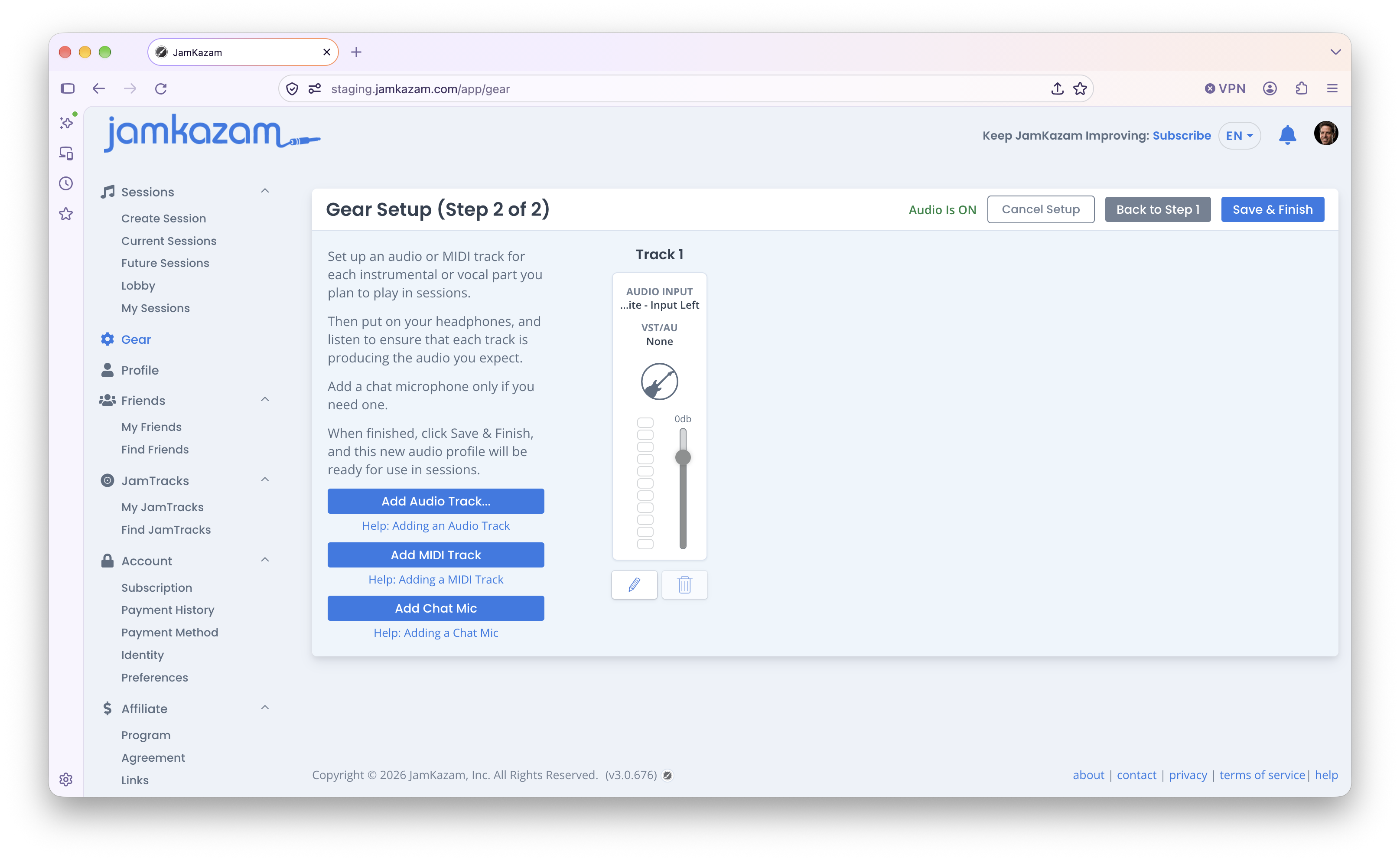
La primera vez que veas el paso 2, verás que ya se ha creado una pista de audio para ti, ya que la mayoría de los músicos usarán al menos una pista de audio. Para actualizar esta pista, haz clic en el icono del lápiz en la parte inferior de la pista. Se muestra el cuadro de diálogo Actualizar pista de audio. Si necesitas instrucciones sobre cómo usar esta función, consulta el artículo de ayuda sobre cómo añadir una pista de audio, más abajo.
Si quieres añadir pistas, puedes hacer clic en uno de los tres botones azules de la columna izquierda del asistente de equipo:
- Añadir pista de audio – Para más ayuda sobre cómo configurar una pista de audio, lee este artículo de ayuda.
- Añadir pista MIDI – Para más ayuda sobre cómo configurar una pista MIDI, lee este artículo de ayuda.
- Añadir micro de chat – Para más ayuda sobre cómo configurar una pista de micro de chat, lee este artículo de ayuda.
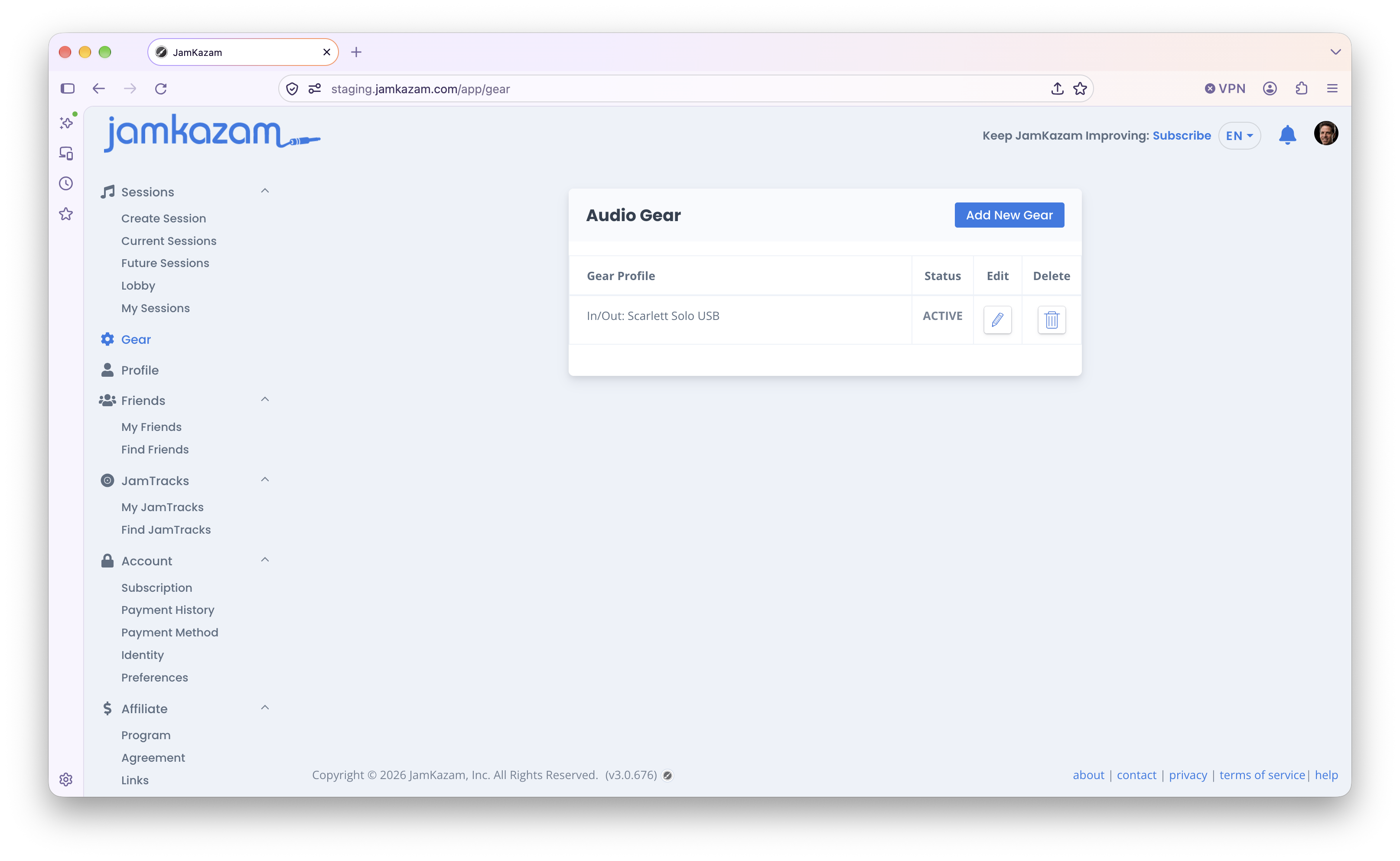
Cuando hayas terminado de añadir y actualizar las pistas para las partes vocales o instrumentales que piensas interpretar en las sesiones de JamKazam, haz clic en el botón Guardar y terminar en la parte superior derecha del asistente de equipo. Verás que se ha guardado un nuevo perfil de audio en la página Equipo (imagen a continuación).