
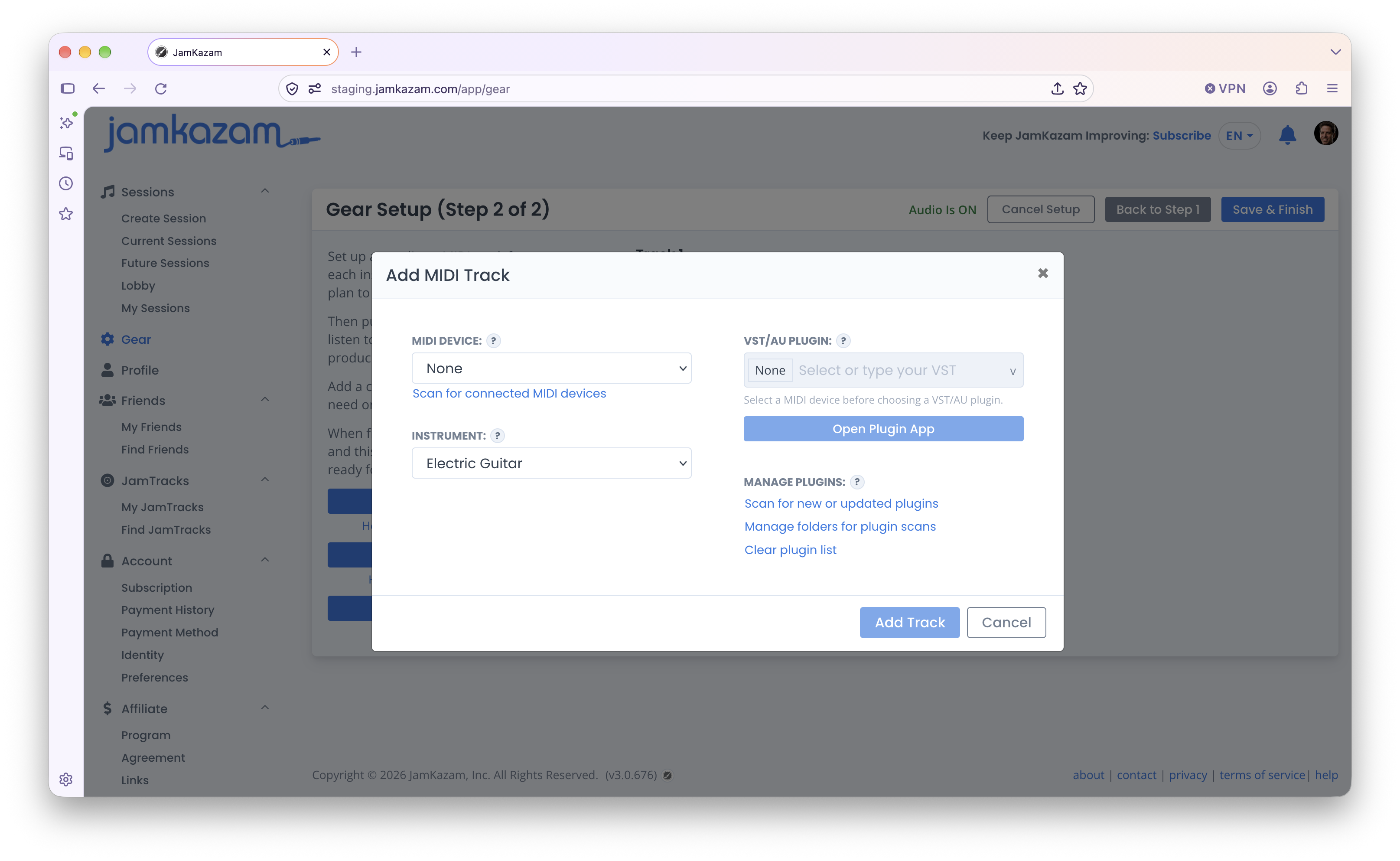
Las pistas MIDI se usan para instrumentos electrónicos como baterías electrónicas y teclados que envían datos MIDI a tu ordenador, donde esos datos se convierten en audio mediante plugins de instrumentos virtuales (p. ej., VST). Para configurar una pista MIDI, haz clic en el botón Añadir pista MIDI en la columna izquierda del Asistente de equipo. Se muestra el cuadro de diálogo Añadir pista MIDI (en la imagen de abajo).
Seleccionar el instrumento MIDI
Empieza seleccionando el instrumento MIDI que quieres usar para esta pista en el cuadro de lista Dispositivo MIDI.
Si no ves tu instrumento MIDI en la lista, comprueba bien que el instrumento esté correctamente conectado a tu ordenador o a tu interfaz de audio (según cómo conectes tu equipo). Haz clic en “Escanear dispositivos MIDI conectados” y mira si aparece tu instrumento. Si sigue sin aparecer, te recomendamos comprobar que tienes correctamente instalado en el ordenador cualquier controlador (driver) que requiera tu instrumento. Si no consigues ver tu instrumento en la lista, te recomendamos contactar con nuestro equipo para pedir ayuda en support@jamkazam.com.
Seleccionar tu instrumento
A continuación, selecciona el instrumento para el que estás configurando esta pista, p. ej., Teclado, Batería, etc. Esto se mostrará en la pista en las sesiones de JamKazam, lo que te ayudará a identificar y gestionar fácilmente esta pista (p. ej., al ajustar niveles en la mezcla, etc.).
Usar plugins de instrumentos virtuales
Por último, al usar MIDI necesitarás un plugin en esta pista para convertir los datos MIDI en audio. Para aplicar un plugin a esta pista, simplemente haz clic en el cuadro de lista de plugins. Se muestra una lista de los plugins disponibles en tu ordenador. Selecciona el que quieras asignar a esta pista. Si tienes muchos plugins, puedes empezar a escribir el nombre del plugin que quieres usar, y el cuadro de lista se filtrará para mostrar solo los nombres de plugin que coincidan con lo que has escrito.
Si no ves tu plugin en el cuadro de lista, haz clic en el enlace de texto “Escanear plugins nuevos o actualizados”. Esto hace que JamKazam escanee tu ordenador en las carpetas donde normalmente se guardan los plugins para encontrar todos tus plugins y añadirlos al cuadro de lista. Cuando termine, vuelve a hacer clic en el cuadro de lista de plugins para ver si aparece tu plugin.
Si tu plugin sigue sin aparecer, comprueba que el plugin esté instalado en tu ordenador y anota la carpeta/directorio donde está instalado. Luego haz clic en el enlace de texto “Gestionar carpetas para el escaneo de plugins”. Verás un cuadro de diálogo con todas las carpetas que JamKazam escanea actualmente para encontrar plugins en tu ordenador (en la imagen de abajo).
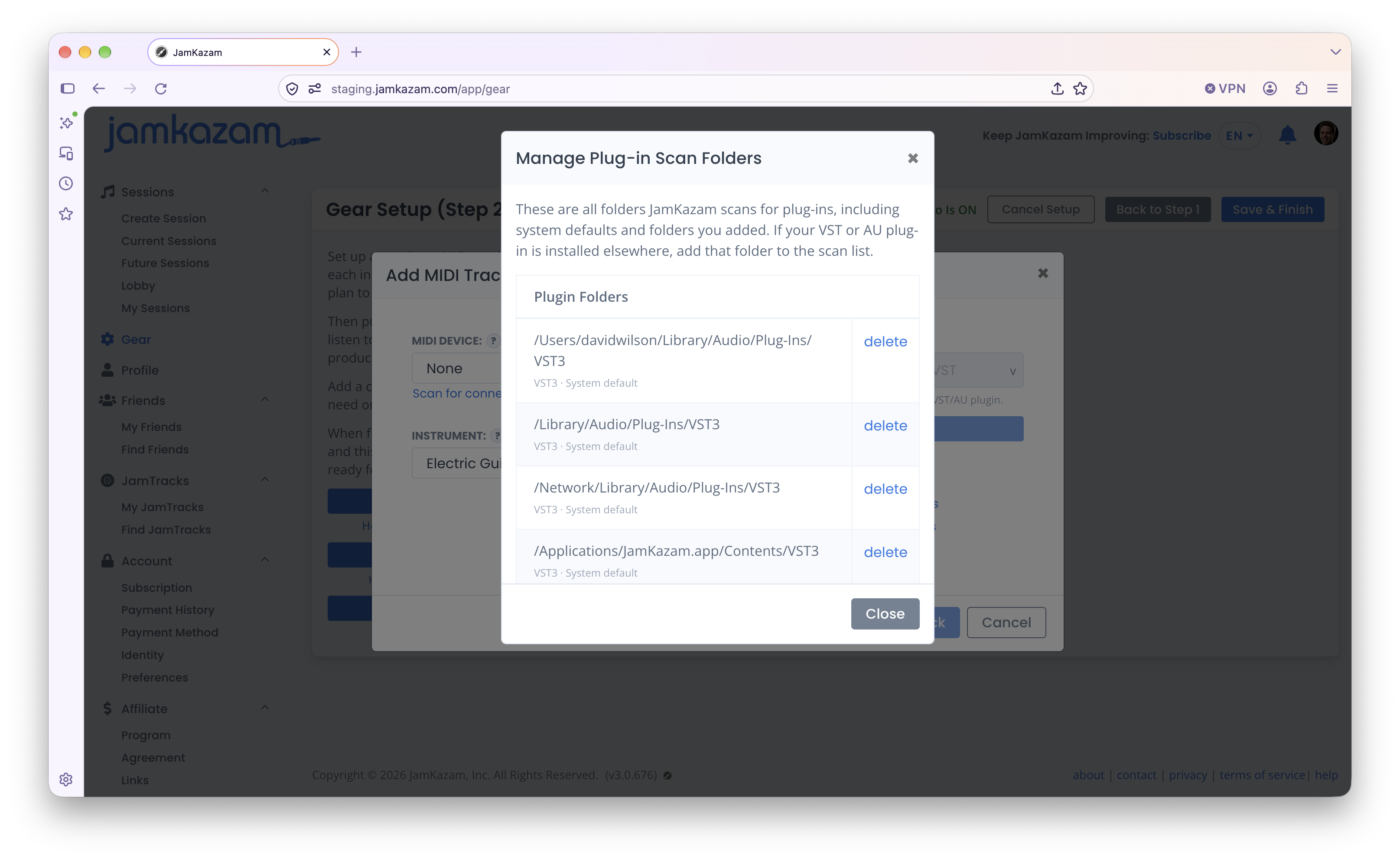
Desplázate por la lista de carpetas de plugins para ver si la carpeta donde está instalado tu plugin está en la lista. Si no ves aquí la carpeta de tu plugin, haz clic en el botón Add Folder (Añadir carpeta) al final de la lista y navega hasta esa carpeta en tu ordenador, añadiendo la ubicación de la carpeta de tu plugin a esta lista de carpetas escaneadas. Cuando termines, haz clic en el enlace de texto “Escanear plugins nuevos o actualizados”. Esto hace que JamKazam escanee tu ordenador, y ahora debería encontrar tu plugin y añadirlo. Cuando termine, haz clic en el cuadro de lista de plugins y selecciona tu plugin en la lista.
Con tu dispositivo MIDI y tu tipo de instrumento seleccionados y un plugin elegido, haz clic en el botón Añadir pista y verás la pista creada y mostrada en la ventana del Asistente de equipo.