
Un micrófono de chat te permite hablar por voz entre canciones con los demás músicos de una sesión. Si ya tienes un micro conectado a tu interfaz de audio y configurado como pista de audio para voz o para un instrumento, a menudo puedes usar ese micro para chatear en las sesiones, sin necesidad de configurar una pista de micro de chat. Sin embargo, un músico que solo tiene una guitarra eléctrica conectada a su interfaz (por ejemplo) quizá prefiera usar el micrófono integrado de su portátil para hablar entre canciones, en lugar de comprar un micrófono, conectarlo a su interfaz con un cable XLR y montarlo en un pie de micro.
Para configurar una pista de micro de chat, haz clic en el botón Añadir micro de chat en la columna izquierda del Asistente de equipo. Se muestra el cuadro de diálogo Añadir micro de chat (en la imagen de abajo).
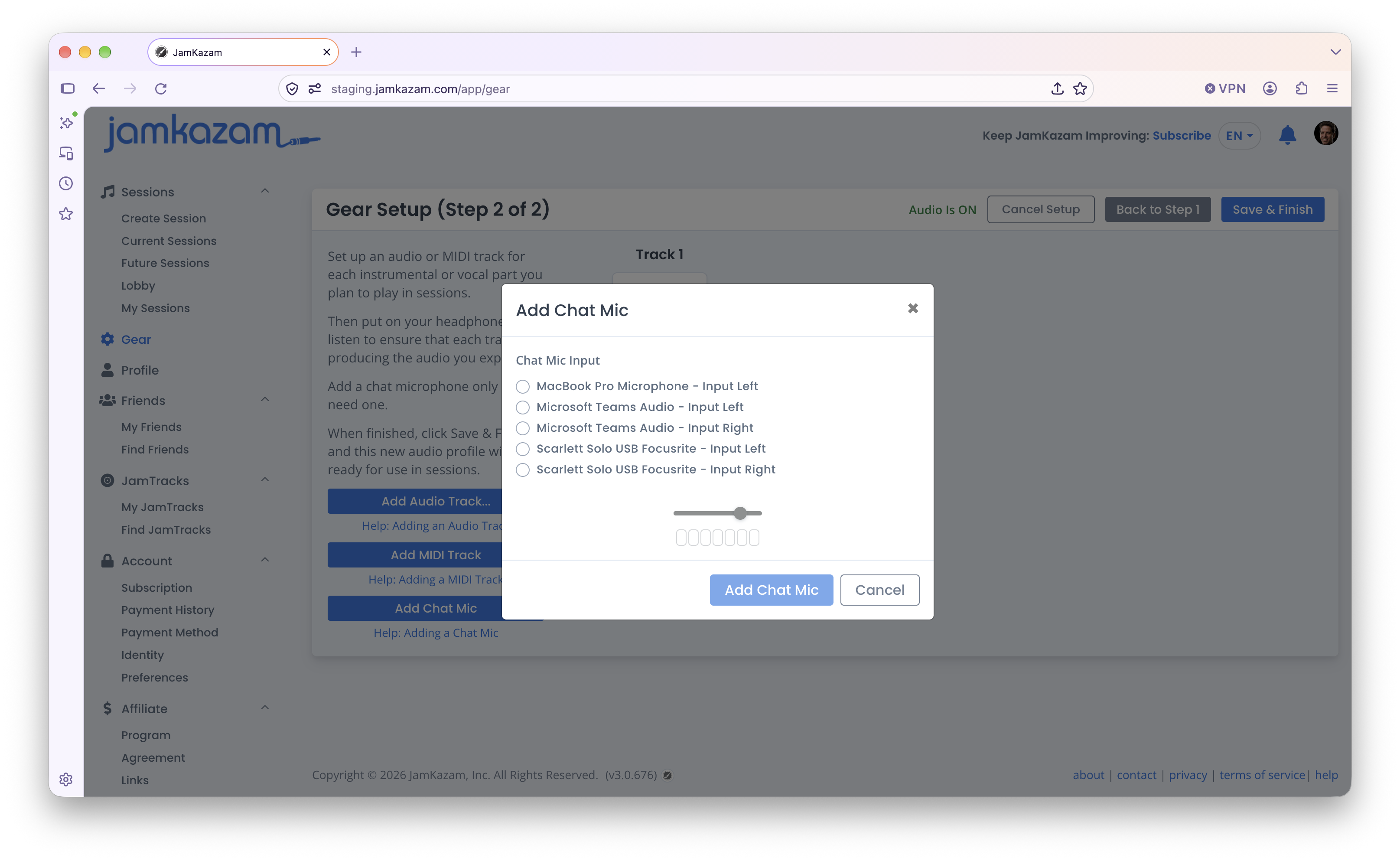
Simplemente selecciona en la lista que se muestra el dispositivo que quieres usar como micro de chat. Si usas el micro integrado de tu portátil, algo habitual para este fin, normalmente aparecerá en la lista etiquetado como “Micrófono” (a menudo acompañado de algún otro texto). Si ves las opciones Izquierda y Derecha para un micrófono en la lista, normalmente da igual cuál elijas. Si las opciones te confunden, puedes probar a seleccionar una y luego hablar con los auriculares conectados a tu interfaz de audio puestos, para ver si te oyes hablar. Si te oyes, has hecho una selección válida que funcionará en las sesiones de JamKazam. Después de seleccionar el micro que prefieras, haz clic en el botón Añadir micro de chat y verás la pista creada y mostrada en la ventana del Asistente de equipo.