
Para tocar en sesiones en línea de JamKazam, necesitas configurar tu interfaz de audio con la app de JamKazam. Este artículo de ayuda explica cómo configurar tu interfaz de audio con JamKazam en un ordenador Windows.
Antes de empezar el proceso de configuración:
- Asegúrate de que tu interfaz de audio está conectada a tu ordenador.
- Asegúrate de haber instalado un controlador (driver) ASIO actualizado para tu interfaz de audio. Si no estás seguro de qué significa esto o de cómo hacerlo, lee este artículo de ayuda, que te ayudará a completar correctamente este paso crítico y obligatorio.
- Es fundamental que desactives cualquier función de “monitorización directa” de tu interfaz de audio. Si no sabes qué significa esto o cómo hacerlo, la monitorización directa es una función que toma tus propias entradas de audio y las devuelve directamente a tus auriculares sin que las procese tu ordenador ni JamKazam. Si la monitorización directa está activada, no oirás bien a los demás en tu sesión y no oirás ningún problema de calidad en tu propio audio. La mayoría de las interfaces: (a) tienen un botón o interruptor etiquetado direct monitor que puedes activar o desactivar por completo, o (b) tienen un mando de mezcla que puedes ajustar en un rango entre “Input” y “DAW” o “Playback”. En el caso del mando, tienes que girarlo del todo hacia DAW o Playback, lejos de Input; aquí no vale quedarse a medias.
- También puedes abrir la app de JamKazam para que esté en ejecución (nuestra app ahora funciona discretamente en segundo plano y se controla desde nuestro sitio web); pero si no lo haces, el proceso de configuración te pedirá que la inicies.
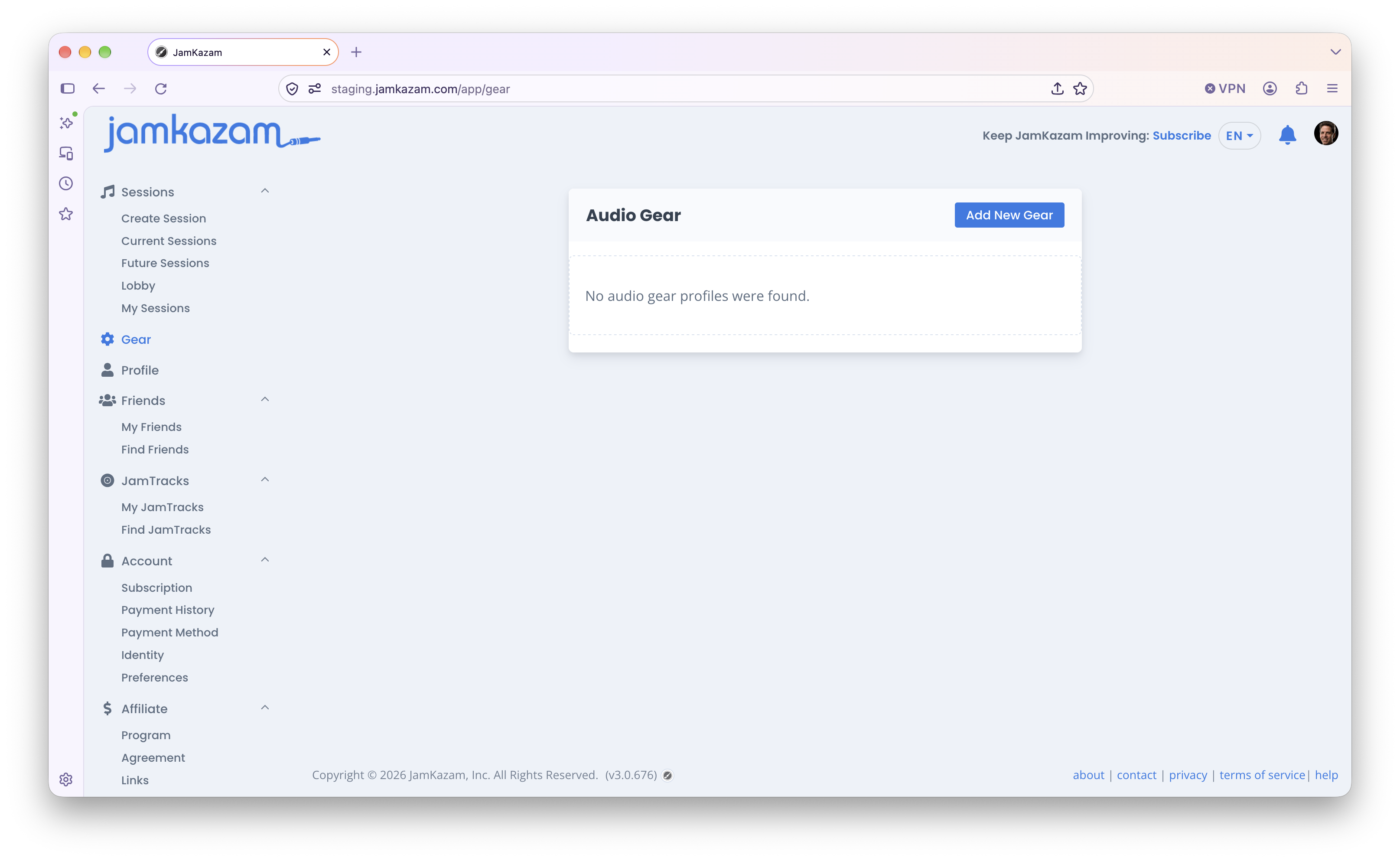
Para configurar tu interfaz de audio, ve a https://jamkazam.com/app/gear en tu navegador o, si ya tienes abierto el sitio web de JamKazam en tu navegador, haz clic en la opción Equipo de la barra de navegación izquierda. En cualquier caso, verás la página Equipo (imagen a continuación). Haz clic en el botón Añadir equipo nuevo.
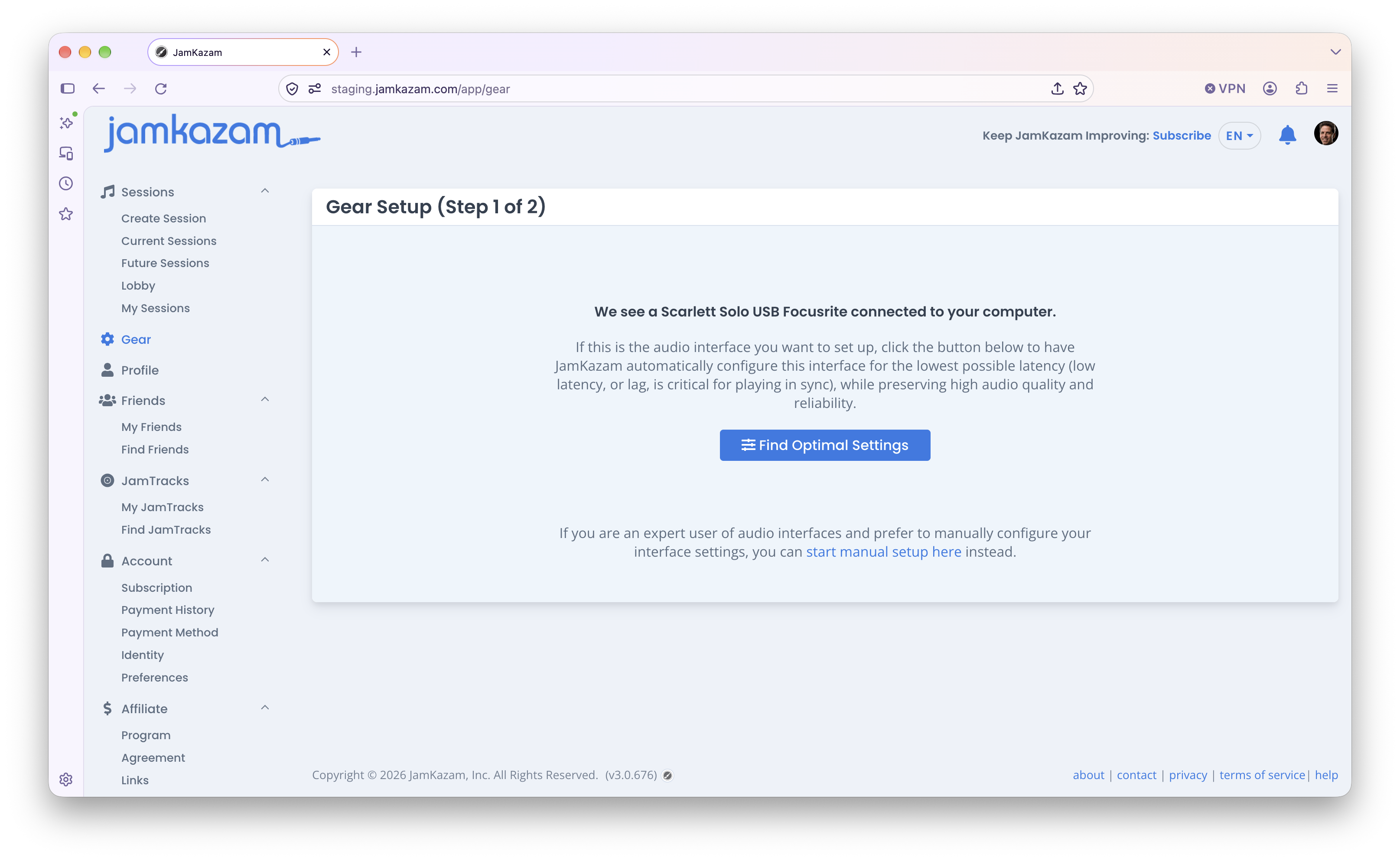
Se muestra el paso 1 del asistente de equipo, en uno de tres estados.
- Deberías ver un mensaje de que JamKazam ve tu interfaz de audio y, en muchos casos, deberías ver un botón Buscar configuración óptima (imagen a continuación). En este caso, haz clic en el botón Buscar configuración óptima.
- También es posible que JamKazam vea tu interfaz de audio pero no pueda controlarla para optimizar tu configuración automáticamente. Por ejemplo, hemos comprobado que JamKazam puede controlar las interfaces Focusrite y Presonus, pero no las Motu ni las Steinberg. En este caso, verás el mensaje "Se requiere configuración manual", y deberás hacer clic en el botón Configurar equipo. Si sigues este camino, salta a la sección Configuración manual de la interfaz de este artículo para ver las instrucciones.
- En el peor de los casos, si JamKazam no detecta tu interfaz de audio, comprueba bien que tu interfaz de audio está conectada a tu ordenador y que tienes instalado un controlador ASIO para tu interfaz. Si has comprobado estas dos cosas, lee este artículo de ayuda con una serie de consejos y trucos para resolver este problema. Si aun así no consigues que JamKazam vea tu interfaz, te recomendamos escribir a nuestro equipo a support@jamkazam.com para pedir ayuda.
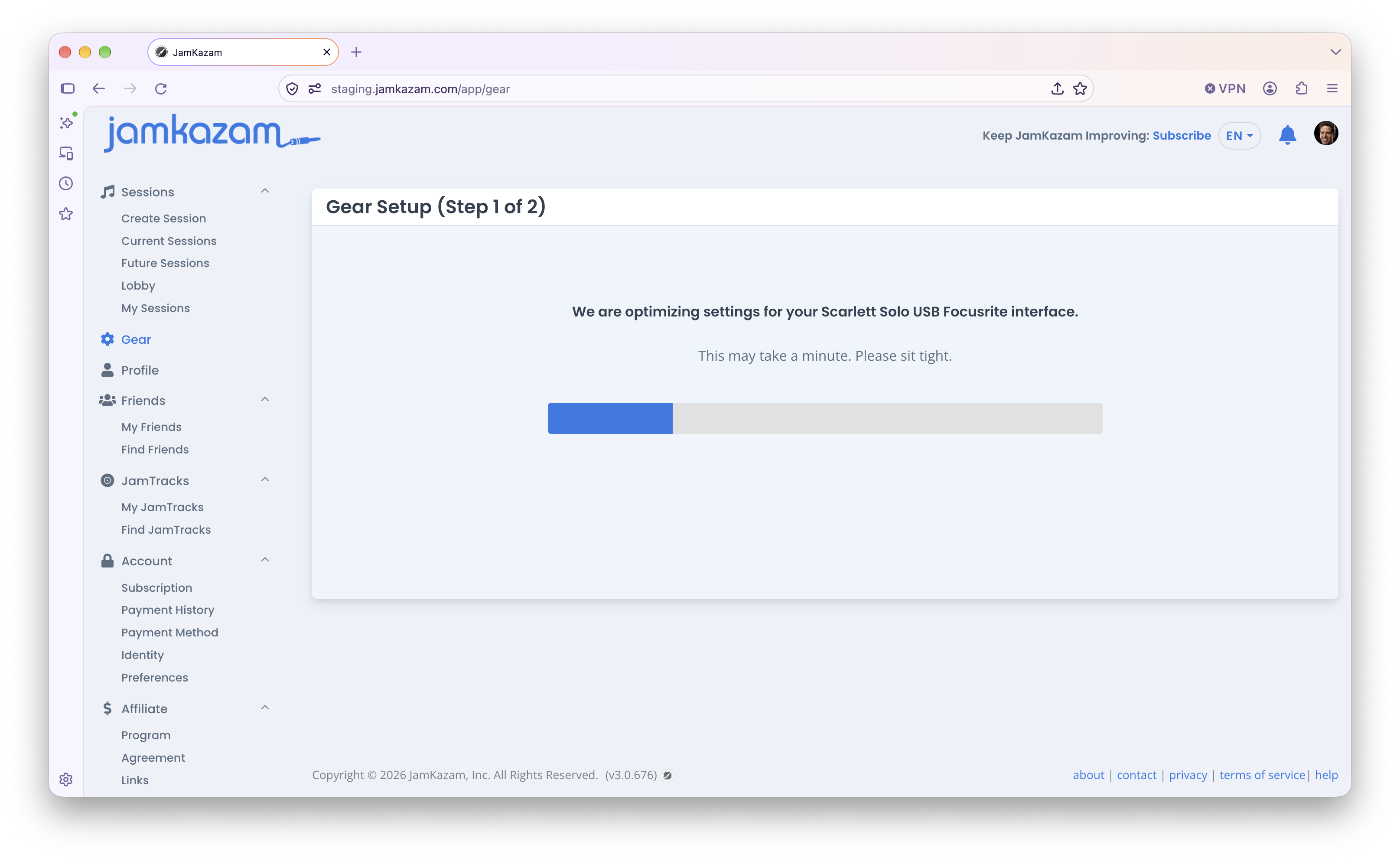
Cuando haces clic en el botón Buscar configuración óptima, JamKazam prueba automáticamente tu interfaz de audio con distintos tamaños de búfer y comprueba el rendimiento de tu interfaz con cada ajuste para encontrar el ajuste de menor latencia disponible que ofrezca un rendimiento fiable. Mientras la app ejecuta estas pruebas, verás una barra de progreso (imagen a continuación).
Cuando termina el proceso de optimización, verás los resultados (imagen a continuación).
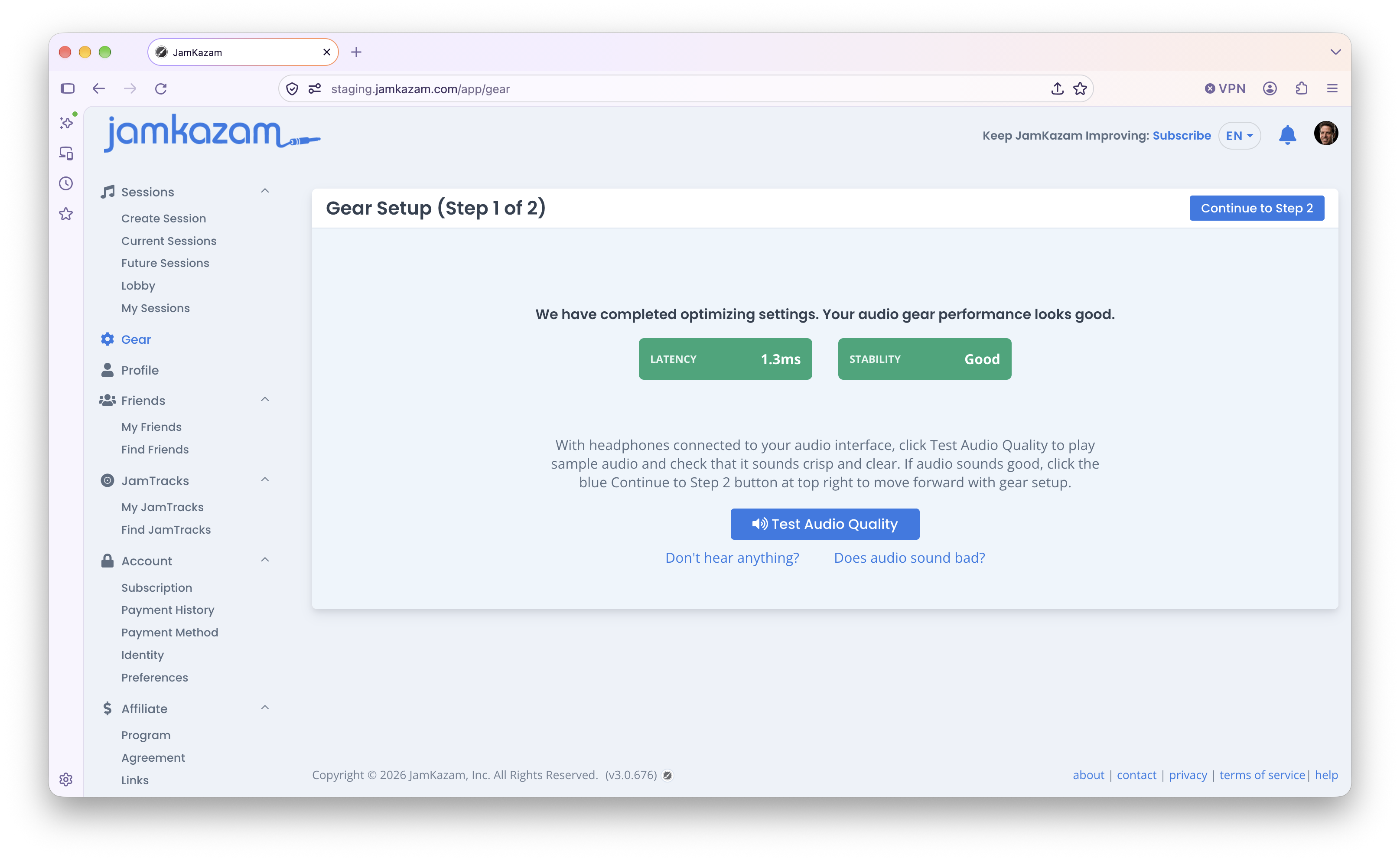
Si tus puntuaciones de latencia y estabilidad están en verde, ponte los auriculares que tienes conectados a tu interfaz de audio y haz clic en el botón Probar calidad de audio. Escucha el efecto de sonido en bucle que se reproduce para asegurarte de que suena claro y nítido. Si suena bien, haz clic en el botón Continuar al paso 2 en la parte superior derecha de la página (imagen anterior).
Si tus puntuaciones de latencia o estabilidad están en rojo, lee este artículo de ayuda para resolver el problema. Si tus puntuaciones están en amarillo, puedes continuar al paso 2 o dedicar algo de tiempo a investigar si puedes mejorarlas.
Cuando pases al paso 2, te recomendamos que leas este artículo de ayuda para entender cómo configurar las pistas de audio que quieres usar para tus interpretaciones instrumentales y vocales.
Configuración manual de la interfaz
Hemos probado interfaces de audio de los 8 mayores fabricantes de interfaces, y el único que hemos encontrado que no podemos controlar automáticamente es Steinberg/Yamaha. Si JamKazam no puede controlar la configuración de tu interfaz de audio, tendrás que ocuparte tú de la configuración de la latencia. Cuando haces clic en el botón Configurar equipo (como se indicó antes en este artículo), se muestran los controles manuales del paso 1 (imagen a continuación).
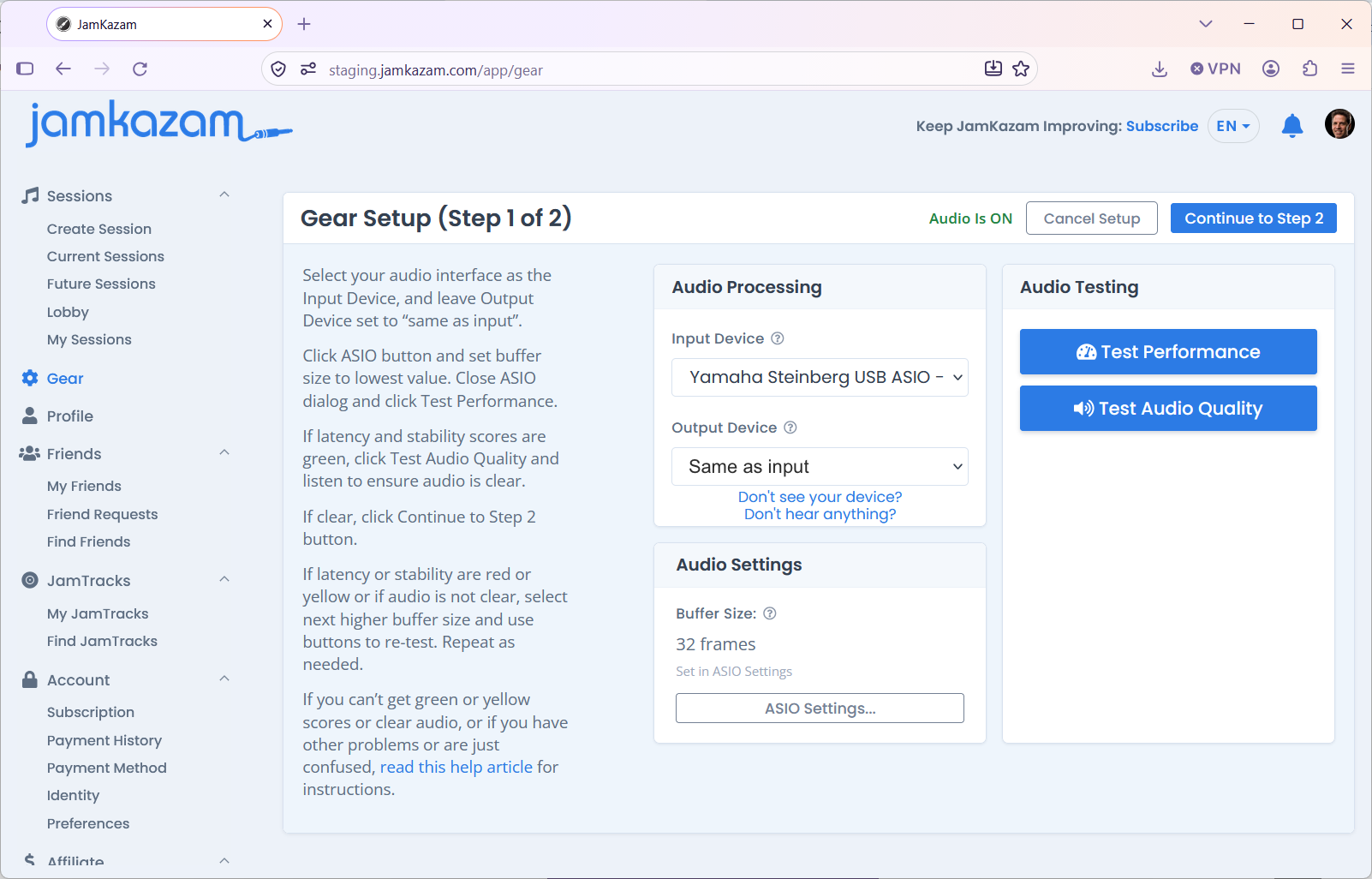
Tu interfaz de audio conectada ya debería estar seleccionada como Dispositivo de entrada, y el Dispositivo de salida debería estar en "Igual que la entrada". Haz clic en el botón Configuración ASIO, debajo de Configuración de audio (imagen anterior). Se abrirá un cuadro de diálogo de configuración creado por la empresa que fabricó tu interfaz de audio (no por JamKazam). En este cuadro de diálogo, busca un ajuste llamado Buffer Size (tamaño del búfer) o algo parecido. Este ajuste suele tener valores como 16, 32, 64, 128, 256 y 512, que representan el número de muestras de audio que tu ordenador y la interfaz capturan de una vez. Los valores más pequeños dan menor latencia. Este ajuste suele verse de inmediato al abrir el cuadro de diálogo de configuración ASIO, pero a veces no, así que quizá tengas que explorar un poco para encontrarlo.
Como Steinberg/Yamaha es el único fabricante del que sabemos que no podemos controlar automáticamente la configuración ASIO, a continuación se muestra el cuadro de diálogo del controlador que aparece al hacer clic en el botón Configuración ASIO. Si la pestaña ASIO no está ya seleccionada, haz clic para seleccionarla.
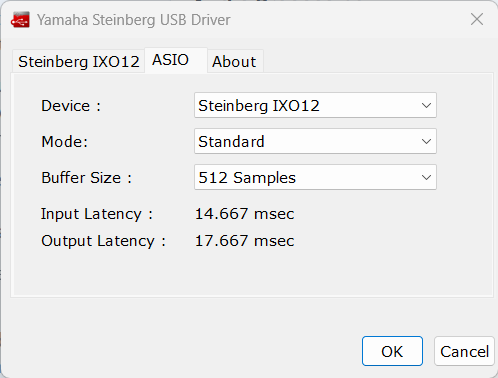
En nuestras pruebas, descubrimos que el tamaño de búfer estable más bajo con el que funcionan las interfaces Steinberg Yamaha es 48, así que te recomendamos seleccionar esta opción de Buffer Size. Después haz clic en OK. El cuadro de diálogo del controlador se cierra. A continuación, haz clic en el botón azul Probar rendimiento en el asistente de equipo de JamKazam. Nuestra prueba automática se ejecutará con la interfaz usando el tamaño de búfer que elegiste, y después verás los resultados de la prueba (imagen a continuación).
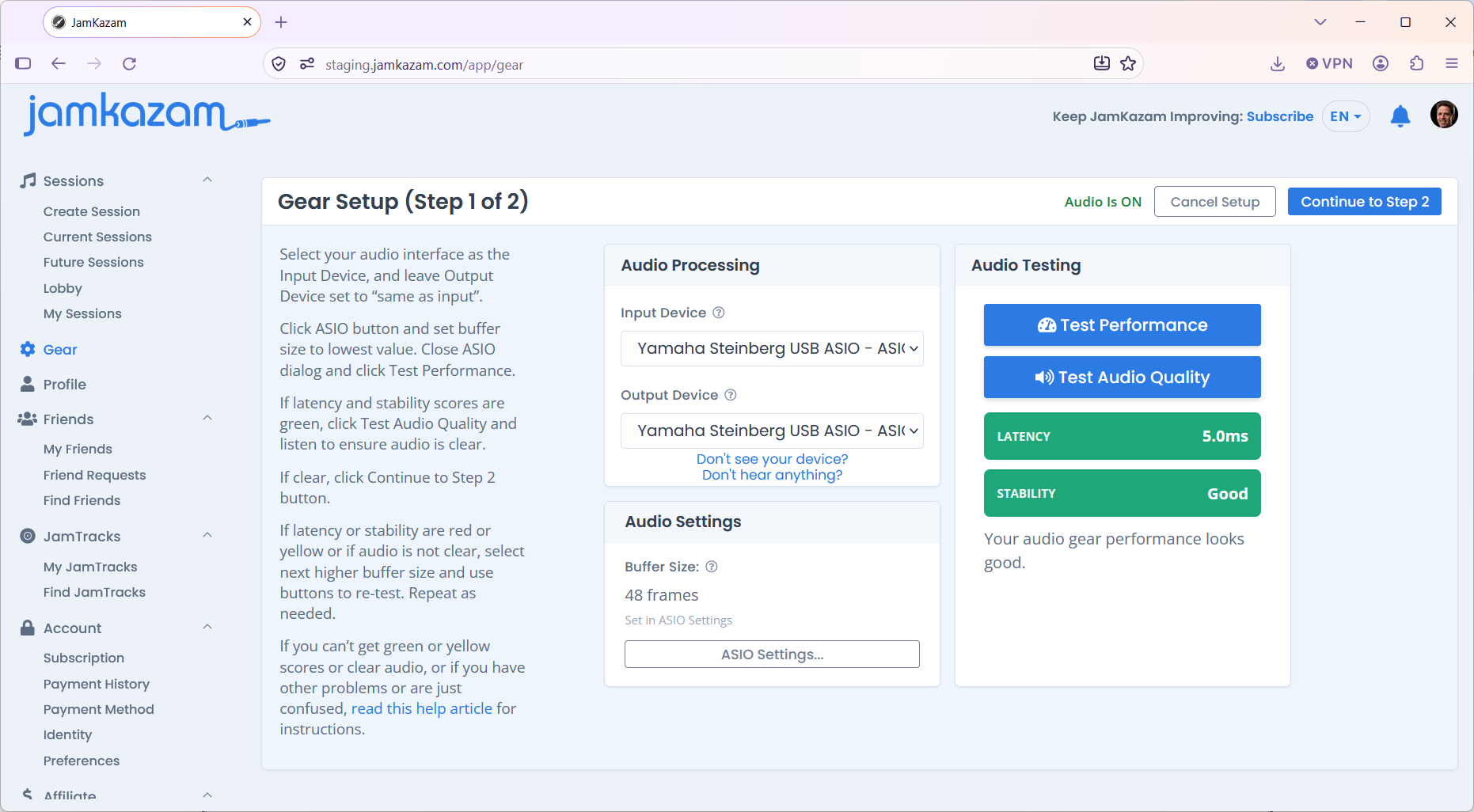
Si tus puntuaciones de Latencia y Estabilidad se muestran en verde, todo está bien, y debes hacer clic en el botón Continuar al paso 2 en la parte superior derecha de la pantalla para seguir adelante.
Si tus puntuaciones están en rojo o en amarillo, te sugerimos que experimentes manualmente para encontrar el ajuste de menor latencia (el menor retardo al tocar en sesiones) sin dejar de mantener fiable tu interfaz de audio.
- Empieza seleccionando el valor de tamaño de búfer más pequeño de la lista. A menudo será 16, pero puede variar de una interfaz de audio a otra. Después haz clic en OK para cerrar el cuadro de diálogo.
- En la página del asistente de equipo de JamKazam, haz clic en el botón Probar rendimiento. JamKazam ejecutará una prueba para medir la latencia con este tamaño de búfer, y al mismo tiempo comprobará si el rendimiento de tu interfaz es estable y fiable con este ajuste. Cuando termine la prueba, se muestran tus resultados (imagen a continuación).
- Si tus puntuaciones/resultados de la prueba están en verde (buena), ponte los auriculares que tienes conectados a tu interfaz de audio y haz clic en el botón Probar calidad de audio. Escucha el efecto de sonido en bucle que se reproduce para asegurarte de que suena claro y nítido. Si suena bien, haz clic en el botón Continuar al paso 2 en la parte superior derecha de la página.
- Si tus puntuaciones/resultados de la prueba están en amarillo (aceptable) o en rojo (mala), te recomendamos volver atrás y empezar de nuevo desde el punto 1 anterior, esta vez seleccionando el siguiente tamaño de búfer más grande, y después probar de nuevo como se describe en los puntos 2 y 3. Repite el proceso hasta obtener resultados en verde.
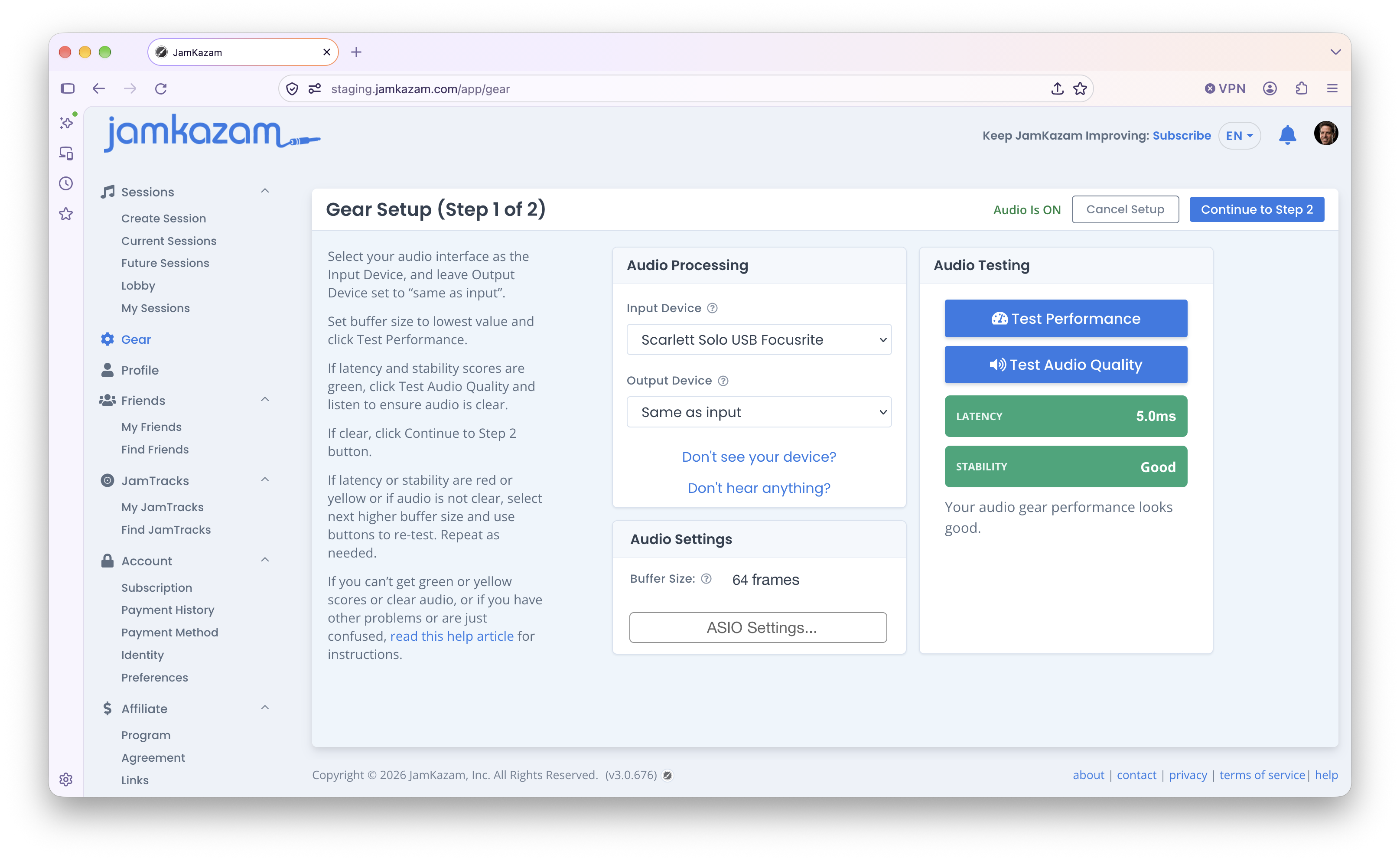
Si tus puntuaciones de latencia o estabilidad siguen en rojo, lee este artículo de ayuda para resolver el problema. Si tus puntuaciones están en amarillo, puedes continuar al paso 2 o dedicar algo de tiempo a investigar si puedes mejorarlas. Si aun así no consigues resultados en verde, o al menos en amarillo, te recomendamos escribir a nuestro equipo a support@jamkazam.com para pedir ayuda.
Cuando pases al paso 2, te recomendamos que leas este artículo de ayuda para entender cómo configurar las pistas de audio que quieres usar para tus interpretaciones instrumentales y vocales.