Wenn du an diesem Punkt bist, hast du dein Audio-Interface in Schritt 1 des Equipment-Assistenten erfolgreich für JamKazam eingerichtet, entweder auf deinem Mac oder Windows-Computer. In diesem Schritt 2 richtest du eine oder mehrere Spuren ein, die du in JamKazam-Online-Sessions verwendest.
In der Regel richtest du eine Spur für jedes Instrument und/oder jede Gesangsstimme ein, die du in Sessions spielen willst. Die einzige Ausnahme sind Multiinstrumentalisten und Power-User, die ihr gesamtes Equipment an ein Mischpult anschließen und das Mischpult dann mit ihrem Audio-Interface verbinden. Für den Rest von uns Normalsterblichen gibt es hier die drei Arten von Spuren, die du in Schritt 2 einrichten kannst.
- Audiospur – Audiospuren werden für Mikrofone und für Instrumente verwendet, die ein Audiosignal erzeugen, zum Beispiel E-Gitarre oder Bass.
- MIDI-Spur – MIDI-Spuren werden für elektronische Instrumente wie E-Drums und Keyboards verwendet, die MIDI-Daten an deinen Computer senden, wo sie von virtuellen Instrumenten-Plugins (z. B. VSTs) in Audio umgewandelt werden.
- Chat-Mikrofon-Spur – Diese Spuren aktivieren ein Chat-Mikro, über das du zwischen den Songs mit den anderen Musikern in einer Session sprechen kannst. Wenn du bereits ein Mikro an dein Audio-Interface angeschlossen und als Audiospur für Gesang oder ein Instrument eingerichtet hast, kannst du dieses Mikro oft auch zum Chatten in Sessions verwenden, ohne eine Chat-Mikro-Spur einzurichten. Wer aber (zum Beispiel) nur eine E-Gitarre am Interface hat, möchte zwischen den Songs vielleicht lieber das eingebaute Mikrofon des Laptops zum Chatten verwenden, statt ein Mikrofon zu kaufen, es per XLR-Kabel ans Interface anzuschließen und auf ein Mikrofonstativ zu stellen.
Wenn du Schritt 2 des Equipment-Assistenten erreichst, siehst du eine Seite zum Einrichten deiner Spuren (siehe Bild unten).
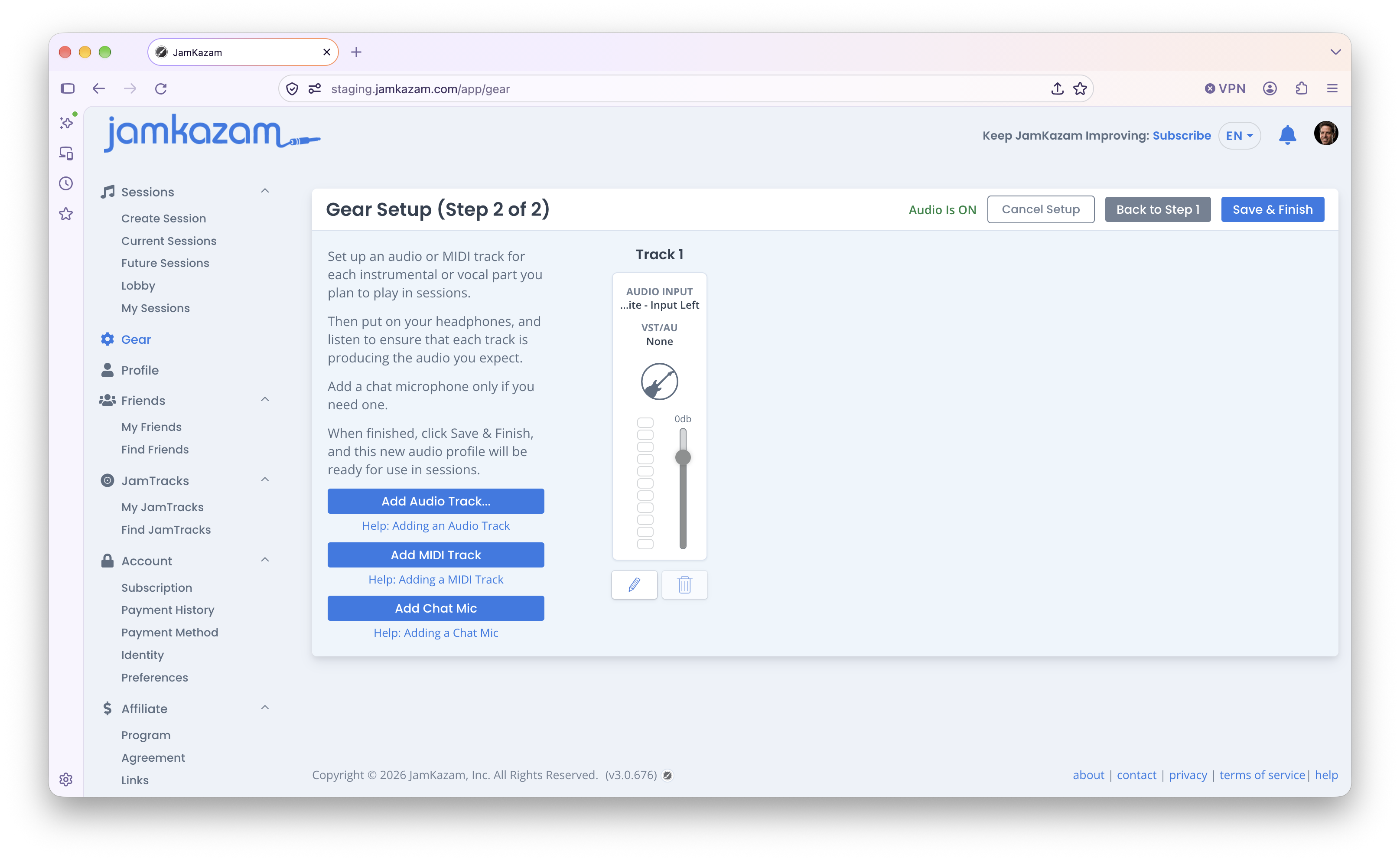
Wenn du Schritt 2 zum ersten Mal siehst, wurde bereits eine Audiospur für dich erstellt, denn die meisten Musiker verwenden mindestens eine Audiospur. Um diese Spur zu aktualisieren, klick auf das Stift-Symbol unten an der Spur. Der Dialog Audiospur aktualisieren wird angezeigt. Wenn du eine Anleitung zu dieser Funktion brauchst, sieh dir unten den Hilfeartikel zum Hinzufügen einer Audiospur an.
Wenn du weitere Spuren hinzufügen willst, klick auf einen der drei blauen Buttons in der linken Spalte des Equipment-Assistenten:
- Audiospur hinzufügen – Weitere Hilfe zum Einrichten einer Audiospur findest du in diesem Hilfeartikel.
- MIDI-Spur hinzufügen – Weitere Hilfe zum Einrichten einer MIDI-Spur findest du in diesem Hilfeartikel.
- Chat-Mikro hinzufügen – Weitere Hilfe zum Einrichten einer Chat-Mikro-Spur findest du in diesem Hilfeartikel.
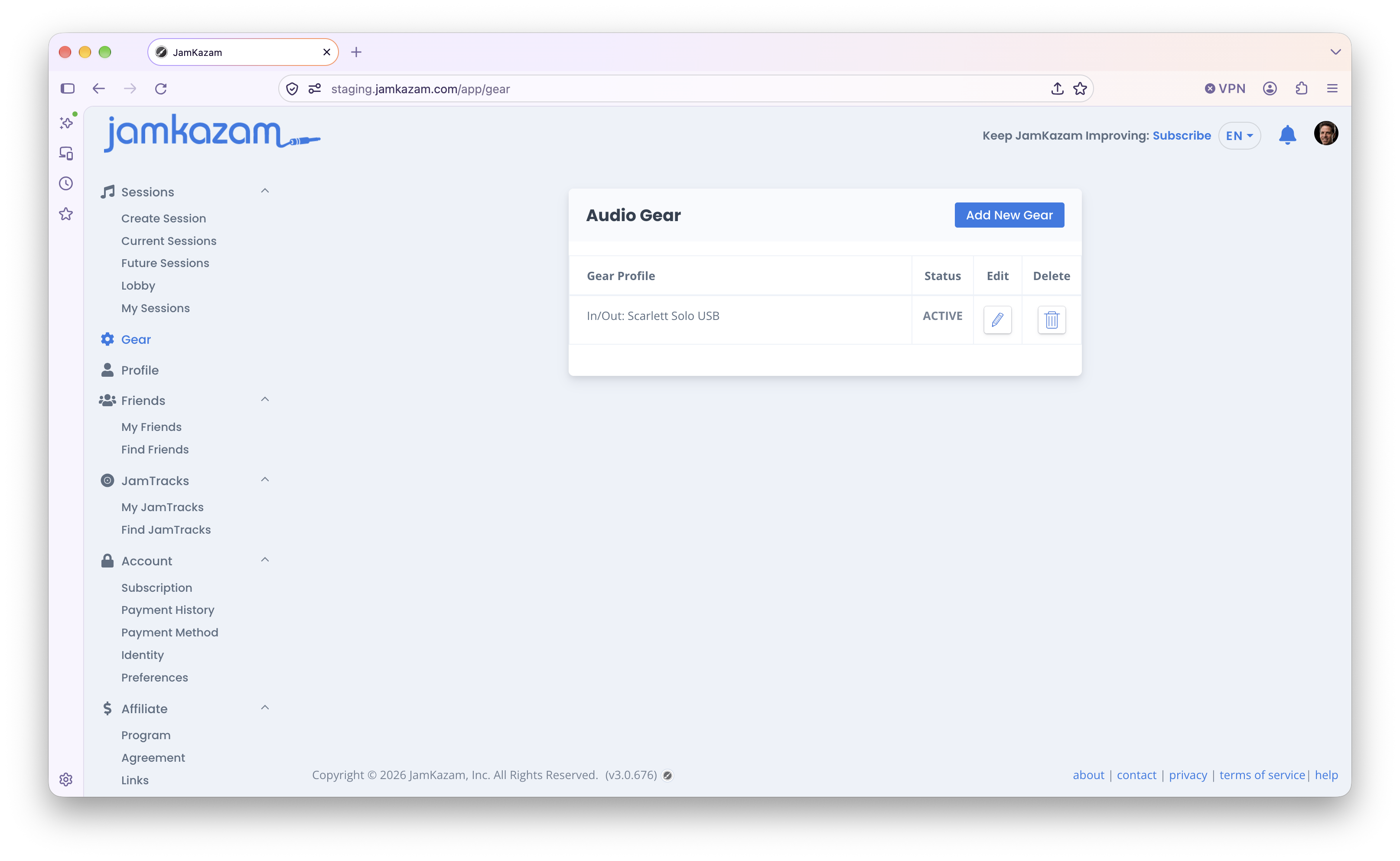
Wenn du alle Spuren für die Gesangs- und/oder Instrumentalparts hinzugefügt und aktualisiert hast, die du in JamKazam-Sessions spielen willst, klick oben rechts im Equipment-Assistenten auf den Button Speichern & Fertig. Auf der Equipment-Seite siehst du dann, dass ein neues Equipment-Profil gespeichert wurde (siehe Bild unten).