
Um in JamKazam-Online-Sessions zu spielen, musst du dein Audio-Interface mit der JamKazam-App einrichten. Dieser Hilfeartikel erklärt, wie du dein Audio-Interface auf einem Mac mit JamKazam einrichtest.
Bevor du mit der Einrichtung beginnst:
- Stell sicher, dass dein Audio-Interface mit deinem Mac verbunden ist.
- Es ist entscheidend, dass du jede “Direct Monitoring”-Funktion an deinem Audio-Interface ausschaltest. Falls du nicht weißt, was das bedeutet oder wie das geht: Direct Monitoring ist eine Funktion, die deine eigenen Audioeingänge direkt zurück in deine Kopfhörer leitet, ohne dass sie von deinem Computer oder JamKazam verarbeitet werden. Wenn Direct Monitoring eingeschaltet ist, hörst du die anderen in deiner Session nicht richtig, und du hörst auch keine Qualitätsprobleme in deinem eigenen Audio. Die meisten Interfaces haben entweder (a) einen Button oder Schalter mit der Beschriftung Direct Monitor, den du komplett ein- oder ausschalten kannst, oder (b) einen Mix-Regler, den du stufenlos zwischen “Input” und “DAW” oder “Playback” einstellen kannst. Bei einem Regler musst du ihn ganz auf DAW oder Playback drehen, weg von Input; nichts dazwischen.
- Wenn du macOS 26 (Golden Gate) oder neuer verwendest, musst du keinen Softwaretreiber für dein Audio-Interface installieren, denn Apples CoreAudio liefert inzwischen extrem niedrige Latenz ohne proprietären Treiber.
- Du kannst außerdem die JamKazam-App starten, damit sie läuft (unsere App läuft inzwischen unauffällig im Hintergrund und wird über unsere Website gesteuert) - falls du das nicht tust, wirst du während der Einrichtung aufgefordert, die App zu starten.
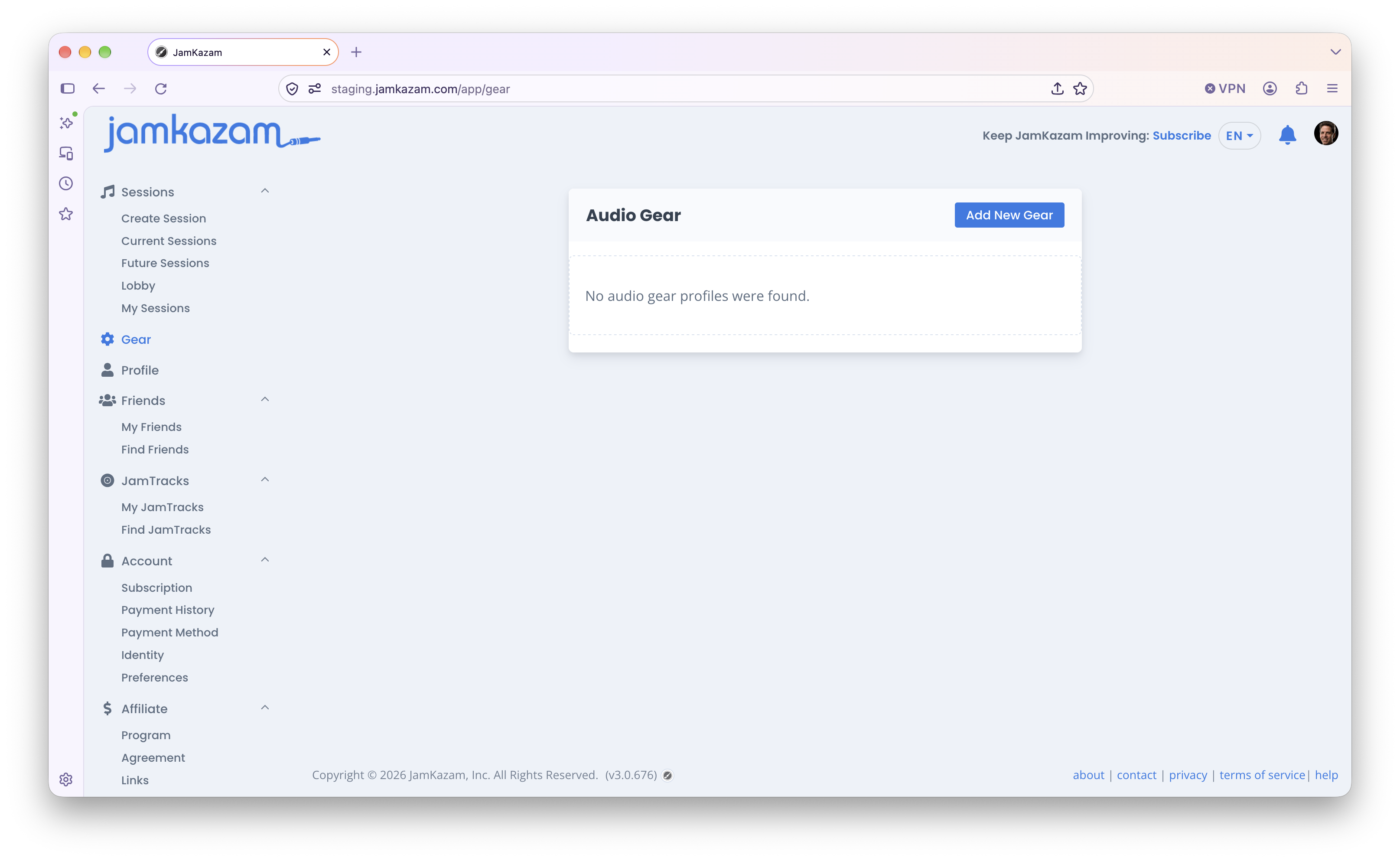
Um dein Audio-Interface einzurichten, öffne https://jamkazam.com/app/gear in deinem Browser, oder, falls du die JamKazam-Website bereits im Browser geöffnet hast, klick in der linken Navigationsleiste auf Equipment. In beiden Fällen siehst du die Equipment-Seite (siehe Bild unten). Klick auf den Button Equipment hinzufügen.
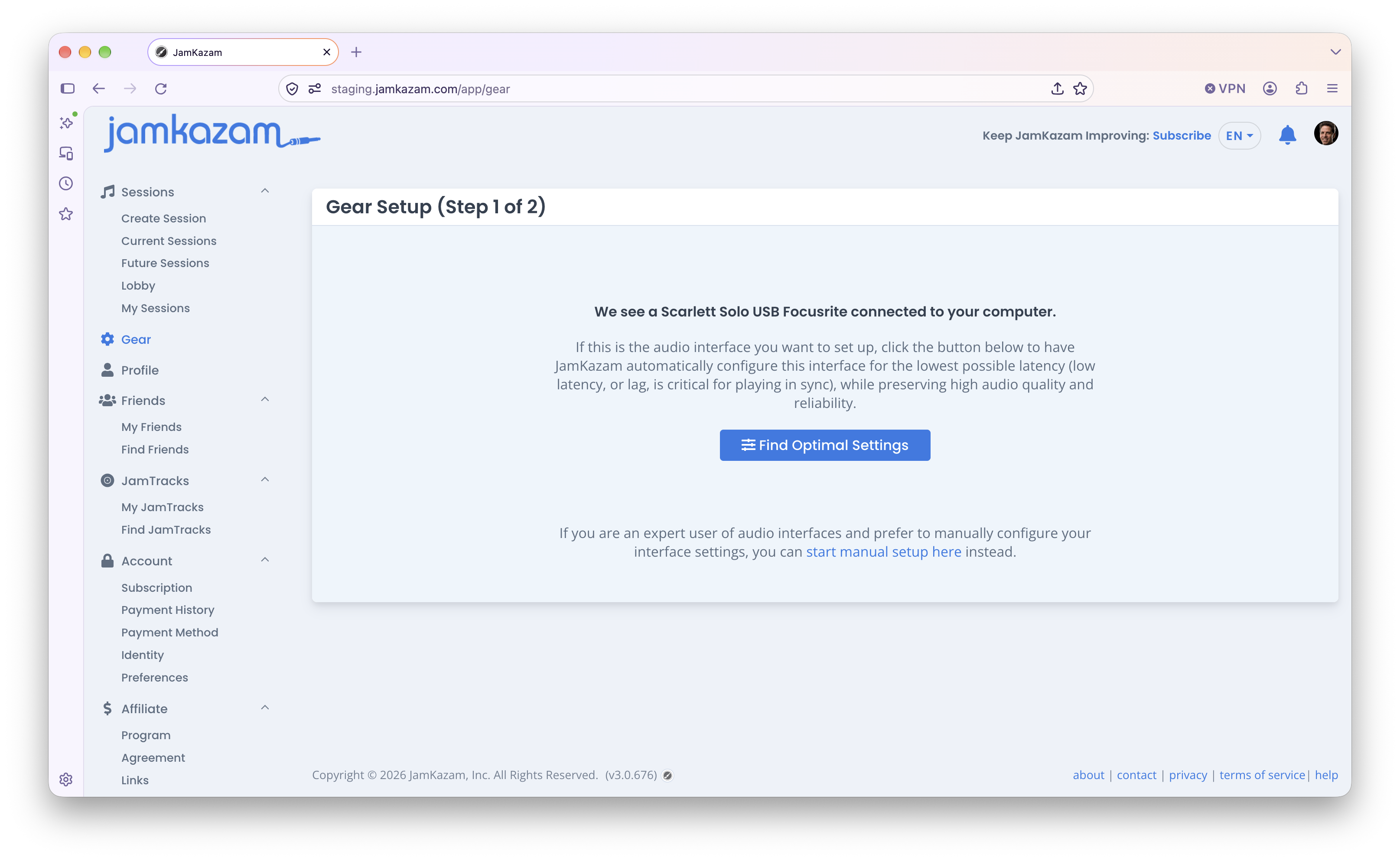
Schritt 1 des Equipment-Assistenten wird angezeigt, in einem von drei Zuständen.
- In den meisten Fällen solltest du eine Meldung sehen, dass JamKazam dein Audio-Interface erkennt, und einen Button Optimale Einstellungen finden (siehe Bild unten). In diesem Fall klickst du auf den Button Optimale Einstellungen finden.
- Es ist möglich (aber unwahrscheinlich), dass JamKazam dein Audio-Interface zwar sieht, es aber nicht steuern kann, um deine Einstellungen automatisch zu optimieren. In diesem Fall siehst du die Meldung "Manuelle Einrichtung nötig" und solltest auf den Button Equipment einrichten klicken. Wenn du diesen Weg gehst, spring weiter unten zum Abschnitt Manuelle Einrichtung des Interfaces in diesem Artikel.
- Im schlechtesten Fall erkennt JamKazam dein Audio-Interface gar nicht. Prüfe dann bitte noch einmal, ob dein Audio-Interface mit deinem Computer verbunden ist. Wenn ja, lies diesen Hilfeartikel mit Tipps und Tricks zur Fehlersuche. Wenn JamKazam dein Interface weiterhin nicht sieht, empfehlen wir dir, unser Team unter support@jamkazam.com um Hilfe zu bitten.
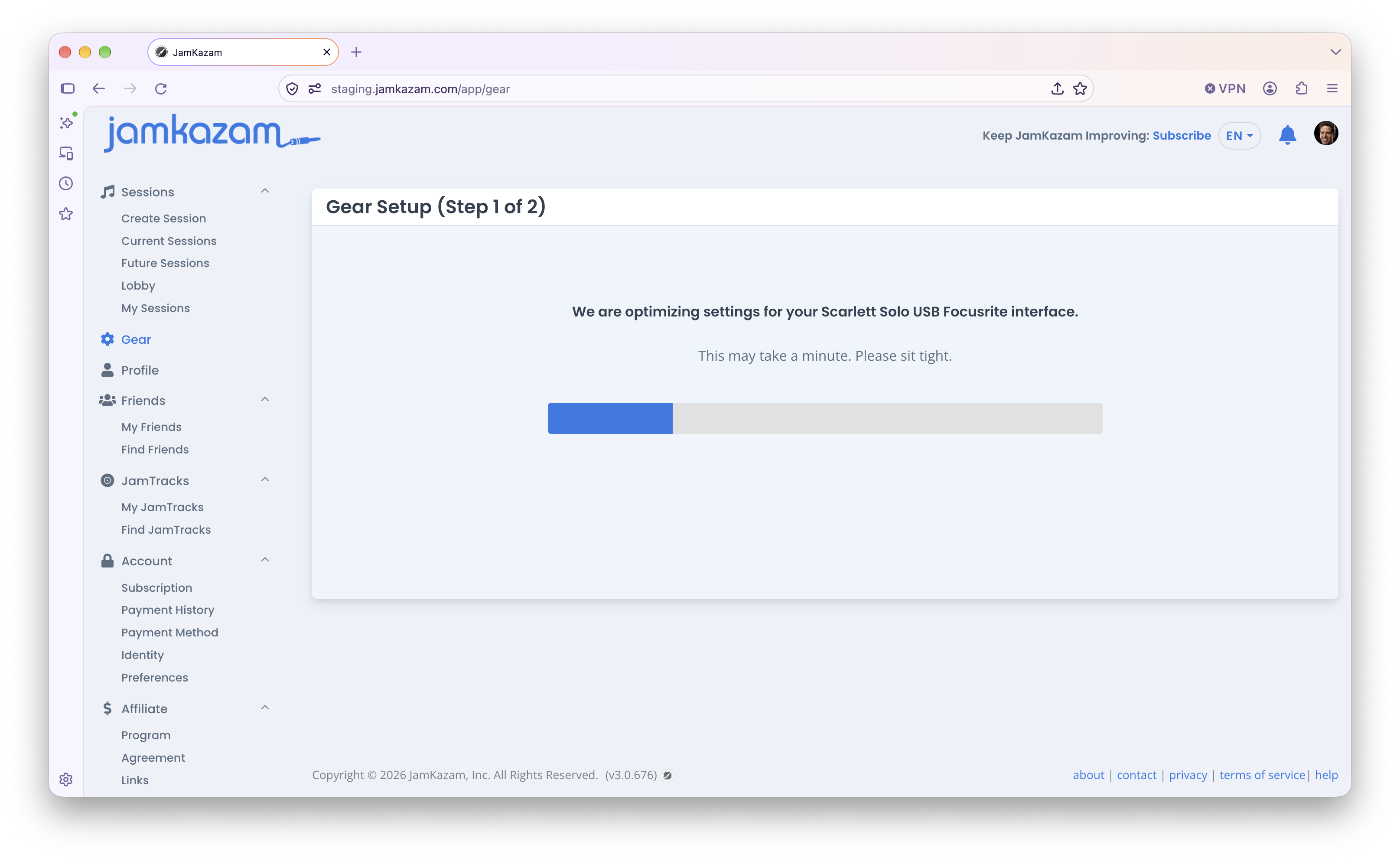
Wenn du auf den Button Optimale Einstellungen finden klickst, testet JamKazam dein Audio-Interface automatisch mit verschiedenen Puffergrößen und prüft bei jeder Einstellung die Leistung deines Interfaces, um die niedrigste Latenz zu finden, die zuverlässig funktioniert. Während die App diese Tests durchführt, siehst du einen Fortschrittsbalken (siehe Bild unten).
Wenn die Optimierung abgeschlossen ist, werden die Ergebnisse angezeigt (siehe Bild unten).
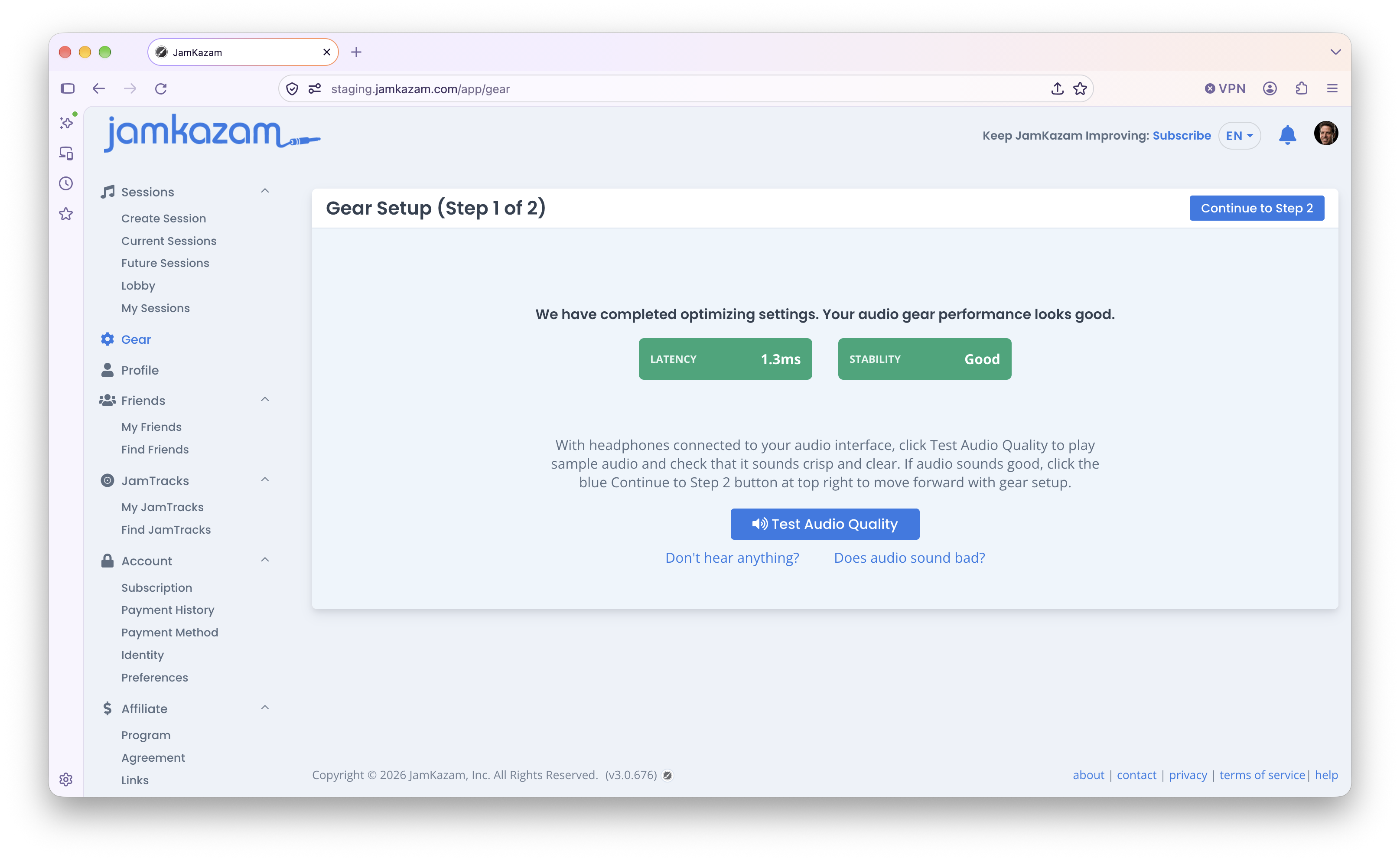
Wenn deine Werte für Latenz und Stabilität grün sind, setz die Kopfhörer auf, die du an dein Audio-Interface angeschlossen hast, und klick auf den Button Audioqualität testen. Hör dir den Soundeffekt an, der in einer Schleife abgespielt wird, und achte darauf, dass er klar und sauber klingt. Wenn er gut klingt, klick oben rechts auf der Seite auf den Button Weiter zu Schritt 2 (siehe Bild oben).
Wenn deine Werte für Latenz oder Stabilität rot sind, lies diesen Hilfeartikel, um das Problem zu beheben. Wenn deine Werte gelb sind, kannst du mit Schritt 2 weitermachen oder dir etwas Zeit für die Fehlersuche nehmen, um zu sehen, ob du deine Werte verbessern kannst.
Wenn du zu Schritt 2 weitergehst, empfehlen wir dir, diesen Hilfeartikel zu lesen, um zu verstehen, wie du die Audiospuren für deine Instrumente und deinen Gesang einrichtest.
Manuelle Einrichtung des Interfaces
Wenn JamKazam die Einstellungen deines Audio-Interfaces nicht steuern kann, musst du das selbst von Hand erledigen. Wenn du auf Equipment einrichten klickst, werden die manuellen Bedienelemente für Schritt 1 angezeigt (siehe Bild unten).
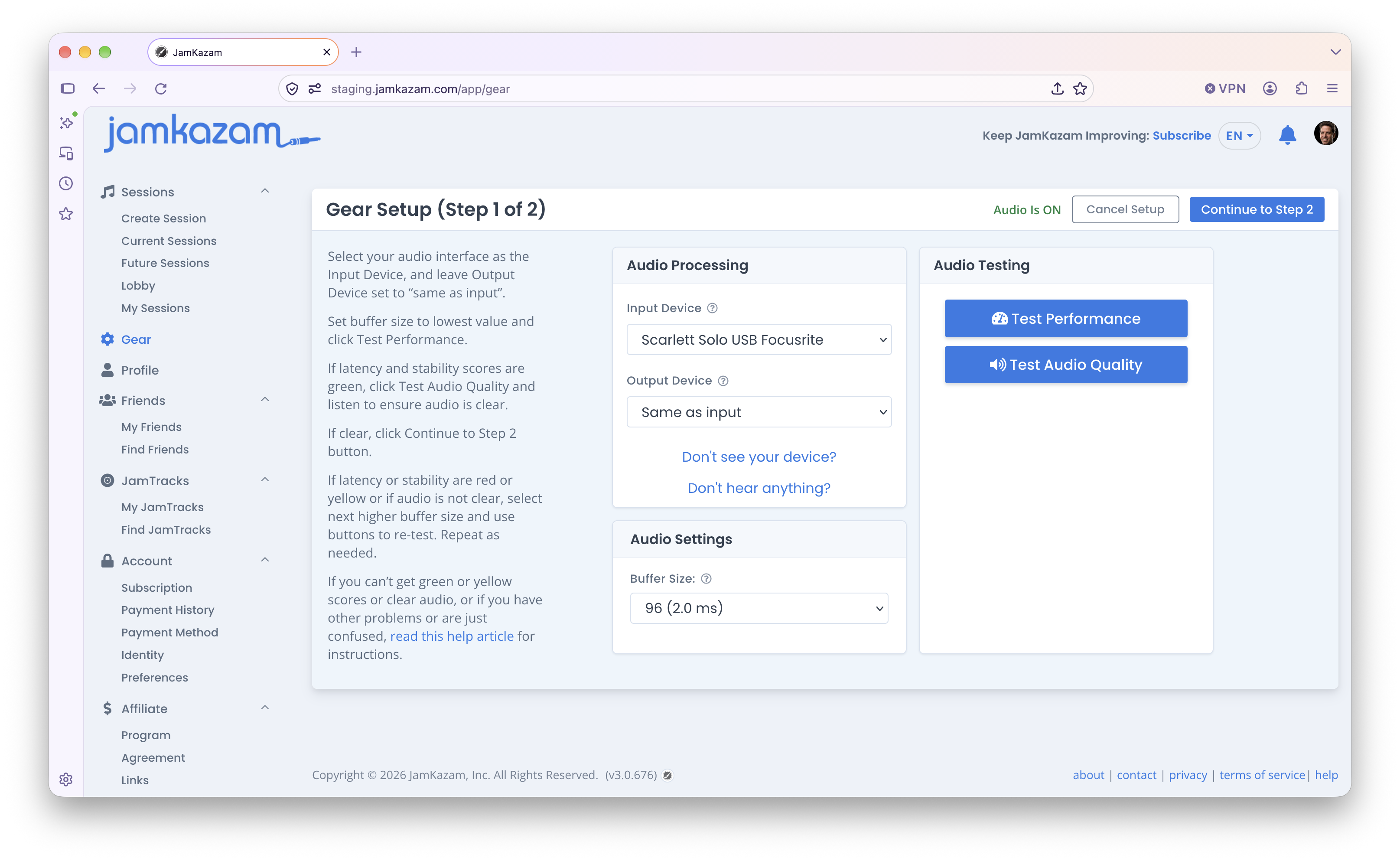
Dein angeschlossenes Audio-Interface sollte bereits als Eingabegerät ausgewählt sein, und das Ausgabegerät sollte auf "Wie Eingang" stehen. Gehe so vor:
- Klick auf die Liste Puffergröße und wähle die kleinste Puffergröße in der Liste. Das ist oft 16, kann aber von Interface zu Interface unterschiedlich sein.
- Klick auf den Button Leistung testen. JamKazam führt einen Test durch, um die Latenz mit dieser Puffergröße zu messen, und prüft dabei auch, ob dein Interface mit dieser Einstellung stabil und zuverlässig läuft. Wenn der Test abgeschlossen ist, werden deine Ergebnisse angezeigt (siehe Bild unten).
- Wenn deine Testergebnisse grün (gut) sind, setz die Kopfhörer auf, die du an dein Audio-Interface angeschlossen hast, und klick auf den Button Audioqualität testen. Hör dir den Soundeffekt an, der in einer Schleife abgespielt wird, und achte darauf, dass er klar und sauber klingt. Wenn er gut klingt, klick oben rechts auf der Seite auf den Button Weiter zu Schritt 2.
- Wenn deine Testergebnisse gelb (mittel) oder rot (schlecht) sind, empfehlen wir dir, zurückzugehen und noch einmal bei Punkt 1 oben zu beginnen, diesmal mit der nächstgrößeren Puffergröße, und dann wie in Punkt 2 und 3 zu testen, bis du grüne Ergebnisse bekommst.
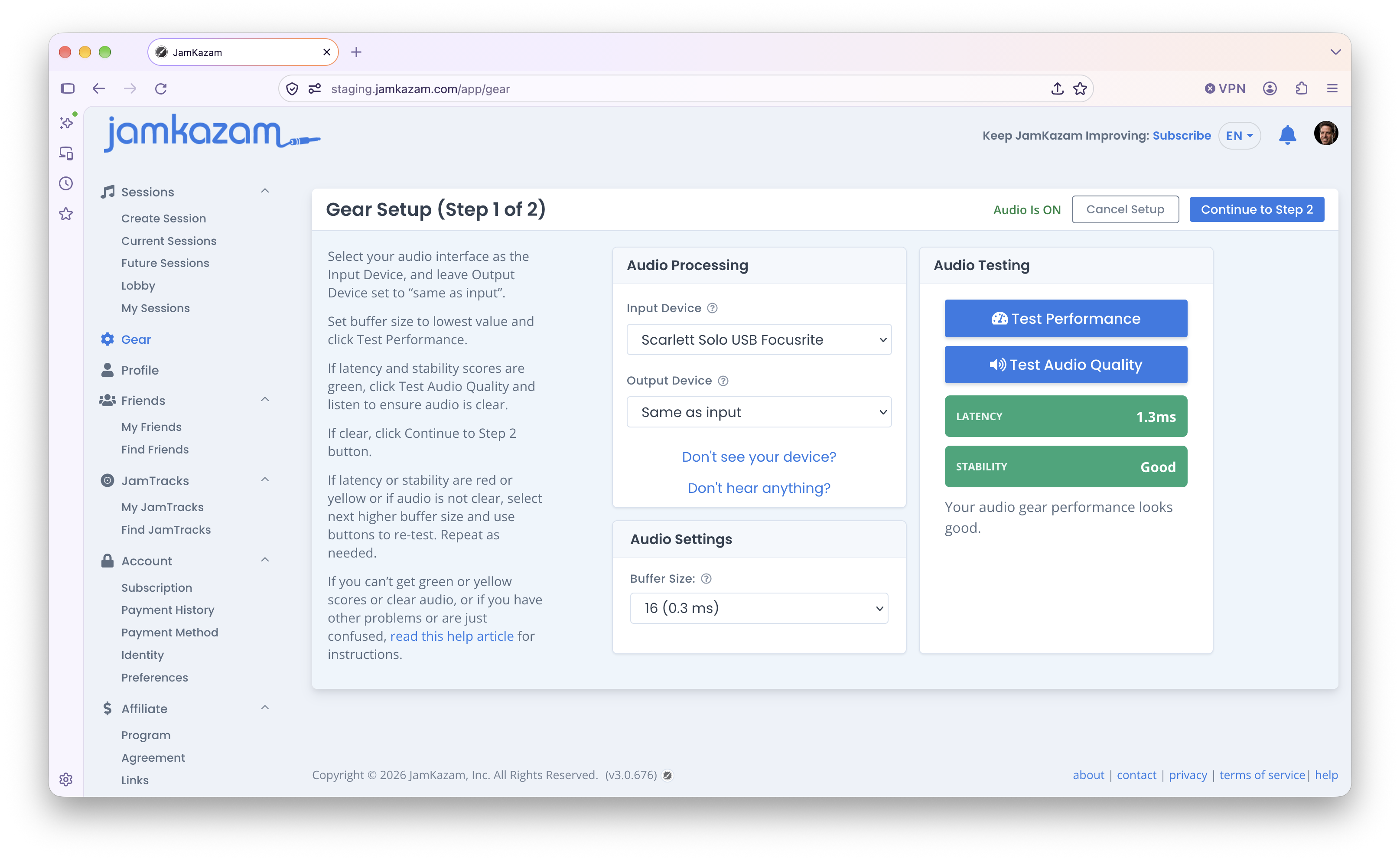
Wenn deine Werte für Latenz oder Stabilität weiterhin rot sind, lies diesen Hilfeartikel, um das Problem zu beheben. Wenn deine Werte gelb sind, kannst du mit Schritt 2 weitermachen oder dir etwas Zeit für die Fehlersuche nehmen, um zu sehen, ob du deine Werte verbessern kannst. Wenn du deine Ergebnisse trotzdem nicht in den grünen oder zumindest gelben Bereich bekommst, empfehlen wir dir, unser Team unter support@jamkazam.com um Hilfe zu bitten.
Wenn du zu Schritt 2 weitergehst, empfehlen wir dir, diesen Hilfeartikel zu lesen, um zu verstehen, wie du die Audiospuren für deine Instrumente und deinen Gesang einrichtest.