
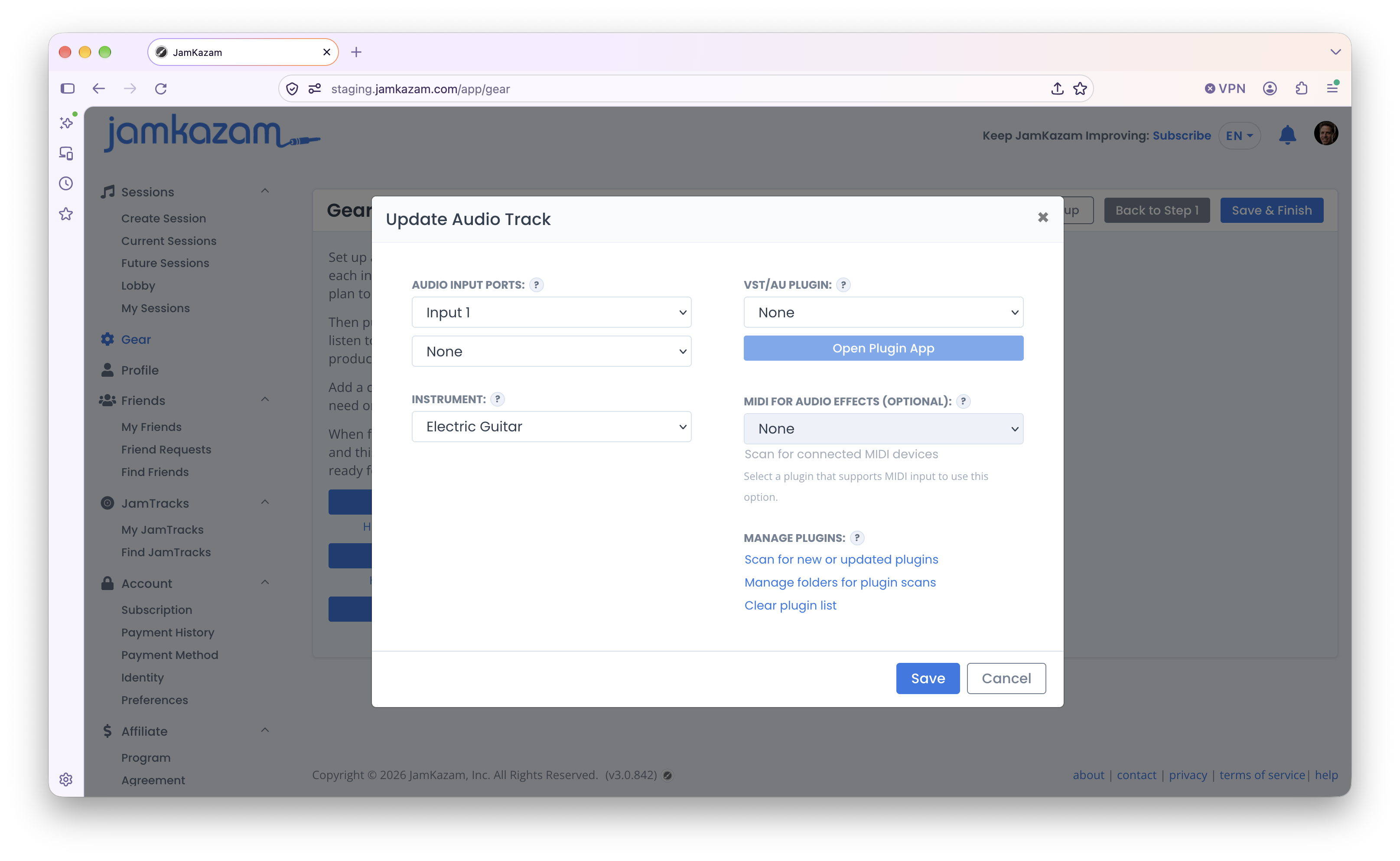
Audiospuren werden für Mikrofone und für Instrumente verwendet, die ein Audiosignal erzeugen, zum Beispiel E-Gitarre oder Bass. Um eine Audiospur einzurichten, klick auf den Button Audiospur hinzufügen in der linken Spalte des Equipment-Assistenten (oder klick auf das Stift-Symbol unten an einer bestehenden Audiospur, um sie zu aktualisieren). Der Dialog Audiospur aktualisieren wird angezeigt (siehe Bild unten).
Eingangsanschlüsse auswählen
Wähle zuerst aus, welchen Eingangsanschluss bzw. welche Eingangsanschlüsse du für diese Spur verwenden willst. Wenn du ein Mikrofon oder ein Instrument wie eine E-Gitarre oder einen Bass verwendest, wähle einfach den einen Eingangsanschluss an deinem Audio-Interface aus, an dem du das Mikro oder Instrument angeschlossen hast, und lass den anderen Eingangsanschluss auf keins stehen. Beachte, dass JamKazam das Monosignal vom Mikro oder Instrument automatisch in ein ausgeglichenes Stereosignal umwandelt, sodass du dich auf beiden Ohren gleich laut hörst. Wenn du dein Audio im Session-Mix nach links oder rechts schieben willst, kannst du in JamKazam-Sessions die Pan-Regler (Panorama) verwenden.
Wenn du Multiinstrumentalist bist und ein Mischpult für dein gesamtes Equipment verwendest, wirst du wahrscheinlich den linken und rechten Ausgang deines Mischpults mit zwei Eingangsanschlüssen deines Audio-Interfaces verbinden und beide Eingangsanschlüsse für diese Spur auswählen wollen.
Dein Instrument auswählen
Wähle als Nächstes das Instrument oder den Gesang aus, wofür du diese Spur einrichtest – z. B. E-Gitarre, Keyboard, Gesang usw. Das wird auf der Spur in JamKazam-Sessions angezeigt und hilft dir, jede deiner Spuren leicht zu erkennen und zu verwalten (z. B. beim Einstellen der Pegel im Mix).
Virtuelle Instrumenten-Plugins verwenden (optional)
Wenn du auf dieser Spur ein Plugin verwenden willst, kannst du das über die Bedienelemente auf der rechten Seite des Dialogs tun. E-Gitarristen verwenden zum Beispiel oft VST-Plugins, um ihrem Gitarrensignal verschiedene Sounds zu geben. Um ein Plugin auf diese Spur zu legen, klick einfach in die Plugin-Liste. Eine Liste der auf deinem Computer verfügbaren Plugins wird angezeigt. Wähle das Plugin aus, das du dieser Spur zuweisen willst. Wenn du viele Plugins hast, kannst du den Namen des gewünschten Plugins eintippen; die Liste wird dann auf die Plugin-Namen gefiltert, die zu deiner Eingabe passen.
Wenn du dein Plugin nicht in der Liste siehst, klick auf den Textlink “Nach neuen oder aktualisierten Plugins suchen”. Daraufhin durchsucht JamKazam auf deinem Computer die Ordner, in denen Plugins üblicherweise gespeichert sind, findet alle deine Plugins und fügt sie der Liste hinzu. Wenn das erledigt ist, klick erneut in die Plugin-Liste und prüfe, ob dein Plugin jetzt angezeigt wird.
Wenn dein Plugin immer noch nicht aufgeführt ist, prüfe, ob das Plugin auf deinem Computer installiert ist, und merke dir den Ordner bzw. das Verzeichnis, in dem es installiert ist. Klick dann auf den Textlink “Ordner für Plugin-Scans verwalten”. Du siehst einen Dialog, der alle Ordner auflistet, die JamKazam aktuell auf deinem Computer nach Plugins durchsucht (siehe Bild unten).
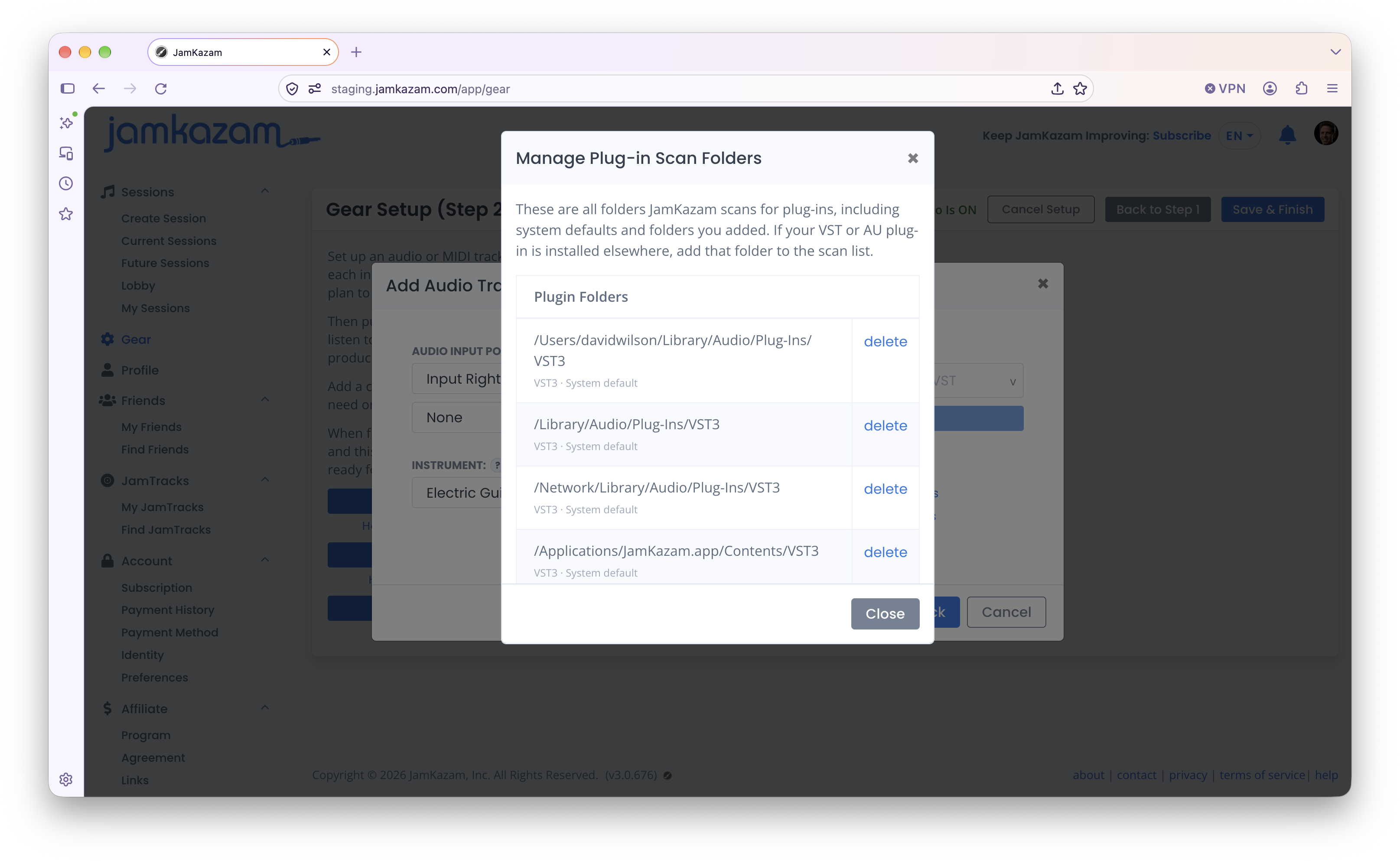
Scroll durch die Liste der Plugin-Ordner und prüfe, ob der Ordner, in dem dein Plugin installiert ist, dabei ist. Wenn du den Ordner deines Plugins hier nicht siehst, klick auf den Button Scan-Ordner hinzufügen unten in der Liste und navigiere zu diesem Ordner auf deinem Computer, um den Speicherort deines Plugins der Liste der durchsuchten Ordner hinzuzufügen. Wenn das erledigt ist, klick auf den Textlink “Nach neuen oder aktualisierten Plugins suchen”. JamKazam durchsucht daraufhin deinen Computer und sollte dein Plugin jetzt finden und hinzufügen. Wenn das erledigt ist, klick in die Plugin-Liste und wähle dein Plugin aus.
Dein Plugin beim Spielen per MIDI steuern (optional)
Wenn du ein MIDI-Gerät (zum Beispiel ein Fußpedal) verwenden möchtest, um beim Spielen schnell zwischen Plugin-Einstellungen zu wechseln (z. B. um den Gitarrensound für verschiedene Teile eines Songs zu ändern), geht das ebenfalls. Nachdem du dein VST/AU-Plugin ausgewählt hast, klick auf das MIDI-Feld und wähle das MIDI-Gerät aus, mit dem du das Plugin steuern willst. Wenn du dein MIDI-Gerät nicht siehst, stell sicher, dass es an deinen Computer angeschlossen ist, klick auf den Link "Angeschlossene MIDI-Geräte suchen" und schau noch einmal nach. Die Integration von MIDI und Plugin musst du so handhaben, wie du es auf deinem Computer sonst auch tust; wir gehen davon aus, dass du das bereits kannst, wenn du diesen Abschnitt liest.
Wenn Eingangsanschluss bzw. Eingangsanschlüsse und Instrument ausgewählt sind und (optional) das gewünschte Plugin und der MIDI-Controller, klick auf den Button Spur hinzufügen. Die Spur wird erstellt und im Fenster des Equipment-Assistenten angezeigt.