
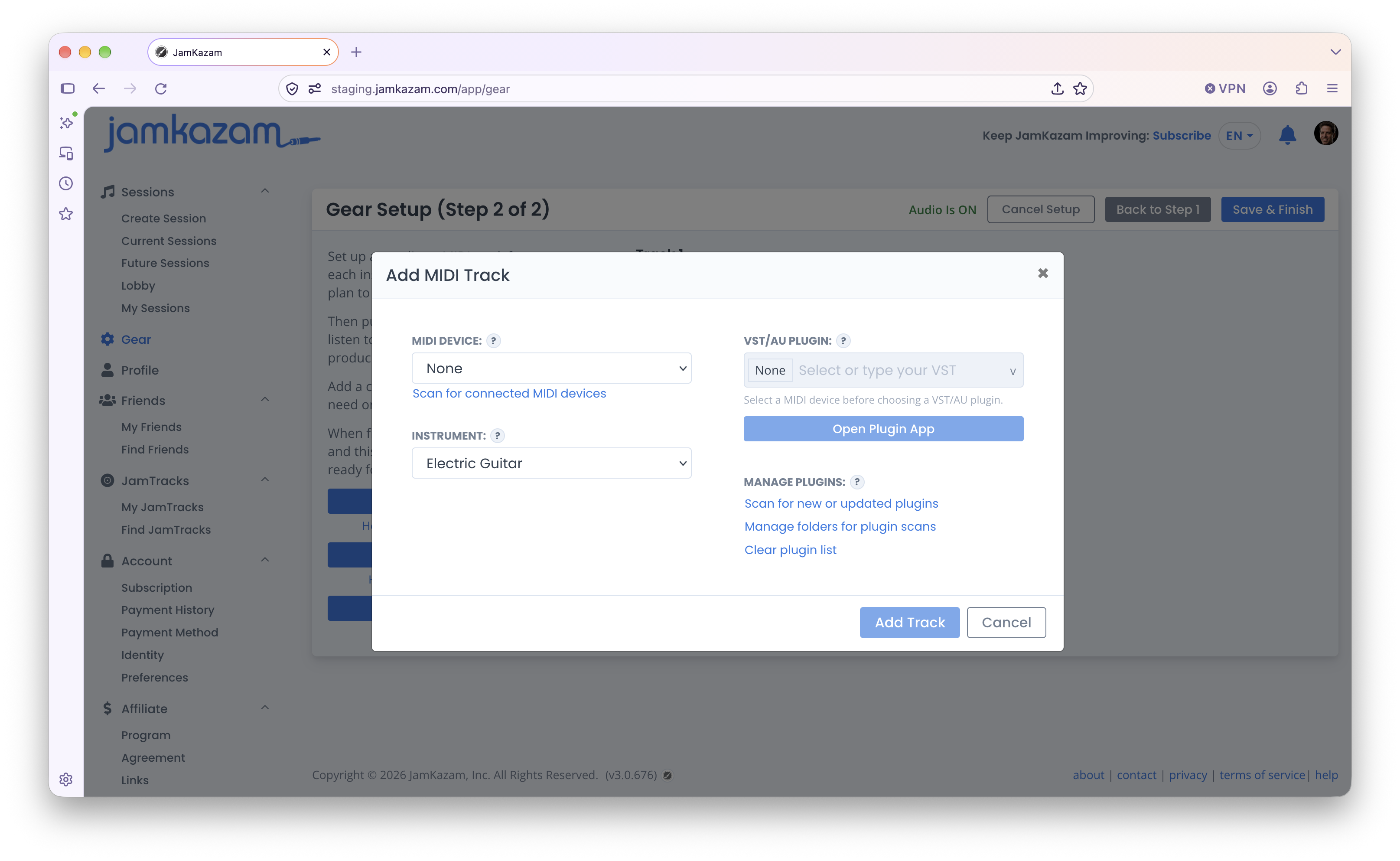
MIDI-Spuren sind für elektronische Instrumente wie E-Drums und Keyboards gedacht, die MIDI-Daten an deinen Computer senden, wo diese Daten von Plugins mit virtuellen Instrumenten (z. B. VSTs) in Audio umgewandelt werden. Um eine MIDI-Spur einzurichten, klick auf den Button MIDI-Spur hinzufügen in der linken Spalte des Equipment-Assistenten. Der Dialog MIDI-Spur hinzufügen erscheint (Bild unten).
MIDI-Instrument auswählen
Wähle zunächst in der Liste MIDI-Gerät das MIDI-Instrument aus, das du für diese Spur verwenden willst.
Wenn dein MIDI-Instrument nicht aufgeführt ist, prüfe noch einmal, ob das Instrument richtig mit deinem Computer oder deinem Audio-Interface verbunden ist (je nachdem, wie du dein Equipment anschließt). Klick auf "Angeschlossene MIDI-Geräte suchen" und sieh nach, ob dein Instrument jetzt aufgeführt ist. Falls es immer noch nicht aufgeführt ist, empfehlen wir dir zu prüfen, ob der für dein Instrument nötige Software-Treiber richtig auf dem Computer installiert ist. Wenn du dein Instrument in der Liste nicht finden kannst, empfehlen wir dir, unser Team um Hilfe zu bitten unter support@jamkazam.com.
Dein Instrument auswählen
Wähle als Nächstes das Instrument aus, für das du diese Spur einrichtest, z. B. Keyboard, Schlagzeug usw. Das wird in JamKazam-Sessions auf der Spur angezeigt und hilft dir, diese Spur leicht zu erkennen und zu verwalten (z. B. beim Einstellen der Pegel im Mix usw.).
Plugins mit virtuellen Instrumenten verwenden
Zum Schluss: Wenn du MIDI verwendest, brauchst du für diese Spur ein Plugin, das die MIDI-Daten in Audio umwandelt. Um dieser Spur ein Plugin zuzuweisen, klick einfach in die Plugin-Liste. Eine Liste der auf deinem Computer verfügbaren Plugins wird angezeigt. Wähle das aus, das du dieser Spur zuweisen willst. Wenn du viele Plugins hast, kannst du den Namen des gewünschten Plugins eintippen; die Liste wird dann auf die Plugin-Namen gefiltert, die zu deiner Eingabe passen.
Wenn dein Plugin nicht in der Liste steht, klick auf den Textlink "Nach neuen oder aktualisierten Plugins suchen". JamKazam durchsucht dann die Ordner auf deinem Computer, in denen Plugins üblicherweise gespeichert sind, um alle deine Plugins zu finden und in die Liste aufzunehmen. Wenn das erledigt ist, klick erneut in die Plugin-Liste und sieh nach, ob dein Plugin jetzt erscheint.
Wenn dein Plugin immer noch nicht aufgeführt ist, prüfe, ob das Plugin auf deinem Computer installiert ist, und merke dir den Ordner bzw. das Verzeichnis, in dem es installiert ist. Klick dann auf den Textlink "Ordner für Plugin-Scans verwalten". Du siehst einen Dialog, der alle Ordner auflistet, die JamKazam derzeit nach Plugins auf deinem Computer durchsucht (Bild unten).
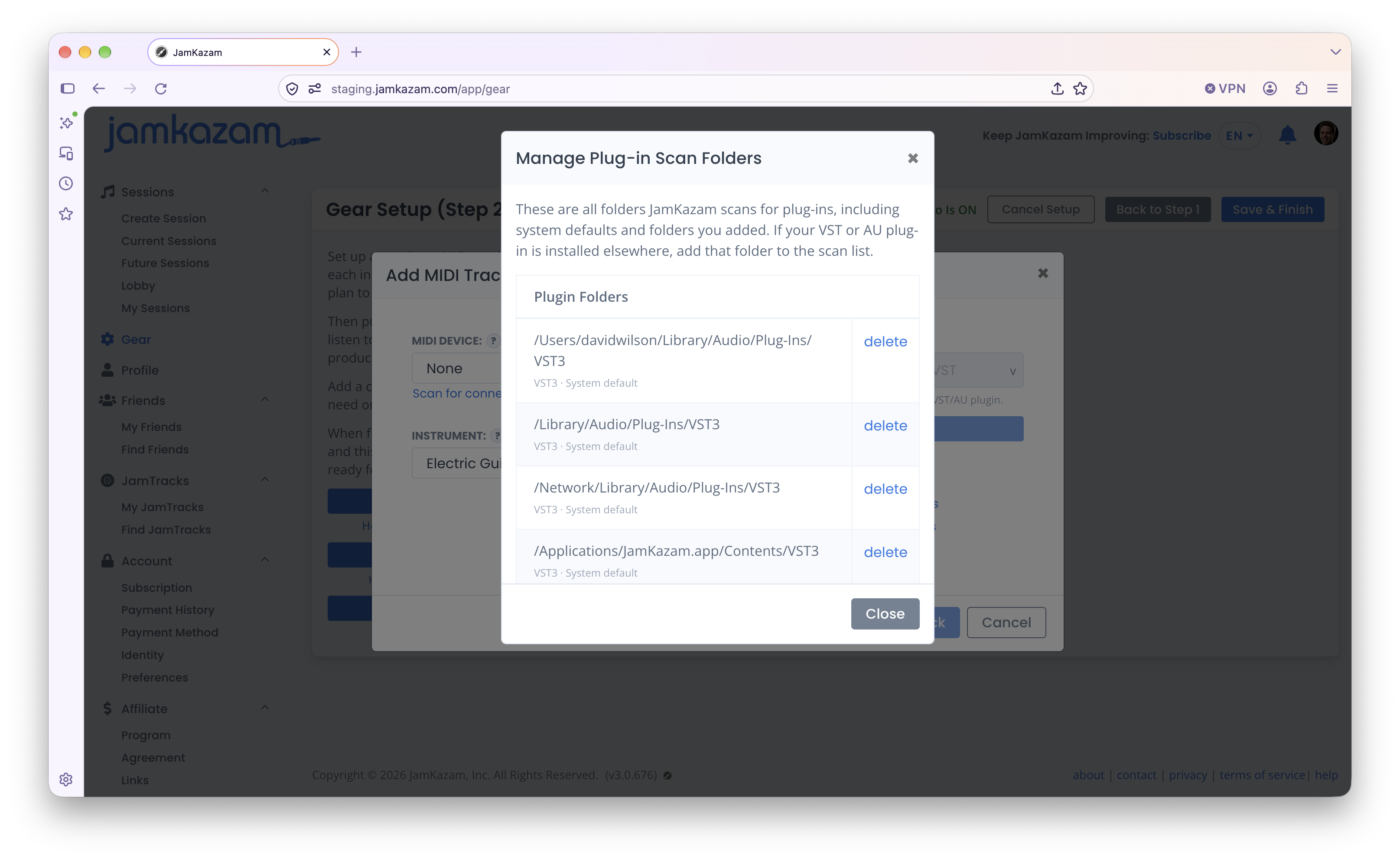
Scrolle durch die Liste der Plugin-Ordner und sieh nach, ob der Ordner, in dem dein Plugin installiert ist, dabei ist. Wenn du den Ordner deines Plugins hier nicht findest, klick auf den Button Scan-Ordner hinzufügen am Ende der Liste, navigiere zu diesem Ordner auf deinem Computer und füge so den Ordner deines Plugins zur Liste der durchsuchten Ordner hinzu. Wenn das erledigt ist, klick auf den Textlink "Nach neuen oder aktualisierten Plugins suchen". JamKazam durchsucht dann deinen Computer und sollte dein Plugin jetzt finden und hinzufügen. Wenn das erledigt ist, klick in die Plugin-Liste und wähle dein Plugin aus der Liste aus.
Wenn MIDI-Gerät, Instrumententyp und Plugin ausgewählt sind, klick auf den Button Spur hinzufügen. Die Spur wird erstellt und im Fenster des Equipment-Assistenten angezeigt.