
Mit einem Chat-Mikrofon kannst du zwischen den Songs per Sprache mit den anderen Musikern in einer Session reden. Wenn du bereits ein Mikro an deinem Audio-Interface angeschlossen und als Audiospur für Gesang oder ein Instrument eingerichtet hast, kannst du dieses Mikro oft auch zum Chatten in Sessions nutzen, ohne eine Chat-Mikro-Spur einzurichten. Wer aber (zum Beispiel) nur eine E-Gitarre am Interface hat, möchte zum Reden zwischen den Songs vielleicht lieber das eingebaute Mikrofon seines Laptops verwenden, statt ein Mikrofon zu kaufen, es per XLR-Kabel ans Interface anzuschließen und auf einen Mikrofonständer zu montieren.
Um eine Chat-Mikro-Spur einzurichten, klick auf den Button Chat-Mikro hinzufügen in der linken Spalte des Equipment-Assistenten. Der Dialog Chat-Mikro hinzufügen erscheint (Bild unten).
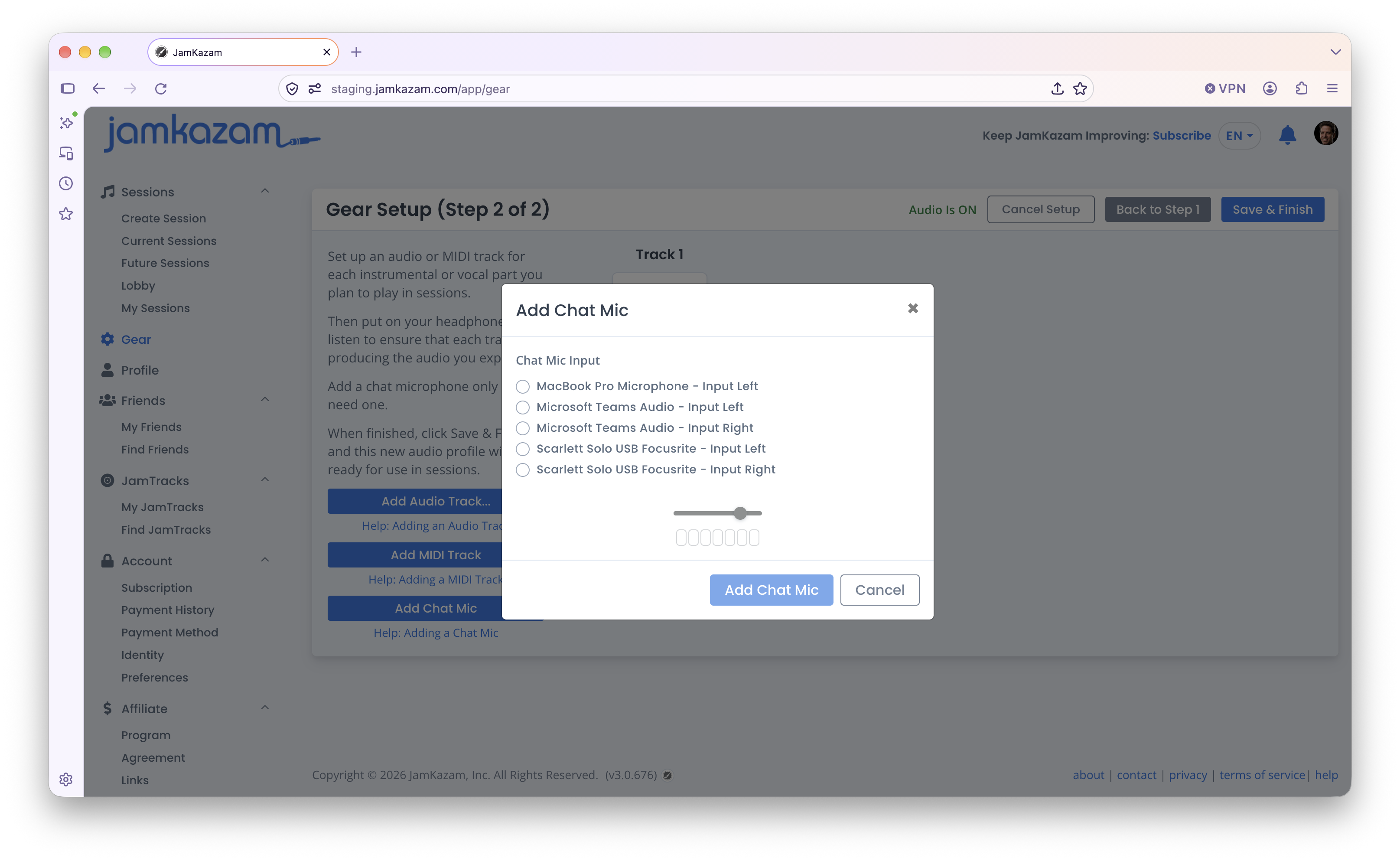
Wähle einfach aus der angezeigten Liste das Gerät, das du als Chat-Mikro verwenden willst. Wenn du das eingebaute Mikro deines Laptops nutzt, was für diesen Zweck üblich ist, steht es in der Liste meist als "Mikrofon" (oft zusammen mit weiterem Text). Wenn du für ein Mikrofon sowohl die Option Links als auch Rechts siehst, ist es meist egal, welche du wählst. Wenn dich die Optionen verwirren, kannst du eine auswählen und dann mit aufgesetztem Kopfhörer (an deinem Audio-Interface angeschlossen) sprechen, um zu prüfen, ob du dich selbst hörst. Hörst du dich, hast du eine gültige Auswahl getroffen, die in JamKazam-Sessions funktioniert. Nachdem du dein bevorzugtes Mikro ausgewählt hast, klick auf den Button Chat-Mikro hinzufügen. Die Spur wird erstellt und im Fenster des Equipment-Assistenten angezeigt.