Pour en arriver là, tu as réussi à configurer ton interface audio pour JamKazam à l'étape 1 de l'assistant matériel, sur ton ordinateur Mac ou Windows. Dans cette étape 2, tu vas configurer une ou plusieurs pistes à utiliser dans les sessions en ligne JamKazam.
En général, tu voudras configurer une piste pour chaque instrument et/ou partie vocale distincts que tu comptes jouer en session. La seule exception à cette règle concerne les multi-instrumentistes aguerris qui branchent tout leur matériel sur une table de mixage, puis la table de mixage sur leur interface audio. Pour nous autres, simples mortels, voici les trois types de pistes que tu peux configurer à l'étape 2.
- Piste audio – Les pistes audio servent pour les microphones et pour les instruments qui produisent un signal audio, comme une guitare électrique ou une basse.
- Piste MIDI – Les pistes MIDI servent pour les instruments électroniques, comme les batteries électroniques et les claviers, qui envoient des données MIDI à ton ordinateur, où ces données sont converties en audio par des plugins d'instruments virtuels (par ex. des VST).
- Piste Microphone de chat – Ces pistes activent un micro de chat, qui te permet de discuter de vive voix entre les morceaux avec les autres musiciens d'une session. Si tu as déjà un micro branché sur ton interface audio et configuré comme piste audio pour le chant ou un instrument, tu peux souvent utiliser ce micro pour discuter en session, sans avoir à configurer une piste de micro de chat. En revanche, un musicien qui n'a qu'une guitare électrique branchée sur son interface (par exemple) préférera peut-être utiliser le micro intégré de son ordinateur portable pour discuter entre les morceaux, plutôt que d'acheter un microphone, de le brancher sur son interface avec un câble XLR et de l'installer sur un pied de micro.
Quand tu arrives à l'étape 2 de l'assistant de configuration du matériel, tu vois une page qui sert à configurer tes pistes (illustrée ci-dessous).
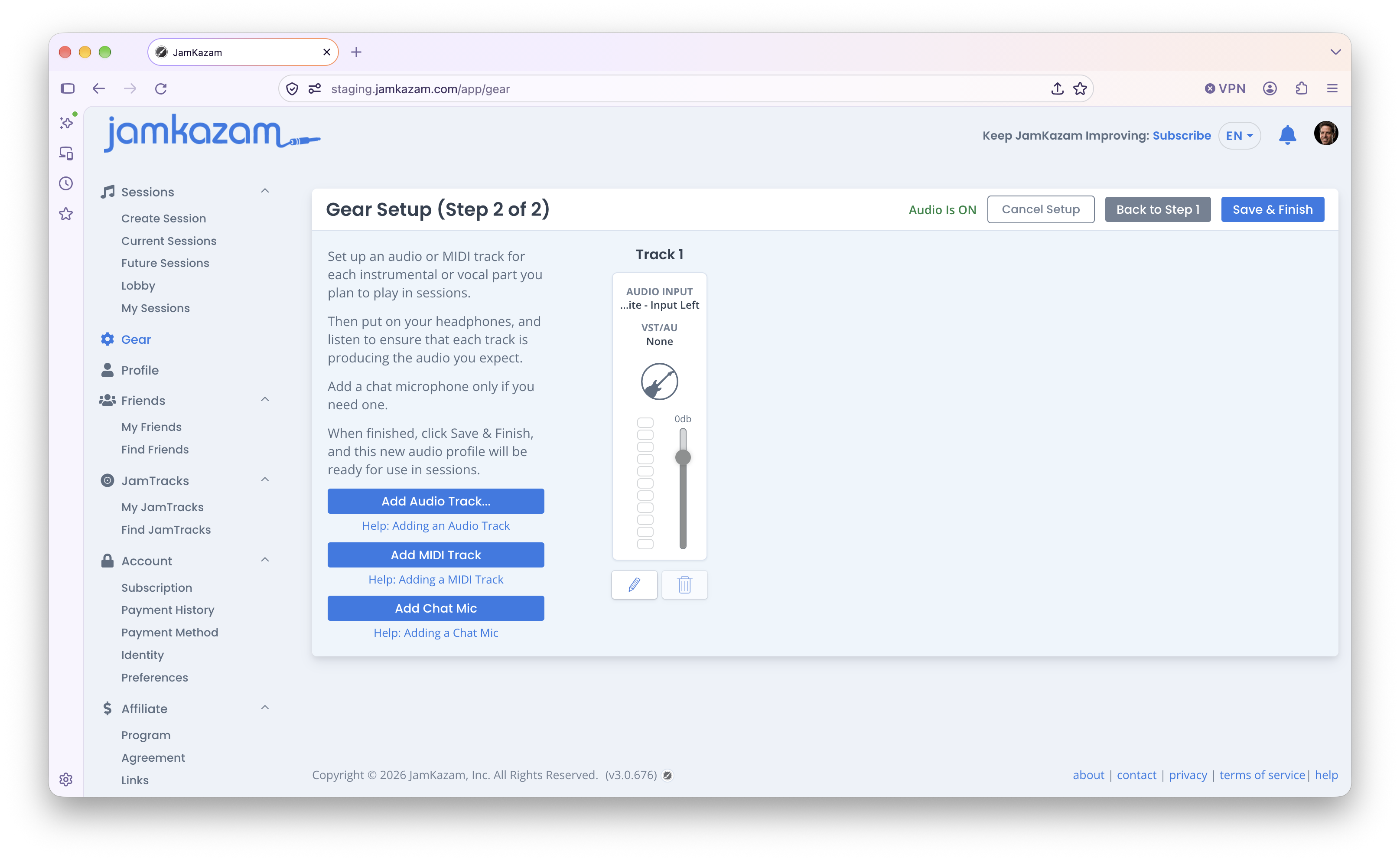
La première fois que tu ouvres l'étape 2, tu verras qu'une piste audio a déjà été créée pour toi, car la plupart des musiciens utilisent au moins une piste audio. Pour modifier cette piste, clique sur l'icône de crayon en bas de la piste. La boîte de dialogue Modifier la piste audio s'affiche. Si tu as besoin d'instructions pour utiliser cette fonction, consulte l'article d'aide sur l'ajout d'une piste audio ci-dessous.
Si tu veux ajouter des pistes, tu peux cliquer sur l'un des trois boutons bleus dans la colonne de gauche de l'assistant matériel :
- Ajouter une piste audio – Pour plus d'aide sur la configuration d'une piste audio, lis cet article d'aide.
- Ajouter une piste MIDI – Pour plus d'aide sur la configuration d'une piste MIDI, lis cet article d'aide.
- Ajouter un micro de chat – Pour plus d'aide sur la configuration d'une piste de micro de chat, lis cet article d'aide.
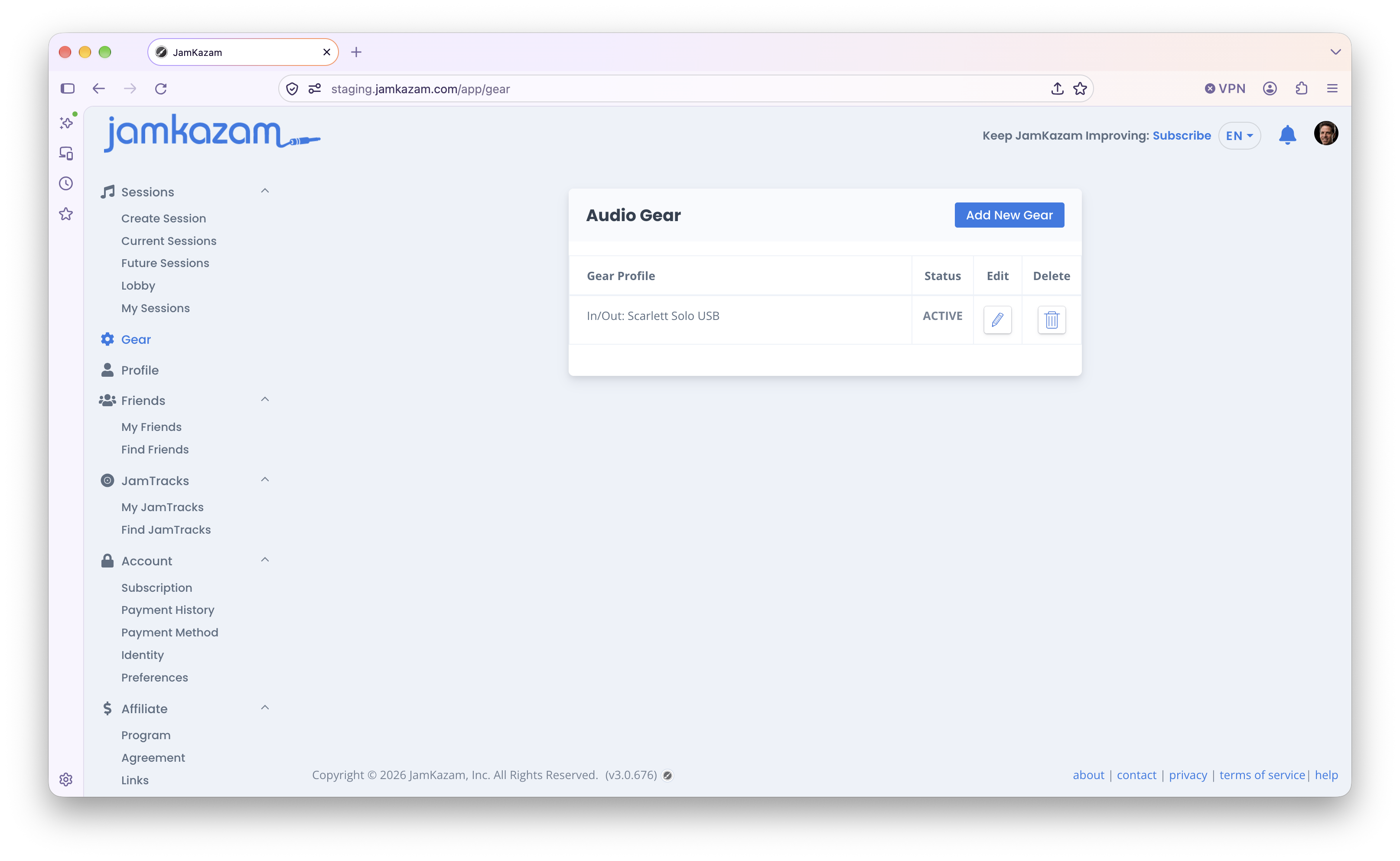
Quand tu as fini d'ajouter et de modifier les pistes pour les parties vocales et/ou instrumentales que tu comptes jouer dans les sessions JamKazam, clique sur le bouton Enregistrer et terminer en haut à droite de l'assistant matériel. Tu verras qu'un nouveau profil audio a été enregistré sur la page Matériel (illustrée ci-dessous).