
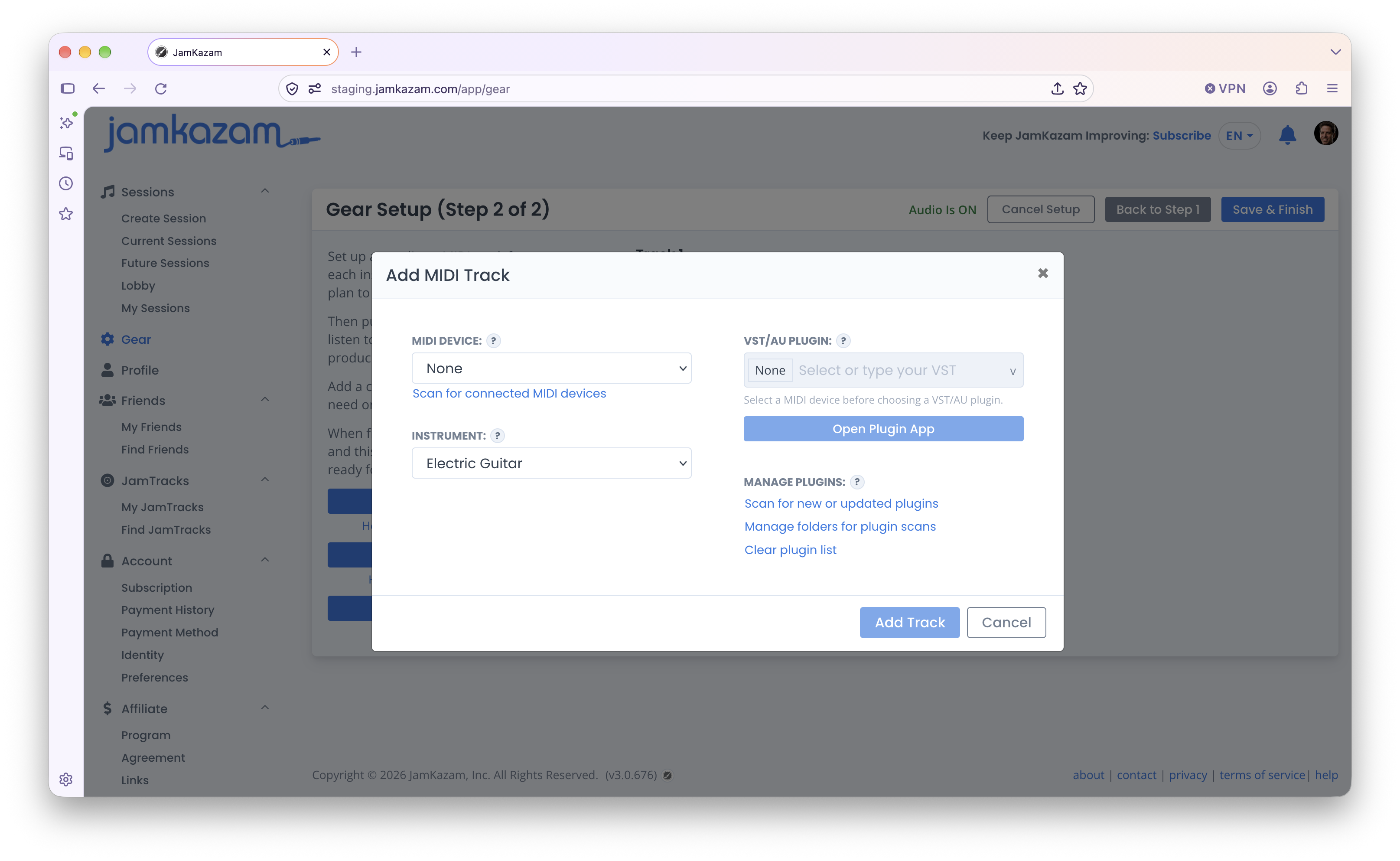
Les pistes MIDI servent aux instruments électroniques comme les batteries électroniques et les claviers qui envoient des données MIDI à ton ordinateur, où ces données sont converties en audio par des plugins d'instruments virtuels (par ex. des VST). Pour configurer une piste MIDI, clique sur le bouton Ajouter une piste MIDI dans la colonne de gauche de l'Assistant matériel. La boîte de dialogue Ajouter une piste MIDI s'affiche (illustrée ci-dessous).
Sélectionner l'instrument MIDI
Commence par sélectionner l'instrument MIDI que tu veux utiliser pour cette piste dans la liste Périphérique MIDI.
Si tu ne vois pas ton instrument MIDI dans la liste, vérifie bien que l'instrument est correctement branché sur ton ordinateur ou sur ton interface audio (selon la façon dont tu relies ton matériel). Clique sur « Rechercher les périphériques MIDI connectés » et regarde si ton instrument apparaît. S'il n'apparaît toujours pas, nous te recommandons de vérifier que tout pilote logiciel requis par ton instrument est bien installé sur l'ordinateur. Si tu ne vois toujours pas ton instrument dans la liste, nous te recommandons de contacter notre équipe à support@jamkazam.com pour obtenir de l'aide.
Sélectionner ton instrument
Ensuite, sélectionne l'instrument pour lequel tu configures cette piste – par ex. Clavier, Batterie, etc. Il sera affiché sur la piste dans les sessions JamKazam, ce qui t'aidera à identifier et gérer facilement cette piste (par ex. pour régler les niveaux dans le mix, etc.).
Utiliser des plugins d'instruments virtuels
Enfin, en MIDI, tu devras utiliser un plugin sur cette piste pour convertir les données MIDI en audio. Pour appliquer un plugin à cette piste, clique simplement dans la liste des plugins. La liste des plugins disponibles sur ton ordinateur s'affiche. Sélectionne celui que tu veux affecter à cette piste. Si tu as beaucoup de plugins, tu peux commencer à taper le nom du plugin que tu veux utiliser, et la liste sera filtrée pour ne montrer que les noms de plugins qui correspondent à ce que tu as tapé.
Si tu ne vois pas ton plugin dans la liste, clique sur le lien « Rechercher les plugins nouveaux ou mis à jour ». JamKazam analyse alors les dossiers de ton ordinateur où les plugins sont habituellement installés pour trouver tous tes plugins et les ajouter à la liste. Une fois cela fait, clique à nouveau dans la liste des plugins pour voir si ton plugin apparaît.
Si ton plugin n'apparaît toujours pas, vérifie qu'il est bien installé sur ton ordinateur, et note le dossier/répertoire où il est installé. Clique ensuite sur le lien « Gérer les dossiers d'analyse des plugins ». Tu verras une boîte de dialogue qui liste tous les dossiers que JamKazam analyse actuellement pour trouver les plugins sur ton ordinateur (illustrée ci-dessous).
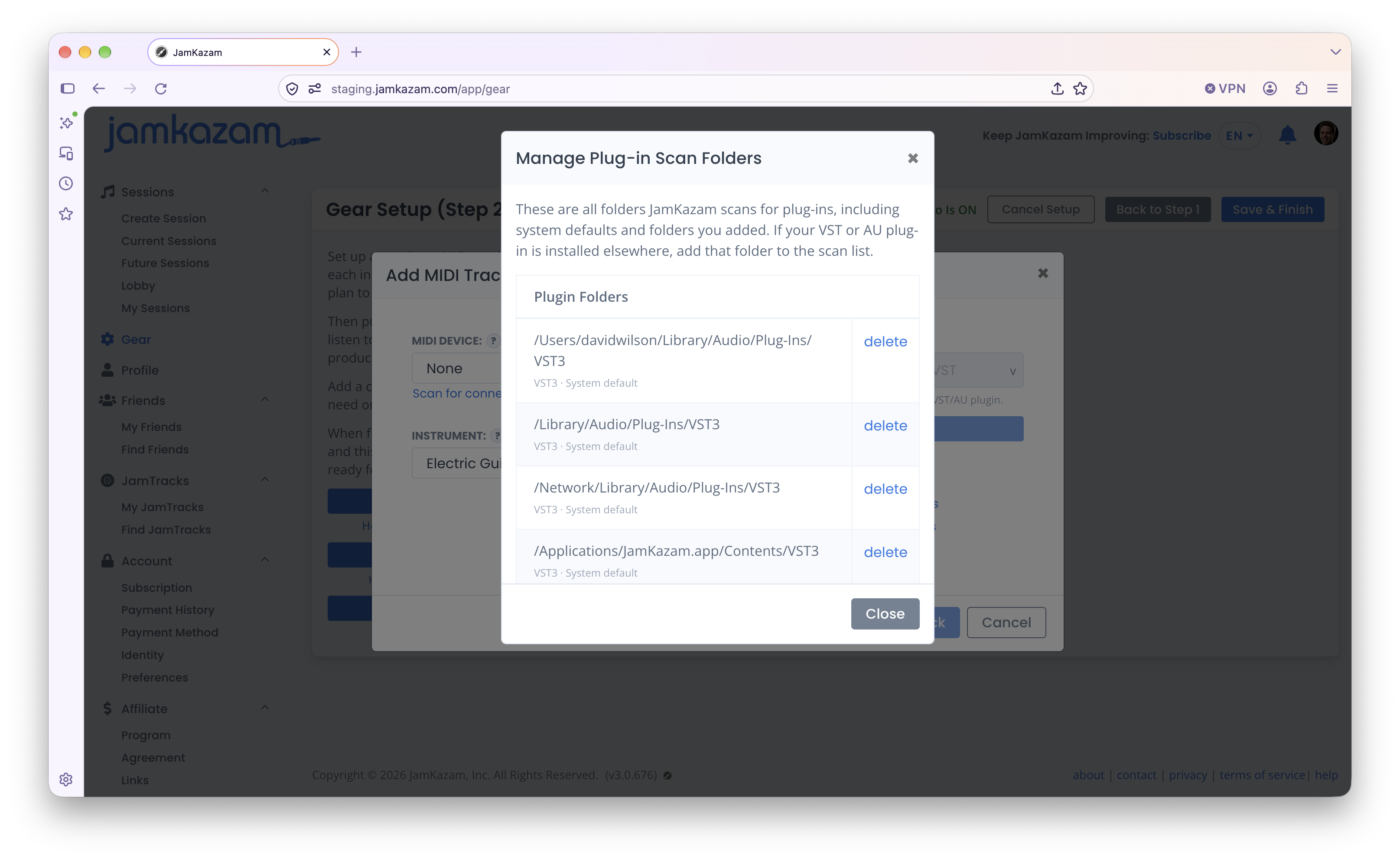
Fais défiler la liste des dossiers de plugins pour voir si le dossier où ton plugin est installé en fait partie. Si tu n'y vois pas le dossier de ton plugin, clique sur le bouton Ajouter un dossier en bas de la liste, et navigue jusqu'à ce dossier sur ton ordinateur pour ajouter l'emplacement du dossier de ton plugin à cette liste de dossiers analysés. Une fois cela fait, clique sur le lien « Rechercher les plugins nouveaux ou mis à jour ». JamKazam analyse alors ton ordinateur, et il devrait maintenant trouver ton plugin et l'ajouter. Une fois cela fait, clique dans la liste des plugins et sélectionne ton plugin dans la liste.
Une fois ton périphérique MIDI, ton type d'instrument et un plugin sélectionnés, clique sur le bouton Ajouter une piste, et tu verras la piste créée et affichée dans la fenêtre de l'Assistant matériel.