
Pour jouer dans les sessions en ligne JamKazam, tu dois configurer ton interface audio avec l'application JamKazam. Cet article d'aide explique comment configurer ton interface audio avec JamKazam sur un ordinateur Windows.
Avant de commencer la configuration :
- Vérifie que ton interface audio est bien connectée à ton ordinateur.
- Vérifie que tu as installé un pilote logiciel ASIO à jour pour ton interface audio. Si tu n'es pas sûr de ce que ça veut dire ni de comment faire, lis cet article d'aide qui t'aidera à bien franchir cette étape essentielle et obligatoire.
- Il est essentiel de désactiver toute fonction de « monitoring direct » (direct monitoring) sur ton interface audio. Si tu ne sais pas ce que ça veut dire ni comment faire, le monitoring direct est une fonction qui prend tes propres entrées audio et les renvoie directement dans ton casque sans qu'elles soient traitées par ton ordinateur ou par JamKazam. Si le monitoring direct est activé, tu n'entendras pas correctement les autres musiciens de ta session, et tu n'entendras aucun problème de qualité dans ton propre son. La plupart des interfaces ont soit (a) un bouton ou un interrupteur marqué direct monitor que tu peux activer ou désactiver complètement, soit (b) un potentiomètre de mixage réglable sur une plage allant de « Input » à « DAW » ou « Playback ». Dans le cas d'un potentiomètre, tu dois le tourner à fond vers DAW ou Playback, à l'opposé de Input, sans rester entre les deux.
- Tu peux aussi lancer l'application JamKazam pour qu'elle tourne (notre application s'exécute désormais discrètement en arrière-plan et se pilote depuis notre site web) - mais si tu ne le fais pas, la configuration te proposera de démarrer l'application.
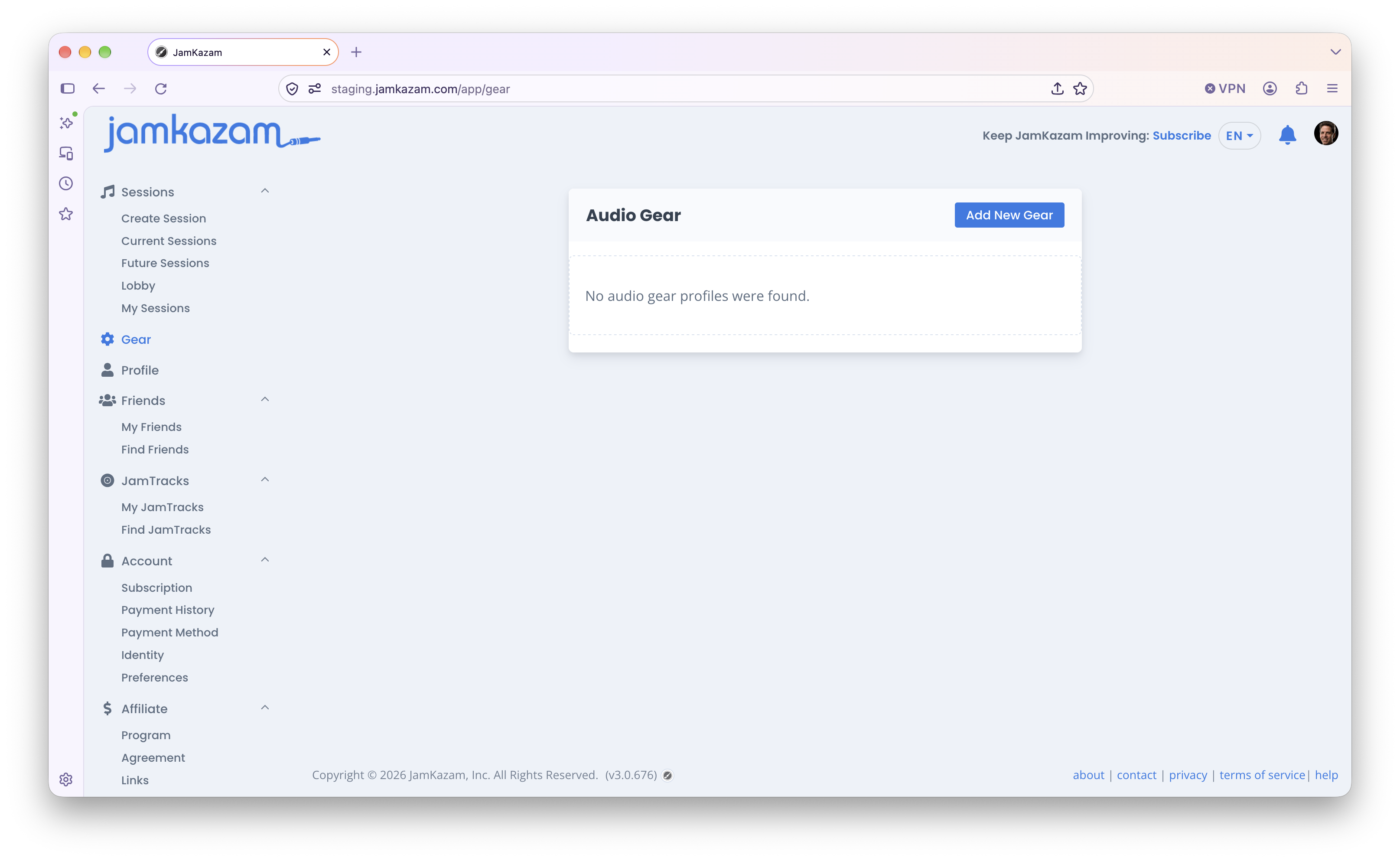
Pour configurer ton interface audio, va sur https://jamkazam.com/app/gear dans ton navigateur, ou, si le site JamKazam est déjà ouvert dans ton navigateur, clique sur l'option Matériel dans la barre de navigation de gauche. Dans les deux cas, tu verras la page Matériel (illustrée ci-dessous). Clique sur le bouton Ajouter du matériel.
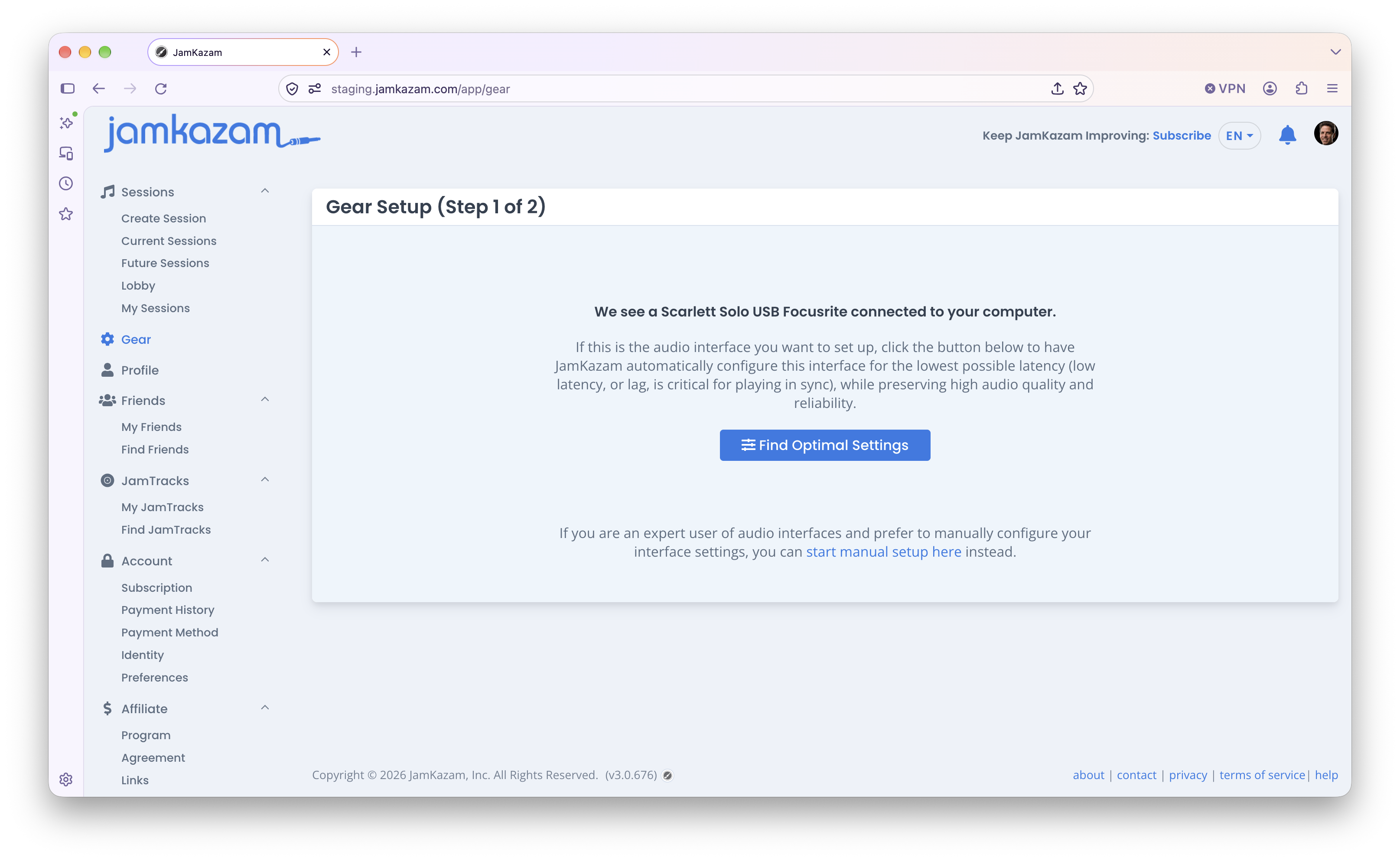
L'étape 1 de l'assistant matériel s'affiche, dans l'un des trois états suivants.
- Tu devrais voir un message indiquant que JamKazam détecte ton interface audio et, dans de nombreux cas, un bouton Trouver les réglages optimaux (illustré ci-dessous). Dans ce cas, clique sur le bouton Trouver les réglages optimaux.
- Il est aussi possible que JamKazam voie ton interface audio sans pouvoir la contrôler pour optimiser tes réglages automatiquement. Par exemple, nous avons constaté que JamKazam peut contrôler les interfaces Focusrite et Presonus, mais pas les interfaces Motu ou Steinberg. Dans ce cas, un message « Configuration manuelle requise » s'affiche, et tu dois cliquer sur le bouton Configurer le matériel. Si tu prends ce chemin, descends directement à la section Configuration manuelle de l'interface de cet article pour les instructions.
- Dans le pire des cas, si JamKazam ne détecte pas ton interface audio, vérifie bien que ton interface audio est connectée à ton ordinateur et qu'un pilote ASIO est installé pour ton interface. Si tu as vérifié ces deux points, lis cet article d'aide pour une série de trucs et astuces afin de résoudre ce problème. Si JamKazam ne voit toujours pas ton interface, nous te recommandons de contacter notre équipe à support@jamkazam.com pour obtenir de l'aide.
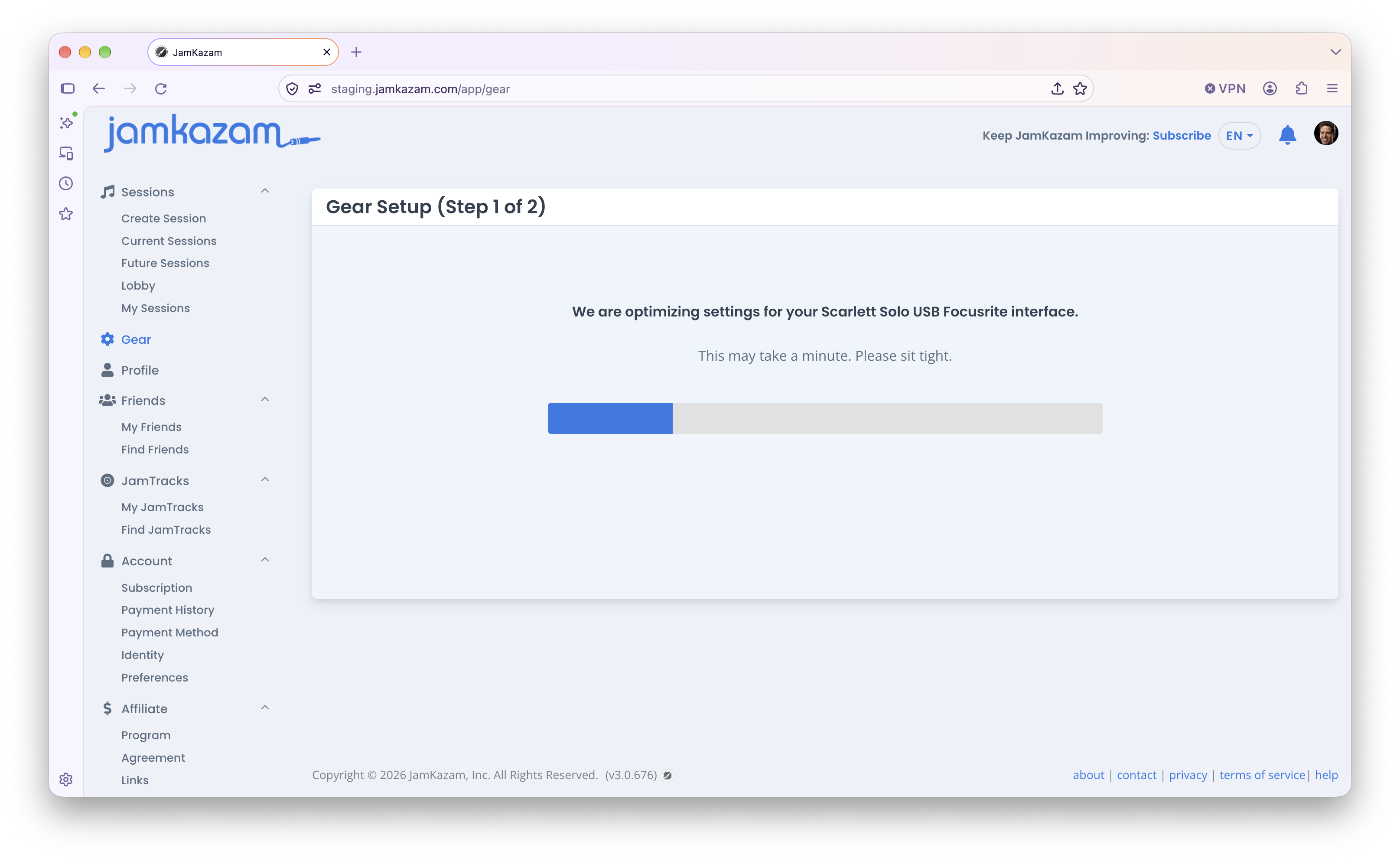
Quand tu cliques sur le bouton Trouver les réglages optimaux, JamKazam teste automatiquement ton interface audio avec différentes tailles de tampon et vérifie les performances de ton interface à chaque réglage, afin de trouver le réglage de latence le plus bas qui offre des performances fiables. Pendant que l'application effectue ces tests, une barre de progression s'affiche (illustrée ci-dessous).
Quand le processus d'optimisation se termine, les résultats s'affichent (illustrés ci-dessous).
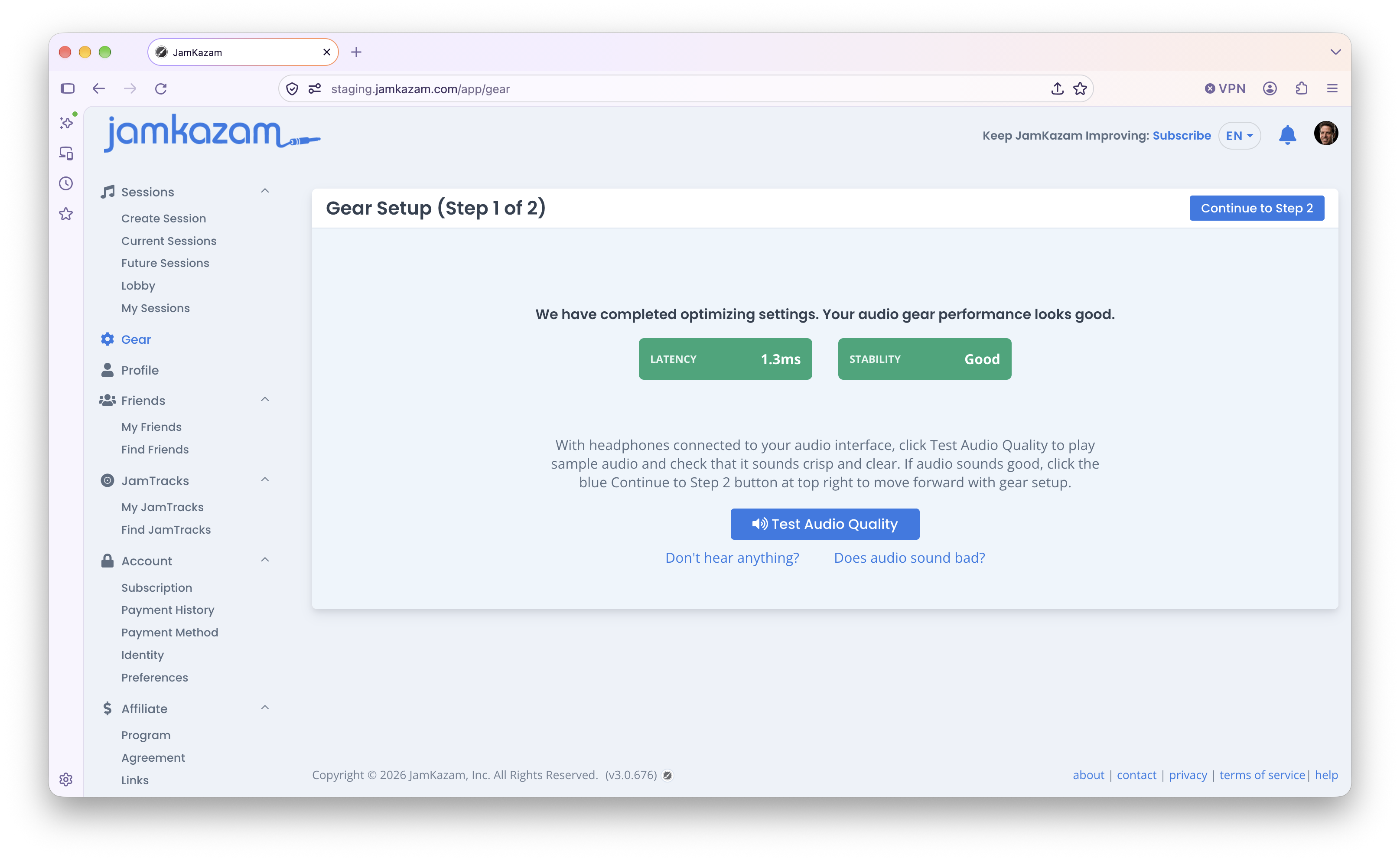
Si tes scores de latence et de stabilité sont verts, mets le casque branché sur ton interface audio et clique sur le bouton Tester la qualité audio. Écoute l'effet sonore joué en boucle pour vérifier qu'il est clair et net. S'il sonne bien, clique sur le bouton Passer à l'étape 2 en haut à droite de la page (illustré ci-dessus).
Si ton score de latence ou de stabilité est rouge, lis cet article d'aide pour résoudre le problème. Si tes scores sont jaunes, tu peux passer à l'étape 2, ou prendre un peu de temps pour chercher à améliorer tes scores.
Quand tu passes à l'étape 2, nous te recommandons de lire cet article d'aide pour comprendre comment configurer les pistes audio que tu veux utiliser pour tes parties instrumentales et vocales.
Configuration manuelle de l'interface
Nous avons testé des interfaces audio des 8 plus grands fabricants d'interfaces, et le seul que nous ne pouvons pas contrôler automatiquement est Steinberg/Yamaha. Si JamKazam ne peut pas contrôler les réglages de ton interface audio, tu devras t'occuper toi-même de la configuration de la latence. Quand tu cliques sur le bouton Configurer le matériel (comme indiqué plus haut dans cet article), les commandes manuelles de l'étape 1 s'affichent (illustrées ci-dessous).
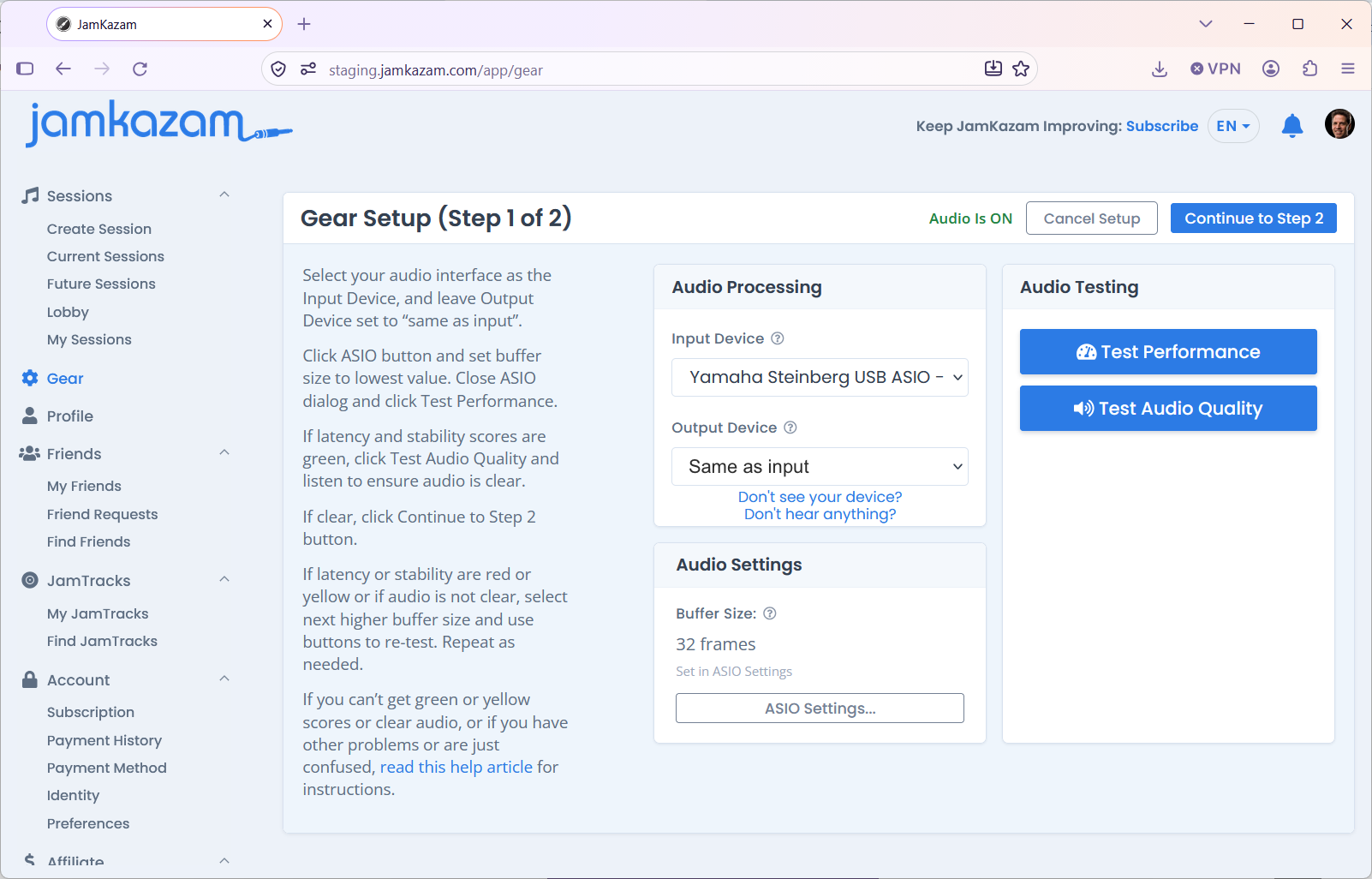
Ton interface audio connectée devrait déjà être sélectionnée comme Périphérique d'entrée, et le Périphérique de sortie devrait être réglé sur « Identique à l'entrée ». Clique sur le bouton Paramètres ASIO sous Paramètres audio (illustré ci-dessus). Cela ouvre une boîte de dialogue de réglages conçue par le fabricant de ton interface audio (pas par JamKazam). Dans cette boîte de dialogue, cherche un réglage appelé Buffer Size (taille du tampon) ou quelque chose de similaire. Ce réglage propose généralement des valeurs comme 16, 32, 64, 128, 256 et 512, qui représentent le nombre d'échantillons audio capturés en une fois par ton ordinateur et l'interface. Plus la valeur est petite, plus la latence est basse. Ce réglage est généralement visible dès l'ouverture de la boîte de dialogue des réglages ASIO, mais pas toujours, donc il te faudra peut-être fouiller un peu pour le trouver.
Comme Steinberg/Yamaha est le seul fabricant dont nous savons que nous ne pouvons pas contrôler automatiquement les réglages ASIO, la boîte de dialogue du pilote qui s'affiche quand tu cliques sur le bouton Paramètres ASIO est illustrée ci-dessous. Si l'onglet ASIO n'est pas déjà sélectionné, clique dessus pour le sélectionner.
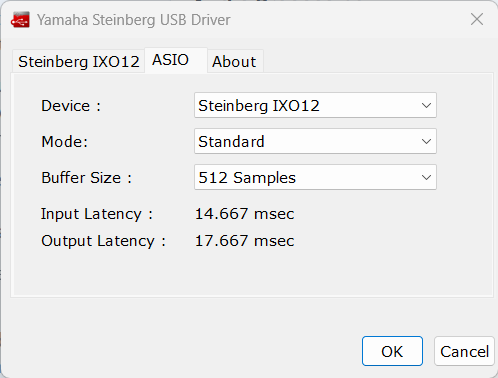
Lors de nos tests, nous avons constaté que la plus petite taille de tampon stable à laquelle fonctionnent les interfaces Steinberg Yamaha est 48, donc nous te recommandons de sélectionner cette option de Buffer Size. Clique ensuite sur OK. La boîte de dialogue du pilote se ferme. Clique ensuite sur le bouton bleu Tester les performances dans l'assistant matériel JamKazam. Notre test automatisé s'exécute sur l'interface avec la taille de tampon que tu as choisie, puis les résultats du test s'affichent (illustrés ci-dessous).
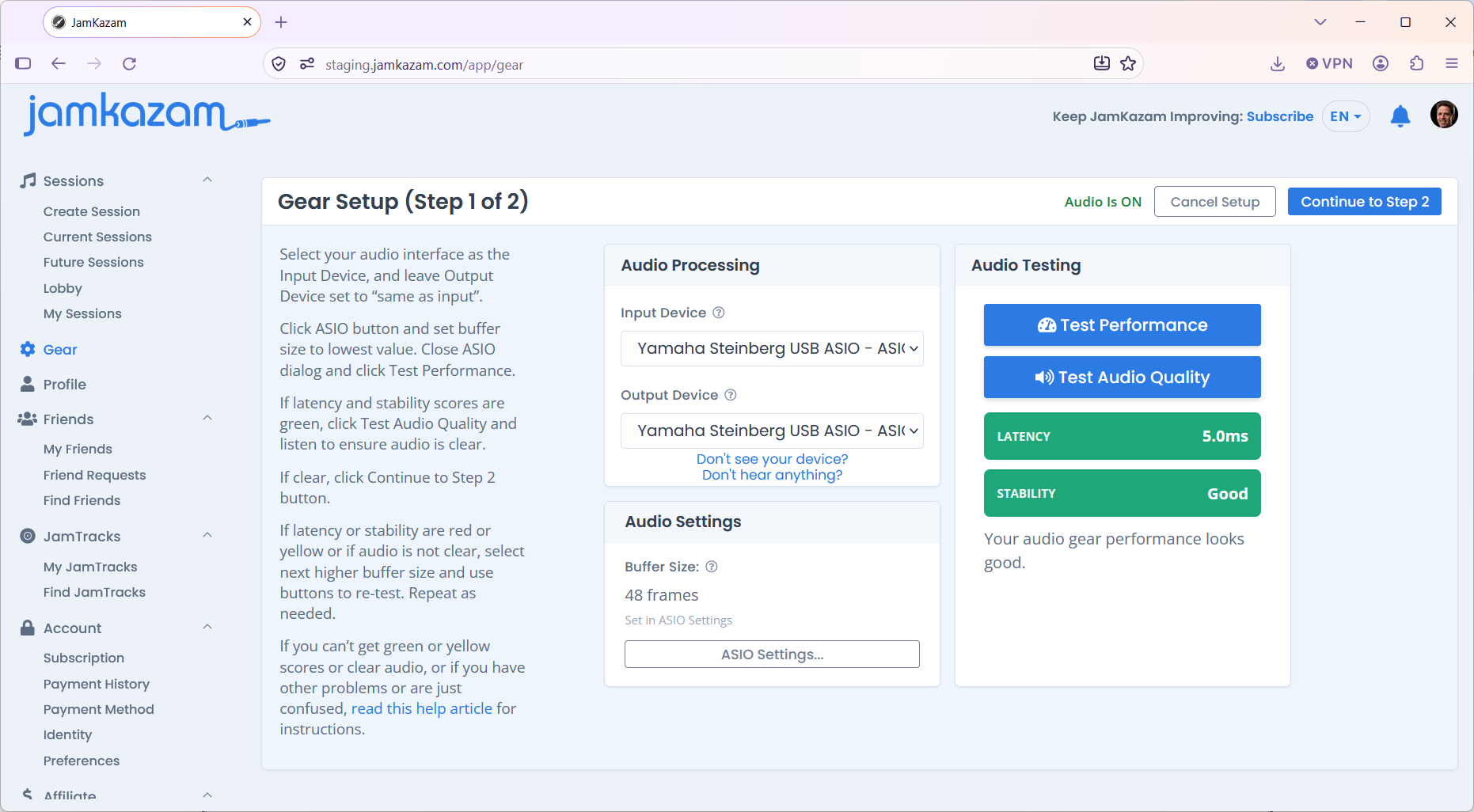
Si tes scores de Latence et de Stabilité s'affichent en vert, tout va bien, et tu peux cliquer sur le bouton Passer à l'étape 2 en haut à droite de l'écran pour continuer.
Si tes scores sont rouges ou jaunes, nous te suggérons de chercher manuellement le réglage de latence le plus bas (le moins de décalage possible quand tu joues en session), tout en gardant une interface audio fiable.
- Commence par sélectionner la plus petite taille de tampon de la liste. C'est souvent 16, mais cela peut varier d'une interface audio à l'autre. Clique ensuite sur OK pour fermer la boîte de dialogue.
- Sur la page de l'assistant matériel JamKazam, clique sur le bouton Tester les performances. JamKazam lance un test pour mesurer la latence avec cette taille de tampon, tout en vérifiant si les performances de ton interface sont stables et fiables avec ce réglage. Quand le test se termine, tes résultats s'affichent (illustrés ci-dessous).
- Si tes scores/résultats de test sont verts (bon), mets le casque branché sur ton interface audio et clique sur le bouton Tester la qualité audio. Écoute l'effet sonore joué en boucle pour vérifier qu'il est clair et net. S'il sonne bien, clique sur le bouton Passer à l'étape 2 en haut à droite de la page.
- Si tes scores/résultats de test sont jaunes (moyen) ou rouges (mauvais), nous te recommandons de revenir au point 1 ci-dessus et de recommencer, cette fois en sélectionnant la taille de tampon immédiatement supérieure, puis de tester à nouveau comme décrit aux points 2 et 3. Répète l'opération jusqu'à obtenir des résultats verts.
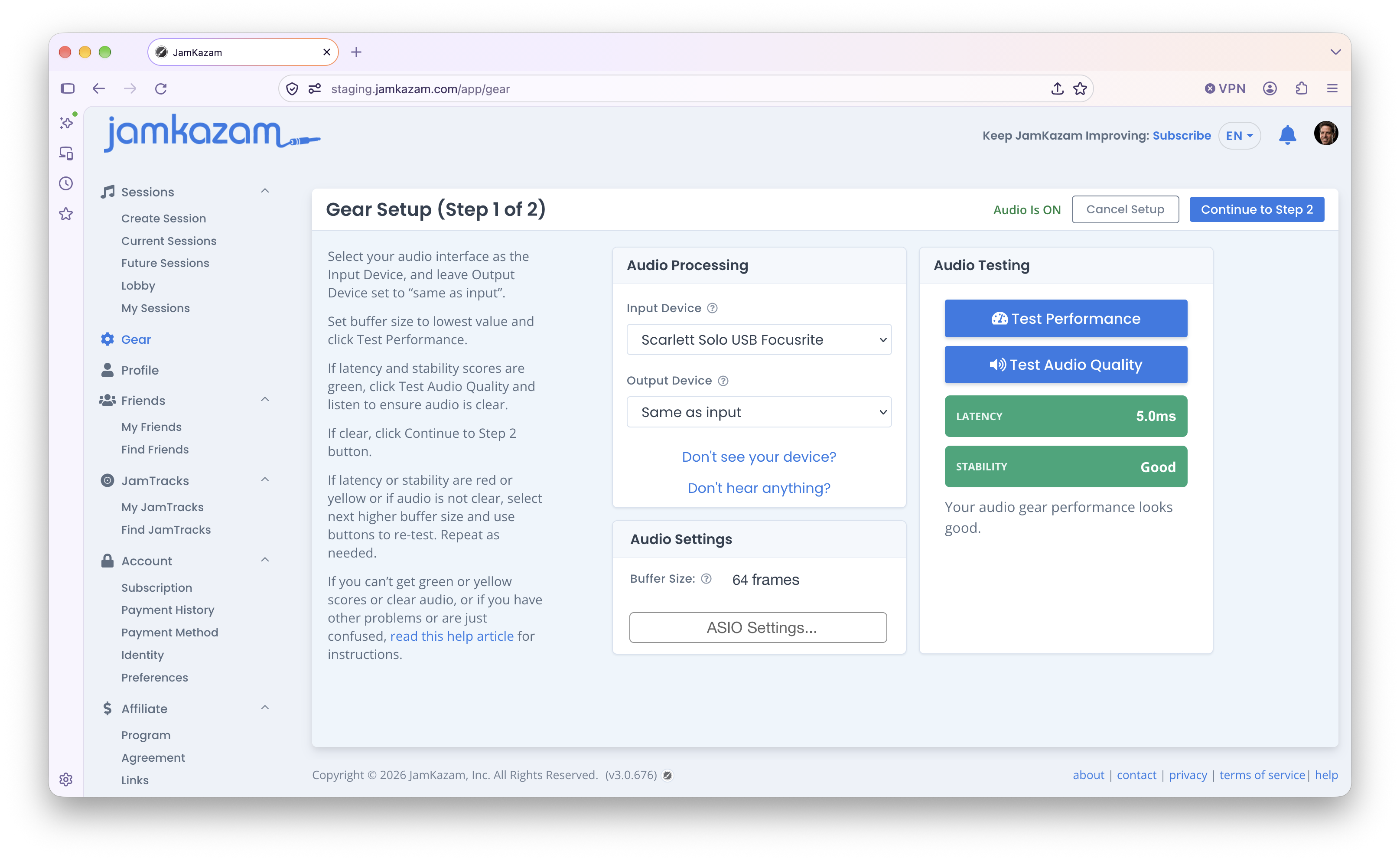
Si ton score de latence ou de stabilité reste rouge, lis cet article d'aide pour résoudre le problème. Si tes scores sont jaunes, tu peux passer à l'étape 2, ou prendre un peu de temps pour chercher à améliorer tes scores. Si tu n'arrives toujours pas à obtenir des résultats verts, ou au moins jaunes, nous te recommandons de contacter notre équipe à support@jamkazam.com pour obtenir de l'aide.
Quand tu passes à l'étape 2, nous te recommandons de lire cet article d'aide pour comprendre comment configurer les pistes audio que tu veux utiliser pour tes parties instrumentales et vocales.