
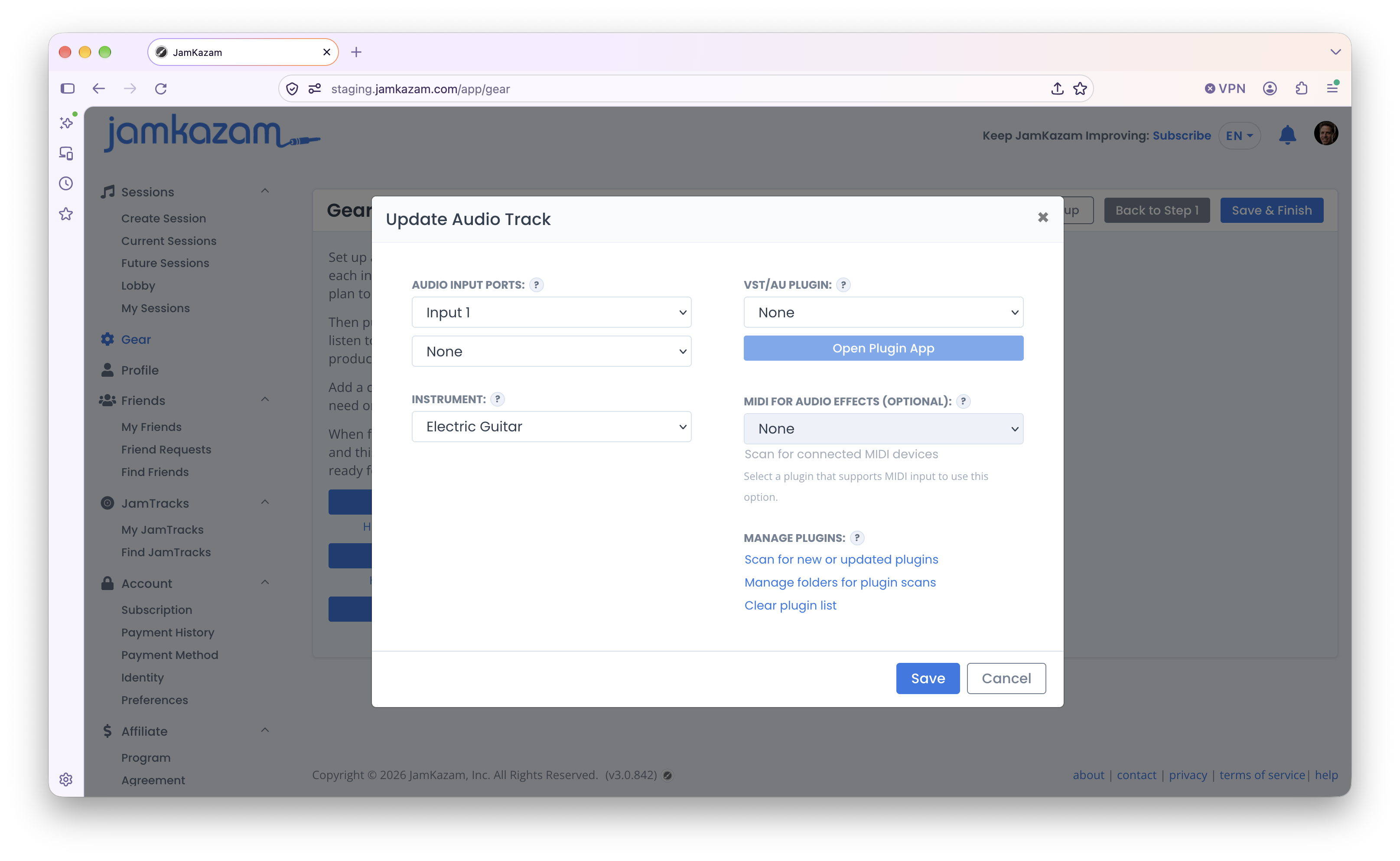
Les pistes audio servent aux microphones et aux instruments qui produisent un signal audio, comme la guitare électrique ou la basse. Pour configurer une piste audio, clique sur le bouton Ajouter une piste audio dans la colonne de gauche de l'Assistant matériel (ou clique sur l'icône crayon en bas d'une piste audio existante pour la modifier). La boîte de dialogue Modifier la piste audio s'affiche (illustrée ci-dessous).
Sélectionner les ports d'entrée
Commence par sélectionner le ou les ports d'entrée que tu veux utiliser pour cette piste. Si tu utilises un microphone ou un instrument comme une guitare électrique ou une basse, sélectionne simplement le port d'entrée de ton interface audio sur lequel tu as branché le micro ou l'instrument, et laisse l'autre port d'entrée sur Aucun. Note que JamKazam convertit automatiquement le signal mono du micro ou de l'instrument en un signal stéréo équilibré, pour que tu t'entendes aussi bien dans les deux oreilles. Tu peux utiliser les réglages de panoramique dans les sessions JamKazam si tu veux pousser ton son à gauche ou à droite dans le mix de session.
Si tu es multi-instrumentiste et que tu utilises une table de mixage pour tout ton matériel, tu voudras sans doute relier les sorties gauche et droite de ta table à deux ports d'entrée de ton interface audio et sélectionner les deux ports d'entrée pour cette piste.
Sélectionner ton instrument
Ensuite, sélectionne l'instrument ou la voix pour lequel tu configures cette piste – par ex. Guitare électrique, Clavier, Voix, etc. Il sera affiché sur la piste dans les sessions JamKazam, ce qui t'aidera à identifier et gérer facilement chacune de tes pistes (par ex. pour régler les niveaux dans le mix, etc.).
Utiliser des plugins d'instruments virtuels (facultatif)
Si tu veux utiliser un plugin sur cette piste, tu peux le faire avec les commandes situées à droite de la boîte de dialogue. Par exemple, les guitaristes électriques utilisent souvent des plugins VST pour appliquer toutes sortes de sonorités au signal de leur guitare. Pour appliquer un plugin à cette piste, clique simplement dans la liste des plugins. La liste des plugins disponibles sur ton ordinateur s'affiche. Sélectionne celui que tu veux affecter à cette piste. Si tu as beaucoup de plugins, tu peux commencer à taper le nom du plugin que tu veux utiliser, et la liste sera filtrée pour ne montrer que les noms de plugins qui correspondent à ce que tu as tapé.
Si tu ne vois pas ton plugin dans la liste, clique sur le lien « Rechercher les plugins nouveaux ou mis à jour ». JamKazam analyse alors les dossiers de ton ordinateur où les plugins sont habituellement installés pour trouver tous tes plugins et les ajouter à la liste. Une fois cela fait, clique à nouveau dans la liste des plugins pour voir si ton plugin apparaît.
Si ton plugin n'apparaît toujours pas, vérifie qu'il est bien installé sur ton ordinateur, et note le dossier/répertoire où il est installé. Clique ensuite sur le lien « Gérer les dossiers d'analyse des plugins ». Tu verras une boîte de dialogue qui liste tous les dossiers que JamKazam analyse actuellement pour trouver les plugins sur ton ordinateur (illustrée ci-dessous).
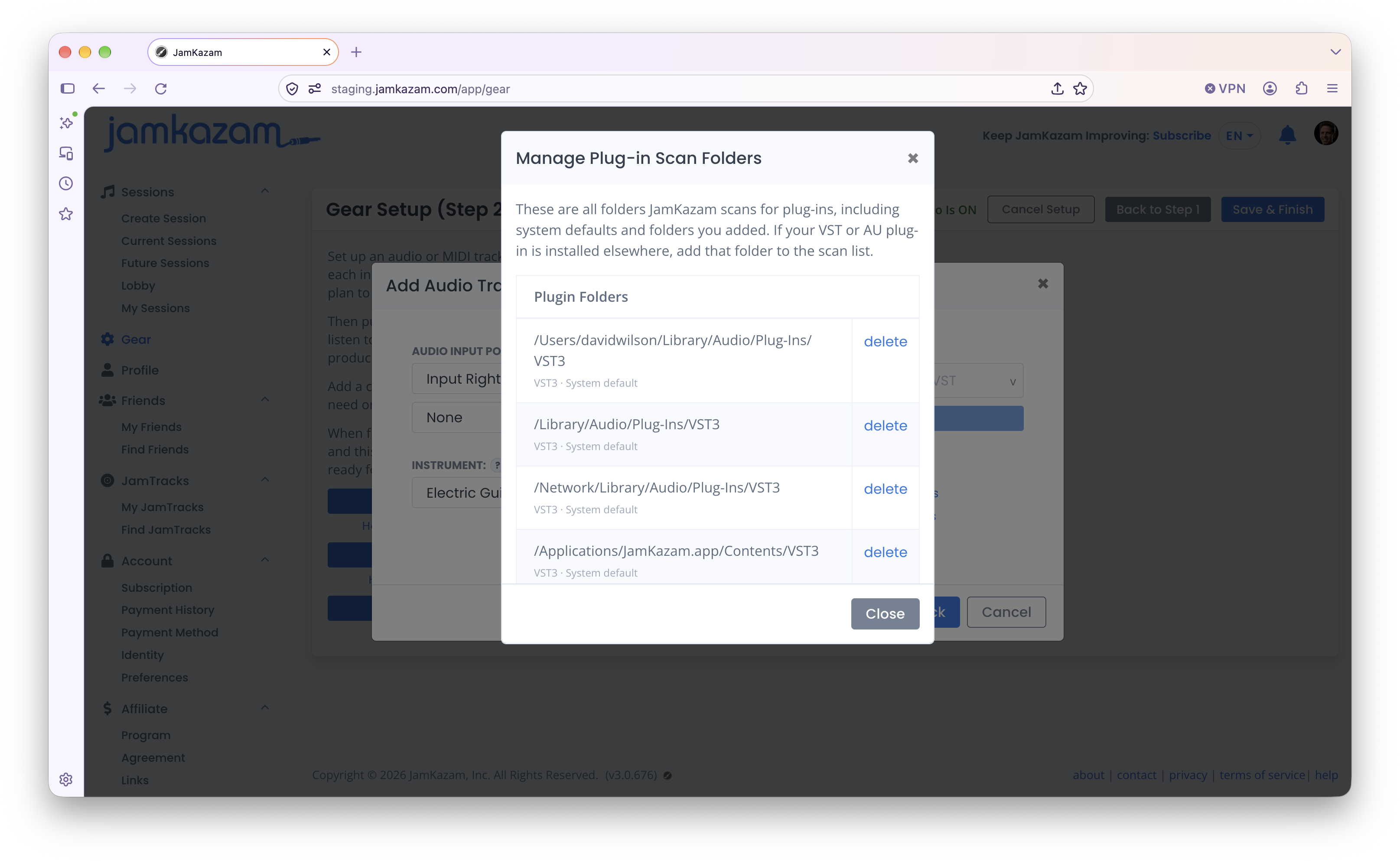
Fais défiler la liste des dossiers de plugins pour voir si le dossier où ton plugin est installé en fait partie. Si tu n'y vois pas le dossier de ton plugin, clique sur le bouton Ajouter un dossier en bas de la liste, et navigue jusqu'à ce dossier sur ton ordinateur pour ajouter l'emplacement du dossier de ton plugin à cette liste de dossiers analysés. Une fois cela fait, clique sur le lien « Rechercher les plugins nouveaux ou mis à jour ». JamKazam analyse alors ton ordinateur, et il devrait maintenant trouver ton plugin et l'ajouter. Une fois cela fait, clique dans la liste des plugins et sélectionne ton plugin dans la liste.
Utiliser le MIDI pour contrôler ton plugin pendant que tu joues (facultatif)
Si tu aimes utiliser un périphérique MIDI (comme un pédalier) pour passer d'un réglage de plugin à un autre à la volée pendant que tu joues (par ex. pour changer de son de guitare selon les parties d'un morceau), c'est possible aussi. Après avoir sélectionné ton plugin VST/AU, clique dans la case MIDI et sélectionne le périphérique MIDI que tu veux utiliser pour contrôler le plugin. Si tu ne vois pas ton périphérique MIDI, vérifie qu'il est branché sur ton ordinateur, clique sur le lien « Rechercher les périphériques MIDI connectés », puis regarde à nouveau. L'intégration MIDI/plugin reste à gérer comme tu le ferais normalement sur ton ordinateur, et nous partons du principe que tu sais déjà le faire si tu lis cette section.
Une fois ton ou tes ports d'entrée et ton instrument sélectionnés, et (facultativement) le plugin et le contrôleur MIDI de ton choix, clique sur le bouton Ajouter une piste, et tu verras la piste créée et affichée dans la fenêtre de l'Assistant matériel.