
Cuando estás configurando una interfaz de audio para usarla con JamKazam y haces clic en el botón Añadir equipo nuevo, puede que veas una página que te dice que JamKazam no detecta la interfaz de audio que estás configurando (página en la imagen de abajo).
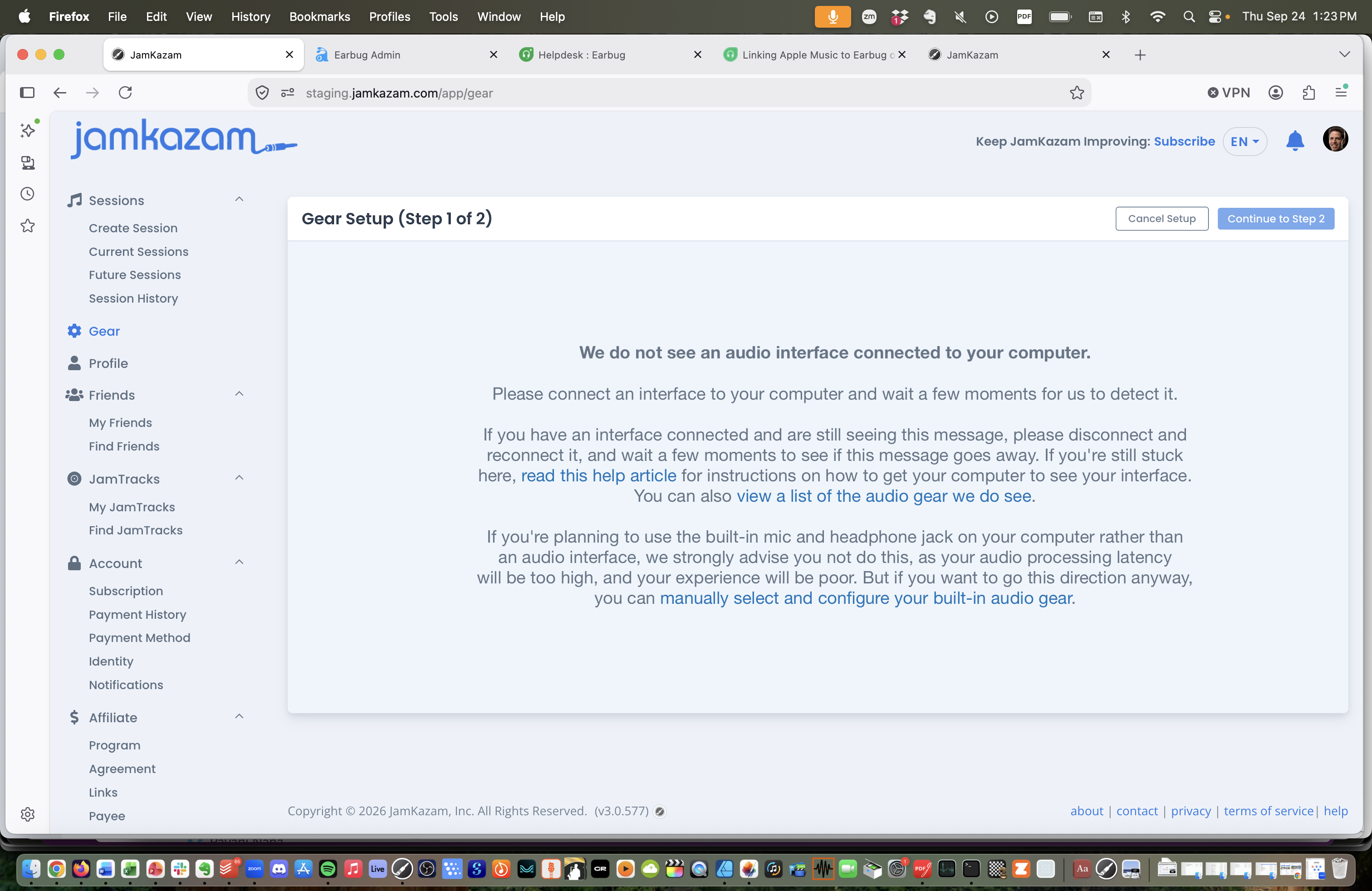
Si te pasa esto, aquí tienes algunas sugerencias para resolverlo.
1. Comprueba que tu interfaz de audio está conectada al ordenador
Sí, sabemos que esto es muy básico, pero a nosotros mismos nos ha pasado más veces de las que podemos contar. Comprueba bien que el cable USB está firmemente conectado, tanto a la interfaz como al ordenador. Si no estaba bien conectado, en cuanto conectes la interfaz JamKazam debería detectar automáticamente que se ha conectado y pasar automáticamente a una página donde puedes continuar con la configuración.
2. Desconecta y vuelve a conectar la interfaz de audio al ordenador
A veces el ordenador puede perder la pista de la interfaz de audio aunque esté bien conectada. Para solucionarlo, desconecta el cable USB de la interfaz del ordenador y vuelve a enchufarlo con firmeza. Si esto reinicia el ordenador de forma que vuelve a "ver" la interfaz de audio, JamKazam debería detectar automáticamente que se ha conectado y pasar automáticamente a una página donde puedes continuar con la configuración.
3. Comprueba que la app de JamKazam está en ejecución.
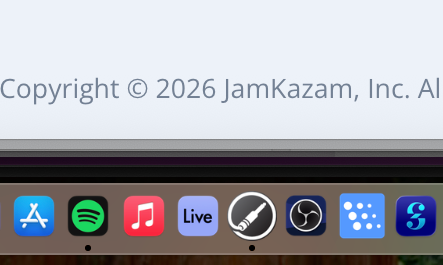
Cuando vas a la opción Equipo en la barra de navegación del lado izquierdo de la pantalla del navegador, debería abrirse automáticamente la app de JamKazam, así que a estas alturas la app ya debería estar en ejecución. Pero, por si acaso, comprueba que la app sigue abierta. Por ejemplo, en un Mac verás un punto bajo el icono de JamKazam en el Dock, en la parte inferior de la pantalla (imagen de abajo). Si la app de JamKazam no está en ejecución, ábrela. Una vez que la app esté en marcha, debería detectar automáticamente tu interfaz conectada y pasar automáticamente a una página donde puedes continuar con la configuración.
4. (Solo en Windows) Asegúrate de tener instalado un controlador ASIO para tu interfaz.
En Windows, para que tu latencia de procesamiento de audio sea lo bastante baja para tocar juntos en vivo y sincronizados, debes usar un controlador (driver) ASIO con tu interfaz de audio. Un controlador ASIO no es más que un programa que controla cómo funciona el hardware de tu interfaz de audio. Es algo así como el sistema operativo de tu interfaz. La empresa que fabricó tu interfaz debería haber creado también un controlador ASIO que funciona específicamente con ella.
Si todavía no has descargado e instalado el controlador ASIO de tu interfaz, no podrás configurar la interfaz en JamKazam. Para encontrar tu controlador:
- Con una IA, puedes escribir una petición como esta (sustituyendo Motu M2 por la marca y el modelo de tu propia interfaz):
Tengo una interfaz de audio Motu M2 que uso en un ordenador Windows. Necesito descargar el controlador ASIO actual para esta interfaz. ¿Puedes encontrar la URL de la página web donde puedo descargar este controlador? - O puedes pegar esta misma pregunta en el buscador de Google (de nuevo, sustituyendo Motu M2 por el nombre de tu propia interfaz), y servirá prácticamente para lo mismo.
Una vez que hayas encontrado el controlador ASIO de tu interfaz, descarga el instalador del controlador desde el sitio web del fabricante, haz doble clic para ejecutar el instalador y sigue las instrucciones en pantalla. Después de instalar el controlador, es buena idea reiniciar el ordenador. Luego vuelve a la opción Equipo en el sitio web de JamKazam, y tu interfaz debería detectarse automáticamente.