
Quand tu configures une interface audio pour l'utiliser avec JamKazam et que tu cliques sur le bouton Ajouter du matériel, il se peut que tu voies une page t'indiquant que JamKazam ne détecte pas l'interface audio que tu configures (page ci-dessous).
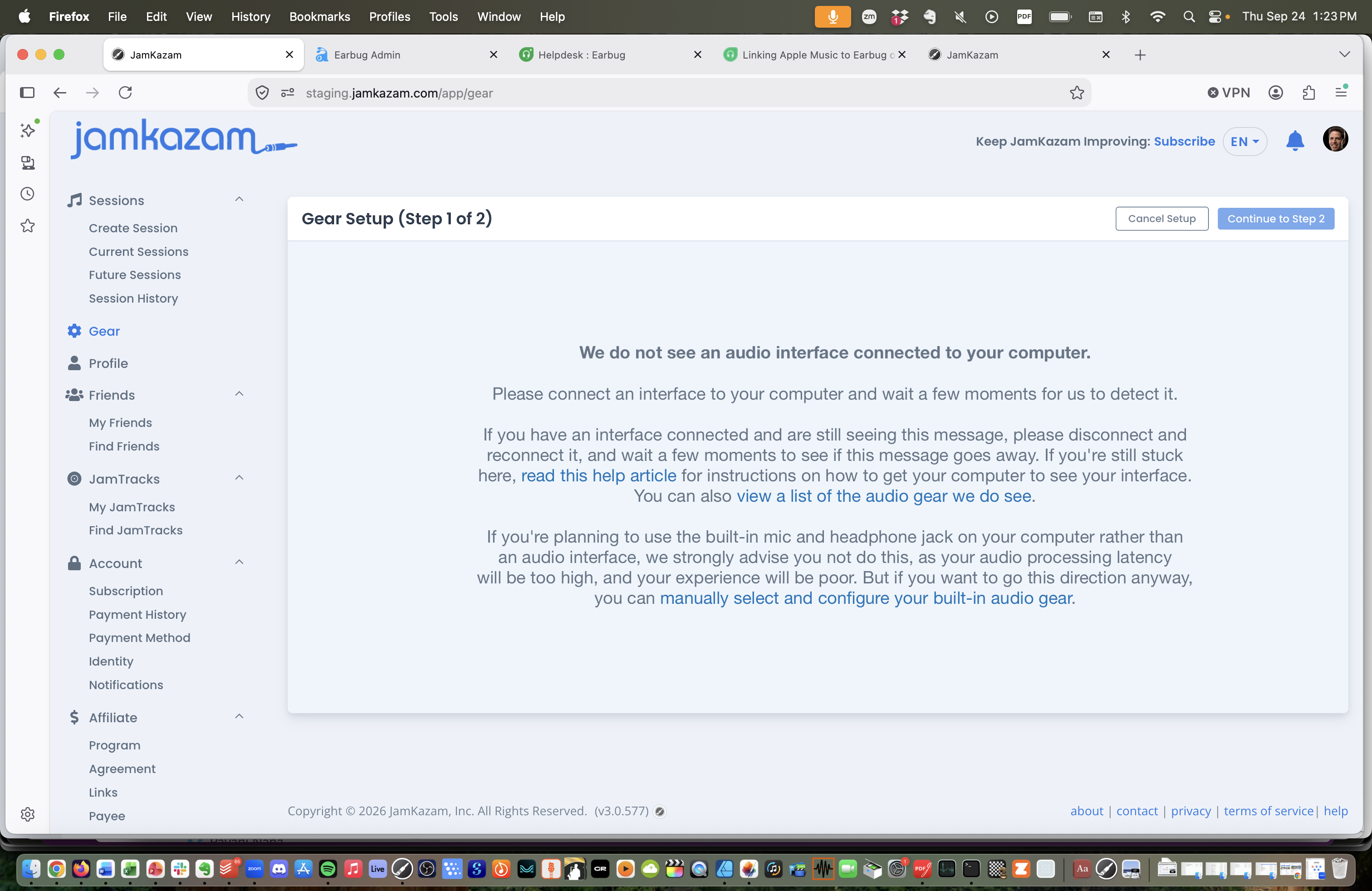
Si ça t'arrive, voici quelques suggestions de dépannage.
1. Vérifie que ton interface audio est bien connectée à ton ordinateur
Oui, on sait, c'est basique, mais ça nous est arrivé plus de fois qu'on ne peut le compter. Vérifie bien que ton câble USB est fermement branché, à la fois sur l'interface et sur ton ordinateur. S'il n'était pas bien branché, alors une fois l'interface connectée, JamKazam devrait détecter automatiquement qu'elle a été branchée et passer automatiquement à une page où tu peux poursuivre la configuration.
2. Débranche et rebranche ton interface audio sur ton ordinateur
Il arrive que ton ordinateur perde la trace de l'interface audio même si elle est correctement branchée. Pour y remédier, débranche le câble USB de l'interface de ton ordinateur, puis rebranche-le fermement. Si ça réinitialise les choses et que l'ordinateur « voit » l'interface audio, JamKazam devrait alors détecter automatiquement qu'elle a été branchée et passer automatiquement à une page où tu peux poursuivre la configuration.
3. Vérifie que l'application JamKazam est lancée.
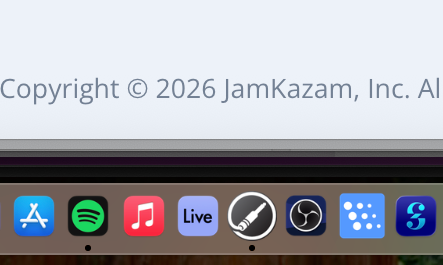
Quand tu vas sur l'option Matériel dans la barre de navigation à gauche de l'écran du navigateur, l'application JamKazam devrait se lancer automatiquement, donc elle devrait déjà tourner à ce stade. Mais pour plus de sûreté, vérifie bien que l'application tourne toujours. Par exemple, sur un Mac, tu verras un point sous l'icône JamKazam dans le Dock en bas de ton écran (ci-dessous). Si l'application JamKazam n'est pas lancée, lance-la. Une fois l'application en marche, elle devrait détecter automatiquement ton interface connectée et passer automatiquement à une page où tu peux poursuivre la configuration.
4. (Windows uniquement) Vérifie qu'un pilote ASIO est installé pour ton interface.
Sous Windows, pour obtenir une latence de traitement audio assez basse pour jouer ensemble en direct et en synchro, tu dois utiliser un pilote ASIO avec ton interface audio. Un pilote ASIO est simplement un logiciel qui contrôle le fonctionnement du matériel de ton interface audio. C'est un peu comme le système d'exploitation de ton interface. L'entreprise qui a fabriqué ton interface devrait aussi avoir développé un pilote ASIO conçu spécifiquement pour elle.
Si tu n'as pas encore téléchargé et installé le pilote ASIO de ton interface, tu ne pourras pas configurer ton interface dans JamKazam. Pour trouver ton pilote :
- Avec une IA, tu peux saisir une requête comme celle-ci (en remplaçant Motu M2 par la marque/le modèle de ta propre interface) :
J'ai une interface audio Motu M2 que j'utilise sur un ordinateur Windows. J'ai besoin de télécharger le pilote ASIO actuel pour cette interface. Peux-tu me trouver l'URL de la page web où je peux télécharger ce pilote ? - Ou tu peux coller cette même question dans le moteur de recherche Google (toujours en remplaçant Motu M2 par le nom de ta propre interface), et ça fera à peu près la même chose.
Une fois que tu as trouvé le pilote ASIO de ton interface, télécharge l'installateur du pilote depuis le site du fabricant, double-clique dessus pour lancer l'installation et suis les instructions à l'écran. Une fois le pilote installé, c'est une bonne idée de redémarrer ton ordinateur. Reviens ensuite à l'option Matériel sur le site JamKazam, et ton interface devrait être détectée automatiquement.