
Wenn du ein Audio-Interface für JamKazam einrichtest und auf den Button Equipment hinzufügen klickst, siehst du vielleicht eine Seite, die dir sagt, dass JamKazam das Audio-Interface, das du einrichtest, nicht erkennt (Seite siehe Bild unten).
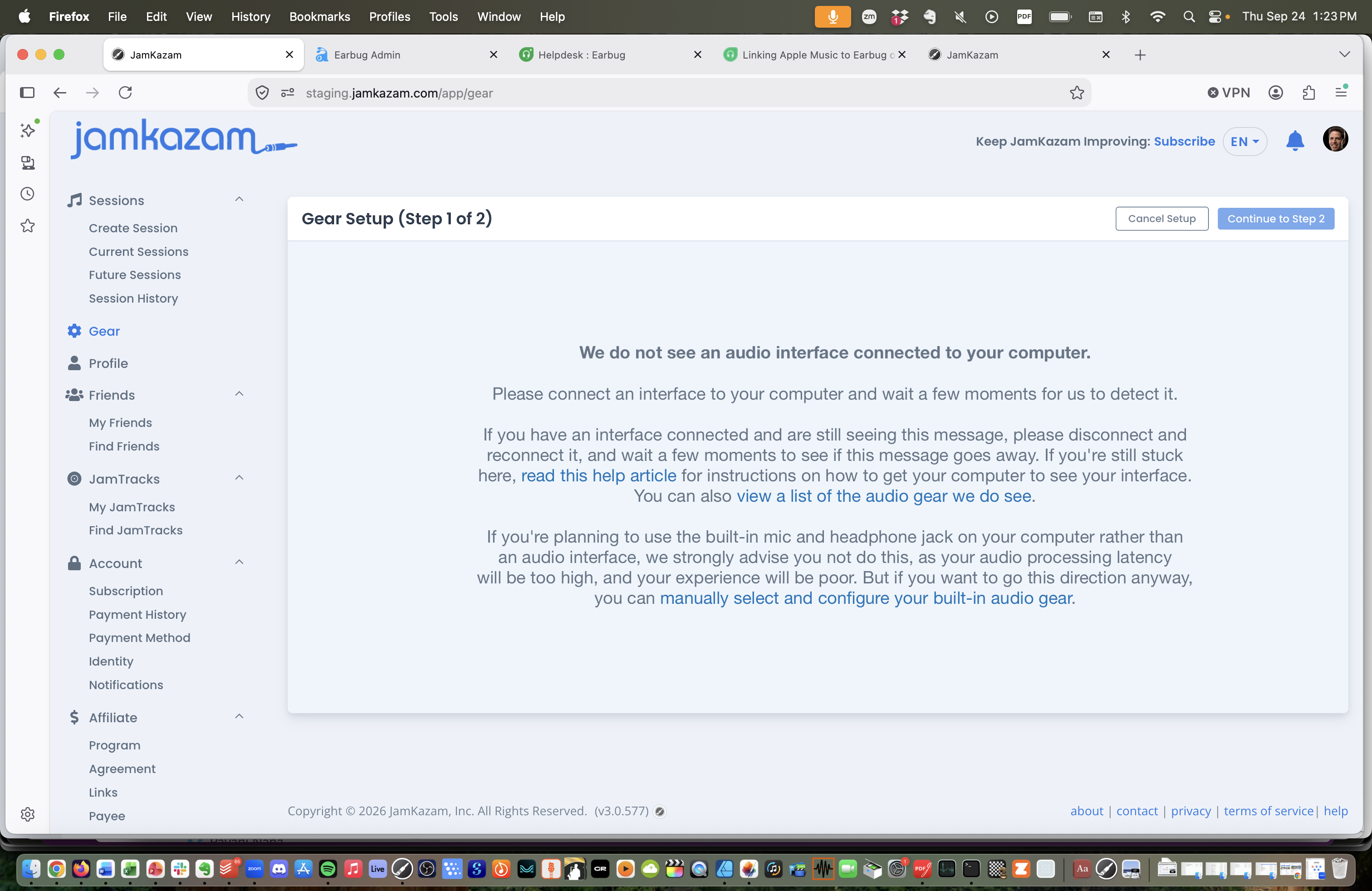
Wenn dir das passiert, hier ein paar Vorschläge zur Fehlersuche.
1. Prüfe, ob dein Audio-Interface mit deinem Computer verbunden ist
Ja, wir wissen, das ist banal, aber uns selbst ist das schon unzählige Male passiert. Prüfe noch einmal, ob dein USB-Kabel fest sitzt, sowohl am Interface als auch an deinem Computer. Wenn es nicht richtig verbunden war, sollte JamKazam, sobald du das Interface angeschlossen hast, automatisch erkennen, dass es verbunden ist, und automatisch zu einer Seite weitergehen, auf der du mit der Einrichtung fortfahren kannst.
2. Trenne dein Audio-Interface vom Computer und schließe es wieder an
Manchmal verliert dein Computer das Audio-Interface aus den Augen, auch wenn es richtig angeschlossen ist. Um das zu beheben, zieh das USB-Kabel des Interfaces aus deinem Computer und steck es dann wieder fest ein. Wenn dein Computer dadurch zurückgesetzt wird und das Audio-Interface wieder "sieht", sollte JamKazam automatisch erkennen, dass es verbunden ist, und automatisch zu einer Seite weitergehen, auf der du mit der Einrichtung fortfahren kannst.
3. Prüfe, ob die JamKazam-App läuft.
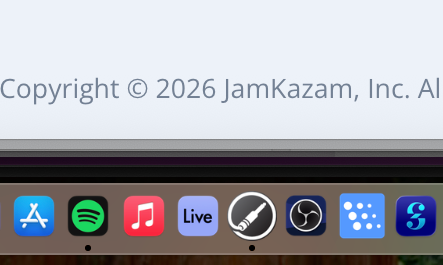
Wenn du in der Navigationsleiste links im Browserfenster auf Equipment gehst, sollte das automatisch die JamKazam-App starten, die App sollte an diesem Punkt also schon laufen. Aber prüfe sicherheitshalber noch einmal, ob die App noch läuft. Auf einem Mac siehst du zum Beispiel einen Punkt unter dem JamKazam-Symbol im Dock am unteren Bildschirmrand (siehe Bild unten). Wenn die JamKazam-App nicht läuft, starte sie. Sobald die App läuft, sollte sie dein angeschlossenes Interface automatisch erkennen und automatisch zu einer Seite weitergehen, auf der du mit der Einrichtung fortfahren kannst.
4. (Nur Windows) Stelle sicher, dass ein ASIO-Treiber für dein Interface installiert ist.
Unter Windows musst du einen ASIO-Treiber mit deinem Audio-Interface verwenden, um die Audioverarbeitungslatenz niedrig genug zu bekommen, um live und synchron zusammen zu spielen. Ein ASIO-Treiber ist einfach eine Software, die steuert, wie die Hardware deines Audio-Interfaces arbeitet. Er ist so etwas wie das Betriebssystem für dein Interface. Die Firma, die dein Interface gebaut hat, sollte auch einen ASIO-Treiber gebaut haben, der speziell mit deinem Interface funktioniert.
Wenn du den ASIO-Treiber für dein Interface noch nicht heruntergeladen und installiert hast, kannst du dein Interface in JamKazam nicht einrichten. So findest du deinen Treiber:
- Mit einer KI kannst du eine Anfrage wie diese eingeben (ersetze Motu M2 durch Marke und Modell deines eigenen Interfaces):
Ich habe ein Motu M2 Audio-Interface, das ich an einem Windows-Computer verwende. Ich muss den aktuellen ASIO-Treiber für dieses Interface herunterladen. Kannst du mir bitte die URL der Webseite heraussuchen, auf der ich diesen Treiber herunterladen kann? - Oder du fügst dieselbe Frage in die Google-Suche ein (ersetze wieder Motu M2 durch den Namen deines eigenen Interfaces), das bringt dich im Grunde genauso weit.
Sobald du den ASIO-Treiber deines Interfaces gefunden hast, lade den Treiber-Installer von der Website des Herstellers herunter, starte den Installer per Doppelklick und folge den Anweisungen auf dem Bildschirm. Nach der Installation des Treibers ist es eine gute Idee, deinen Computer neu zu starten. Geh dann auf der JamKazam-Website wieder zu Equipment, und dein Interface sollte automatisch erkannt werden.