
Pour commencer, ouvre la page de téléchargement de l'application JamKazam dans ton navigateur avec ce lien : https://www.jamkazam.com/public/downloads. Tu verras la page de téléchargement (illustrée ci-dessous).
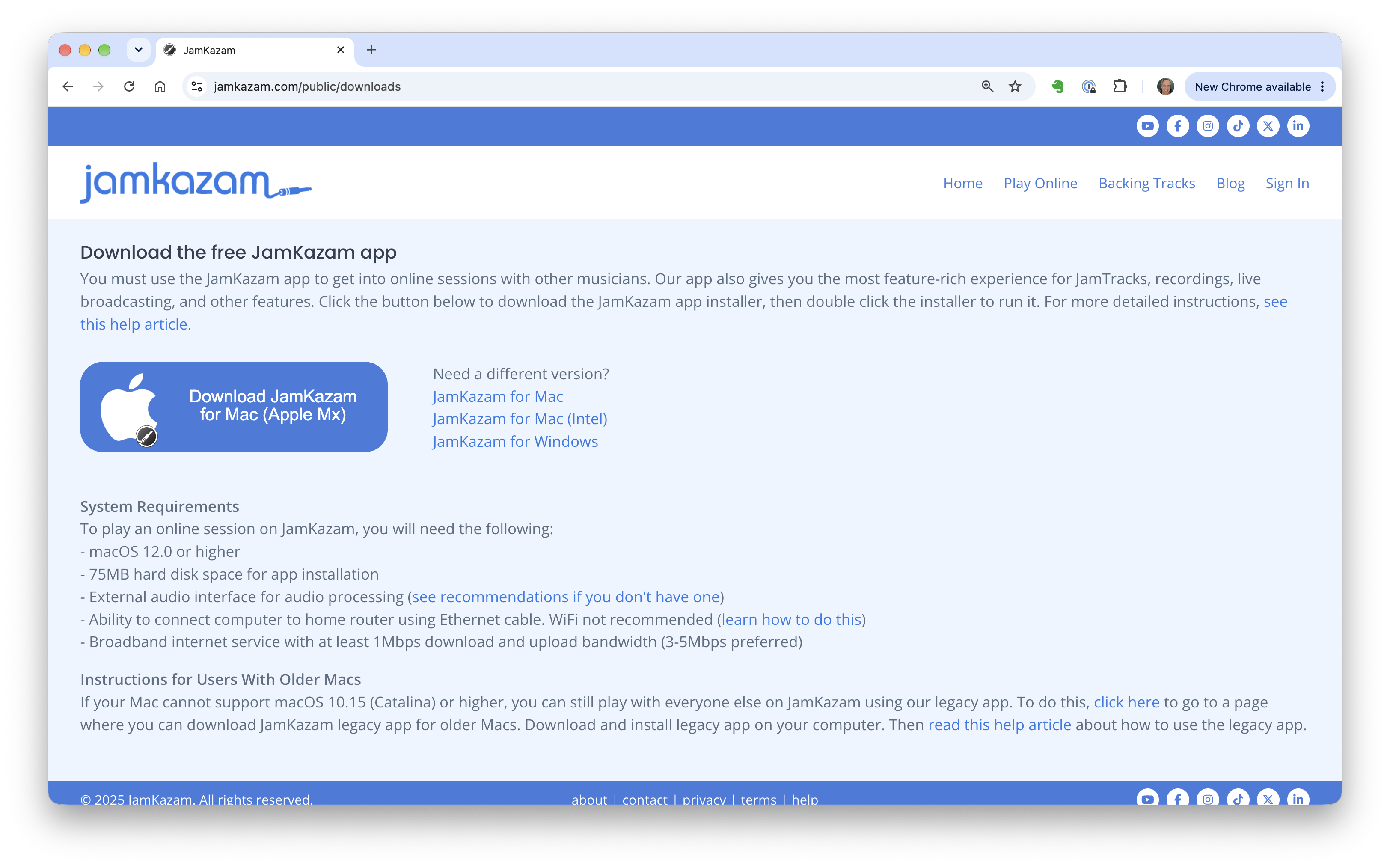
La page de téléchargement détecte automatiquement le système d'exploitation de ton ordinateur et propose le bon bouton de téléchargement pour la bonne version. Clique simplement sur le gros bouton bleu de téléchargement pour obtenir l'application. L'application se télécharge à l'endroit où vont habituellement les fichiers que tu télécharges avec ton navigateur.
Installation sur Mac
Double-clique sur le fichier .dmg téléchargé : une fenêtre s'ouvre avec deux icônes, une pour l'application JamKazam et une autre pour le dossier Applications de ton Mac. Glisse l'icône de l'application JamKazam et dépose-la sur l'icône du dossier Applications. Tu verras un message d'état du Mac indiquant qu'il copie l'application JamKazam dans le dossier Applications. (Note que si tu as déjà installé l'application JamKazam par le passé, une boîte de dialogue s'affiche, et tu dois choisir l'option « Remplacer ».)
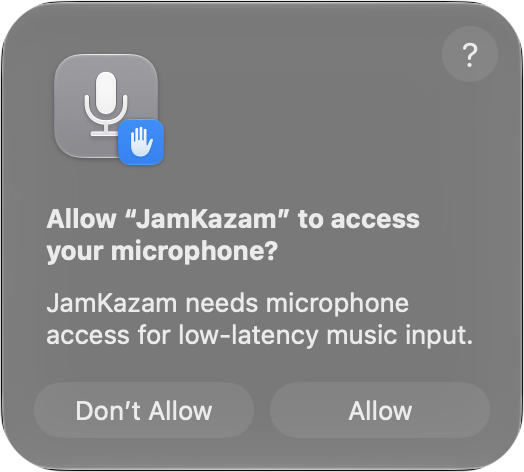
Remarque : pense bien à accepter l'invite Autoriser « JamKazam » à accéder à ton micro au premier lancement de JamKazam.
Installation sur Windows
Double-clique sur le fichier .msi téléchargé : un installateur Windows classique démarre et s'affiche. Suis simplement les instructions à l'écran pour installer l'application JamKazam, comme pour n'importe quelle installation d'application Windows.
Installation sur Linux
L'installation sur Linux est un peu plus élaborée (et prend plus de place), donc si tu es sur Linux, saute la section suivante et va directement à la dernière section de cet article d'aide, où tu trouveras les étapes à suivre pour installer JamKazam sur Linux.
Utiliser l'application JamKazam
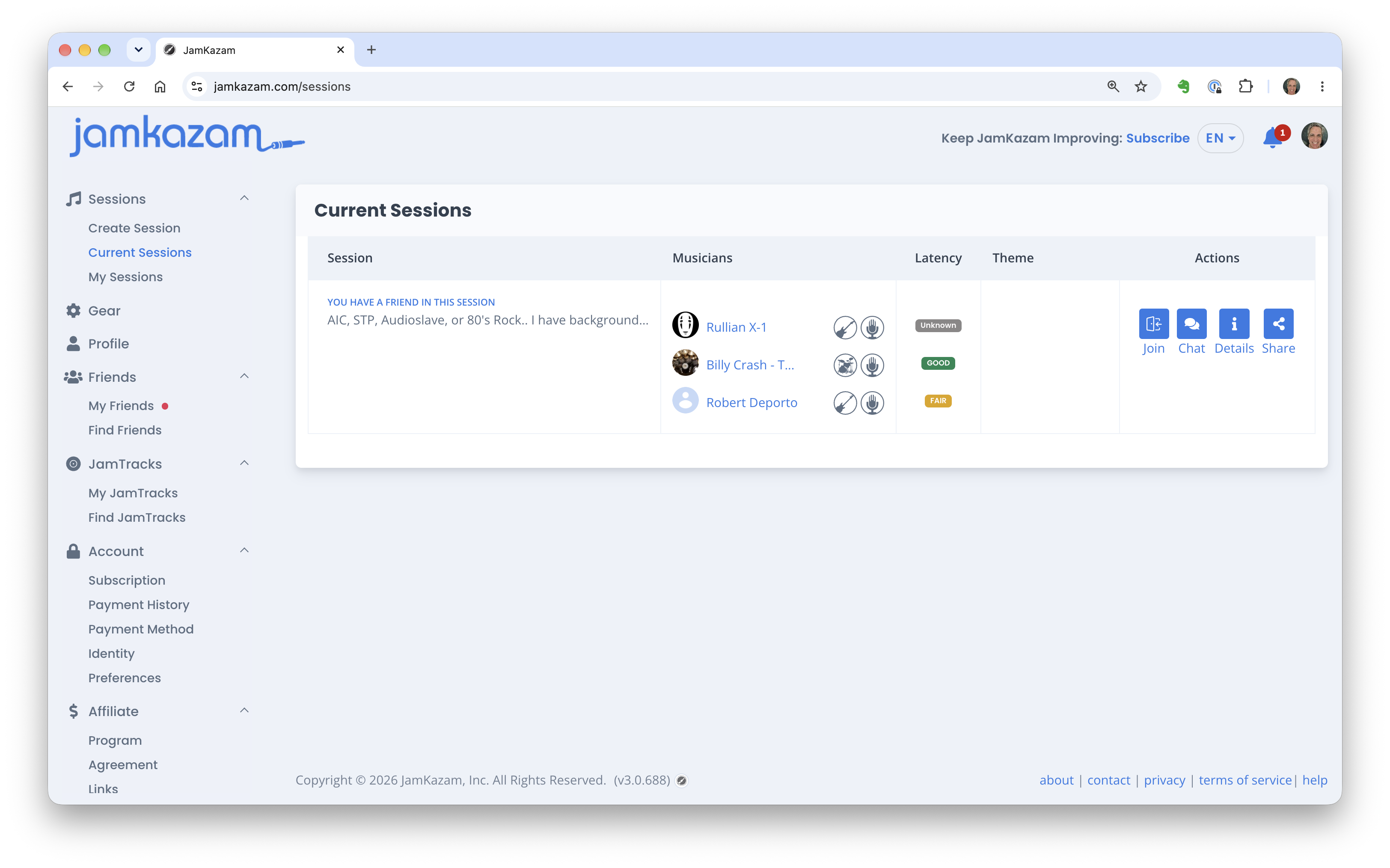
Note que l'application JamKazam a été mise à jour pour tourner discrètement en arrière-plan. Toutes tes interactions avec l'application passent désormais par le site web JamKazam (illustré ci-dessous). Utilise ce lien pour voir les sessions en cours sur JamKazam : https://www.jamkazam.com/sessions. Tu peux ensuite utiliser la barre de navigation de gauche pour te déplacer parmi toutes les fonctionnalités disponibles.
Si tu as ton interface audio et que tu es prêt à la configurer pour l'application, l'étape suivante est d'installer tout logiciel nécessaire au bon fonctionnement de ton interface audio sur ton ordinateur. Pour les instructions de cette étape, consulte nos articles d'aide sur Configurer ton interface audio.
Si tu n'as pas encore d'interface audio ni le reste du matériel prêt à utiliser avec l'application JamKazam, nous te suggérons de :
- Lire un article d'aide pour comprendre le matériel dont tu as besoin pour jouer dans des sessions JamKazam en ligne.
- Lire un article d'aide de cette section pour en savoir plus sur le matériel nécessaire selon le type d'instrument.
- Lire les articles de cette section sur les recommandations de matériel pour choisir et acquérir le matériel précis que tu veux utiliser.
Installation sur Linux (en détail)
Bon, pour tous les utilisateurs de Linux, voici les instructions pour installer JamKazam sur Linux. JamKazam pour Linux se présente sous la forme d'un fichier AppImage. Ce fichier lance l'application JamKazam sur ton ordinateur. Comme indiqué plus haut, JamKazam utilise aussi ton navigateur web. Laisse l'application tourner pendant que tu utilises JamKazam dans le navigateur.
Ces instructions concernent l'AppImage 64 bits Intel/AMD.
Il te faut :
- Un bureau Linux avec glibc 2.39 ou une version ultérieure.
- Un accès administrateur via sudo, ou l'aide d'un administrateur, pour configurer le réglage de priorité temps réel recommandé.
- Un navigateur web, une connexion Internet et un compte JamKazam.
- Une interface audio compatible Linux, et un casque.
Note que les commandes ci-dessous utilisent Bash. Saisis une commande à la fois, puis appuie sur Entrée. Les commandes et le contenu des fichiers apparaissent dans des cadres gris.
Vérifier ton système Linux
- Ouvre un terminal.
- Lance Bash.
bash - Vérifie l'architecture de l'ordinateur. Le résultat doit être x86_64 pour l'AppImage Intel/AMD.
uname -m - Vérifie la version de glibc. Le résultat doit indiquer glibc 2.39 ou une version ultérieure. Si ton système ne remplit pas ces conditions, contacte l'assistance JamKazam avant de continuer.
getconf GNU_LIBC_VERSION
Définir la limite de priorité temps réel (recommandé)
La priorité temps réel aide JamKazam à traiter l'audio à temps. Nous te recommandons vivement de régler rtprio sur 85 pour avoir la meilleure expérience possible avec JamKazam. Si tu entends des craquements ou des pops, configure rtprio 85 en suivant la procédure ci-dessous. Ce réglage permet aux programmes lancés sous ton compte de demander une priorité temps réel jusqu'à 85. JamKazam demande cette priorité automatiquement. JamKazam n'utilise la priorité élevée que pour les threads de traitement audio et réseau UDP. Quand aucune session en ligne ni aucun Assistant matériel n'est actif, JamKazam ne traite rien en priorité élevée.
- Affiche ton nom d'utilisateur Linux. Tu utiliseras ce nom à l'étape 3. Ton nom d'utilisateur Linux peut être différent du nom de ton compte JamKazam.
whoami - Ouvre le fichier de limites. Saisis ton mot de passe Linux si on te le demande. Le terminal n'affiche pas le mot de passe pendant que tu le tapes.
sudo nano /etc/security/limits.d/99-jamkazam.conf - Ajoute la ligne suivante. Remplace YOUR_LINUX_USERNAME par le résultat de l'étape 1. Par exemple, si ton nom d'utilisateur Linux est alex, saisis : alex - rtprio 85. Ne saisis que la ligne de ton nom d'utilisateur. Si cette ligne existe déjà, change sa valeur en 85. Le - définit à la fois la limite souple (soft) et la limite stricte (hard).
YOUR_LINUX_USERNAME - rtprio 85 - Appuie sur Ctrl+O, puis sur Entrée, pour enregistrer le fichier.
- Appuie sur Ctrl+X pour fermer l'éditeur.
- Enregistre ton travail.
- Déconnecte-toi complètement du bureau Linux.
- Reconnecte-toi avec le même compte utilisateur Linux.
- Ouvre un terminal.
- Lance Bash.
bash - Vérifie la limite souple.
ulimit -Sr - Vérifie la limite stricte. Les deux résultats, souple et stricte, doivent être 85. Une limite existante plus élevée permet aussi la priorité 85. Si l'un des deux résultats est inférieur à 85, suis les instructions de dépannage ci-dessous.
ulimit -Hr
Une déconnexion puis reconnexion complète applique normalement les nouvelles limites sans redémarrage. Fermer simplement un terminal ne suffit pas. Tu n'as à configurer ce réglage qu'une seule fois par compte utilisateur Linux.
Télécharger et lancer JamKazam
- Ouvre la page de téléchargements JamKazam.
- Télécharge le fichier Linux Intel/AMD dont le nom se termine par _amd64.AppImage.
- Ouvre ton gestionnaire de fichiers.
- Crée un dossier Applications dans ton dossier personnel, si nécessaire.
- Déplace l'AppImage téléchargé dans Applications.
- Renomme le fichier téléchargé en JamKazam.AppImage.
- Dans ton terminal Bash, autorise l'exécution du fichier.
chmod a+x "$HOME/Applications/JamKazam.AppImage" - Branche ton interface audio et ton casque.
- Lance JamKazam. Exécute cette commande avec ton utilisateur Linux habituel. N'ajoute pas sudo. Laisse ce terminal ouvert pendant que JamKazam tourne.
"$HOME/Applications/JamKazam.AppImage" - Sélectionne un navigateur dans la fenêtre de connexion de JamKazam.
- Connecte-toi à JamKazam dans le navigateur.
- Si le navigateur demande à ouvrir un lien jamkazam://, autorise-le à ouvrir JamKazam.
- Suis les instructions de l'Assistant matériel pour sélectionner et tester ton interface audio.
Par la suite, lance le même AppImage. Garde le fichier dans le même dossier, avec le même nom.
Dépannage
La limite de priorité est inférieure à 85.
- Vérifie que le fichier de limites contient exactement le nom d'utilisateur affiché par whoami.
- Vérifie que le nom du fichier se termine par .conf.
- Si tu as corrigé le fichier, déconnecte-toi complètement du bureau, puis reconnecte-toi et refais les vérifications de priorité.
- Si l'une des limites reste inférieure à 85, enregistre ton travail et redémarre l'ordinateur.
- Reconnecte-toi avec le même compte utilisateur Linux et refais les vérifications de priorité.
- Si la limite est toujours inférieure à 85, demande à ton administrateur Linux de vérifier la configuration de connexion.
La configuration de connexion doit appliquer pam_limits. D'autres réglages de limites peuvent aussi influer sur le résultat.
JamKazam signale une erreur FUSE.
Si l'erreur mentionne libfuse.so.2, l'AppImage a peut-être besoin de la bibliothèque FUSE 2. Sur Ubuntu 24.04, saisis ces commandes :
- Mets à jour la liste des paquets.
sudo apt update - Installe la bibliothèque.
sudo apt install libfuse2t64 - Relance l'AppImage.
Pour les autres distributions, suis les instructions FUSE d'AppImage.
Le terminal ne trouve pas l'AppImage.
Vérifie le dossier et le nom du fichier. Les noms de fichiers Linux sont sensibles à la casse. La commande attend JamKazam.AppImage dans le dossier Applications de ton dossier personnel.