
Öffne zum Start die Download-Seite der JamKazam-App in deinem Browser über diesen Link: https://www.jamkazam.com/public/downloads. Du siehst dann die Download-Seite (Bild unten).
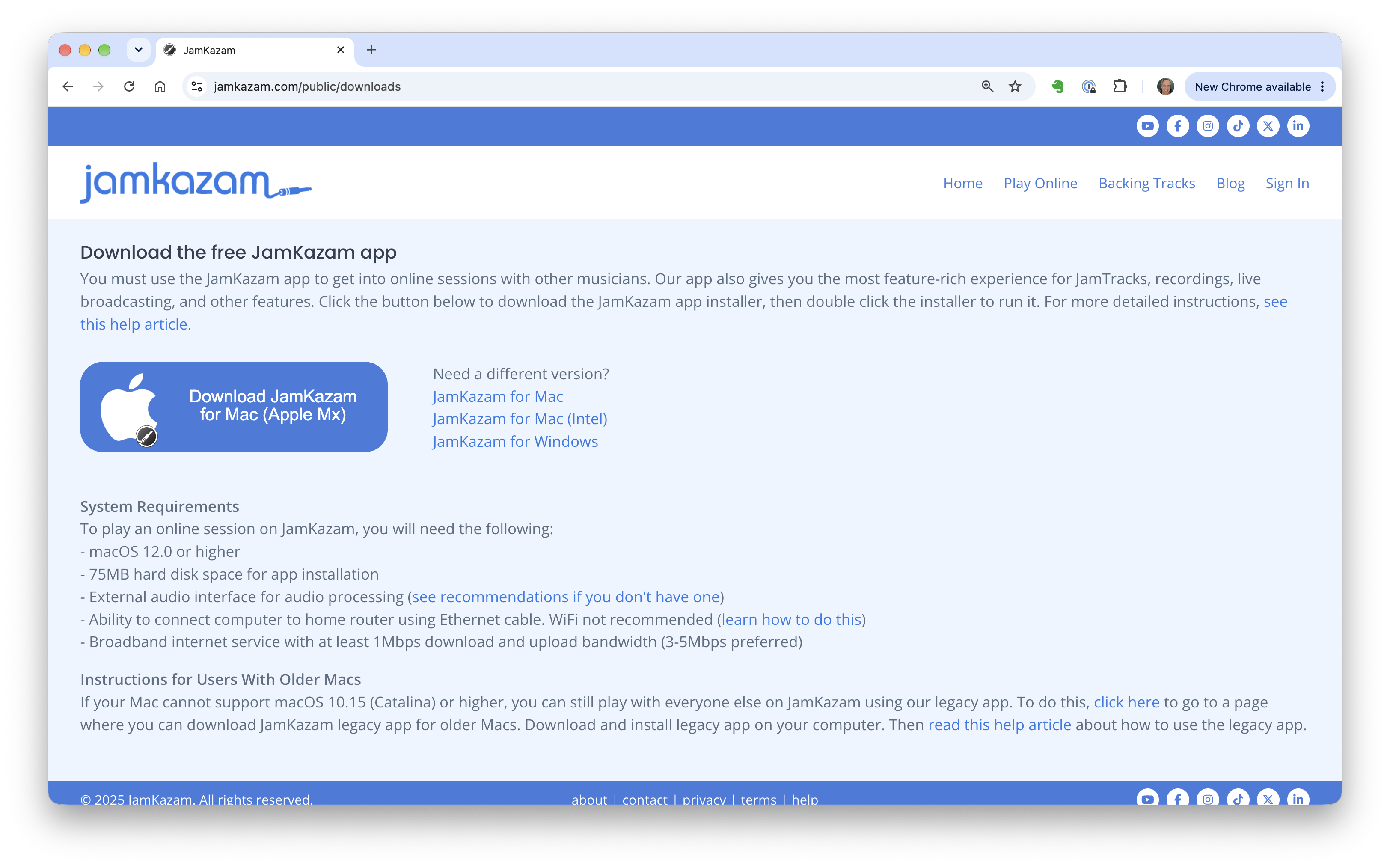
Die Download-Seite erkennt automatisch, welches Betriebssystem auf deinem Computer läuft, und bietet dir den passenden Download-Button für die richtige Version an. Klick einfach auf den großen blauen Download-Button, um die App zu bekommen. Die App wird dorthin heruntergeladen, wo Dateien aus deinem Browser normalerweise landen.
Installation auf dem Mac
Doppelklick auf die heruntergeladene .dmg-Datei. Du siehst ein Fenster mit zwei Symbolen: eins für die JamKazam-App und eins für den Programme-Ordner deines Macs. Ziehe das Symbol der JamKazam-App auf das Symbol des Programme-Ordners. Dein Mac zeigt eine Statusmeldung, dass er die JamKazam-Anwendung in den Programme-Ordner kopiert. (Falls du die JamKazam-App schon einmal installiert hattest, erscheint ein Dialog, in dem du die Option "Ersetzen" wählen solltest.)
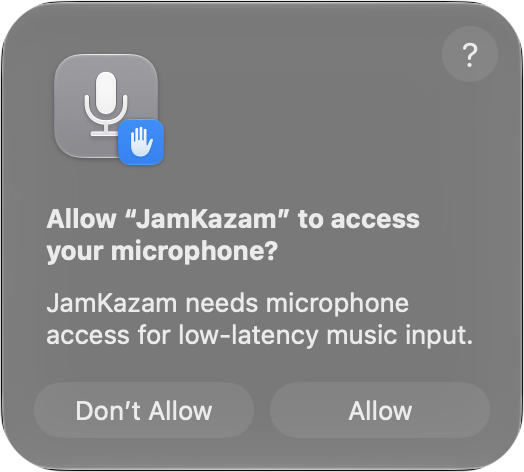
Hinweis: Bestätige unbedingt die Abfrage "JamKazam" möchte auf das Mikrofon zugreifen mit Erlauben, wenn du JamKazam zum ersten Mal startest.
Installation unter Windows
Doppelklick auf die heruntergeladene .msi-Datei. Ein normaler Windows-Installer startet und wird angezeigt. Folge einfach den Anweisungen auf dem Bildschirm, um die JamKazam-App zu installieren, wie bei jeder anderen Windows-App-Installation.
Installation unter Linux
Die Installation unter Linux ist etwas aufwendiger (und braucht mehr Platz). Wenn du also Linux verwendest, scrolle bitte am nächsten Abschnitt vorbei zum letzten Abschnitt dieses Hilfeartikels, wo die Schritte zur Installation von JamKazam unter Linux stehen.
Die JamKazam-App verwenden
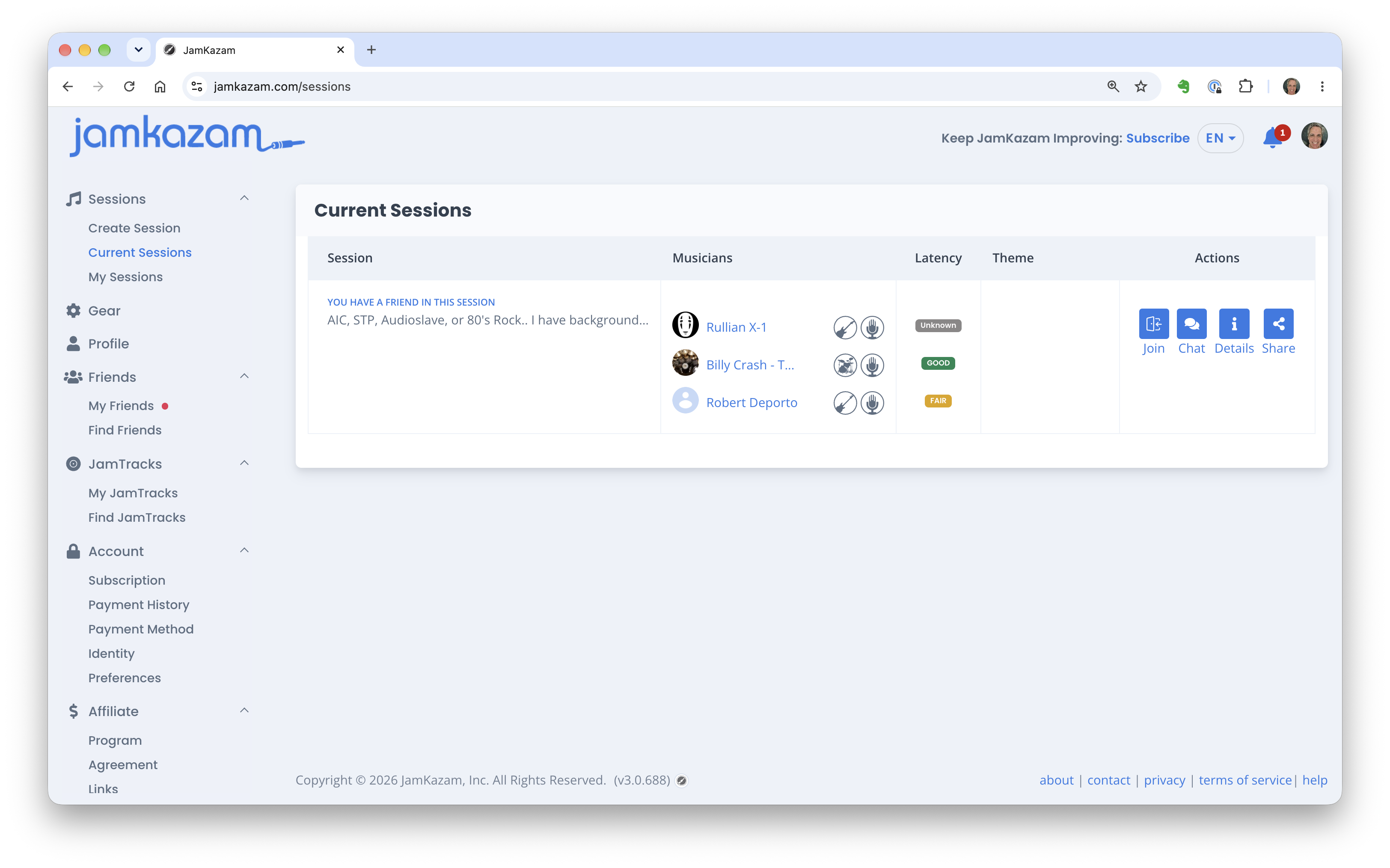
Beachte, dass die JamKazam-App inzwischen unauffällig im Hintergrund läuft. Alles, was du mit der App machst, passiert jetzt über die JamKazam-Website (Bild unten). Über diesen Link siehst du die aktuellen Sessions auf JamKazam: https://www.jamkazam.com/sessions. Und über die Navigationsleiste links kommst du zu allen verfügbaren Funktionen.
Wenn du dein Audio-Interface hast und bereit bist, es für die App einzurichten, ist dein nächster Schritt, die Software zu installieren, die dein Audio-Interface auf deinem Computer braucht, um richtig zu funktionieren. Eine Anleitung für diesen nächsten Schritt findest du in unseren Hilfeartikeln zum Thema Audio-Interface einrichten.
Wenn du noch kein Audio-Interface und anderes Equipment für die JamKazam-App bereit hast, schlagen wir dir vor:
- Lies einen Hilfeartikel, um zu verstehen, welches Equipment du brauchst , um in Online-JamKazam-Sessions zu spielen.
- Lies einen Hilfeartikel in diesem Hilfebereich mit mehr Informationen zum Equipment, das für verschiedene Arten von Instrumenten nötig ist.
- Lies die Artikel in diesem Hilfebereich zu Equipment-Empfehlungen , um das konkrete Equipment auszuwählen und zu besorgen, das du verwenden willst.
Installation unter Linux (die Details)
Ok, für alle Linux-Fans da draußen: Hier ist die Anleitung zur Installation von JamKazam unter Linux. JamKazam für Linux kommt als AppImage-Datei. Diese Datei startet die JamKazam-Anwendung auf deinem Computer. Wie schon erwähnt, nutzt JamKazam auch deinen Webbrowser. Lass die Anwendung laufen, während du JamKazam im Browser verwendest.
Diese Anleitung gilt für das 64-Bit-AppImage für Intel/AMD.
Du brauchst:
- Einen Linux-Desktop mit glibc 2.39 oder neuer.
- Administratorrechte über sudo oder die Hilfe eines Administrators, um die empfohlene Echtzeit-Prioritätseinstellung zu konfigurieren.
- Einen Webbrowser, eine Internetverbindung und ein JamKazam-Konto.
- Ein Audio-Interface, das mit Linux funktioniert, und einen Kopfhörer.
Beachte, dass die Befehle unten Bash verwenden. Gib jeweils einen Befehl ein und drücke dann Enter. Befehle und Dateiinhalte stehen in grauen Kästen.
Dein Linux-System prüfen
- Öffne ein Terminal.
- Starte Bash.
bash - Prüfe die Prozessorarchitektur. Das Ergebnis muss für das Intel/AMD-AppImage x86_64 sein.
uname -m - Prüfe die glibc-Version. Das Ergebnis muss glibc 2.39 oder eine neuere Version zeigen. Wenn dein System diese Anforderungen nicht erfüllt, wende dich an den JamKazam-Support, bevor du weitermachst.
getconf GNU_LIBC_VERSION
Das Echtzeit-Prioritätslimit setzen (empfohlen)
Echtzeit-Priorität hilft JamKazam, Audio rechtzeitig zu verarbeiten. Wir empfehlen dir dringend, rtprio auf 85 zu setzen, um das beste Erlebnis mit JamKazam zu haben. Wenn du Knackser oder Aussetzer hörst, konfiguriere rtprio 85 nach der Anleitung unten. Diese Einstellung erlaubt Programmen unter deinem Benutzerkonto, Echtzeit-Priorität bis 85 anzufordern. JamKazam fordert die Priorität automatisch an. JamKazam nutzt die höhere Priorität nur für die Threads der Audio- und UDP-Netzwerkverarbeitung. Wenn keine Online-Session und kein Equipment-Assistent aktiv ist, arbeitet JamKazam nicht mit hoher Priorität.
- Zeige deinen Linux-Benutzernamen an. Diesen Namen brauchst du in Schritt 3. Dein Linux-Benutzername kann sich von deinem JamKazam-Kontonamen unterscheiden.
whoami - Öffne die Limits-Datei. Gib dein Linux-Passwort ein, wenn du danach gefragt wirst. Das Terminal zeigt das Passwort beim Tippen nicht an.
sudo nano /etc/security/limits.d/99-jamkazam.conf - Füge die folgende Zeile hinzu. Ersetze YOUR_LINUX_USERNAME durch das Ergebnis aus Schritt 1. Wenn dein Linux-Benutzername zum Beispiel alex ist, gib ein: alex - rtprio 85. Gib nur die Zeile für deinen Benutzernamen ein. Wenn diese Zeile schon existiert, ändere ihren Wert auf 85. Das - setzt sowohl das Soft-Limit als auch das Hard-Limit.
YOUR_LINUX_USERNAME - rtprio 85 - Drücke Ctrl+O und dann Enter, um die Datei zu speichern.
- Drücke Ctrl+X, um den Editor zu schließen.
- Speichere deine Arbeit.
- Melde dich vollständig vom Linux-Desktop ab.
- Melde dich mit demselben Linux-Benutzerkonto wieder an.
- Öffne ein Terminal.
- Starte Bash.
bash - Prüfe das Soft-Limit.
ulimit -Sr - Prüfe das Hard-Limit. Beide Ergebnisse, Soft- und Hard-Limit, sollten 85 sein. Ein bestehendes höheres Limit erlaubt Priorität 85 ebenfalls. Wenn eines der Ergebnisse unter 85 liegt, nutze die Anleitung zur Fehlerbehebung unten.
ulimit -Hr
Ein vollständiges Ab- und Anmelden übernimmt die neuen Limits normalerweise ohne Neustart. Nur ein Terminal zu schließen reicht nicht. Du musst diese Einstellung nur einmal pro Linux-Benutzerkonto vornehmen.
JamKazam herunterladen und starten
- Öffne die JamKazam-Download-Seite.
- Lade die Linux-Datei für Intel/AMD herunter, deren Name auf _amd64.AppImage endet.
- Öffne deinen Dateimanager.
- Erstelle, falls nötig, einen Ordner Applications in deinem Home-Ordner.
- Verschiebe das heruntergeladene AppImage nach Applications.
- Benenne die heruntergeladene Datei in JamKazam.AppImage um.
- Mache die Datei in deinem Bash-Terminal ausführbar.
chmod a+x "$HOME/Applications/JamKazam.AppImage" - Schließe dein Audio-Interface und deinen Kopfhörer an.
- Starte JamKazam. Führe diesen Befehl als dein normaler Linux-Benutzer aus. Setze kein sudo davor. Lass dieses Terminal offen, während JamKazam läuft.
"$HOME/Applications/JamKazam.AppImage" - Wähle im JamKazam-Anmeldefenster einen Browser aus.
- Melde dich im Browser bei JamKazam an.
- Wenn der Browser fragt, ob er einen jamkazam://-Link öffnen darf, erlaube ihm, JamKazam zu öffnen.
- Folge den Anweisungen des Equipment-Assistenten, um dein Audio-Interface auszuwählen und zu testen.
Beim nächsten Mal startest du dasselbe AppImage. Lass die Datei im selben Ordner mit demselben Namen.
Fehlerbehebung
Das Prioritätslimit ist kleiner als 85.
- Prüfe, ob die Limits-Datei genau den Benutzernamen enthält, den whoami anzeigt.
- Prüfe, ob der Dateiname auf .conf endet.
- Wenn du die Datei korrigiert hast, melde dich vollständig vom Desktop ab, melde dich dann wieder an und wiederhole die Prioritätsprüfungen.
- Wenn eines der Limits weiterhin unter 85 liegt, speichere deine Arbeit und starte den Computer neu.
- Melde dich mit demselben Linux-Benutzerkonto an und wiederhole die Prioritätsprüfungen.
- Wenn das Limit immer noch kleiner als 85 ist, bitte deinen Linux-Administrator, die Login-Konfiguration zu prüfen.
Die Login-Konfiguration muss pam_limits anwenden. Andere Limit-Einstellungen können das Ergebnis ebenfalls beeinflussen.
JamKazam meldet einen FUSE-Fehler.
Wenn der Fehler libfuse.so.2 nennt, braucht das AppImage möglicherweise die FUSE-2-Bibliothek. Unter Ubuntu 24.04 gibst du diese Befehle ein:
- Aktualisiere die Paketliste.
sudo apt update - Installiere die Bibliothek.
sudo apt install libfuse2t64 - Starte das AppImage erneut.
Für andere Distributionen folge der FUSE-Anleitung von AppImage.
Das Terminal findet das AppImage nicht.
Prüfe Ordner- und Dateinamen. Linux unterscheidet bei Dateinamen zwischen Groß- und Kleinschreibung. Der Befehl erwartet JamKazam.AppImage im Ordner Applications in deinem Home-Ordner.