
Para empezar, ve a la página de descarga de la app de JamKazam en tu navegador con este enlace: https://www.jamkazam.com/public/downloads. Verás la página de descarga (en la imagen de abajo).
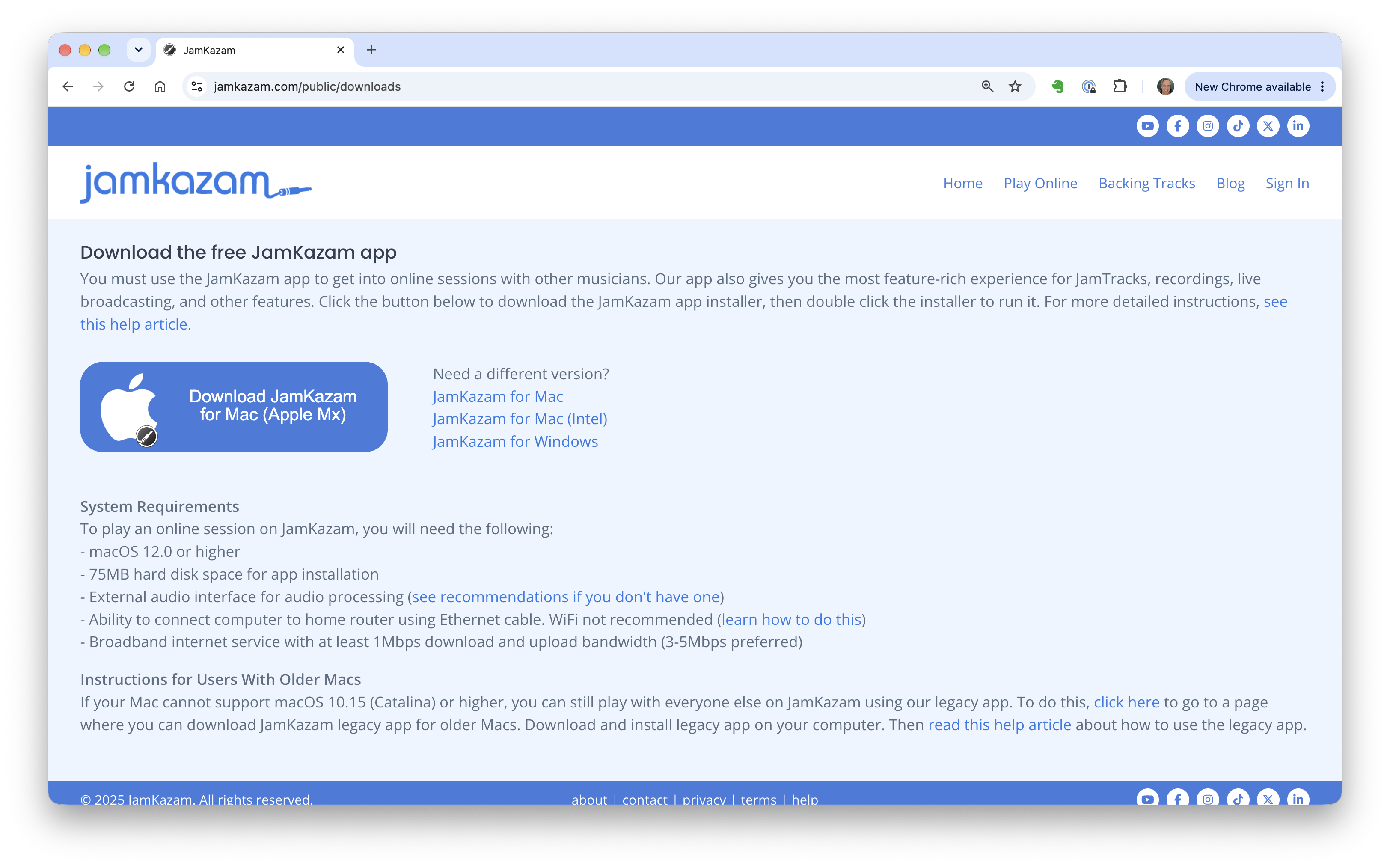
La página de descarga detectará automáticamente qué sistema operativo usa tu ordenador y te ofrecerá el botón de descarga correcto para la versión correcta. Simplemente haz clic en el botón azul grande de descarga para obtener la app. La app se descargará en la ubicación donde suelen ir los archivos cuando descargas con tu navegador.
Instalar en Mac
Haz doble clic en el archivo .dmg descargado y verás una ventana con dos iconos: uno para la app de JamKazam y otro para la carpeta Aplicaciones de tu Mac. Arrastra el icono de la app de JamKazam y suéltalo sobre el icono de la carpeta Aplicaciones. Verás un mensaje de estado del Mac indicando que está copiando la aplicación JamKazam en la carpeta Aplicaciones. (Ten en cuenta que si ya habías instalado la app de JamKazam antes, verás un cuadro de diálogo y debes elegir la opción "Reemplazar").
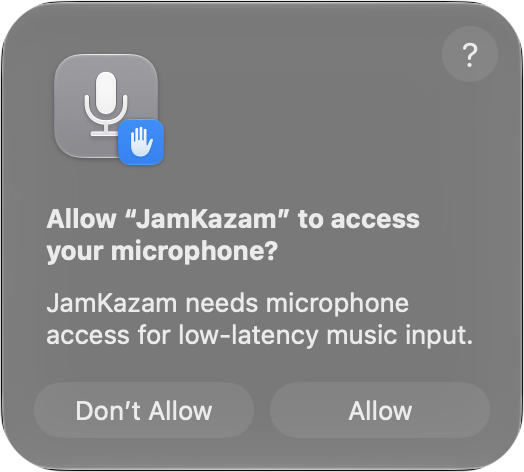
Nota: asegúrate de aceptar el aviso "JamKazam" quiere acceder al micrófono cuando inicies JamKazam por primera vez.
Instalar en Windows
Haz doble clic en el archivo .msi descargado y se iniciará y mostrará un instalador típico de Windows. Simplemente sigue las instrucciones en pantalla para instalar la app de JamKazam, como harías normalmente con cualquier instalación de una app de Windows.
Instalar en Linux
El proceso de instalación en Linux es un poco más elaborado (y ocupa más espacio), así que si vas a usar Linux, pasa de largo la siguiente sección hasta la última sección de este artículo de ayuda, donde tenemos los pasos a seguir para instalar JamKazam en Linux.
Usar la app de JamKazam
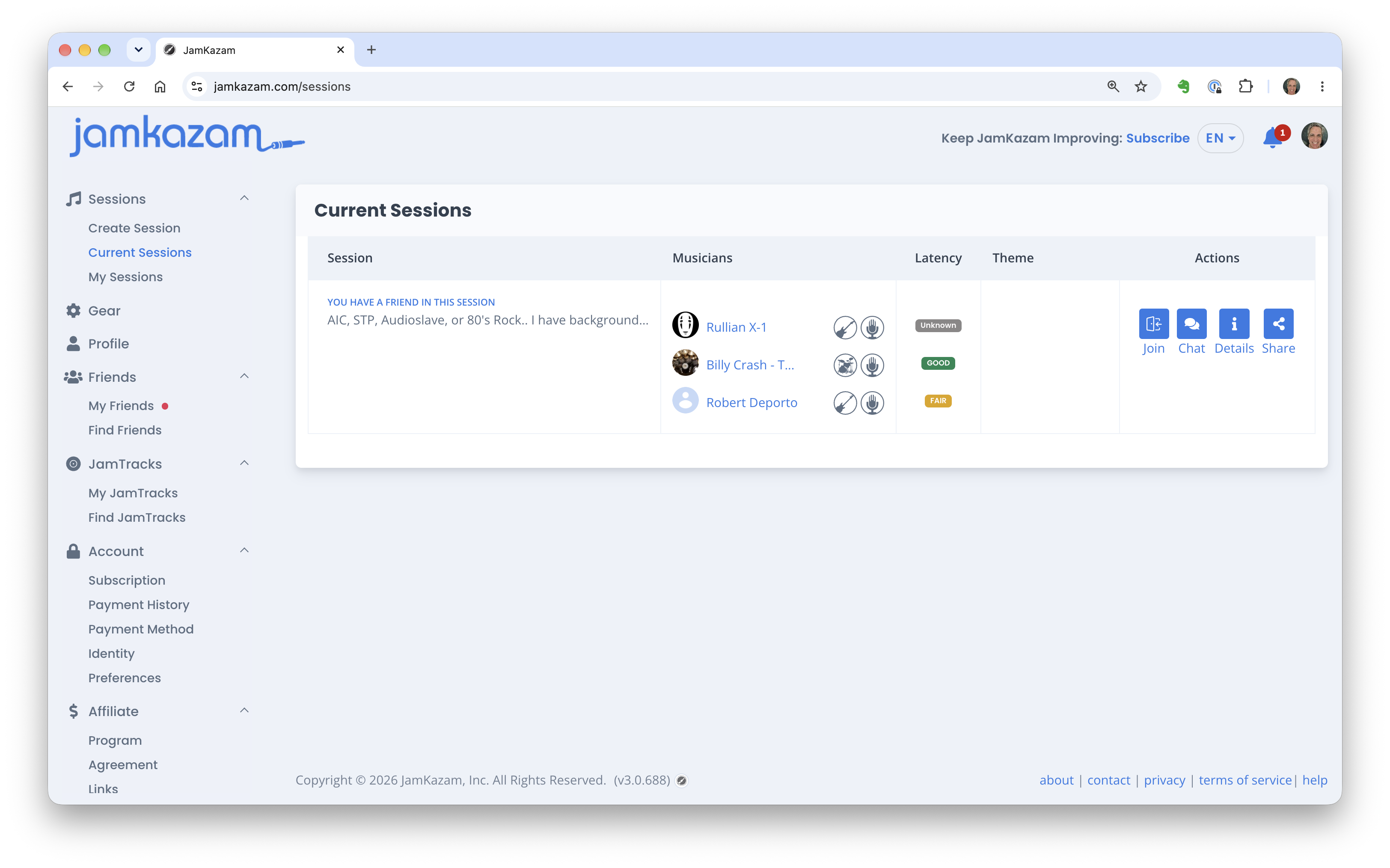
Ten en cuenta que la app de JamKazam se ha actualizado para funcionar discretamente en segundo plano. Ahora toda tu interacción con la app ocurre a través de la web de JamKazam (en la imagen de abajo). Usa este enlace para ver las sesiones actuales en JamKazam: https://www.jamkazam.com/sessions. Y después puedes usar la barra de navegación izquierda para moverte por todas las funciones disponibles.
Si tienes tu interfaz de audio y estás listo para configurarla para que funcione con la app, tu siguiente paso es instalar el software que haga falta para que tu interfaz de audio funcione correctamente en tu ordenador. Para las instrucciones de este siguiente paso, consulta nuestros artículos de ayuda sobre Configurar tu interfaz de audio.
Si no tienes una interfaz de audio y el resto del equipo listos para usarlos con la app de JamKazam, te sugerimos que:
- Leas un artículo de ayuda para entender qué equipo necesitas para tocar en sesiones en línea de JamKazam.
- Leas un artículo de ayuda de esta sección de ayuda para tener más información sobre el equipo necesario para distintos tipos de instrumentos.
- Leas los artículos de esta sección de ayuda sobre recomendaciones de equipo para elegir y conseguir el equipo concreto que quieres usar.
Instalar en Linux (los detalles)
Bien, para todos los que usan Linux, aquí tienes las instrucciones para instalar JamKazam en Linux. JamKazam para Linux viene en un archivo AppImage. Este archivo inicia la aplicación JamKazam en tu ordenador. Como ya hemos señalado, JamKazam también usa tu navegador web. Mantén la aplicación en ejecución mientras usas JamKazam en el navegador.
Estas instrucciones se aplican al AppImage de 64 bits para Intel/AMD.
Necesitarás:
- Un escritorio Linux con glibc 2.39 o posterior.
- Acceso de administrador mediante sudo, o la ayuda de un administrador, para configurar el ajuste recomendado de prioridad en tiempo real.
- Un navegador web, una conexión a Internet y una cuenta de JamKazam.
- Una interfaz de audio que funcione con Linux, y auriculares.
Ten en cuenta que los comandos de abajo usan Bash. Introduce un comando a la vez y luego pulsa Enter. Los comandos y el contenido de los archivos aparecen en cajas grises.
Comprueba tu sistema Linux
- Abre un terminal.
- Inicia Bash.
bash - Comprueba la arquitectura del ordenador. El resultado debe ser x86_64 para el AppImage de Intel/AMD.
uname -m - Comprueba la versión de glibc. El resultado debe mostrar glibc 2.39 o una versión posterior. Si tu sistema no cumple estos requisitos, contacta con el Soporte de JamKazam antes de continuar.
getconf GNU_LIBC_VERSION
Establece el límite de prioridad en tiempo real (recomendado)
La prioridad en tiempo real ayuda a JamKazam a procesar el audio a tiempo. Te recomendamos encarecidamente que establezcas rtprio en 85 para tener la mejor experiencia con JamKazam. Si oyes crujidos o chasquidos, configura rtprio 85 con el procedimiento de abajo. Este ajuste permite que los programas de tu cuenta soliciten prioridad en tiempo real hasta 85. JamKazam solicita la prioridad automáticamente. JamKazam usa la prioridad más alta solo para los hilos de procesamiento de audio y de red UDP. Cuando no hay ninguna sesión en línea ni el Asistente de equipo activos, JamKazam no procesa trabajo con prioridad alta.
- Muestra tu nombre de usuario de Linux. Usa este nombre en el paso 3. Tu nombre de usuario de Linux puede ser distinto del nombre de tu cuenta de JamKazam.
whoami - Abre el archivo de límites. Introduce tu contraseña de Linux si te la pide. El terminal no muestra la contraseña mientras la escribes.
sudo nano /etc/security/limits.d/99-jamkazam.conf - Añade la siguiente línea. Sustituye YOUR_LINUX_USERNAME por el resultado del paso 1. Por ejemplo, si tu nombre de usuario de Linux es alex, escribe: alex - rtprio 85. Introduce solo la línea de tu nombre de usuario. Si esa línea ya existe, cambia su valor a 85. El - establece tanto el límite blando (soft) como el límite duro (hard).
YOUR_LINUX_USERNAME - rtprio 85 - Pulsa Ctrl+O y luego Enter para guardar el archivo.
- Pulsa Ctrl+X para cerrar el editor.
- Guarda tu trabajo.
- Cierra la sesión del escritorio Linux por completo.
- Inicia sesión con la misma cuenta de usuario de Linux.
- Abre un terminal.
- Inicia Bash.
bash - Comprueba el límite blando.
ulimit -Sr - Comprueba el límite duro. Los resultados de ambos límites, blando y duro, deben ser 85. Un límite existente más alto también permite la prioridad 85. Si alguno de los resultados es menor que 85, usa las instrucciones de solución de problemas de abajo.
ulimit -Hr
Cerrar la sesión y volver a iniciarla por completo normalmente aplica los nuevos límites sin reiniciar. Cerrar solo un terminal no lo hace. Solo tienes que configurar este ajuste una vez por cada cuenta de usuario de Linux.
Descarga e inicia JamKazam
- Abre la página de descargas de JamKazam.
- Descarga el archivo de Linux para Intel/AMD cuyo nombre termina en _amd64.AppImage.
- Abre tu gestor de archivos.
- Crea una carpeta Applications en tu carpeta personal, si hace falta.
- Mueve el AppImage descargado a Applications.
- Cambia el nombre del archivo descargado a JamKazam.AppImage.
- En tu terminal de Bash, permite la ejecución del archivo.
chmod a+x "$HOME/Applications/JamKazam.AppImage" - Conecta tu interfaz de audio y tus auriculares.
- Inicia JamKazam. Ejecuta este comando como tu usuario normal de Linux. No añadas sudo. Mantén este terminal abierto mientras JamKazam se ejecuta.
"$HOME/Applications/JamKazam.AppImage" - Selecciona un navegador en la ventana de inicio de sesión de JamKazam.
- Inicia sesión en JamKazam en el navegador.
- Si el navegador pide abrir un enlace jamkazam://, permítele abrir JamKazam.
- Sigue las instrucciones del Asistente de equipo para seleccionar y probar tu interfaz de audio.
Para usos posteriores, inicia el mismo AppImage. Mantén el archivo en la misma carpeta y con el mismo nombre.
Solución de problemas
El límite de prioridad es menor que 85.
- Comprueba que el archivo de límites contiene exactamente el nombre de usuario que muestra whoami.
- Comprueba que el nombre del archivo termina en .conf.
- Si has corregido el archivo, cierra la sesión del escritorio por completo, luego inicia sesión y repite las comprobaciones de prioridad.
- Si alguno de los límites sigue por debajo de 85, guarda tu trabajo y reinicia el ordenador.
- Inicia sesión con la misma cuenta de usuario de Linux y repite las comprobaciones de prioridad.
- Si el límite sigue siendo menor que 85, pide a tu administrador de Linux que revise la configuración de inicio de sesión.
La configuración de inicio de sesión debe aplicar pam_limits. Otros ajustes de límites también pueden afectar al resultado.
JamKazam informa de un error de FUSE.
Si el error menciona libfuse.so.2, puede que el AppImage necesite la biblioteca FUSE 2. En Ubuntu 24.04, introduce estos comandos:
- Actualiza la lista de paquetes.
sudo apt update - Instala la biblioteca.
sudo apt install libfuse2t64 - Inicia el AppImage de nuevo.
Para otras distribuciones, sigue las instrucciones de FUSE para AppImage.
El terminal no encuentra el AppImage.
Comprueba la carpeta y el nombre del archivo. En Linux, los nombres de archivo distinguen mayúsculas y minúsculas. El comando espera encontrar JamKazam.AppImage en la carpeta Applications dentro de tu carpeta personal.