
JamKazam propose un ensemble riche de fonctions d'enregistrement audio et vidéo que tu peux utiliser dans les sessions JamKazam, seul ou quand tu joues avec d'autres musiciens.
Faire un enregistrement
Pour faire un enregistrement dans JamKazam, clique sur le bouton Enregistrer dans la barre d'outils de la session (voir l'image ci-dessous avec la flèche).
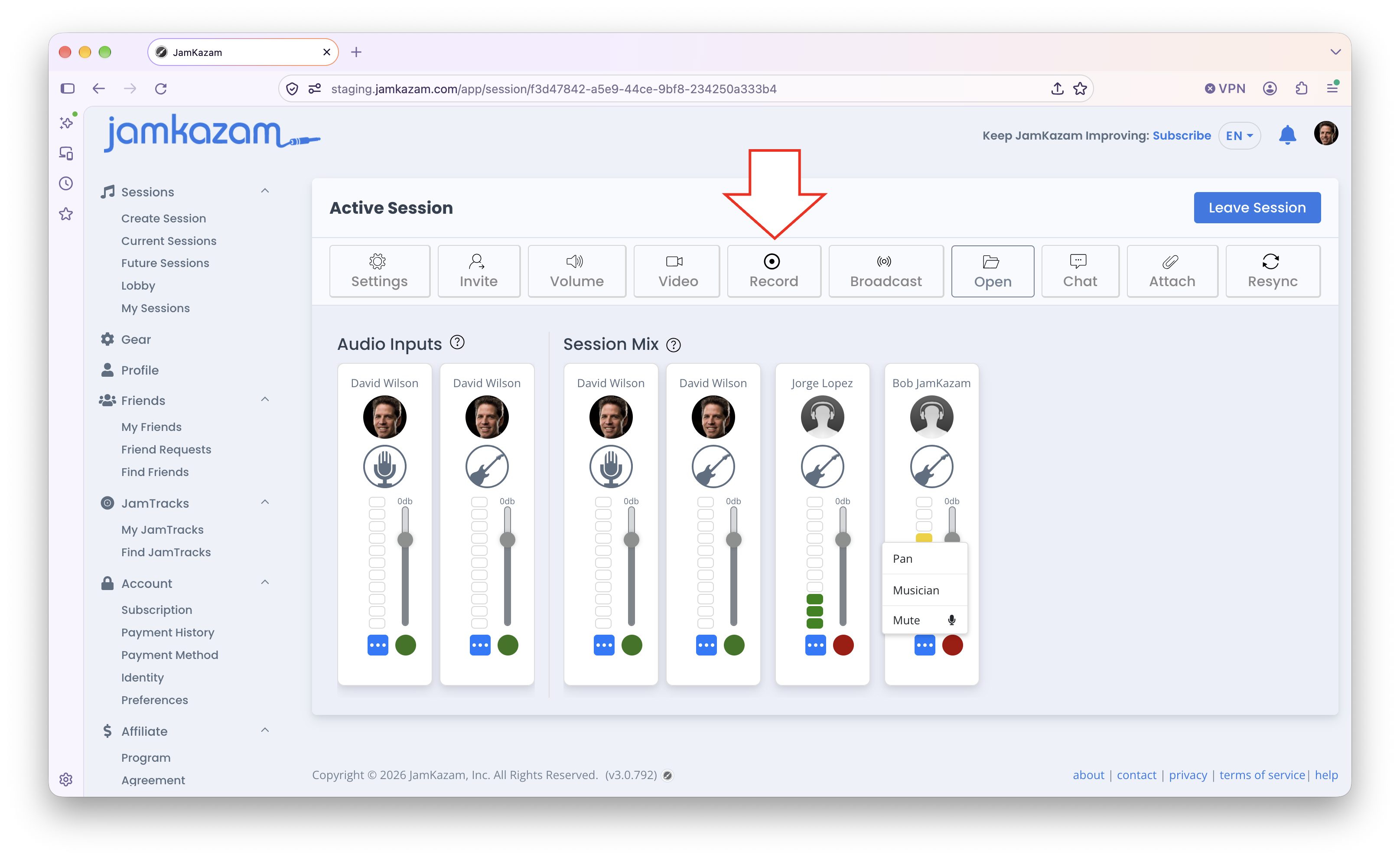
La boîte de dialogue d'enregistrement s'affiche (voir l'image ci-dessous).
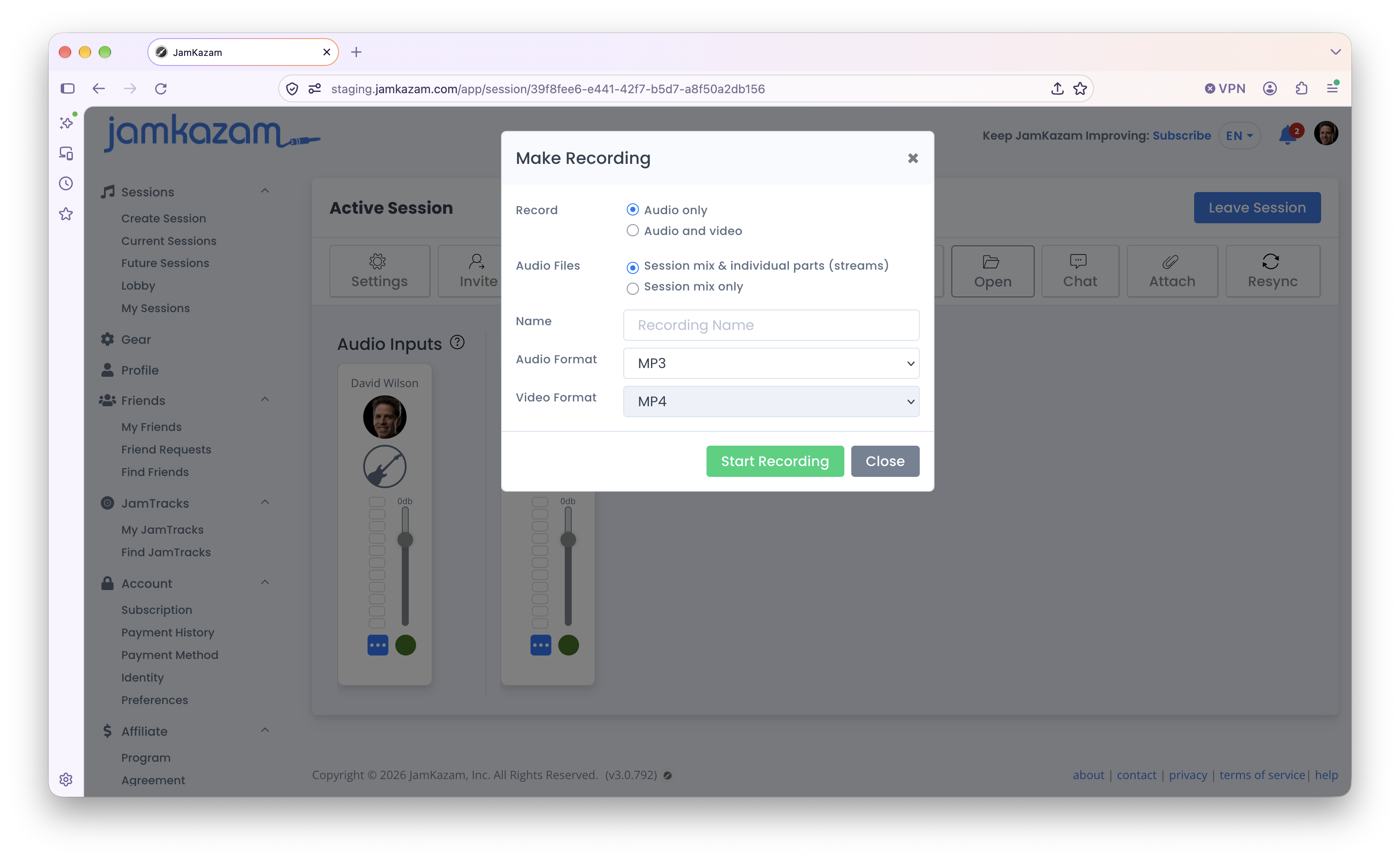
Voici l'explication des options d'enregistrement de l'image ci-dessus :
- Enregistrer - Pour faire un enregistrement audio, laisse cette option sur « Audio uniquement ». Pour faire un enregistrement audio+vidéo, sélectionne l'option « Audio et vidéo ». Note que pour faire un enregistrement vidéo, ta fenêtre vidéo doit être ouverte dans la session.
- Fichiers audio - Choisis si tu veux enregistrer un seul fichier (l'option « Mix de session uniquement ») ou le mix de session de tous les musiciens ensemble plus le flux audio de chaque musicien (l'option « Mix de session et parties individuelles (flux) »). Si tu es sûr de ne vouloir que le mix de session de tout le monde, cela sollicite moins le processeur de ton ordinateur, puisque tu ne traites et n'enregistres qu'un seul fichier. En revanche, si tu penses vouloir récupérer les parties/stems de tous les musiciens de la session pour les importer dans un DAW, ajuster les niveaux et peaufiner l'enregistrement, sélectionne l'option qui enregistre aussi les parties/stems individuelles de tous les musiciens.
- Nom - Saisis un nom court mais parlant pour ton enregistrement. Pas besoin d'indiquer une date : le système l'ajoute automatiquement. Tes fichiers d'enregistrement seront sauvegardés dans un dossier de ton ordinateur portant la date et l'heure de l'enregistrement, plus ce nom.
- Format audio - Sélectionne le format de fichier audio dans lequel tu veux sauvegarder tes enregistrements. Tu as le choix entre .mp3, .wav, .ogg, .flac et .au.
- Format vidéo - .mp4 est actuellement le seul format vidéo pris en charge pour l'enregistrement dans JamKazam. Il est affiché mais ne peut pas être modifié.
Autre point important à savoir avant de faire un enregistrement : si c'est toi qui cliques sur le bouton Enregistrer pour lancer l'enregistrement dans la session, le mix de session enregistré sera basé sur ce que tu entends dans ton propre mix personnel. Avant d'enregistrer, ajuste donc les niveaux de chaque musicien de ta session pour obtenir un mix qui te semble bon. Si tu ne sais pas comment faire, clique ici pour lire l'article d'aide sur le réglage de ton mix de session personnel.
Quand tes options d'enregistrement sont réglées comme tu le souhaites et que tout le monde dans ta session est prêt, clique sur le bouton Démarrer l'enregistrement en bas de la boîte de dialogue ci-dessus. La boîte de dialogue disparaît, et tu verras que le bouton Enregistrer de la barre d'outils de la session est devenu un bouton Arrêter (voir l'image ci-dessous). Une notification s'affiche aussi chez tous les autres musiciens de ta session, pour qu'ils sachent qu'un enregistrement a commencé, et le bouton devient un bouton « Recording In Progress » (Enregistrement en cours) pour les autres musiciens de la session.
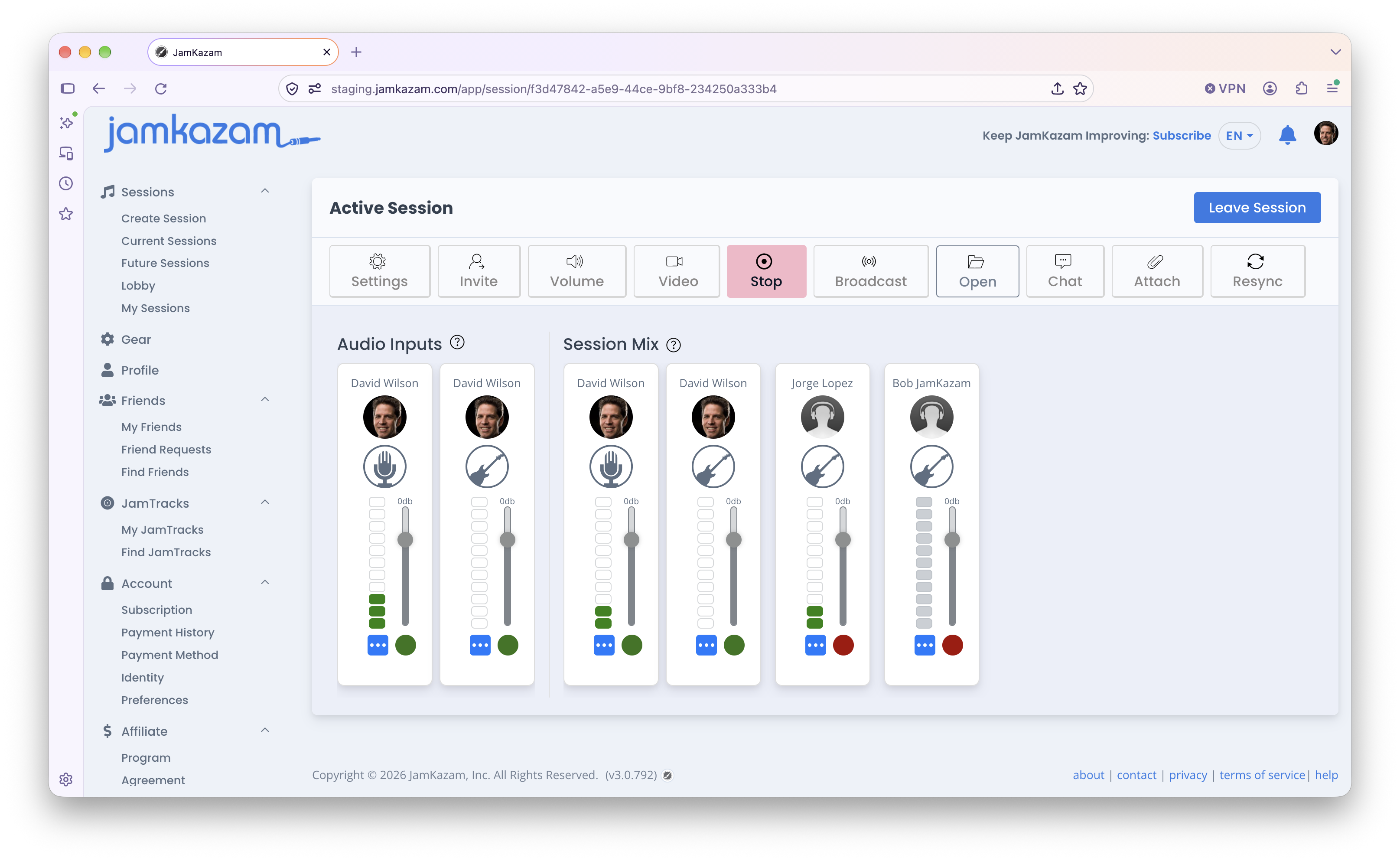
Quand tu veux arrêter ton enregistrement, clique sur le bouton Arrêter dans la barre d'outils de la session. Dès que tu cliques pour arrêter l'enregistrement, une fenêtre s'ouvre sur l'écran de ton ordinateur et affiche le dossier où sont sauvegardés tes enregistrements JamKazam. Si tu gardes ce dossier trié par date, ce nouvel enregistrement sera le dossier en haut de la liste. 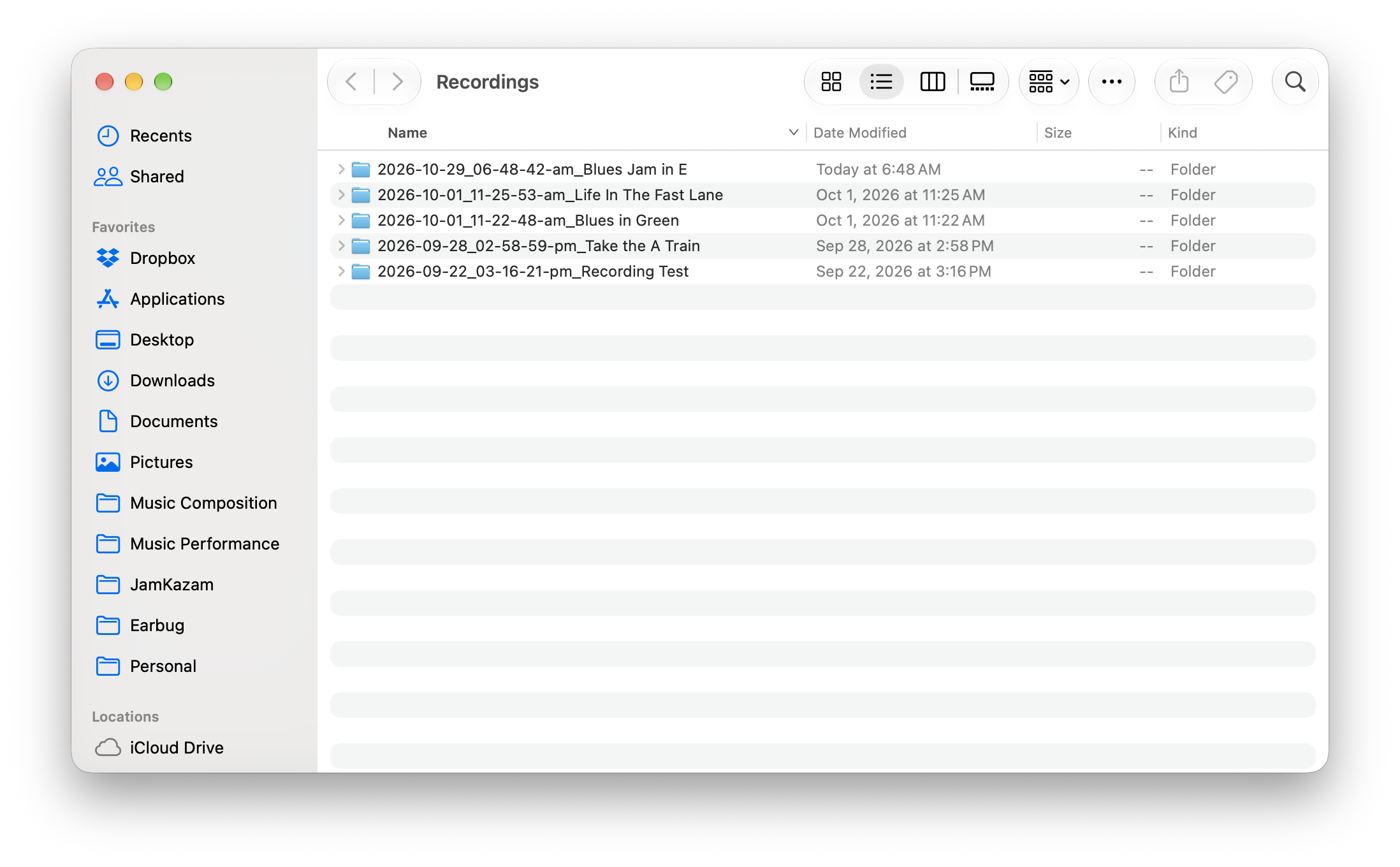 Double-clique pour ouvrir le dossier du nouvel enregistrement que tu viens de faire. Tu y verras un ensemble de fichiers ressemblant à ceci.
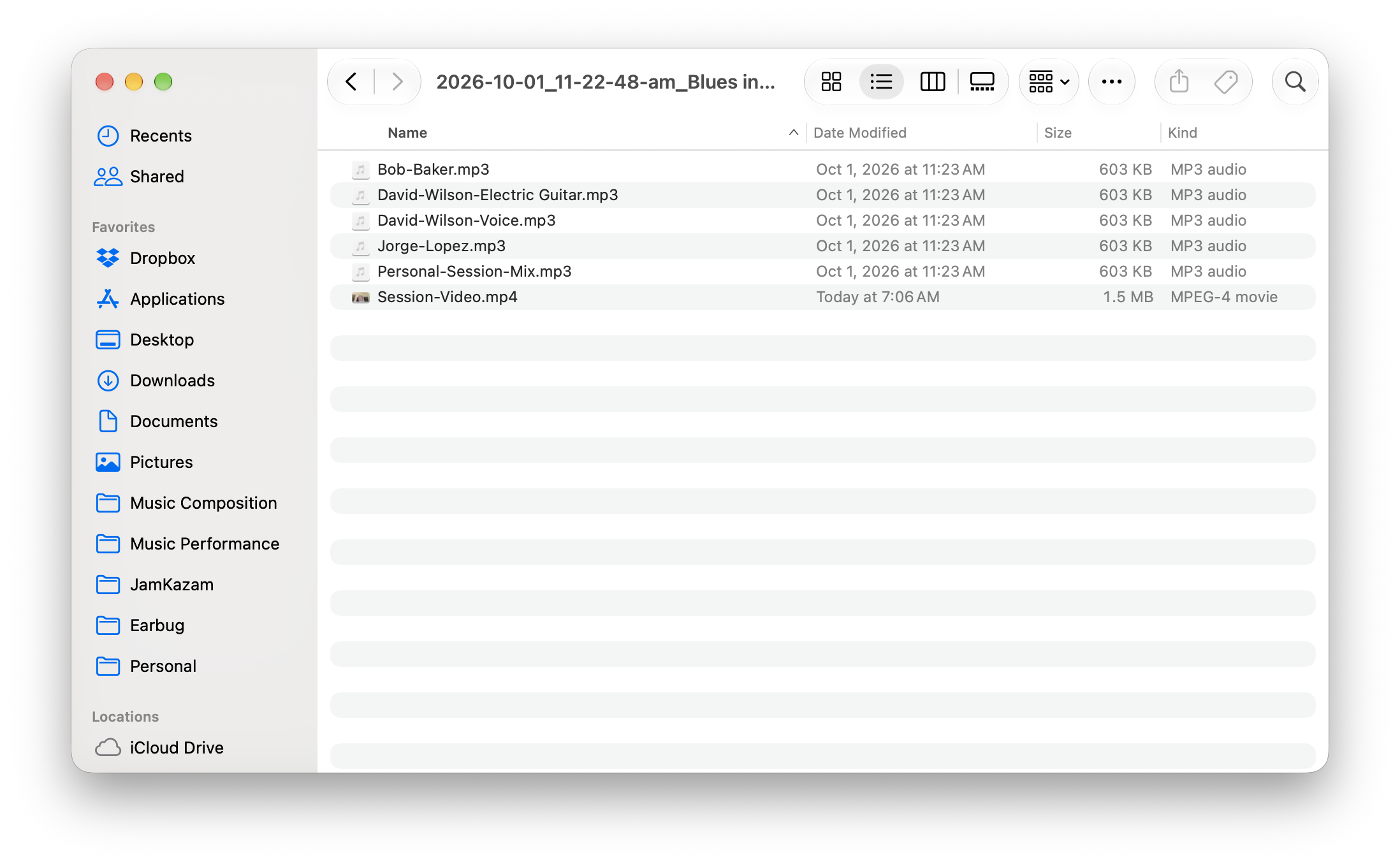
Tu peux y trouver les types de fichiers suivants :
- Tes parties (stems) - Pour chacune de tes pistes audio, si tu as choisi d'enregistrer le mix de session + les stems, tu verras un fichier audio portant ton nom et le nom de l'instrument associé à chaque piste. Ce sont les enregistrements de chacune de tes parties individuelles, totalement isolées, capturées à la meilleure qualité directement depuis ton interface audio.
- Autres musiciens - Si tu as choisi d'enregistrer le mix de session + les stems, tu verras un fichier audio portant le nom de chaque autre musicien de ta session. Ce sont les enregistrements de chacun de ces musiciens. Garde à l'esprit que si un autre musicien joue sur plusieurs pistes, tu n'obtiens qu'un seul fichier audio, car tu ne reçois qu'un seul flux audio par musicien. Et il s'agit d'un enregistrement de l'audio diffusé par chaque autre musicien, d'une qualité un peu inférieure à un enregistrement capturé à la meilleure qualité directement depuis une interface audio. Si tu veux obtenir les stems individuels de haute qualité, piste par piste, des autres musiciens, il faudra que ces musiciens partagent avec toi les stems qu'ils ont enregistrés.
- Mix de session - L'enregistrement audio du mix de session est sauvegardé dans un fichier audio nommé Personal-Session-Mix.
- Vidéo - L'enregistrement vidéo (s'il y en a un) combine la fenêtre vidéo enregistrée et l'audio du mix de session, et il est sauvegardé dans un fichier vidéo nommé Session-Video.
Une dernière remarque rapide sur l'utilisation de tes fichiers d'enregistrement. Si tu veux retrouver tout ou partie des enregistrements que tu as faits en jouant sur JamKazam :
- Sur Mac, ouvre le Finder et sélectionne le disque dur de ton Mac. Double-clique ensuite sur Utilisateurs, puis sur le dossier à ton nom d'utilisateur, puis sur Musique, puis sur Recordings.
- Sous Windows, va dans C:\Users\ton-nom-utilisateur\Music\recordings.
Régler tes préférences d'enregistrement audio
Quand tu fais un enregistrement audio avec les fonctions décrites plus haut dans cet article, certains de tes choix sont automatiquement sauvegardés comme préférences, par exemple le format audio (.wav, .mp3, etc.) et le choix d'enregistrer seulement le mix de session ou le mix de session plus toutes les parties individuelles (voir la capture d'écran ci-dessous pour rappel). La prochaine fois que tu cliqueras sur le bouton Enregistrer pour faire un enregistrement, tes choix de la dernière fois seront conservés, pour que tu n'aies pas à les refaire à chaque fois.
Quand quelqu'un d'autre fait un enregistrement dans une session où tu te trouves, ce que JamKazam enregistre sur ton ordinateur dépend de tes préférences d'enregistrement. Pour consulter et mettre à jour tes préférences d'enregistrement, sur le site JamKazam, clique sur l'option Préférences sous l'en-tête Compte dans la barre de navigation de gauche. Ta page de préférences s'affiche. Tes préférences d'enregistrement audio se trouvent dans la section de cette page intitulée Enregistrement (voir l'image ci-dessous avec la flèche).
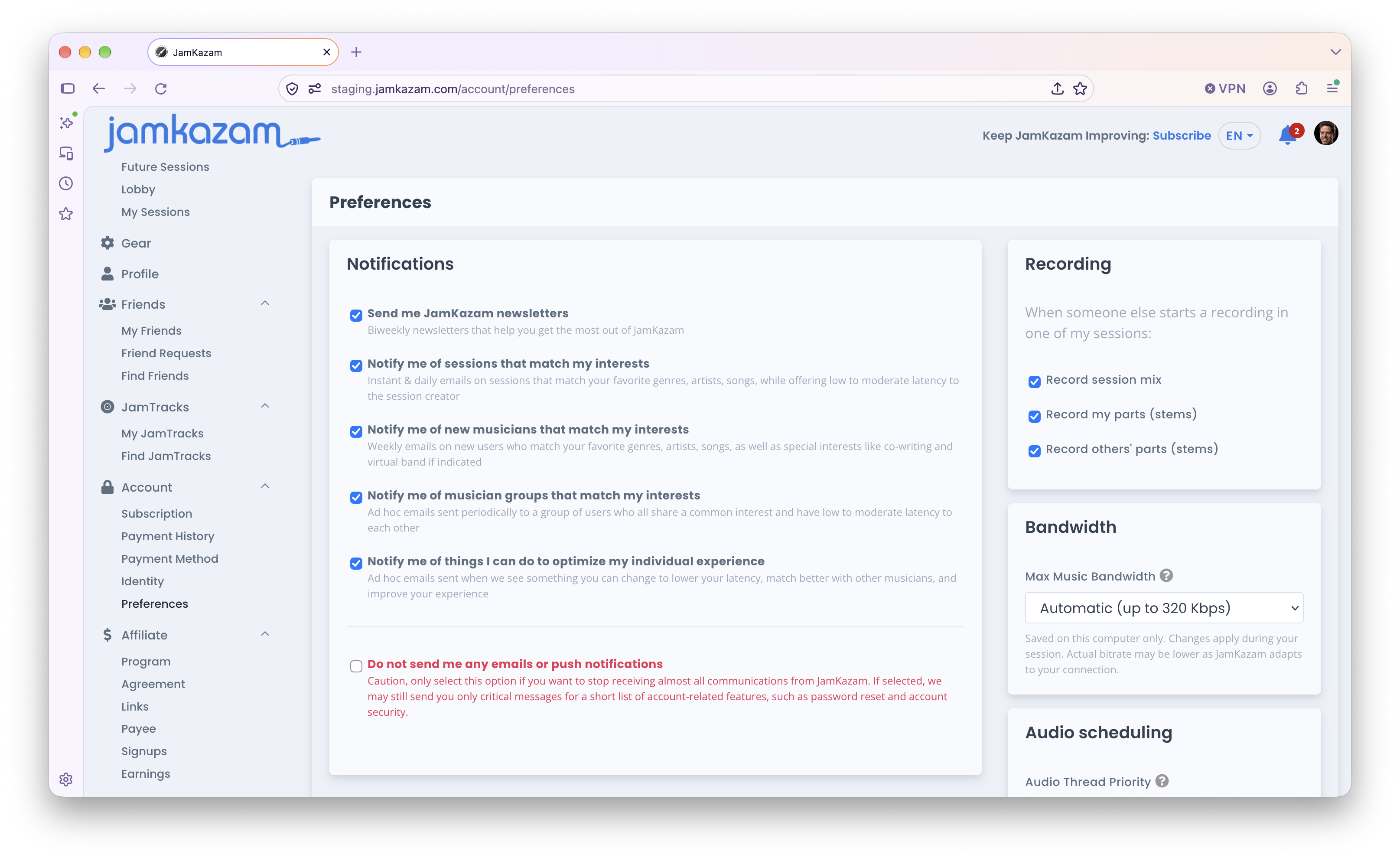
Par défaut, ces préférences sont réglées pour tout enregistrer quand quelqu'un d'autre lance un enregistrement dans ta session : le mix de session (avec tes propres réglages de mix personnel), chacune de tes pistes sous forme de fichier de partie (stem), et un fichier audio pour chaque autre musicien de la session. Nous te recommandons de laisser ces cases cochées si tu penses vouloir accéder à l'un de ces fichiers d'enregistrement et t'en servir, par exemple pour écouter le mix de session pour le plaisir, pour écouter tes propres parties afin d'entendre comment tu as joué et critiquer ta prestation, ou pour partager tes fichiers de parties avec quelqu'un de ton groupe afin qu'il réalise un mix/master de qualité à partir de la session. En revanche, si tu veux économiser de l'espace sur ton disque dur, tu peux tout à fait décocher ces cases pour éviter de créer et d'enregistrer des fichiers quand d'autres lancent un enregistrement dans tes sessions en ligne. Note que tu peux toujours supprimer manuellement les anciens dossiers d'enregistrement de ton ordinateur.