
JamKazam ofrece un rico conjunto de funciones de grabación de audio y video que puedes usar en las sesiones de JamKazam, ya sea solo o tocando con otros músicos.
Cómo hacer una grabación
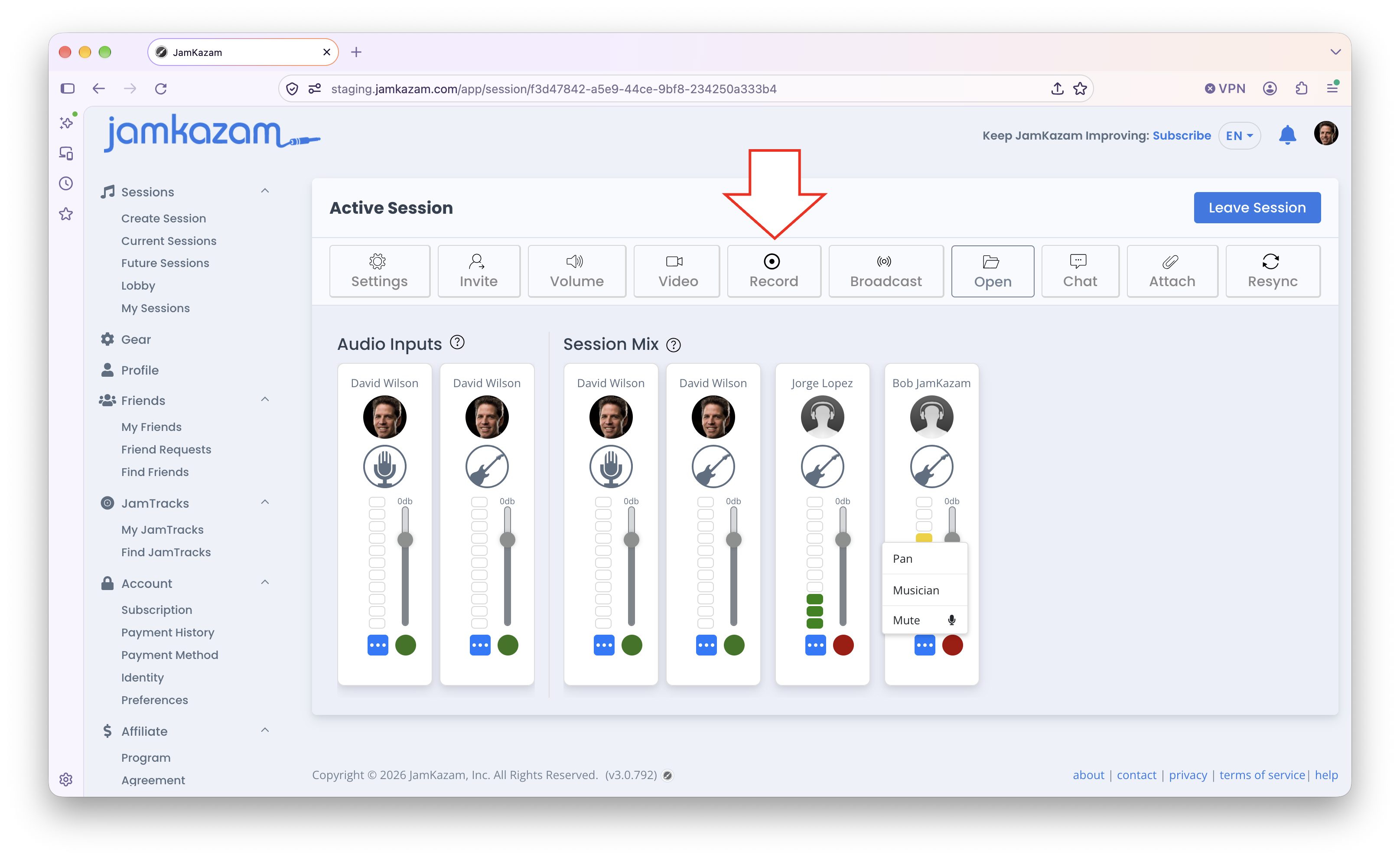
Para hacer una grabación en JamKazam, haz clic en el botón Grabar de la barra de herramientas de la sesión (en la imagen de abajo, con flecha).
Se muestra el cuadro de diálogo de grabación (en la imagen de abajo).
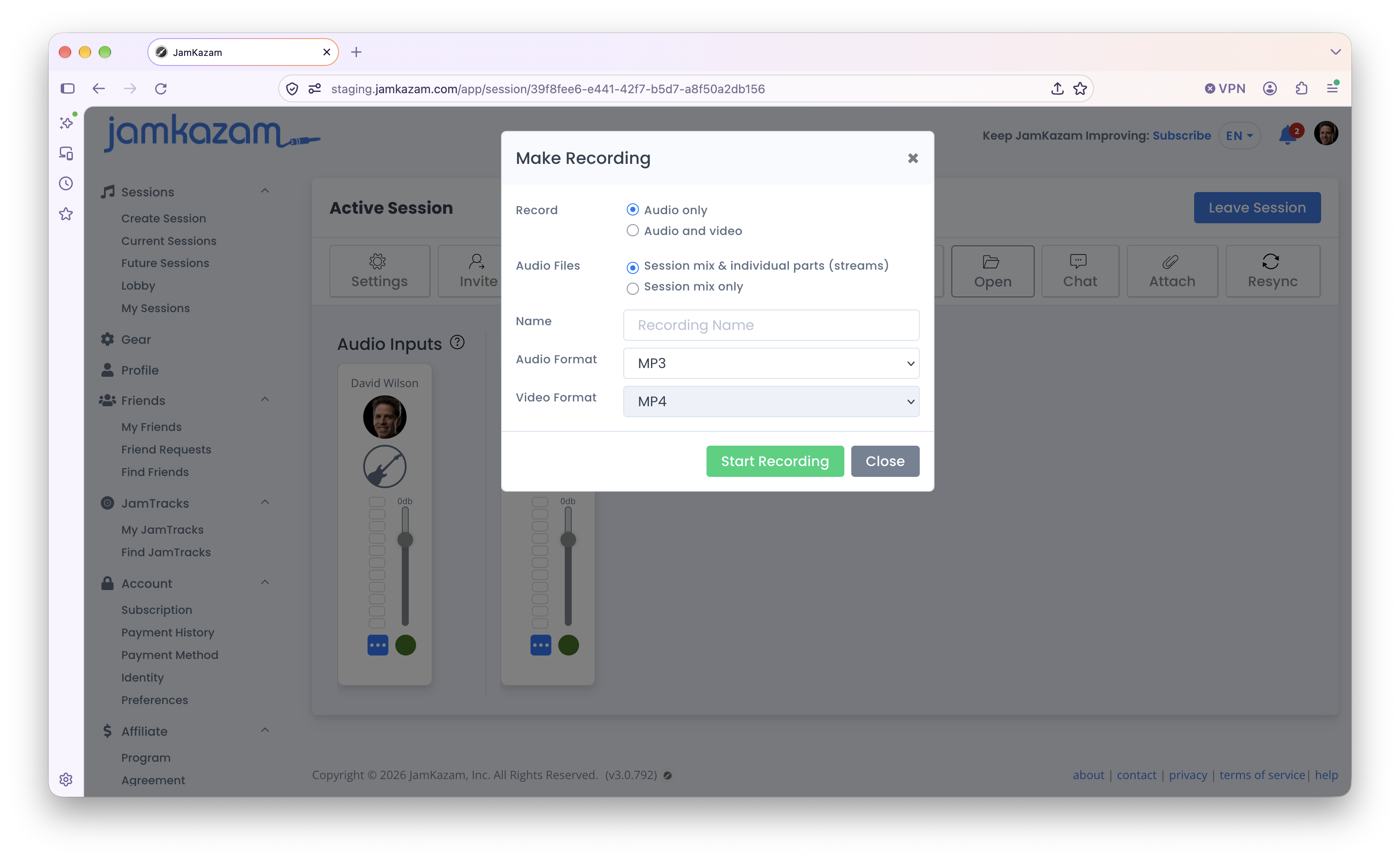
A continuación se explican las opciones de grabación de la imagen de arriba:
- Grabar - Para hacer una grabación solo de audio, deja esta opción en "Solo audio". Para grabar audio y video, selecciona la opción "Audio y video". Ten en cuenta que, si quieres grabar video, debes tener abierta la ventana de video en la sesión.
- Archivos de audio - Elige si quieres grabar un único archivo (la opción "Solo mezcla de sesión") o la mezcla de sesión de todos los músicos juntos más el flujo de audio de cada músico por separado (la opción "Mezcla de sesión y partes individuales (flujos)"). Si tienes claro que solo quieres la mezcla de sesión de todos, esto carga menos el procesador de tu ordenador, ya que solo procesas y guardas un archivo de grabación. Sin embargo, si crees que puedes querer coger las partes (stems) de todos los músicos de la sesión e importarlas en un DAW para ajustar niveles y hacer otros retoques a la grabación, deberías seleccionar la opción que también guarda las partes individuales de todos los músicos.
- Nombre - Escribe un nombre corto pero descriptivo para tu grabación. No necesitas poner la fecha, porque el sistema la añade automáticamente. Tus archivos de grabación se guardarán en una carpeta de tu ordenador con la fecha y la hora de la grabación más este nombre.
- Formato de audio - Selecciona el formato de archivo de audio en el que quieres guardar tus grabaciones. Puedes elegir entre .mp3, .wav, .ogg, .flac o .au.
- Formato de video - .mp4 es actualmente el único formato de video admitido para grabar en JamKazam. Se muestra, pero no es un control seleccionable.
Otra cosa importante que debes saber antes de grabar: si eres tú quien hace clic en el botón Grabar para iniciar la grabación en la sesión, la mezcla de sesión que grabes se basará en lo que estás oyendo en tu propia mezcla personal de la sesión. Así que, antes de grabar, conviene que ajustes los niveles de cada músico de tu sesión hasta conseguir una mezcla que te suene bien. Si no sabes cómo hacerlo, haz clic aquí para ver un artículo de ayuda sobre cómo ajustar tu mezcla personal de la sesión.
Cuando tengas las opciones de grabación como quieres y todos en tu sesión estén listos, haz clic en el botón Iniciar grabación, en la parte inferior del cuadro de diálogo de grabación de arriba. El cuadro de diálogo desaparecerá y verás que el botón Grabar de la barra de herramientas de la sesión ha cambiado a un botón Detener (en la imagen de abajo). También se mostrará una notificación a todos los demás músicos de tu sesión para que sepan que ha empezado una grabación, y para los demás músicos de la sesión el botón cambia a un botón "Recording In Progress" (grabación en curso).
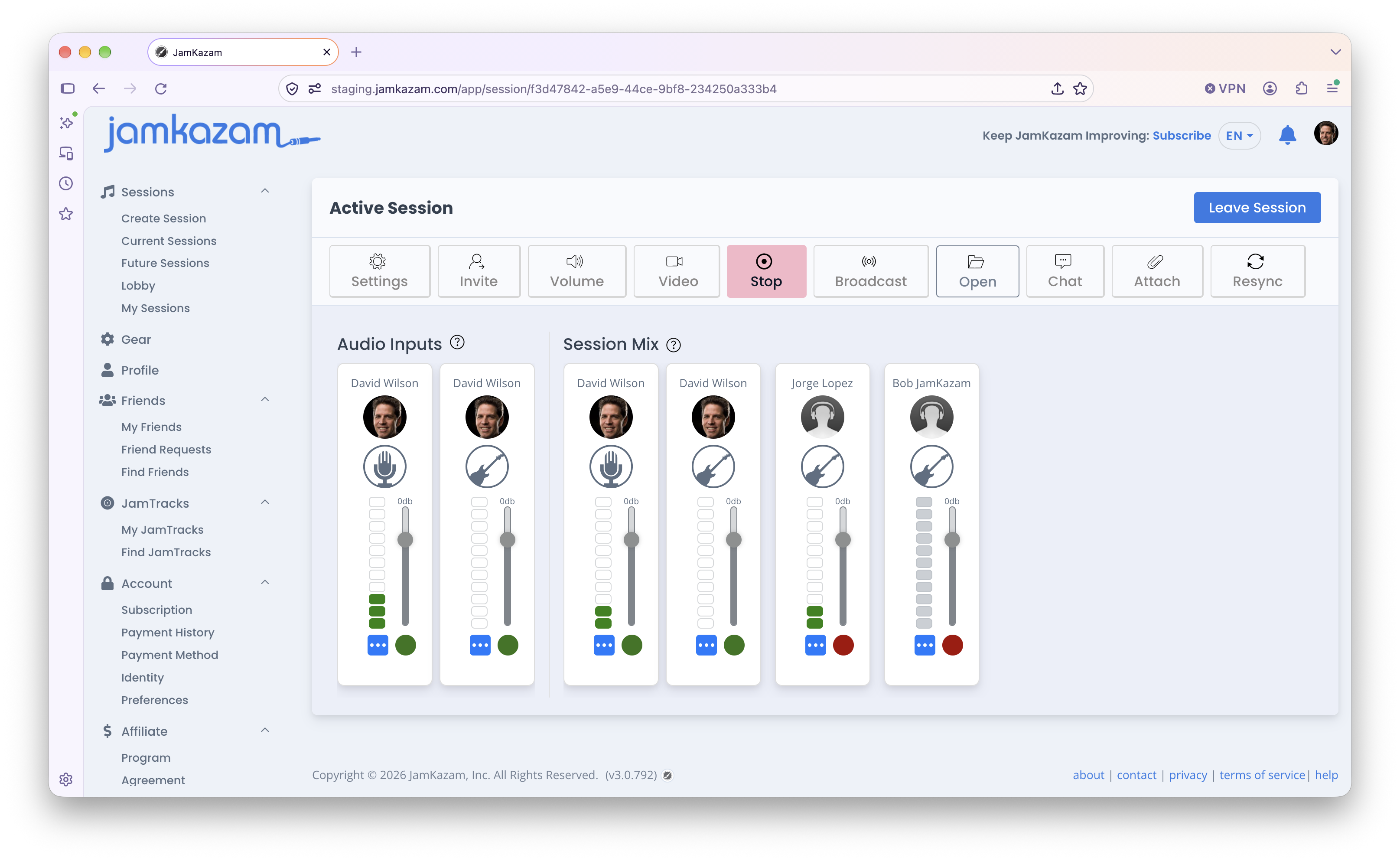
Cuando estés listo para detener la grabación, haz clic en el botón Detener de la barra de herramientas de la sesión. Al hacer clic en el botón para detener la grabación, se abrirá inmediatamente en la pantalla de tu ordenador una ventana que muestra la carpeta donde se guardan tus grabaciones de JamKazam. Si mantienes esta carpeta ordenada por fecha, esta nueva grabación será la carpeta al principio de la lista. 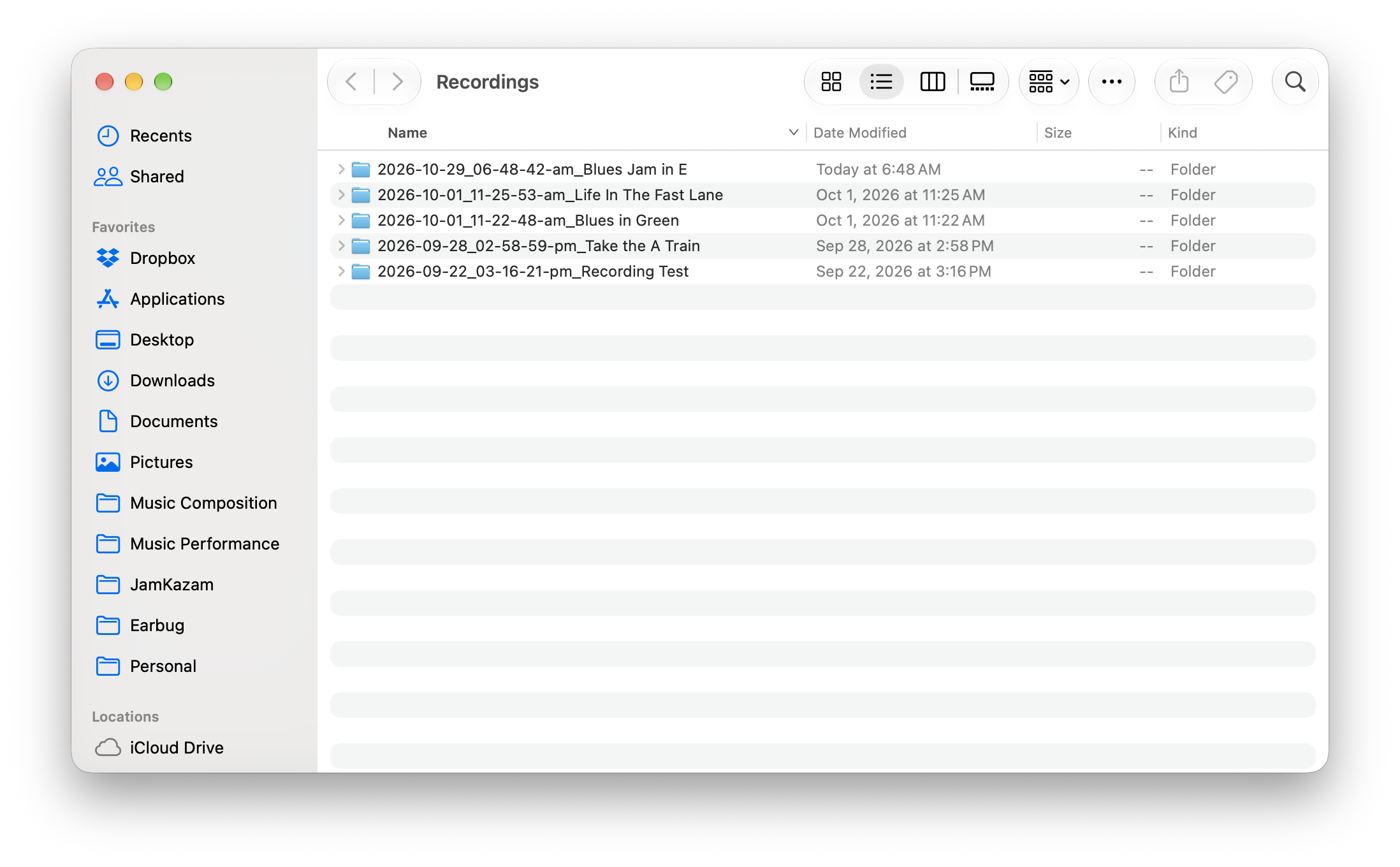 Haz doble clic para abrir la carpeta de la grabación que acabas de hacer. Verás un conjunto de archivos parecido al siguiente.
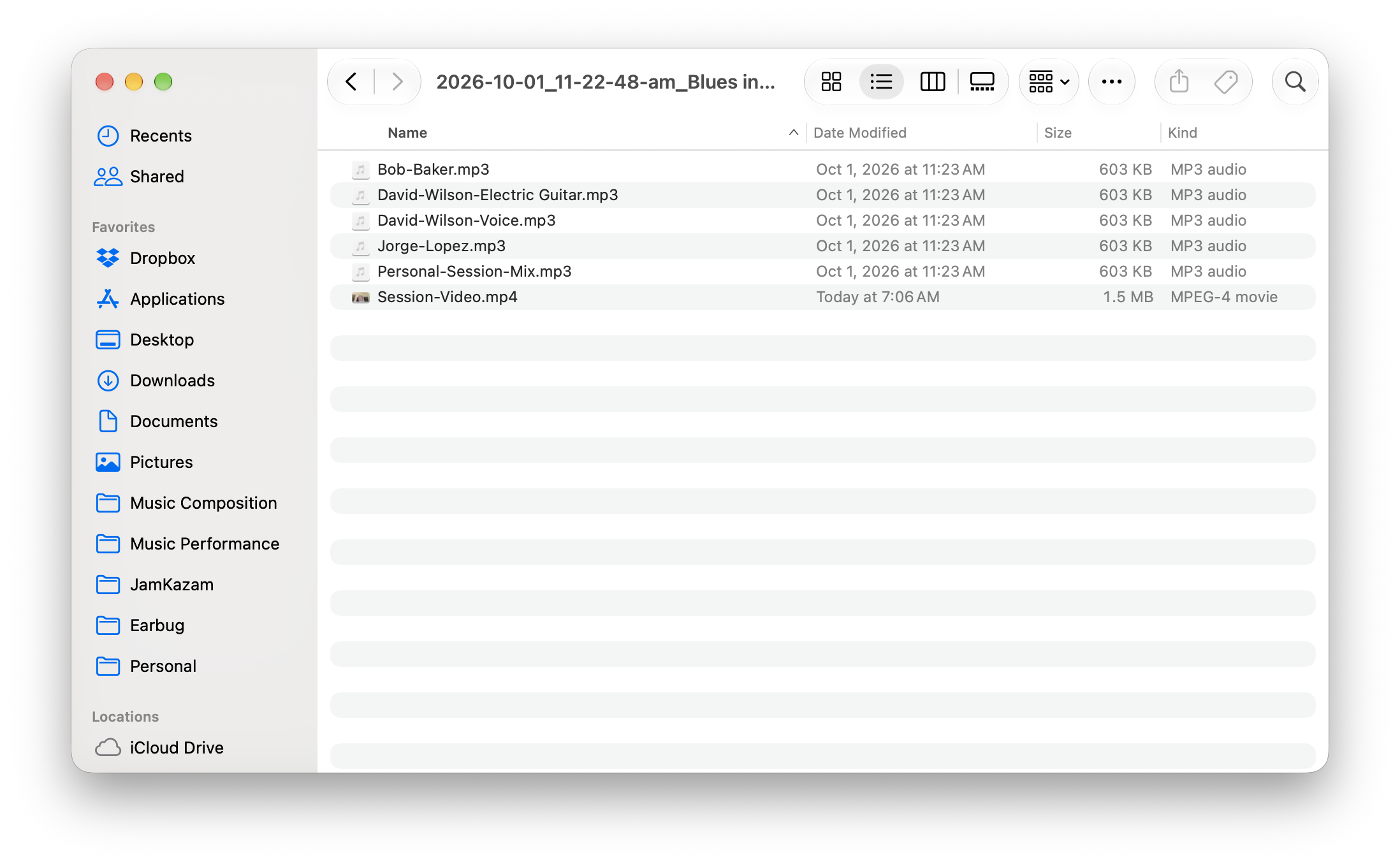
Puedes tener los siguientes tipos de archivos:
- Tus partes - Por cada una de tus pistas de audio, si elegiste grabar la mezcla de sesión + partes, verás un archivo de audio con tu nombre y el nombre del instrumento asociado a cada pista. Son las grabaciones de cada una de tus partes individuales, completamente aisladas, capturadas con la máxima calidad directamente desde tu interfaz de audio.
- Otros músicos - Si elegiste grabar la mezcla de sesión + partes, verás un archivo de audio con el nombre de cada uno de los demás músicos de tu sesión. Son las grabaciones de cada uno de esos músicos. Ten en cuenta que, si otro músico toca varias pistas, solo obtienes un único archivo de audio, porque solo recibes un flujo de audio por músico. Y se trata de una grabación del audio transmitido por cada uno de los demás músicos, que tiene algo menos de calidad que una grabación capturada con la máxima calidad directamente desde una interfaz de audio. Si quieres las partes individuales de alta calidad, pista por pista, de los demás músicos, tendrás que pedirles que compartan contigo sus partes grabadas.
- Mezcla de sesión - La grabación de audio de la mezcla de sesión se guarda como un archivo de audio llamado Personal-Session-Mix.
- Video - La grabación de video (si la hay) combina la ventana de video grabada con el audio de la mezcla de sesión, y se guarda como un archivo de video llamado Session-Video.
Otra nota rápida sobre cómo trabajar con tus archivos de grabación. Si quieres localizar alguno o todos los archivos de grabación que has hecho tocando en JamKazam:
- En un Mac, abre el Finder y selecciona el disco duro de tu Mac. Luego haz doble clic en Usuarios, después en la carpeta con tu nombre de usuario, después en Música y después en Recordings.
- En Windows, ve a C:\Users\tu-nombre-de-usuario\Music\recordings.
Cómo configurar tus preferencias de grabación de audio
Cuando haces una grabación de audio con las funciones descritas más arriba en este artículo de ayuda, algunas de tus elecciones se guardan automáticamente como preferencias; p. ej., el formato de audio (.wav, .mp3, etc.) y si grabar solo la mezcla de sesión o la mezcla de sesión más todas las partes individuales (mira la captura de abajo como recordatorio). La próxima vez que hagas clic en el botón Grabar para hacer una grabación, se mantienen tus selecciones de la vez anterior, para que no tengas que elegirlas cada vez.
Cuando otra persona hace una grabación en una sesión en la que estás, lo que JamKazam graba en tu ordenador lo controlan tus preferencias de grabación. Para ver y actualizar tus preferencias de grabación, en el sitio web de JamKazam haz clic en la opción Preferencias, bajo el encabezado Cuenta de la barra de navegación izquierda. Verás tu página de preferencias. Tus preferencias de grabación de audio se muestran en una sección de esta página titulada Grabación (en la imagen de abajo, con flecha).
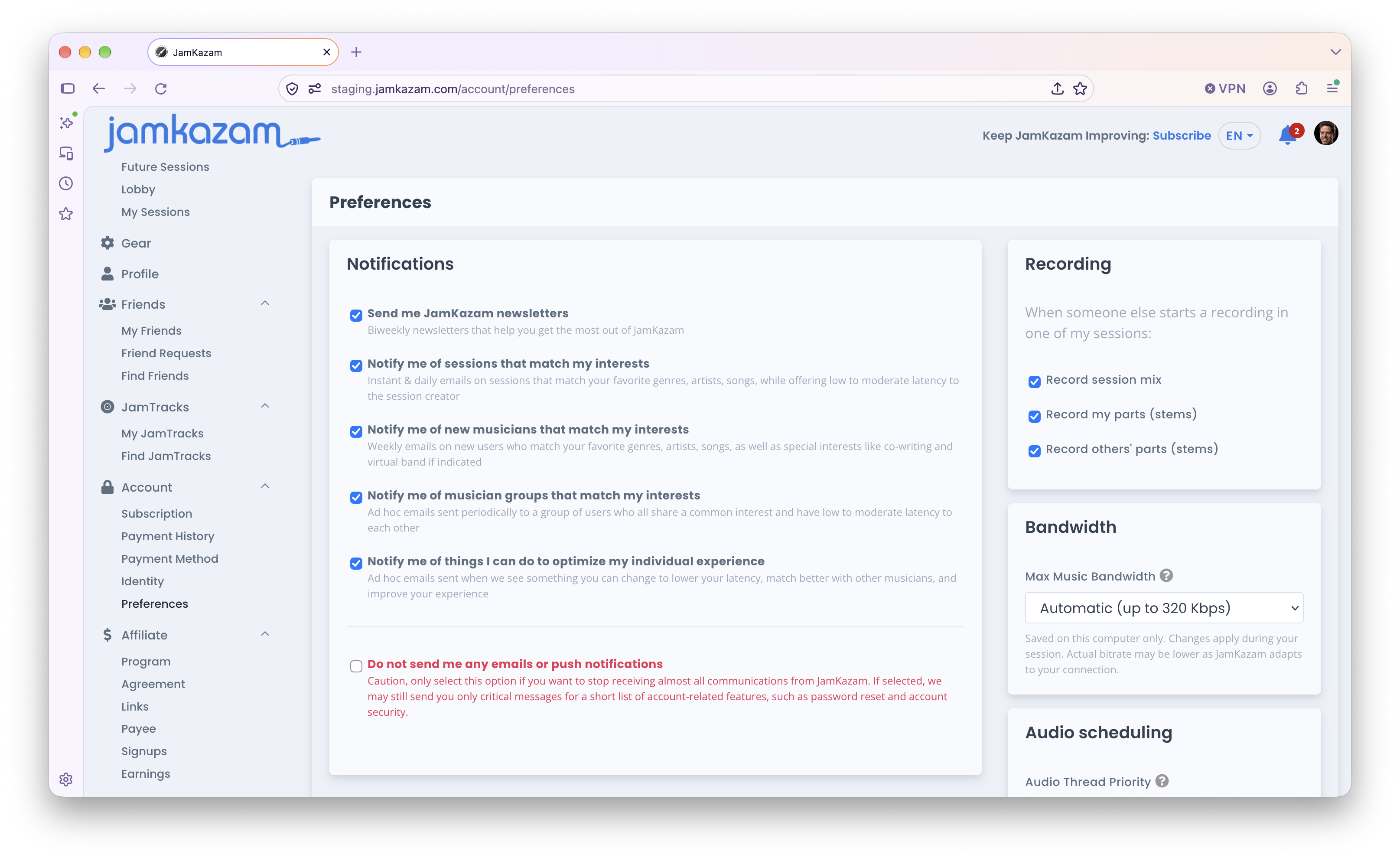
Por defecto, estas preferencias están configuradas para grabarlo todo cuando otra persona inicia una grabación en tu sesión: la mezcla de sesión (con los ajustes de tu propia mezcla personal), cada una de tus pistas como un archivo de parte y un archivo de audio por cada uno de los demás músicos de la sesión. Te recomendamos dejar estas casillas marcadas si crees que puedes querer acceder a cualquiera de estos archivos de grabación y usarlos; por ejemplo, para escuchar la mezcla de sesión por diversión, para escuchar tus propias partes y oír cómo lo hiciste y criticar tu propia interpretación, o para compartir tus archivos de partes con alguien de tu banda para que cree una mezcla/máster de alta calidad de la sesión. Sin embargo, si te preocupa ahorrar espacio en el disco duro, puedes desmarcar estas casillas para no crear ni guardar grabaciones cuando otros inicien una grabación en tus sesiones en línea. Ten en cuenta que siempre puedes eliminar manualmente las carpetas de grabaciones antiguas de tu ordenador.