
Antes de ajustar la mezcla de audio de tu sesión, ya deberías haber ajustado tus niveles de entrada de audio para asegurarte de que el audio de tus propios instrumentos y voces se capta de forma que dé un audio de alta calidad que funcione bien para ti y para todos los demás en tu sesión. Para poner tus propias entradas de audio en niveles correctos/ideales, usas los controles de la columna izquierda Entradas de audio de la pantalla de la sesión (ver abajo, con flecha). Una vez que hayas ajustado bien tus niveles de entrada de audio guiándote por los vúmetros, no deberías tocar esa configuración de las entradas de audio durante las sesiones.
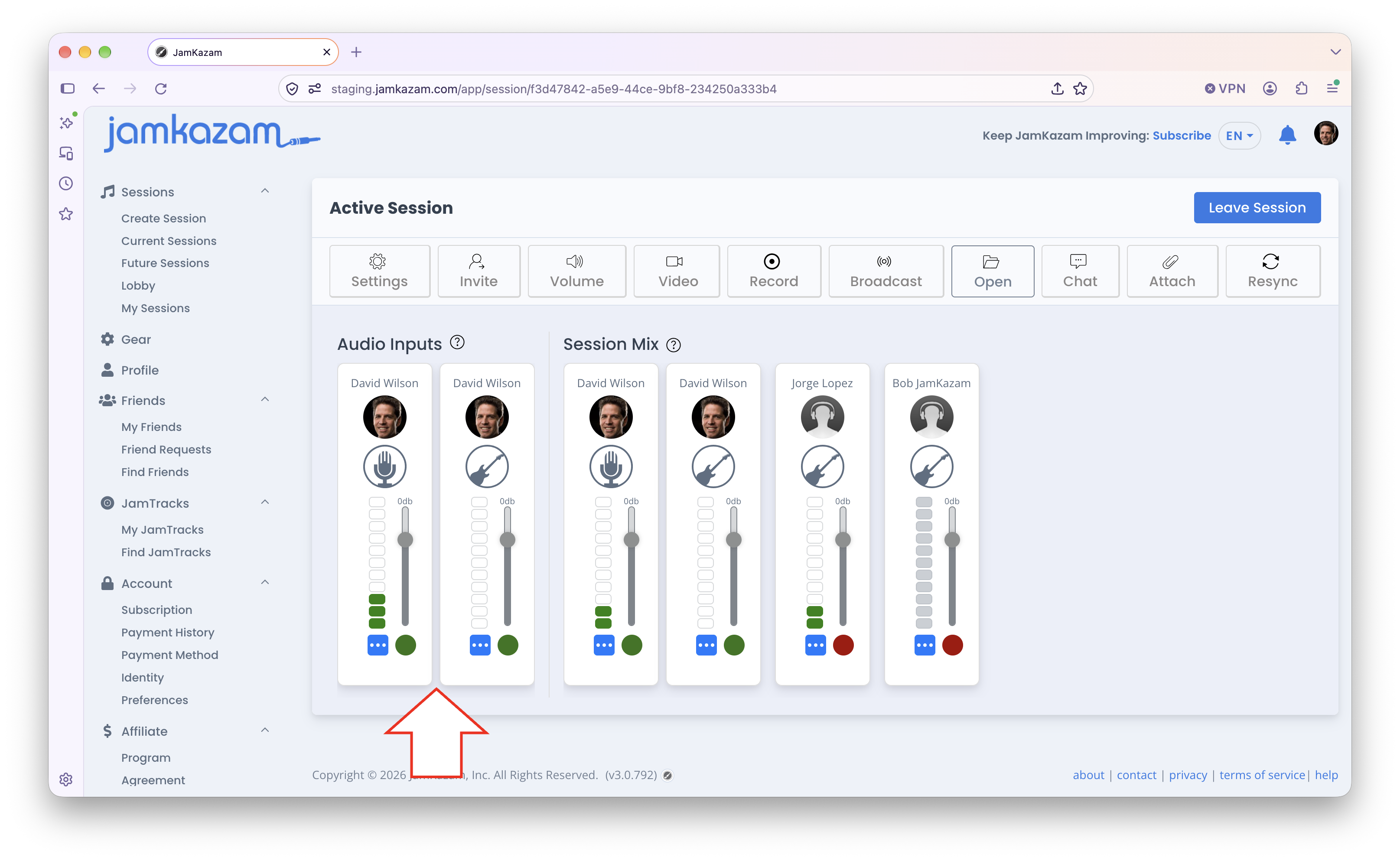
También debes asegurarte de tener desactivada cualquier función de monitorización directa de tu interfaz de audio, porque si no, esa función destrozará silenciosamente el audio de tu sesión. Si no sabes cómo comprobarlo, consulta este artículo de ayuda sobre cómo desactivar la monitorización directa.
Este artículo de ayuda explica cómo ajustar tu mezcla personal en una sesión. Cubre cómo ajustar el volumen relativo de tus propios instrumentos/voces y el volumen relativo de todos los demás músicos de tu sesión para conseguir una mezcla/un balance general que te suene bien, y también cómo ajustar el volumen general de la sesión a un nivel cómodo.
Empieza por poner el volumen general de la sesión a un nivel cómodo. Para ello, te recomendamos usar el mando de volumen de auriculares de tu interfaz de audio (abajo tienes un ejemplo de interfaz, con flecha).

Sube o baja este mando de volumen de auriculares según necesites para que el audio de la sesión se oiga lo bastante alto como para escucharlo con comodidad, pero no tanto que te haga daño en los oídos. Una vez hecho esto, puedes pasar a ajustar individualmente el volumen de cada músico de la sesión. Estos ajustes de volumen por músico los harás en la columna central "Mezcla personal" de la pantalla de la sesión (ver abajo, con flecha).
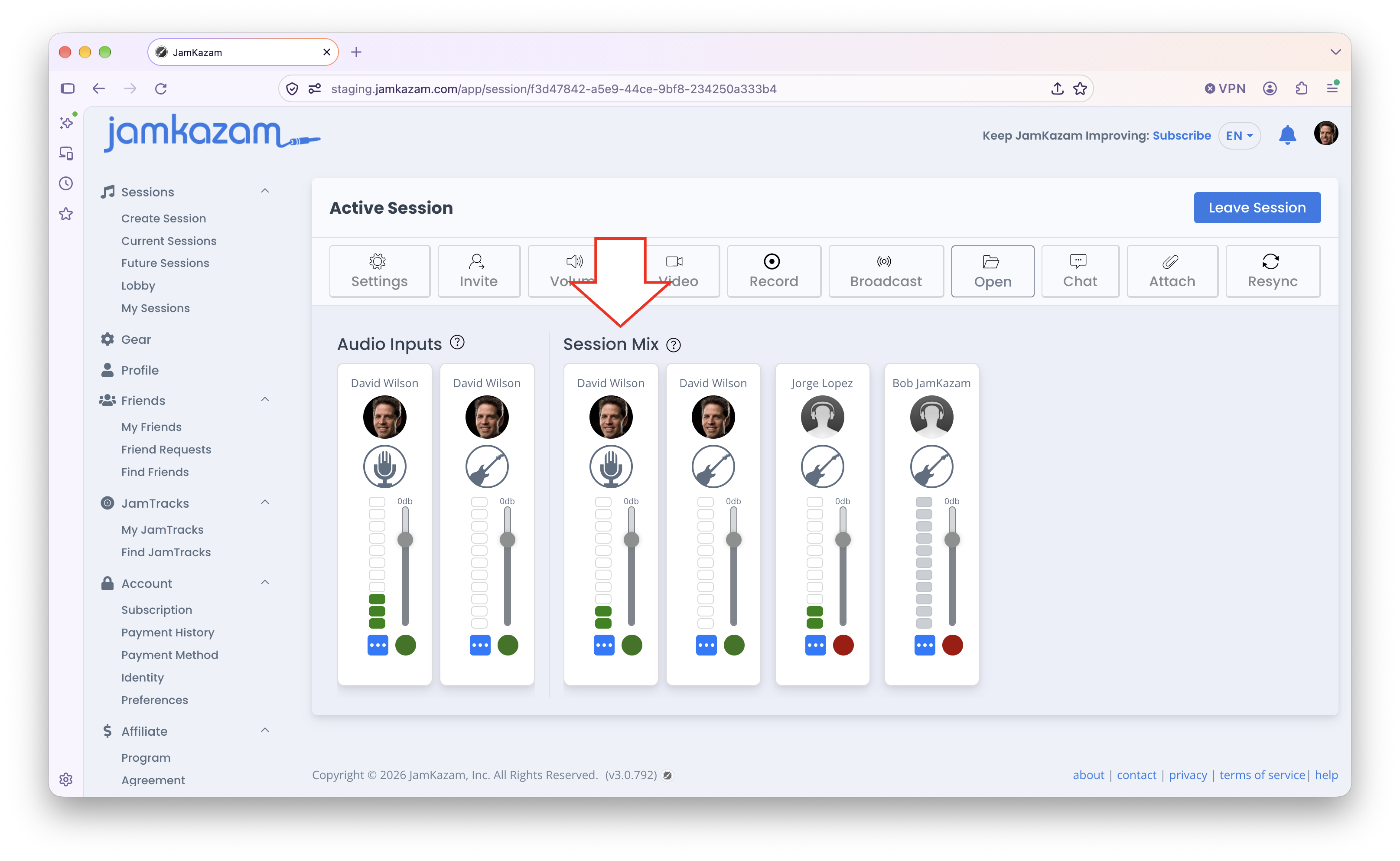
Empecemos por tu propio volumen: digamos que tienes pistas (una para tu voz y otra para tu guitarra eléctrica) y que tu guitarra eléctrica suena un poco baja. Para corregir este problema de volumen/mezcla, *no* debes cambiar el nivel de entrada de tu guitarra eléctrica en la sección Entradas de audio de la pantalla (suponiendo que ajustaste bien ese nivel de entrada), porque eso estropearía el nivel de entrada de tu guitarra y además cambiaría lo que oyen todos los demás en la sesión en su propia mezcla personal.
En su lugar, debes usar el control deslizante/fader gris de la pista de tu guitarra eléctrica en la parte Mezcla de sesión de la pantalla (en la imagen de abajo, con flecha) para subir o bajar el volumen de tu guitarra eléctrica en la mezcla. Esto solo cambia el volumen que tú oyes. No cambia el nivel de entrada, ni cambia el volumen de tu guitarra eléctrica para los demás en la sesión.
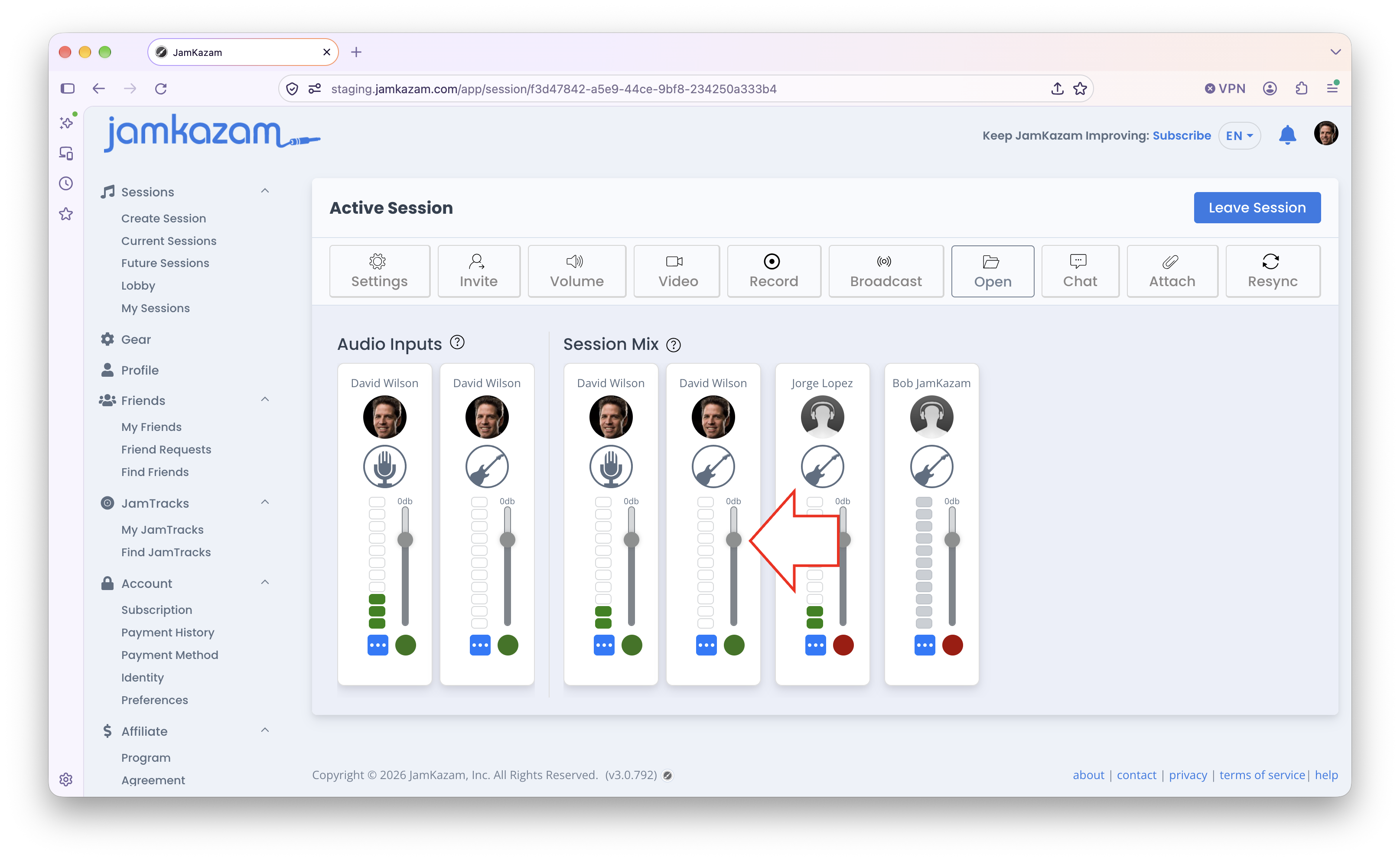
Con tus propias pistas ajustadas a un volumen que te guste, digamos que otro músico de tu sesión te suena demasiado alto o demasiado bajo. Simplemente usa el control deslizante/fader de la pista de ese músico para subir o bajar su volumen en la mezcla. También aquí, esto solo ajusta tu propia mezcla personal de la sesión. No cambia lo que oye nadie más en la sesión, así que puedes hacer estos ajustes solo para ti sin preocuparte por los demás. Cada músico de una sesión de JamKazam tiene su propia mezcla personal, que puede personalizar individualmente.
Hay un matiz al ajustar los niveles de volumen de otros músicos que debes tener en cuenta. Si otro músico de tu sesión tiene varias pistas de audio configuradas en su lado (p. ej., voz + instrumento o similar), en tu sesión solo verás una única pista de audio para ese músico, y solo podrás controlar el volumen de ese músico en conjunto. En otras palabras, no tienes la posibilidad de controlar por separado el volumen de la voz y el del instrumento de ese músico. El motivo es que JamKazam te envía un único flujo de audio de cada uno de los demás músicos de tu sesión, así que solo puedes ajustar el volumen de ese único flujo de audio. Es una decisión intencionada. JamKazam lo hace para controlar/limitar la cantidad de ancho de banda que necesitan las sesiones, así como la potencia de cálculo necesaria para procesar todos los flujos de audio, pero sí limita tu control, como se indica aquí.
En resumen: ajusta los niveles de volumen relativos en la sección Mezcla de sesión para ti y para los demás músicos de tu sesión, y usa el mando de volumen de auriculares de tu interfaz de audio para poner el volumen de la mezcla general a un nivel cómodo en tus auriculares.
Control de panorámica
Ya que estamos hablando de la mezcla, hay otra función que quizá quieras usar en la sección Mezcla de sesión. JamKazam admite una función de panorámica. Esta función te permite mover una pista de audio a la izquierda o a la derecha en la mezcla estéreo, lo que puede crear espacio en la mezcla para oír las cosas de otra manera y, en algunos casos, mejor.
Digamos que quieres panoramizar el audio de la guitarra de tu amigo Bob en la mezcla. Para ello, haz clic en el botón azul "..." en la parte inferior de la pista de Bob en la Mezcla de sesión. Verás que se muestra un menú (en la imagen de abajo, con flecha).
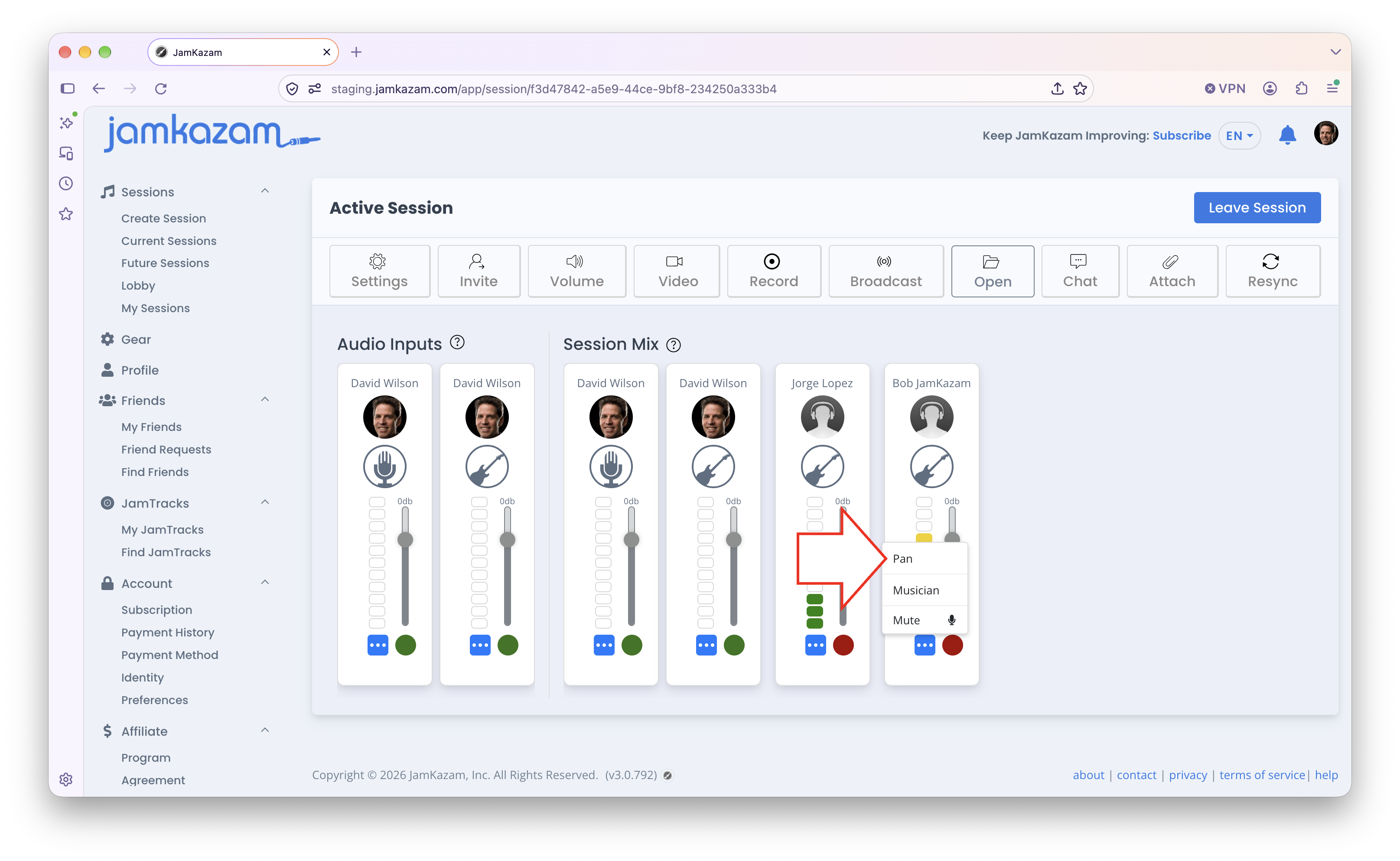
Haz clic en la opción Panorámica del menú. Se muestra un control de panorámica en un cuadro de diálogo (imagen de abajo).
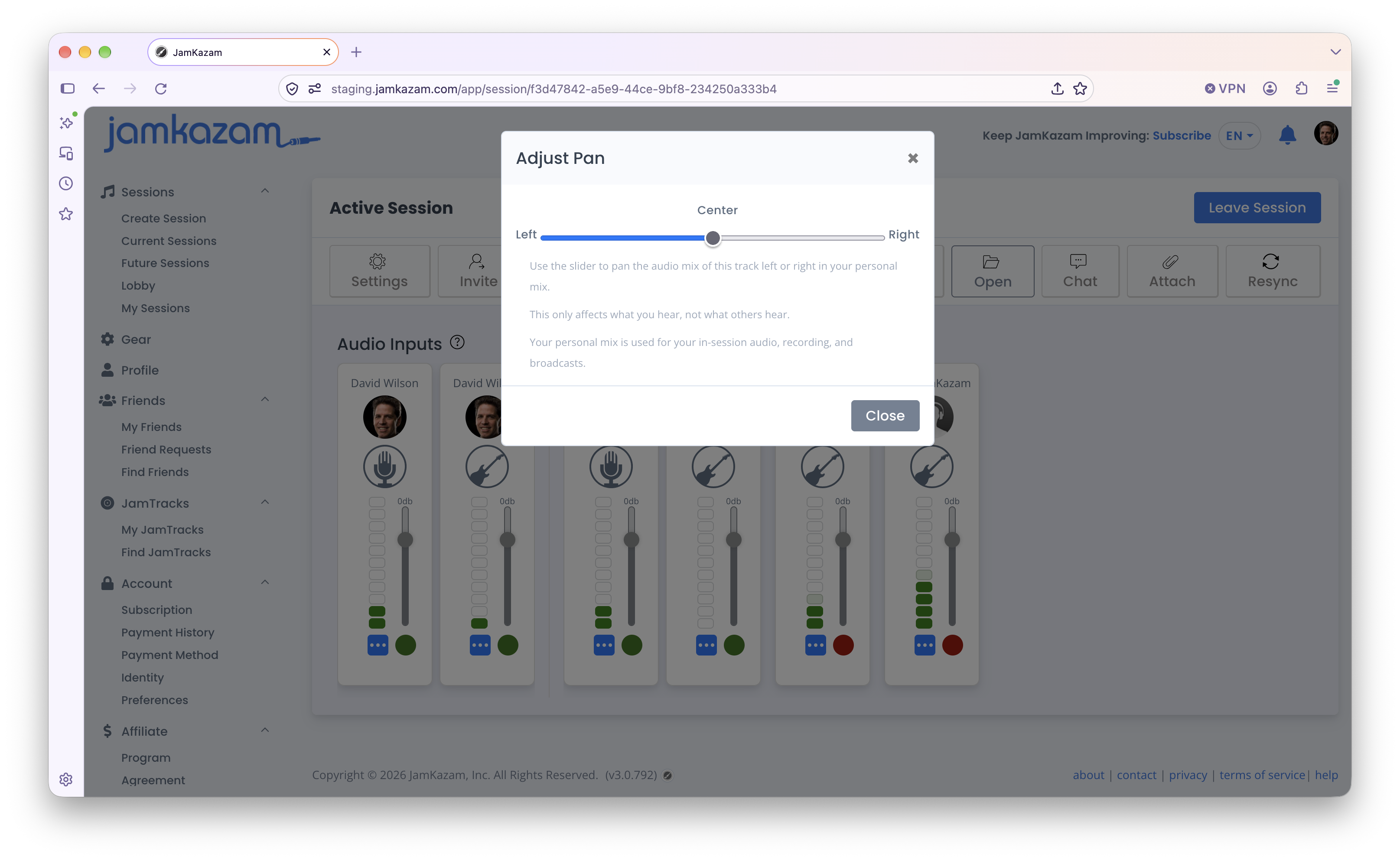
Simplemente arrastra el control deslizante a la izquierda o a la derecha para mover la guitarra de Bob en la mezcla. Por ejemplo, si llevas el control deslizante del todo a la izquierda, oirás la guitarra de Neil solo en el auricular izquierdo. O si lo llevas del todo a la derecha, oirás la guitarra de Neil solo en el auricular derecho. Puedes ajustar en qué punto de la mezcla quieres oír el audio de la pista de cada músico, y de la misma forma puedes panoramizar tus propias pistas de audio en la mezcla personal, creando una mezcla muy personalizada.
Ten en cuenta que en el menú "..." también hay un control Silenciar, y si por algún motivo no quieres oír en absoluto a un músico concreto, puedes silenciar su audio en tu mezcla de sesión. Si una pista está silenciada en tu mezcla, el vúmetro mostrará todas las "luces" del medidor en gris claro.
Esto cubre la información y las funciones que necesitarás para ajustar tu mezcla personal de sesión cuando toques en sesiones con otros.