
Antes de entrar en tu primera sesión de JamKazam con otros músicos, es buena idea crear una sesión privada solo para ti, y usar esa sesión privada para ajustar bien tus niveles de entrada de audio y asegurarte de que todo tu equipo está configurado y funciona correctamente.
Para iniciar una sesión privada, sigue las instrucciones de este artículo de ayuda sobre cómo crear sesiones.
Cuando hayas creado la sesión correctamente, verás una pantalla como la de abajo. Tu(s) pista(s) de entrada de audio se muestran en el lado izquierdo de la pantalla, bajo el encabezado de texto "Entradas de audio". En la captura de abajo, el músico ha configurado una pista de audio para una guitarra eléctrica. Fíjate en que se muestra una segunda pista que parece un duplicado de la pista de Entradas de audio, pero esta está organizada bajo el encabezado Mezcla de sesión. Ignora esa segunda pista por ahora; explicaremos cómo ajustar tu mezcla de sesión en otro tema de ayuda.
Para comprobar el nivel de entrada de audio de una pista, empieza a tocar o a cantar para generar audio en la pista y observa el vúmetro de la pista. El vúmetro muestra luces de medidor de colores que indican el nivel de entrada de audio actual (tu nivel de entrada es parecido al volumen) de esa pista (imagen de abajo).
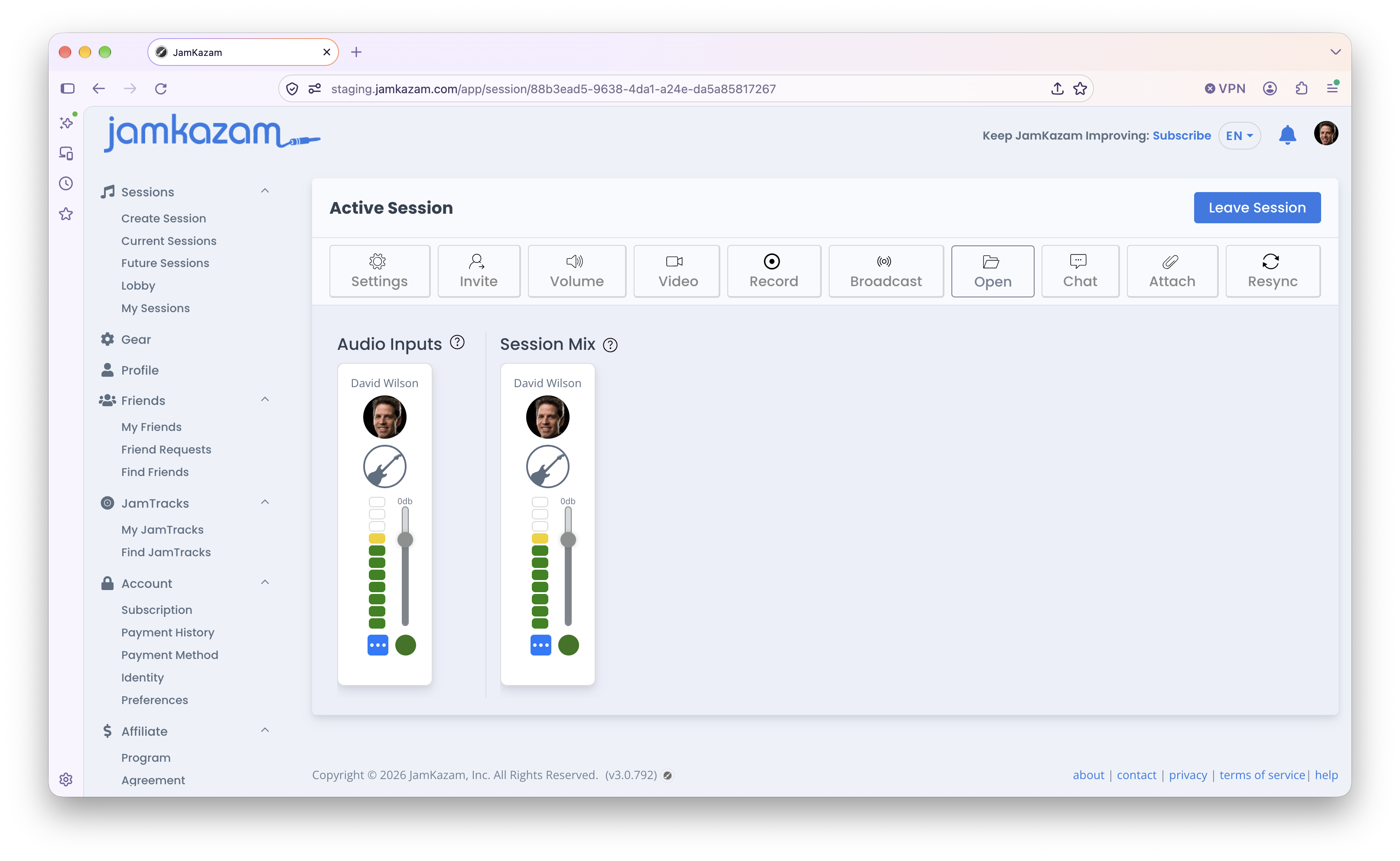
Para cada una de tus pistas de entrada de audio (puedes tener más de una configurada), debes mirar el vúmetro y tocar tu instrumento o cantar/hablar por tu micrófono de voz al volumen al que esperas tocar/cantar en las sesiones. Mientras lo haces, fíjate en hasta dónde se iluminan los medidores. Quieres que la señal de entrada de tu instrumento o tu voz llegue hasta la parte alta del verde y quizá una marca dentro del amarillo, pero no al rojo, para evitar posible distorsión o saturación (clipping) en tu señal de entrada de audio. El ejemplo de la imagen de arriba es un buen objetivo: la entrada se registra sobre todo en el verde, pero a veces alcanza picos justo dentro del amarillo.
Si las luces del medidor no llegan a la parte alta del verde, tu señal de entrada de audio no es lo bastante fuerte. Esto puede causar varios problemas, así que debes subir el nivel de entrada de esa pista. Para ello, puedes girar el mando físico etiquetado "Gain" de tu interfaz de audio (abajo tienes un ejemplo, con una flecha señalando cada uno de los mandos de ganancia de cada puerto de entrada de audio de la interfaz).

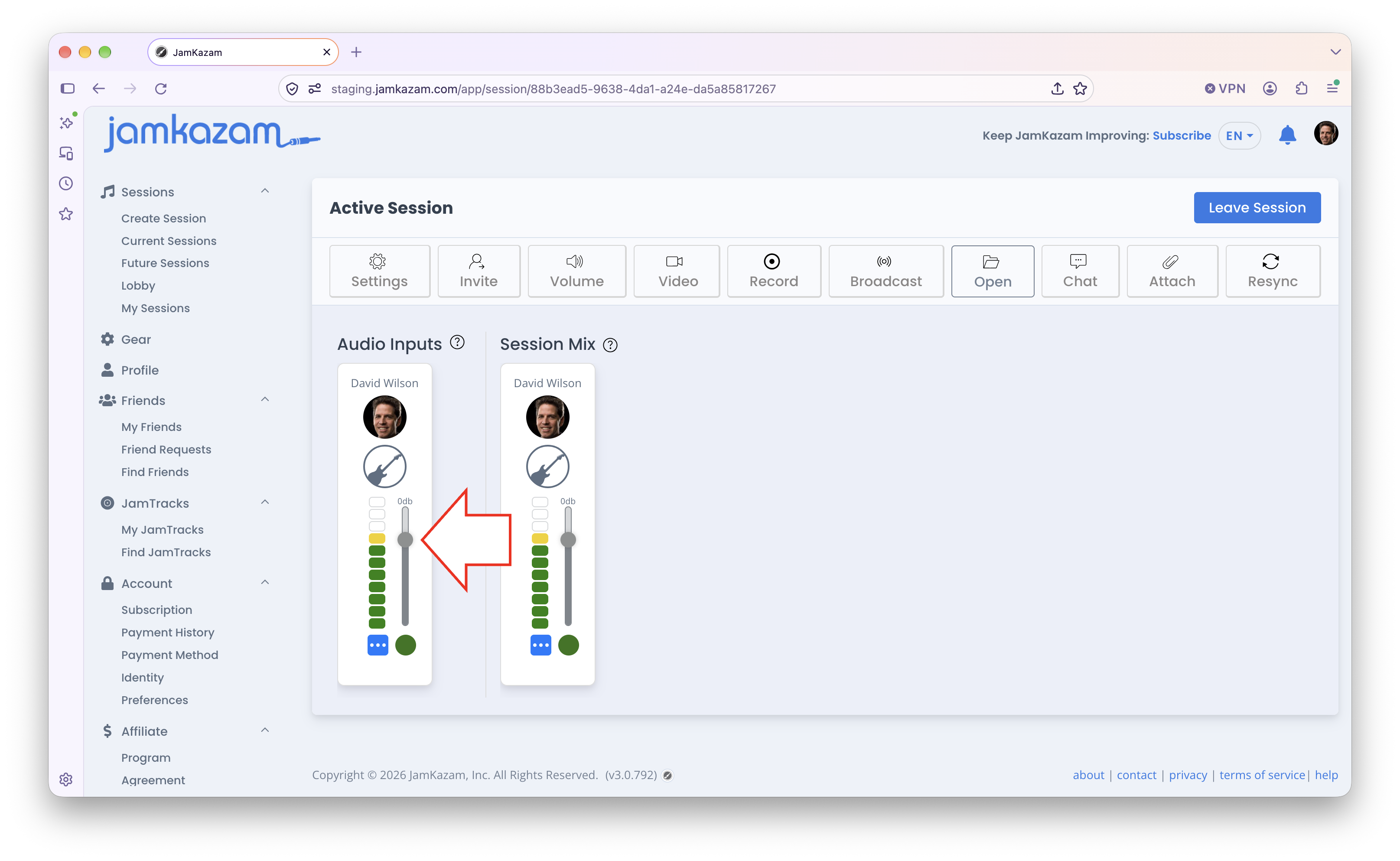
También puedes subir el control deslizante en la app de JamKazam para aumentar la ganancia/el nivel de entrada desde dentro de nuestra app (ver abajo, con flecha). Cuando los medidores se iluminen hasta el nivel objetivo correcto para tus entradas de audio, ya tienes listos los niveles de entrada.
 Después de ajustar tus niveles de entrada de audio visualmente, observando el vúmetro como acabamos de describir, te recomendamos ajustar a continuación el volumen de tus auriculares. Con los niveles de entrada ya ajustados, ponte los auriculares conectados a tu interfaz de audio y toca y/o canta. Gira el mando de volumen de auriculares de tu interfaz de audio para dejar el volumen donde te suene bien y cómodo, ¡y ya estás listo!
Si dejas los mandos de ganancia y el volumen de auriculares donde están entre una sesión y otra y no los cambias, no deberías tener que volver a ajustar ni a probar tus niveles de entrada de audio. Pero si los cambias, recuerda repetir este proceso para ajustarlos bien de nuevo la próxima vez que vayas a unirte a una sesión de JamKazam.
Solución de problemas
Si las luces del medidor no se iluminan ni se mueven en absoluto, significa que no estás recibiendo ninguna señal de entrada y que algo no está bien configurado. Algunas cosas que comprobar:
- Prueba a subir mucho más el mando de ganancia de tu interfaz de audio. A veces hay que girar bastante este mando para conseguir una señal decente.
- Asegúrate de que tu micrófono o instrumento está bien conectado al puerto de entrada de la interfaz de audio.
- Si usas un micrófono, comprueba si tiene un interruptor de encendido/apagado y, de ser así, que está encendido.
- Si usas un instrumento electrónico, asegúrate de que el instrumento está encendido y de que el volumen del instrumento está subido.
Si las luces de tu vúmetro se ven bien pero no te oyes con claridad y comodidad en los auriculares, incluso con el mando de volumen de auriculares girado al máximo, hay una causa probable. La mayoría de las interfaces de audio se alimentan del puerto USB de tu ordenador, lo que significa que la potencia disponible para la interfaz de audio es más limitada que si estuviera enchufada a una toma de corriente de la pared. Algunos auriculares pueden tener un desajuste de "impedancia" con esta configuración, lo que significa que no reciben potencia suficiente para dar el volumen que quieres/necesitas. No es un problema habitual, pero lo hemos visto alguna que otra vez. Si te pasa, hay dos formas de solucionarlo:
- Prueba con otros auriculares (si tienes otro par a mano) o compra otro par de auriculares.
- Consigue un amplificador de auriculares. Conecta el amplificador de auriculares al puerto de auriculares de tu interfaz de audio y conecta tus auriculares al amplificador. Este amplificador tiene su propio mando de volumen y su propia alimentación, y puede subir el volumen tanto como quieras.