
Bevor du in deine erste JamKazam-Session mit anderen Musikern gehst, ist es eine gute Idee, eine private Session nur für dich zu erstellen und darin deine Eingangspegel richtig einzustellen und zu prüfen, dass dein ganzes Equipment eingerichtet ist und funktioniert.
Um eine private Session zu starten, folge der Anleitung in diesem Hilfeartikel zum Erstellen von Sessions.
Wenn du die Session erfolgreich erstellt hast, siehst du einen Bildschirm wie den unten. Deine Audioeingangsspur(en) werden links auf dem Bildschirm unter der Überschrift "Audioeingänge" angezeigt. Im Screenshot unten hat der Musiker eine Audiospur für eine E-Gitarre eingerichtet. Beachte, dass eine zweite Spur angezeigt wird, die wie ein Duplikat der Audioeingangsspur aussieht, aber unter der Überschrift Session-Mix steht. Ignoriere diese zweite Spur für den Moment; wie du deinen Session-Mix anpasst, erklären wir in einem anderen Hilfethema.
Um den Eingangspegel einer Spur zu prüfen, fang an zu spielen oder zu singen, damit Audio auf der Spur ankommt, und beobachte das VU-Meter der Spur. Das VU-Meter zeigt farbige Lämpchen, die den aktuellen Eingangspegel (dein Eingangspegel ist so etwas wie die Lautstärke) dieser Spur anzeigen (unten abgebildet).
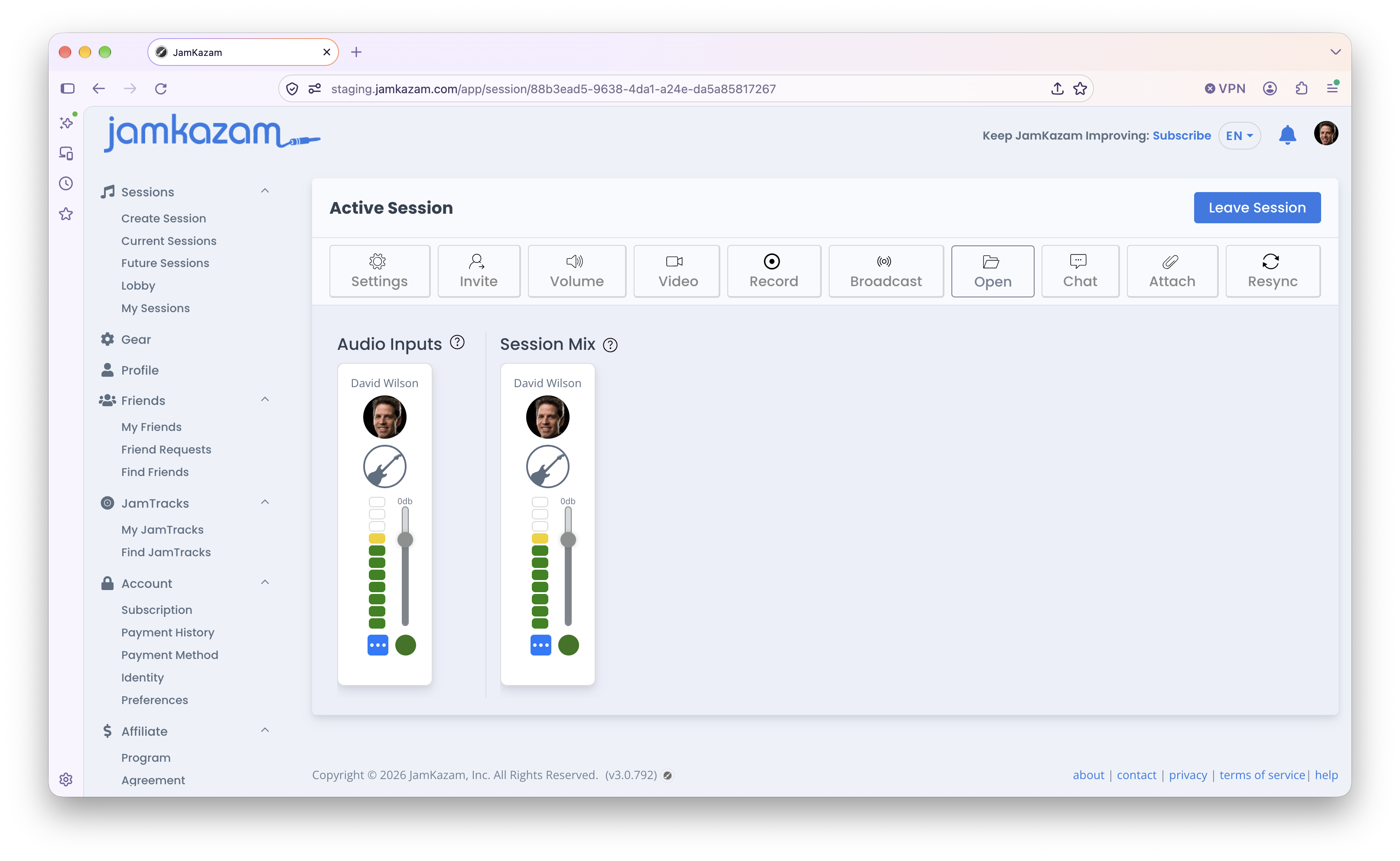
Für jede deiner Audioeingangsspuren (du kannst mehr als eine eingerichtet haben) solltest du auf das VU-Meter schauen und dann dein Instrument spielen oder in dein Gesangsmikrofon singen bzw. sprechen, und zwar in der Lautstärke, in der du in Sessions voraussichtlich spielen oder singen wirst. Beobachte dabei, bis wohin die Anzeige aufleuchtet. Das Eingangssignal deines Instruments oder deiner Stimme soll bis an den oberen Rand des grünen Bereichs gehen und vielleicht einen Strich in den gelben Bereich, aber nicht in den roten – damit dein Eingangssignal nicht verzerrt oder übersteuert (Clipping). Das Beispiel oben ist ein gutes Ziel: Der Eingang liegt meist im Grünen und schlägt nur manchmal kurz ins Gelbe aus.
Wenn die Lämpchen nicht bis an den oberen Rand des grünen Bereichs kommen, ist dein Eingangssignal nicht stark genug. Das kann verschiedene Probleme verursachen, deshalb solltest du den Eingangspegel für diese Spur erhöhen. Dafür kannst du am physischen Regler mit der Beschriftung "Gain" an deinem Audio-Interface drehen (siehe Beispiel unten, mit einem Pfeil auf jeden der Gain-Regler für jeden Eingangsanschluss des Interfaces).

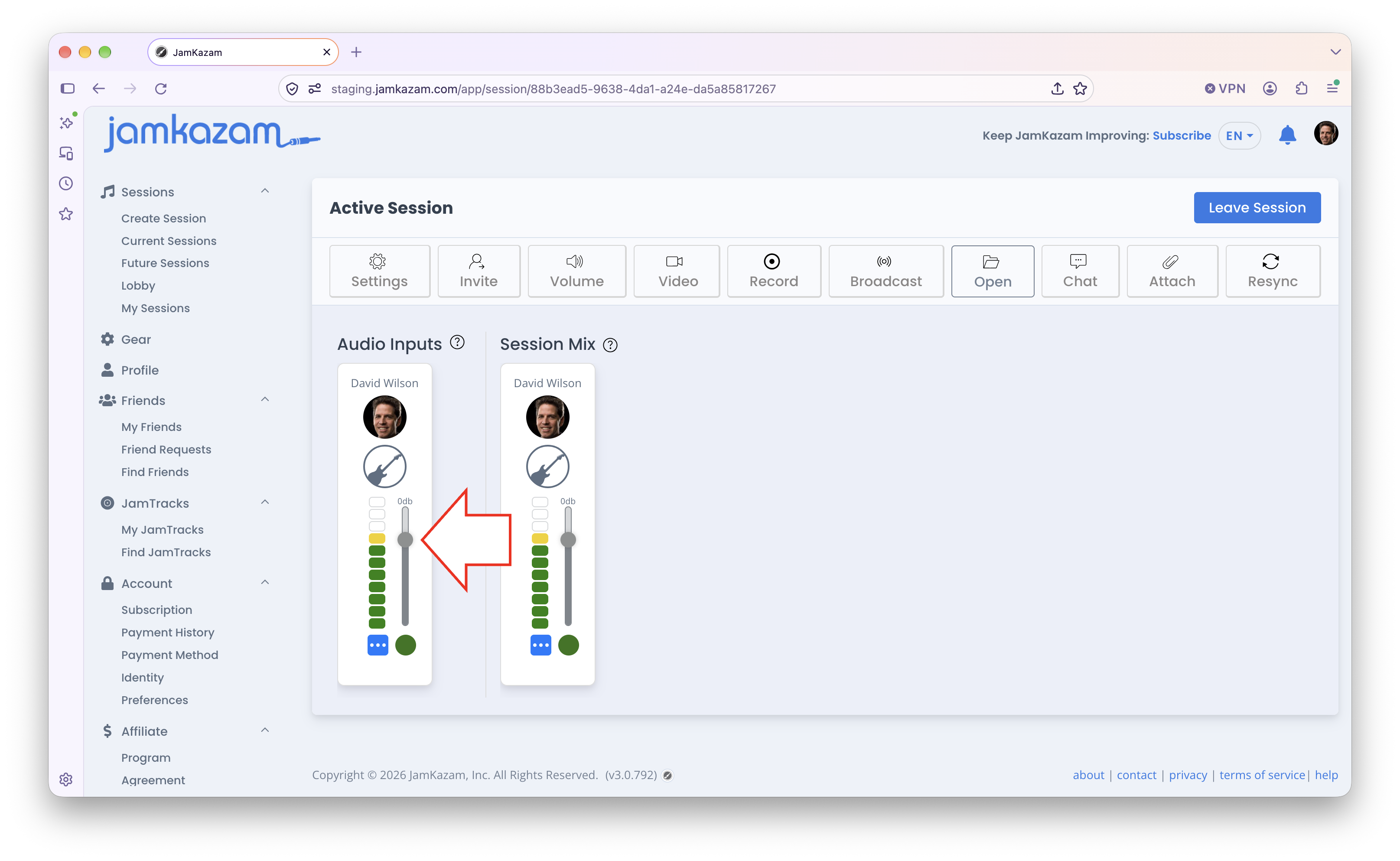
Alternativ kannst du in der JamKazam-App den Schieberegler nach oben ziehen, um Gain bzw. Eingangspegel direkt in unserer App zu erhöhen (siehe unten, mit Pfeil). Wenn die Anzeigen für deine Audioeingänge bis zum richtigen Zielpegel aufleuchten, bist du mit den Eingangspegeln fertig.
 Nachdem du deine Eingangspegel nach Augenmaß am VU-Meter wie oben beschrieben eingestellt hast, empfehlen wir dir, als Nächstes die Kopfhörerlautstärke einzustellen. Setz mit den fertig eingestellten Eingangspegeln die Kopfhörer auf, die an deinem Audio-Interface angeschlossen sind, und spiel und/oder sing. Dreh den Kopfhörer-Lautstärkeregler an deinem Audio-Interface so, dass es für dich gut und angenehm klingt, und schon kann es losgehen!
Wenn du die Gain-Regler und die Kopfhörerlautstärke zwischen Sessions so lässt, wie sie sind, und nichts veränderst, musst du deine Eingangspegel nicht neu einstellen oder erneut testen. Wenn du sie aber doch veränderst, denk daran, diesen Ablauf noch einmal durchzugehen und sie richtig einzustellen, bevor du das nächste Mal einer JamKazam-Session beitrittst.
Fehlerbehebung
Wenn die Lämpchen gar nicht aufleuchten oder sich nicht bewegen, kommt überhaupt kein Eingangssignal an, und irgendetwas ist nicht richtig eingerichtet. Ein paar Dinge, die du prüfen kannst:
- Dreh den Gain-Regler an deinem Audio-Interface deutlich höher. Manchmal musst du diesen Regler ziemlich weit aufdrehen, um ein brauchbares Signal zu bekommen.
- Stell sicher, dass dein Mikrofon oder Instrument richtig am Eingangsanschluss des Audio-Interfaces angeschlossen ist.
- Wenn du ein Mikrofon benutzt, prüfe, ob dein Mikrofon einen Ein/Aus-Schalter hat, und falls ja, ob es eingeschaltet ist.
- Wenn du ein elektronisches Instrument benutzt, stell sicher, dass das Instrument eingeschaltet und seine Lautstärke aufgedreht ist.
Wenn deine VU-Meter-Lämpchen richtig aussehen, du dich aber in deinen Kopfhörern nicht klar und angenehm hörst, selbst wenn der Kopfhörer-Lautstärkeregler ganz aufgedreht ist, gibt es dafür eine wahrscheinliche Ursache. Die meisten Audio-Interfaces werden über den USB-Anschluss deines Computers mit Strom versorgt, das heißt, dem Audio-Interface steht weniger Leistung zur Verfügung, als wenn es an einer Steckdose hängen würde. Manche Kopfhörer passen bei diesem Setup von der "Impedanz" her nicht, das heißt, sie bekommen nicht genug Leistung, um die Lautstärke zu liefern, die du willst bzw. brauchst. Das ist kein häufiges Problem, aber wir haben es hier und da gesehen. Wenn es dir passiert, gibt es zwei Wege, das zu beheben:
- Probiere andere Kopfhörer (falls du ein zweites Paar hast), oder kauf dir andere Kopfhörer.
- Besorg dir einen Kopfhörerverstärker. Schließ den Kopfhörerverstärker an den Kopfhörerausgang deines Audio-Interfaces an und deine Kopfhörer an den Kopfhörerverstärker. Dieser Verstärker hat seinen eigenen Lautstärkeregler und seine eigene Stromversorgung und kann die Lautstärke so weit anheben, wie du willst.