
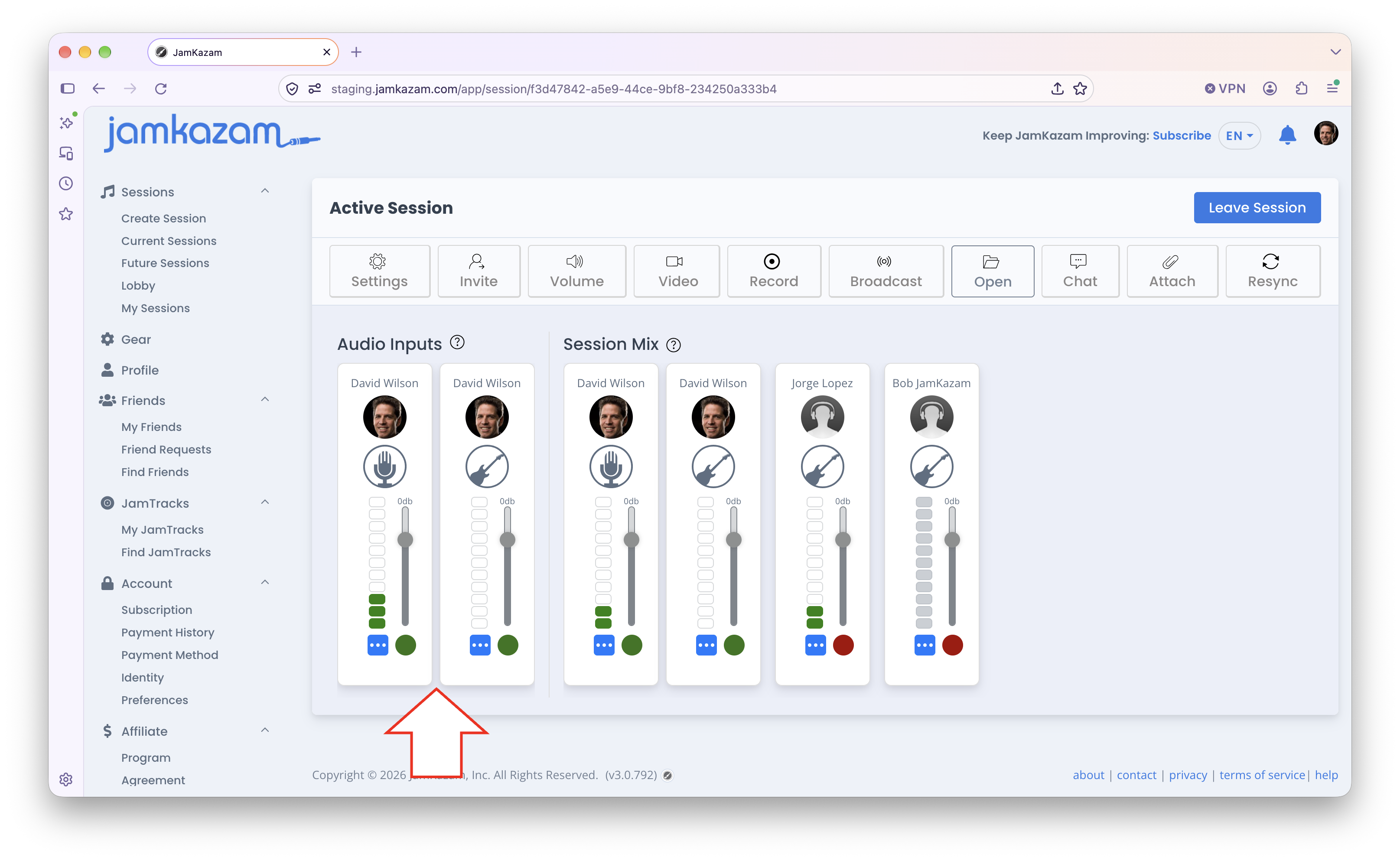
Bevor du den Audio-Mix für deine Session anpasst, solltest du bereits deine Eingangspegel eingestellt haben, damit das Audio deiner eigenen Instrumente und deines Gesangs so erfasst wird, dass es in hoher Qualität bei dir und bei allen anderen in deiner Session ankommt. Um deine eigenen Audioeingänge auf den richtigen bzw. idealen Pegel zu bringen, benutzt du die Regler in der linken Spalte Audioeingänge auf dem Session-Bildschirm (siehe unten, mit Pfeil). Sobald du deine Eingangspegel anhand der VU-Meter richtig eingestellt hast, solltest du diese Eingangseinstellungen in Sessions nicht mehr anfassen.
Außerdem solltest du sicherstellen, dass jede Direct-Monitoring-Funktion an deinem Audio-Interface ausgeschaltet ist, denn sonst macht dir diese Funktion still und heimlich dein Session-Audio kaputt. Wenn du nicht weißt, wie du das prüfst, lies bitte diesen Hilfeartikel zum Ausschalten von Direct Monitoring.
Dieser Hilfeartikel erklärt, wie du deinen persönlichen Mix in einer Session anpasst. Es geht darum, die relative Lautstärke deiner eigenen Instrumente und deines Gesangs sowie die relative Lautstärke aller anderen Musiker in deiner Session so einzustellen, dass der Gesamtmix bzw. die Balance für dich gut klingt, und außerdem darum, die Gesamtlautstärke der Session auf ein angenehmes Niveau zu bringen.
Fang damit an, die Gesamtlautstärke der Session auf ein angenehmes Niveau zu bringen. Dafür empfehlen wir den Kopfhörer-Lautstärkeregler an deinem Audio-Interface (unten siehst du ein Beispiel-Interface mit Pfeil).

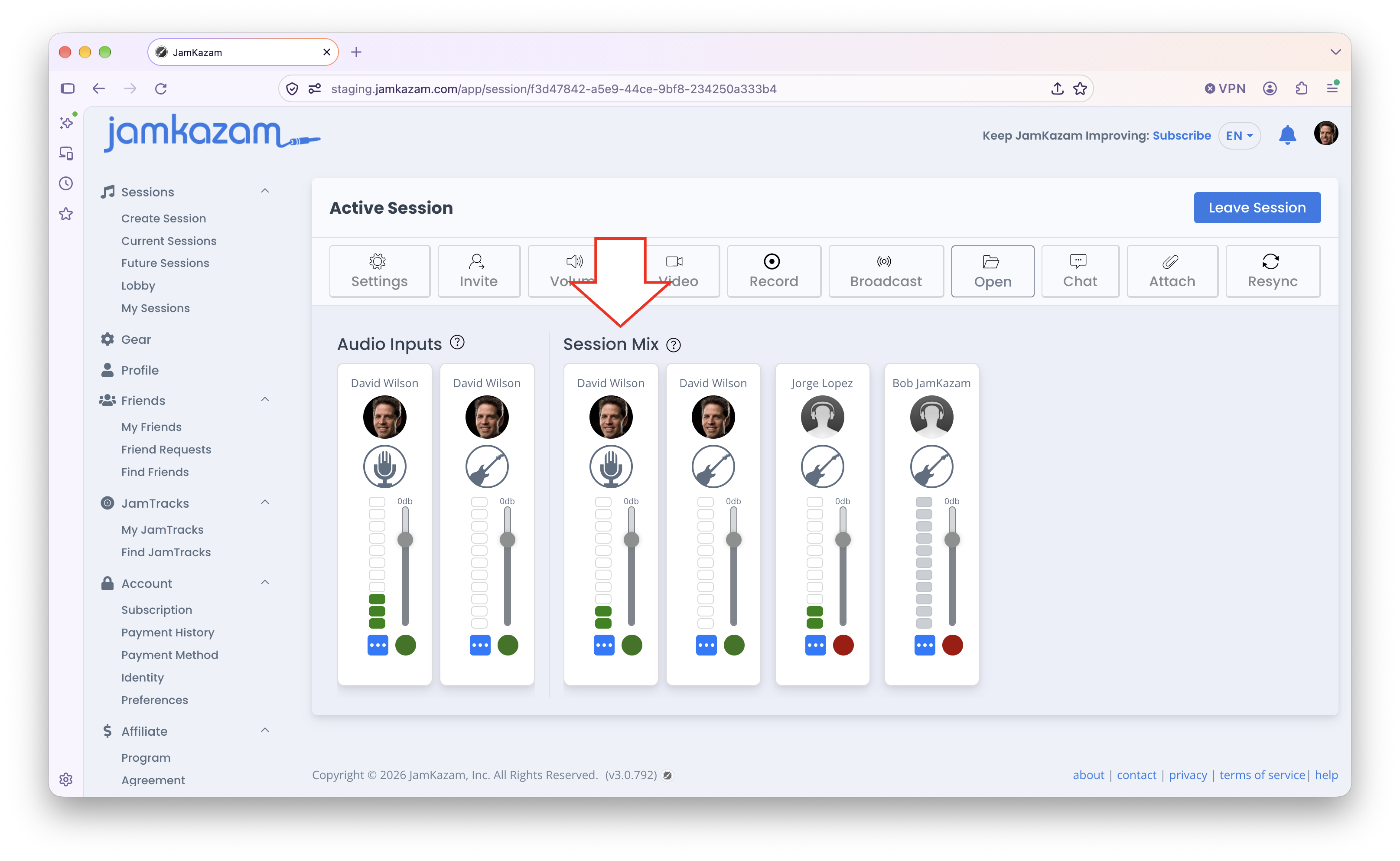
Dreh diesen Kopfhörerregler nach Bedarf lauter oder leiser, bis das Session-Audio laut genug ist, um es bequem zu hören, aber nicht so laut, dass es in den Ohren wehtut. Danach kannst du die Lautstärke für jeden einzelnen Musiker in der Session anpassen. Diese individuellen Anpassungen machst du in der mittleren Spalte "Persönlicher Mix" auf dem Session-Bildschirm (siehe unten, mit Pfeil).
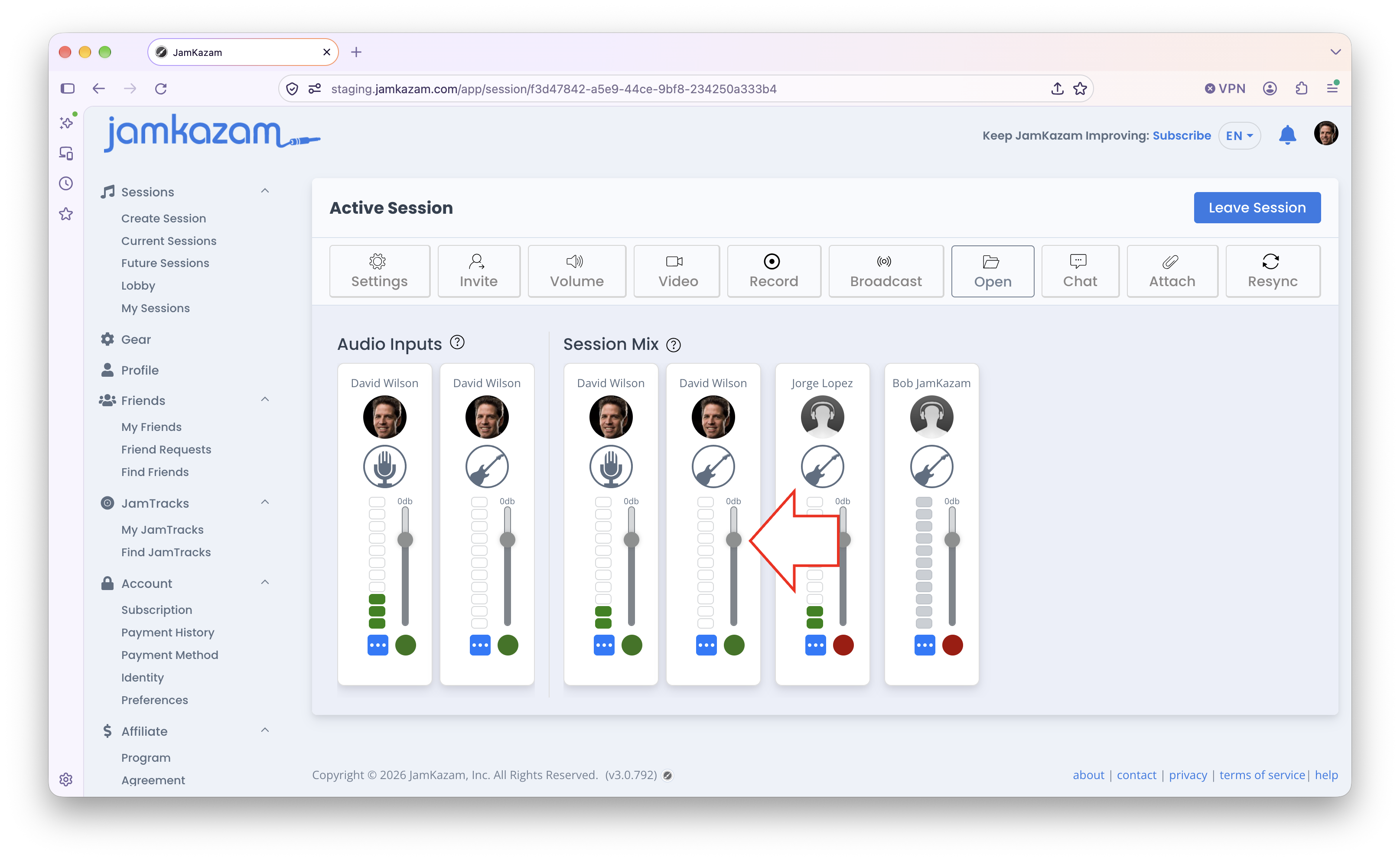
Fangen wir mit deiner eigenen Lautstärke an. Sagen wir, du hast zwei Spuren - eine für deinen Gesang und eine für deine E-Gitarre - und deine E-Gitarre klingt etwas zu leise. Um dieses Lautstärke- bzw. Mix-Problem zu lösen, solltest du den Eingangspegel deiner E-Gitarre im Bereich Audioeingänge *nicht* ändern - vorausgesetzt, du hast diesen Pegel richtig eingestellt -, denn sonst verstellst du den Eingangspegel deiner Gitarre, und es ändert sich auch, was alle anderen in der Session in ihrem eigenen persönlichen Mix hören.
Benutze stattdessen den grauen Schieberegler (Fader) auf deiner E-Gitarren-Spur im Bereich Session-Mix des Bildschirms (unten abgebildet, mit Pfeil), um die Lautstärke deiner E-Gitarre im Mix anzuheben oder abzusenken. Das ändert nur die Lautstärke, die du hörst. Es ändert weder den Eingangspegel noch die Lautstärke deiner E-Gitarre für die anderen in der Session.
Wenn deine eigenen Spuren auf eine Lautstärke eingestellt sind, mit der du zufrieden bist, nehmen wir an, dass dir ein anderer Musiker in deiner Session zu laut oder zu leise vorkommt. Du kannst einfach den Schieberegler (Fader) auf der Spur dieses Musikers benutzen, um seine Lautstärke im Mix anzuheben oder abzusenken. Auch hier gilt: Das ändert nur deinen eigenen persönlichen Session-Mix. Es ändert nichts an dem, was die anderen in der Session hören, du kannst diese Anpassungen also ganz für dich vornehmen, ohne dir um die anderen Gedanken zu machen. Jeder Musiker in einer JamKazam-Session bekommt seinen eigenen persönlichen Mix, den er individuell anpassen kann.
Beim Anpassen der Lautstärke anderer Musiker gibt es eine Feinheit, die du kennen solltest. Wenn ein anderer Musiker in deiner Session bei sich mehrere Audiospuren eingerichtet hat (z. B. Gesang + Instrument oder Ähnliches), siehst du in deiner Session trotzdem nur eine einzige Audiospur für diesen Musiker - und du kannst nur seine Gesamtlautstärke regeln. Mit anderen Worten: Du kannst die Lautstärke von Gesang und Instrument dieses Musikers nicht getrennt regeln. Der Grund dafür ist, dass JamKazam dir von jedem anderen Musiker in deiner Session einen einzigen Audiostream schickt, und deshalb kannst du nur die Lautstärke dieses einen Audiostreams anpassen. Das ist eine bewusste Entscheidung. JamKazam macht das, um die in Sessions benötigte Bandbreite und die Rechenleistung für die Verarbeitung aller Audiostreams zu begrenzen - aber es schränkt deine Kontrolle ein, wie hier beschrieben.
Zusammengefasst: Stell die relativen Lautstärken für dich und die anderen Musiker in deiner Session im Bereich Session-Mix ein, und benutze den Kopfhörer-Lautstärkeregler an deinem Audio-Interface, um die Lautstärke des Gesamtmixes in deinen Kopfhörern auf ein angenehmes Niveau zu bringen.
Pan-Regler
Wo wir gerade beim Mix sind: Es gibt noch eine weitere Funktion im Bereich Session-Mix, die du vielleicht nutzen möchtest. JamKazam unterstützt eine Pan-Funktion (Panorama). Damit kannst du eine Audiospur im Stereo-Mix nach links oder rechts verschieben, was Platz im Mix schaffen kann, sodass du manche Dinge anders und in manchen Fällen besser hörst.
Sagen wir, du willst das Audio von der Gitarre deines Freundes Bob im Mix pannen. Klick dafür auf den blauen Button "..." unten an Bobs Spur im Session-Mix. Es wird ein Menü angezeigt (unten abgebildet, mit Pfeil).
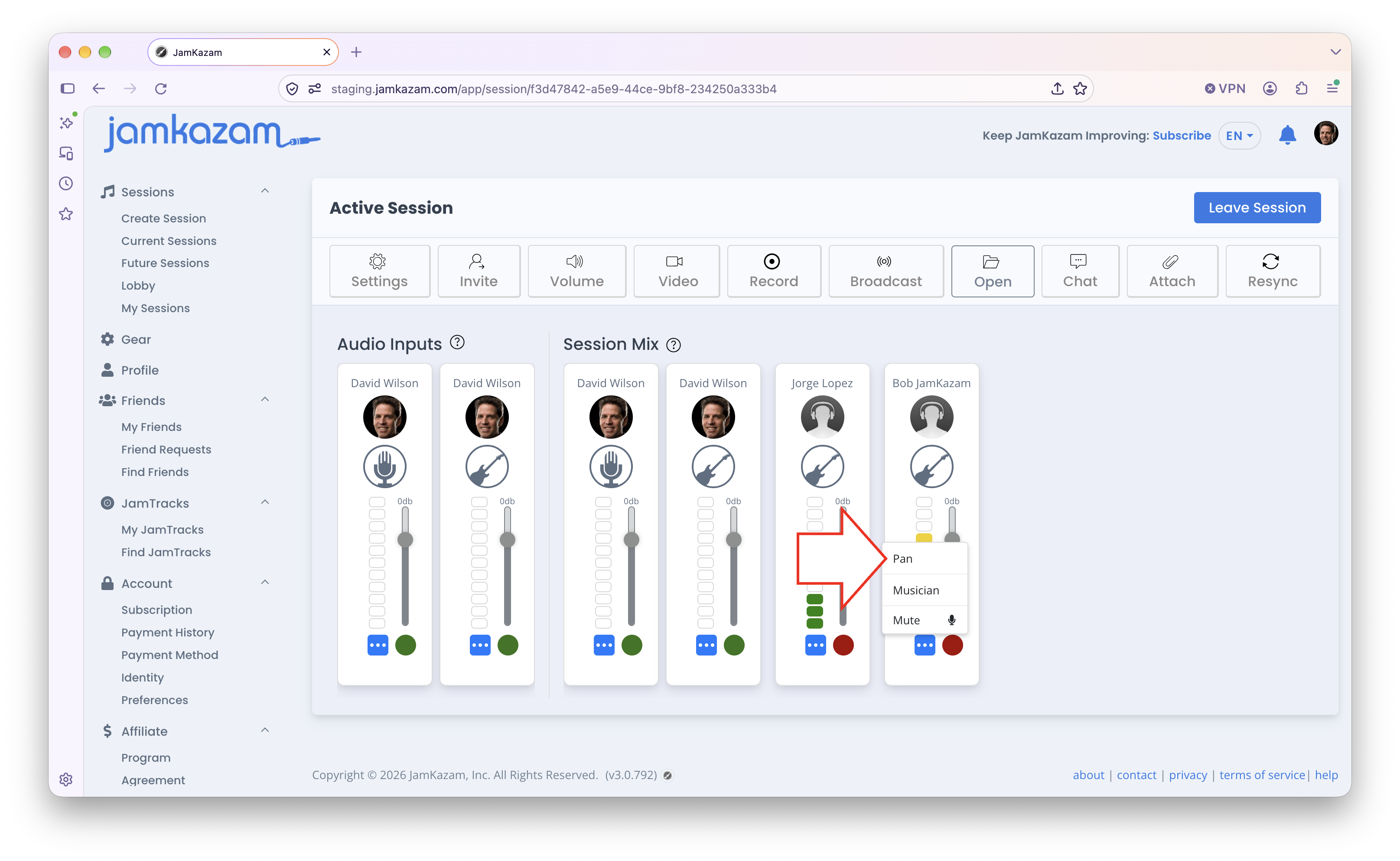
Klick im Menü auf die Option Pan. Ein Pan-Regler wird in einem Dialog angezeigt (unten abgebildet).
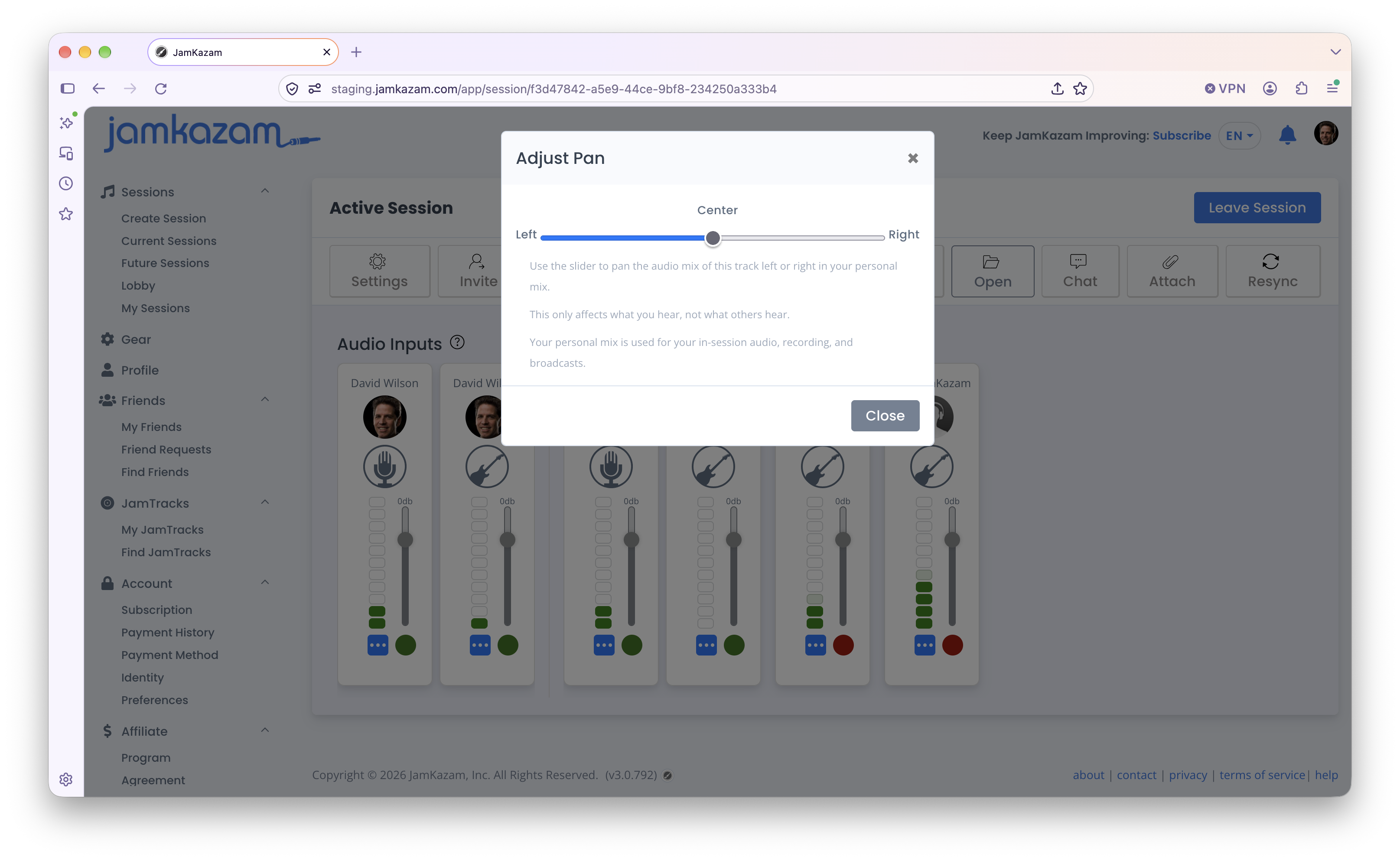
Zieh den Schieberegler einfach nach links oder rechts, um Bobs Gitarre im Mix zu verschieben. Wenn du den Regler zum Beispiel ganz nach links ziehst, hörst du Neils Gitarre nur noch im linken Kopfhörer. Ziehst du ihn ganz nach rechts, hörst du Neils Gitarre nur noch im rechten Kopfhörer. Du kannst für die Spur jedes Musikers festlegen, wo im Mix du sie hören willst, und genauso kannst du deine eigenen Audiospuren im persönlichen Mix pannen und dir so einen ganz individuellen Mix bauen.
Beachte, dass es im Menü "..." auch eine Option Stumm gibt. Wenn du einen bestimmten Musiker aus irgendeinem Grund gar nicht hören willst, kannst du sein Audio in deinem Session-Mix stummschalten. Ist eine Spur in deinem Mix stummgeschaltet, zeigt das VU-Meter nur noch hellgraue "Lämpchen".
Damit hast du alle Informationen und Funktionen, die du brauchst, um deinen persönlichen Session-Mix anzupassen, wenn du mit anderen in Sessions spielst.