
JamKazam bietet umfangreiche Audio- und Videoaufnahme-Funktionen, die du in JamKazam-Sessions nutzen kannst - allein oder beim Spielen mit anderen Musikern.
Eine Aufnahme machen
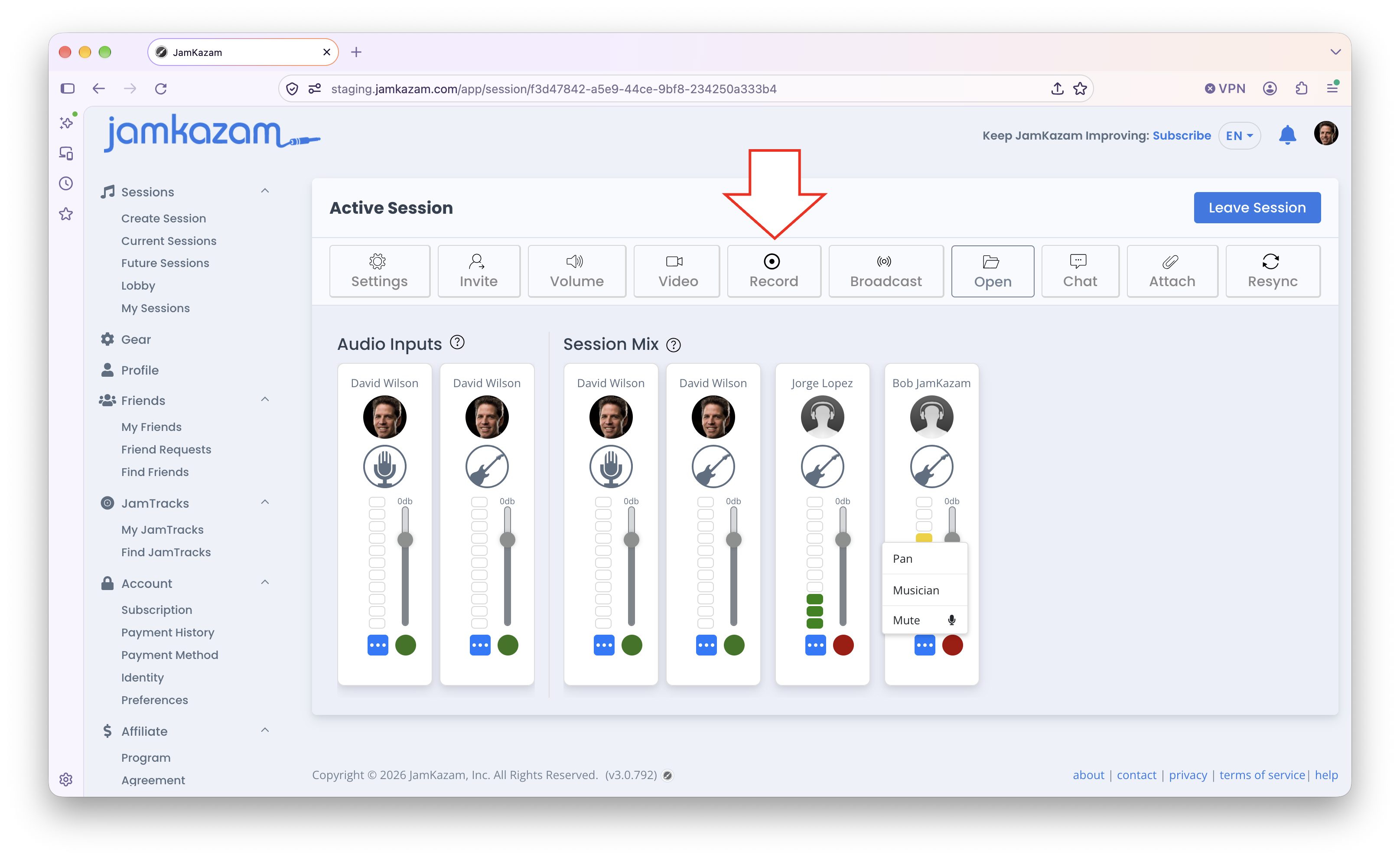
Um in JamKazam eine Aufnahme zu machen, klick in der Session-Toolbar auf den Button Aufnehmen (siehe Bild unten mit Pfeil).
Der Aufnahme-Dialog wird angezeigt (siehe Bild unten).
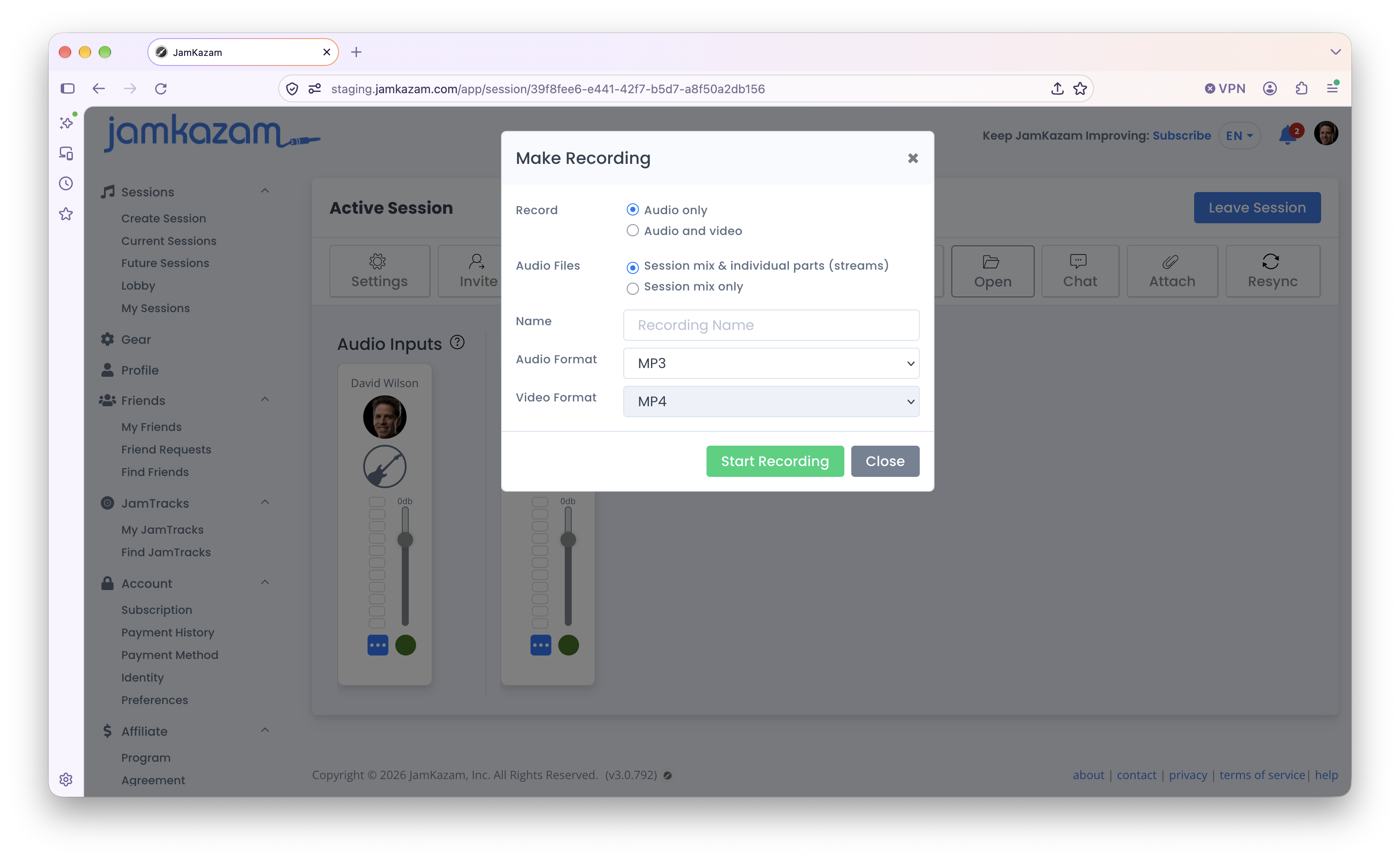
Hier die Erklärungen zu den oben abgebildeten Aufnahmeoptionen:
- Aufnehmen - Für eine reine Audioaufnahme lass diese Option auf "Nur Audio". Für eine Audio- und Videoaufnahme wähl die Option "Audio und Video". Beachte, dass für eine Videoaufnahme dein Videofenster in der Session geöffnet sein muss.
- Audiodateien - Wähle, ob du nur eine einzelne Datei aufnehmen willst - die Option "Nur Session-Mix" - oder den Session-Mix aller Musiker zusammen plus den Audiostream jedes einzelnen Musikers - die Option "Session-Mix & einzelne Parts (Streams)". Wenn du sicher bist, dass du nur den Session-Mix von allen willst, belastet das den Prozessor deines Computers weniger, weil nur eine einzige Aufnahmedatei verarbeitet und gespeichert wird. Wenn du aber glaubst, dass du die Parts (Stems) aller Musiker in der Session in eine DAW importieren möchtest, um Pegel anzupassen und die Aufnahme weiter zu verfeinern, solltest du die Option wählen, die auch die einzelnen Parts aller Musiker speichert.
- Name - Gib einen kurzen, aber aussagekräftigen Namen für deine Aufnahme ein. Ein Datum musst du nicht eingeben, das ergänzt das System automatisch. Deine Aufnahmedateien werden auf deinem Computer in einem Ordner gespeichert, der Datum und Uhrzeit der Aufnahme plus diesen Namen trägt.
- Audioformat - Wähle das Audioformat, in dem deine Aufnahmedateien gespeichert werden sollen. Zur Auswahl stehen .mp3, .wav, .ogg, .flac und .au.
- Videoformat - .mp4 ist derzeit das einzige unterstützte Videoformat für Aufnahmen in JamKazam. Es wird angezeigt, lässt sich aber nicht ändern.
Noch etwas Wichtiges, bevor du eine Aufnahme machst: Wenn du in der Session diejenige Person bist, die auf den Button Aufnehmen klickt, basiert der aufgenommene Session-Mix auf dem, was du in deinem eigenen persönlichen Mix in der Session hörst. Vor der Aufnahme solltest du also die Pegel der einzelnen Musiker in deiner Session so einstellen, dass der Mix für dich gut klingt. Wenn du nicht weißt, wie das geht, klick hier für einen Hilfeartikel zum Anpassen deines persönlichen Session-Mixes.
Wenn deine Aufnahmeoptionen so eingestellt sind, wie du sie haben willst, und alle in deiner Session bereit sind, klick unten im Aufnahme-Dialog auf den Button Aufnahme starten. Der Dialog verschwindet, und du siehst, dass der Button Aufnehmen in der Session-Toolbar zu einem Button Stopp geworden ist (siehe Bild unten). Alle anderen Musiker in deiner Session bekommen ebenfalls eine Benachrichtigung, damit sie wissen, dass eine Aufnahme gestartet wurde, und der Button wird für die anderen Musiker in der Session zu einem Button "Recording In Progress" (Aufnahme läuft).
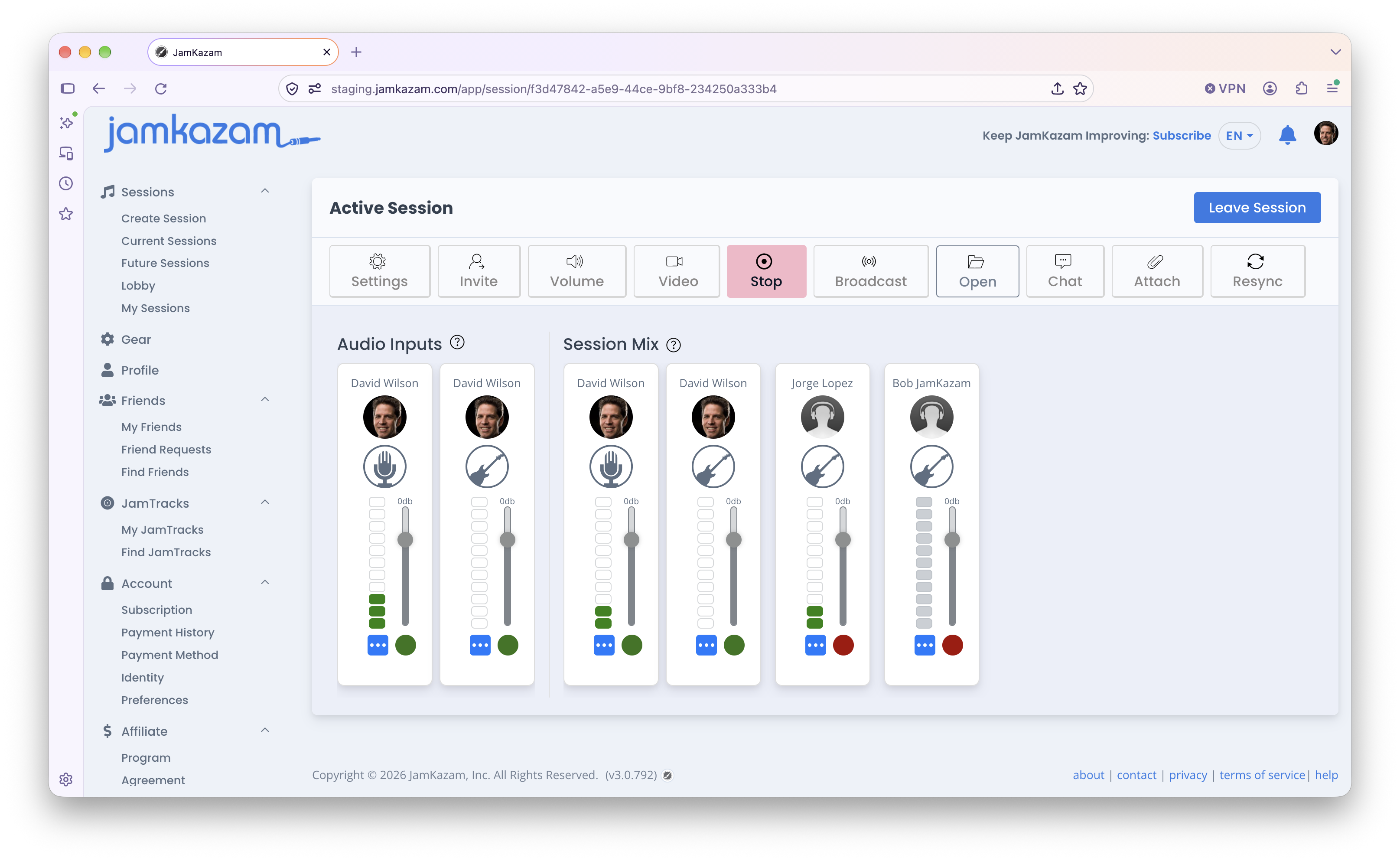
Wenn du deine Aufnahme beenden willst, klick in der Session-Toolbar auf den Button Stopp. Sobald du auf den Button zum Stoppen der Aufnahme klickst, öffnet sich auf deinem Bildschirm sofort ein Fenster mit dem Ordner, in dem deine JamKazam-Aufnahmen gespeichert werden. Wenn du diesen Ordner nach Datum sortiert hältst, ist die neue Aufnahme der Ordner ganz oben in der Liste. 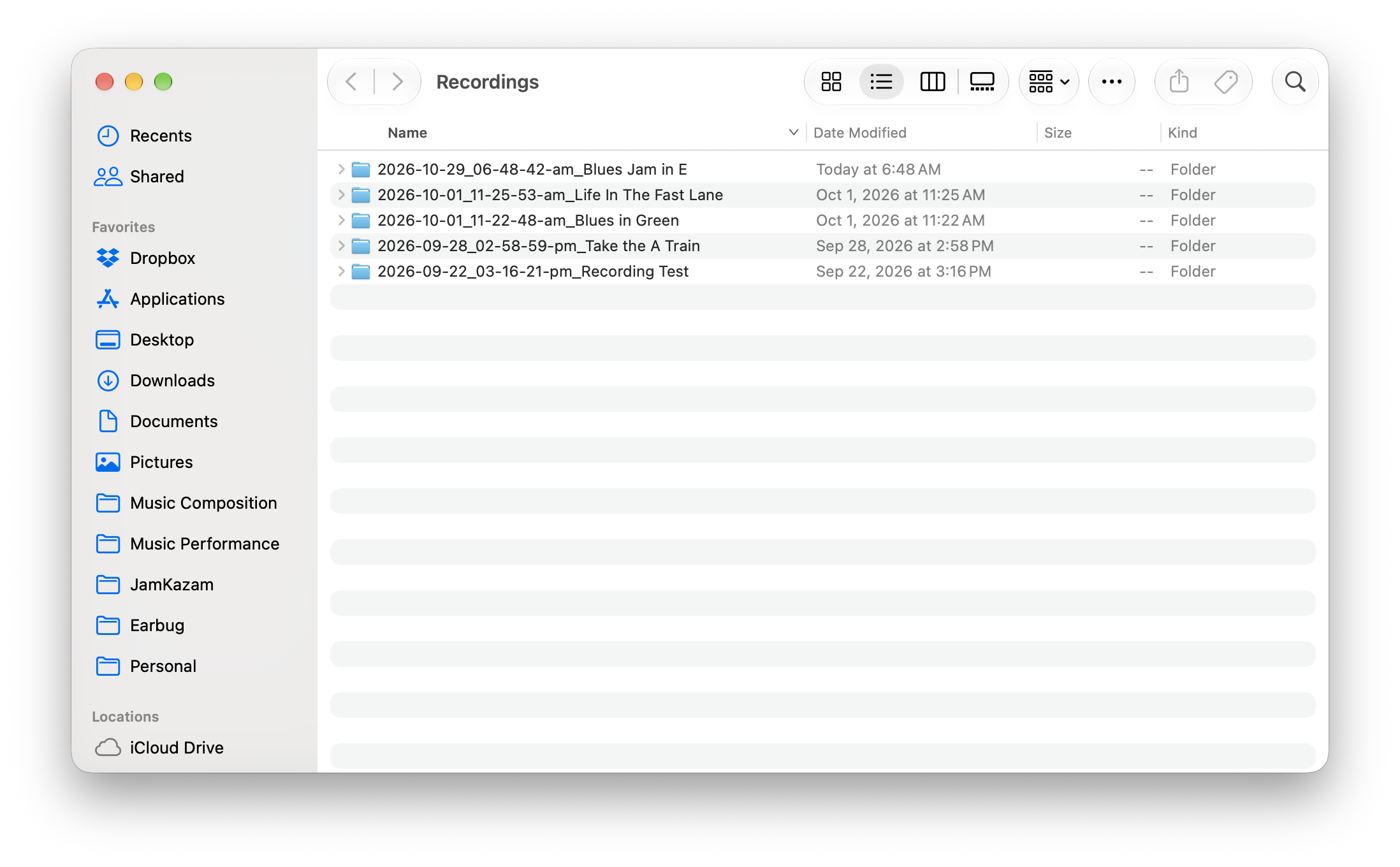 Doppelklick auf den neuen Aufnahmeordner, um ihn zu öffnen. Du siehst dann eine Reihe von Dateien, etwa wie die folgenden.
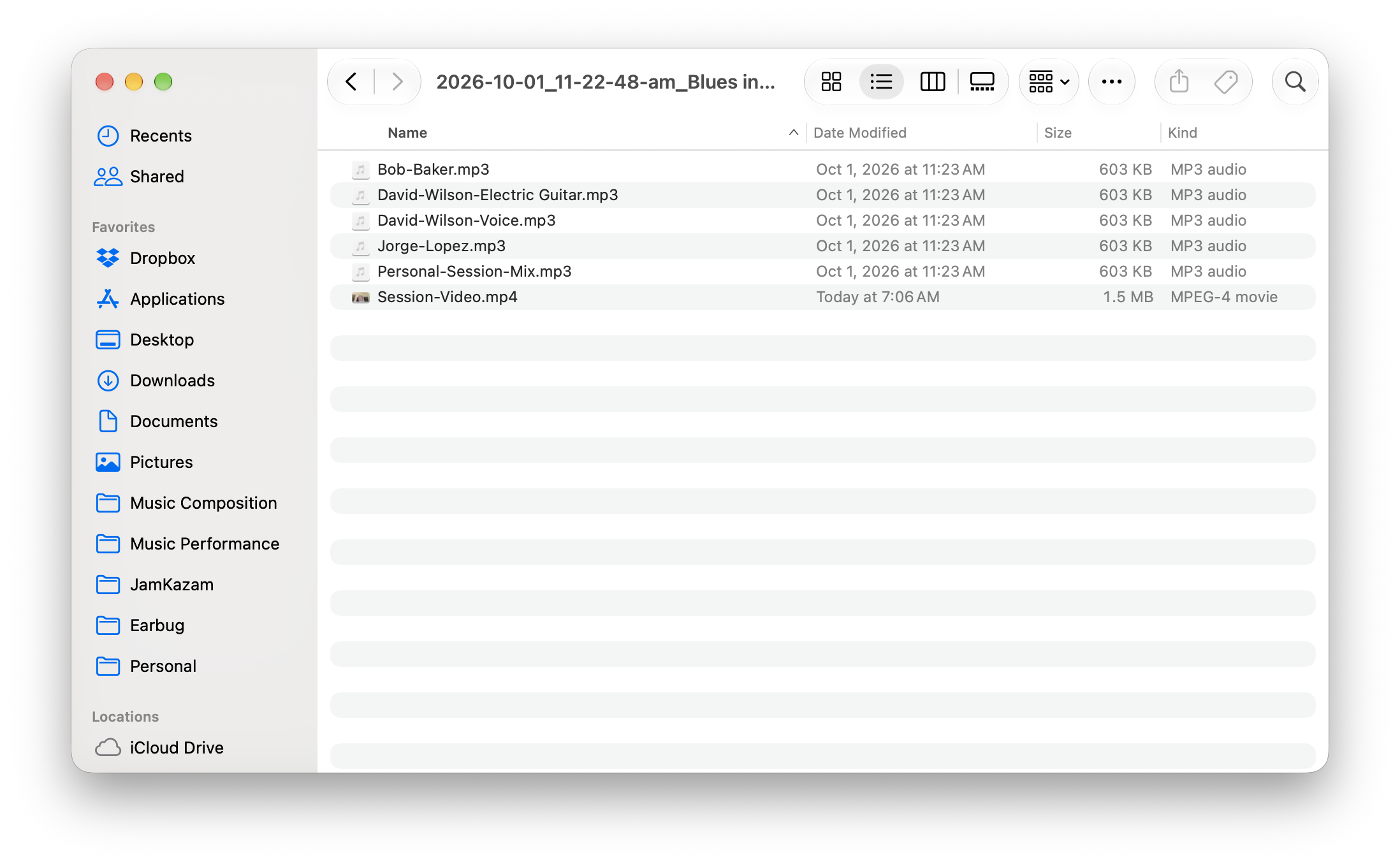
Du kannst folgende Arten von Dateien haben:
- Deine Parts (Stems) - Wenn du den Session-Mix + Parts aufnehmen wolltest, siehst du für jede deiner eigenen Audiospuren eine Audiodatei mit deinem Namen und dem Namen des Instruments der jeweiligen Spur. Das sind die Aufnahmen deiner einzelnen, vollständig isolierten Parts, in höchster Qualität direkt von deinem Audio-Interface aufgenommen.
- Andere Musiker - Wenn du den Session-Mix + Parts aufnehmen wolltest, siehst du eine Audiodatei mit dem Namen jedes anderen Musikers in deiner Session. Das sind die Aufnahmen dieser einzelnen Musiker. Beachte: Wenn ein anderer Musiker mehrere Spuren spielt, bekommst du trotzdem nur eine Audiodatei, weil du pro Musiker nur einen Audiostream empfängst. Und das ist eine Aufnahme des gestreamten Audios jedes anderen Musikers, die etwas geringere Qualität hat als eine Aufnahme in höchster Qualität direkt von einem Audio-Interface. Wenn du die hochwertigen Einzel-Parts pro Spur von anderen Musikern haben willst, müssen diese Musiker ihre aufgenommenen Parts mit dir teilen.
- Session-Mix - Die Audioaufnahme des Session-Mixes wird als Audiodatei mit dem Namen Personal-Session-Mix gespeichert.
- Video - Die Videoaufnahme (falls vorhanden) kombiniert das aufgenommene Videofenster mit dem Audio des Session-Mixes und wird als Videodatei mit dem Namen Session-Video gespeichert.
Noch ein kurzer Hinweis zum Arbeiten mit deinen Aufnahmedateien. Wenn du einige oder alle Aufnahmedateien suchen willst, die du beim Spielen auf JamKazam gemacht hast:
- Auf einem Mac öffne den Finder und wähle die Festplatte deines Macs. Dann doppelklick auf Benutzer, dann auf den Ordner mit deinem Benutzernamen, dann auf Musik und dann auf Recordings.
- Unter Windows geh zu C:\Users\dein-benutzername\Music\recordings.
Aufnahme-Einstellungen für Audio festlegen
Wenn du mit den oben in diesem Hilfeartikel beschriebenen Funktionen eine Audioaufnahme machst, werden einige deiner Entscheidungen automatisch als Einstellungen gespeichert - z. B. das Audioformat (.wav, .mp3 usw.) und ob nur der Session-Mix oder der Session-Mix plus alle einzelnen Parts aufgenommen wird (siehe Screenshot unten zur Erinnerung). Wenn du das nächste Mal für eine Aufnahme auf den Button Aufnehmen klickst, bleibt deine Auswahl vom letzten Mal erhalten, damit du sie nicht jedes Mal neu treffen musst.
Wenn jemand anderes in einer Session, in der du bist, eine Aufnahme macht, legen deine Aufnahme-Einstellungen fest, was JamKazam auf deinem Computer aufnimmt. Um deine Aufnahme-Einstellungen anzusehen und zu ändern, klick auf der JamKazam-Website in der linken Navigationsleiste unter der Überschrift Konto auf die Option Einstellungen. Du siehst deine Einstellungsseite. Deine Audio-Aufnahme-Einstellungen stehen in einem Abschnitt dieser Seite mit dem Titel Aufnahme (siehe Bild unten mit Pfeil).
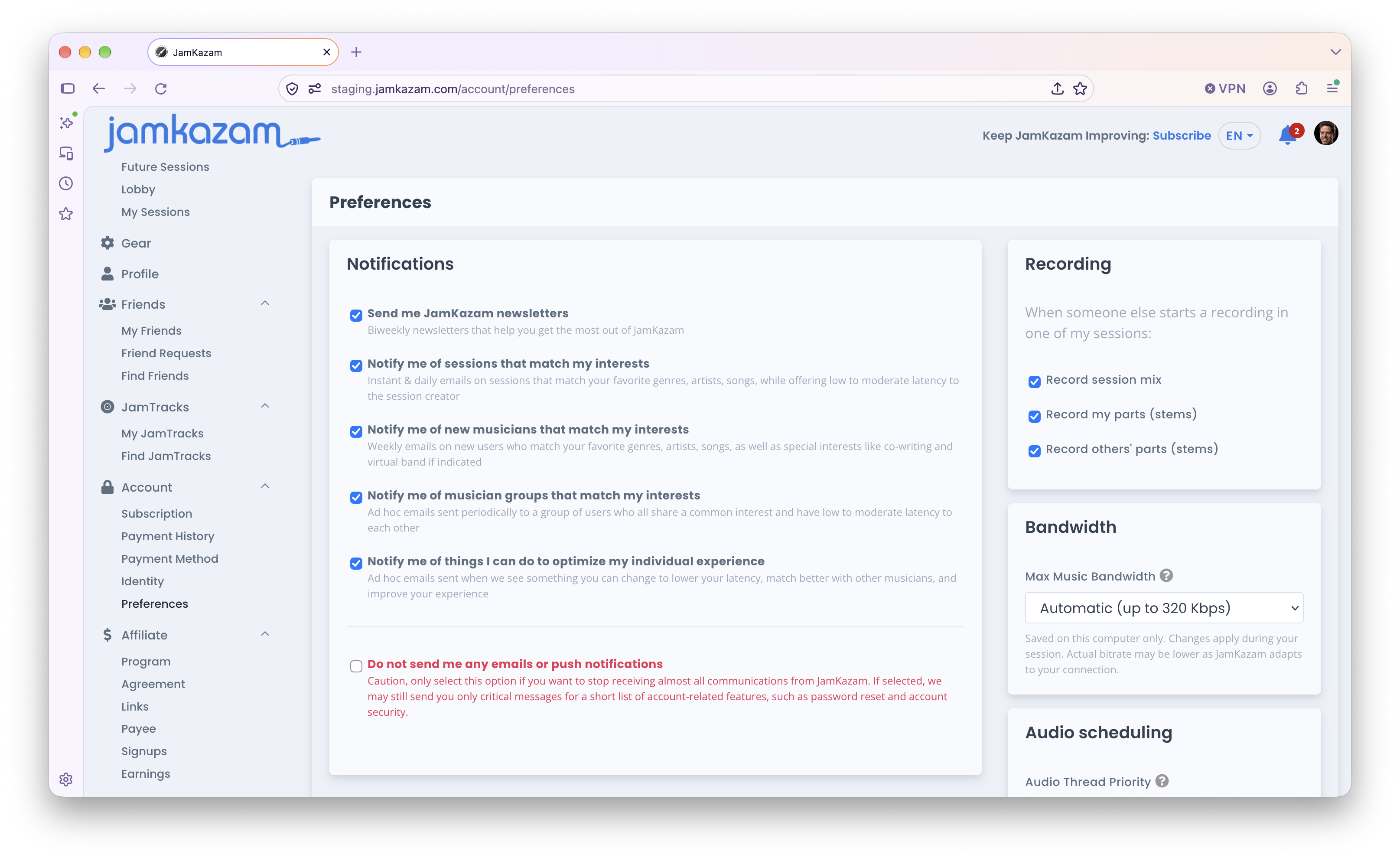
Standardmäßig ist alles zum Aufnehmen eingestellt, wenn jemand anderes in deiner Session eine Aufnahme startet: der Session-Mix (mit den Einstellungen deines persönlichen Mixes), jede deiner eigenen Spuren als einzelne Part-Datei (Stem) und eine Audiodatei für jeden anderen Musiker in der Session. Wir empfehlen, diese Kästchen angehakt zu lassen, wenn du eine dieser Aufnahmedateien vielleicht nutzen möchtest - zum Beispiel um den Session-Mix zum Spaß anzuhören, deine eigenen Parts anzuhören und deine Leistung kritisch zu prüfen, oder um deine Part-Dateien mit jemandem aus deiner Band zu teilen, der daraus einen hochwertigen Mix/Master der Session erstellen kann. Wenn du aber Speicherplatz auf deiner Festplatte sparen willst, kannst du diese Kästchen natürlich abwählen, damit keine Aufnahmen gemacht und gespeichert werden, wenn andere in deinen Online-Sessions eine Aufnahme starten. Beachte, dass du ältere Aufnahmeordner jederzeit manuell von deinem Computer löschen kannst.