
Avant de régler le mix audio de ta session, tu dois déjà avoir réglé tes niveaux d'entrée audio pour t'assurer que le son de tes instruments et de ta voix est capté de façon à produire un audio de haute qualité, qui fonctionne bien pour toi et pour tous les autres musiciens de ta session. Pour régler tes propres entrées audio à des niveaux corrects/idéaux, tu utilises les commandes de la colonne de gauche Entrées audio de l'écran de session (voir ci-dessous avec une flèche). Une fois tes niveaux d'entrée audio bien réglés d'après les VU-mètres, tu ne devrais plus toucher à ces réglages d'entrée audio en session.
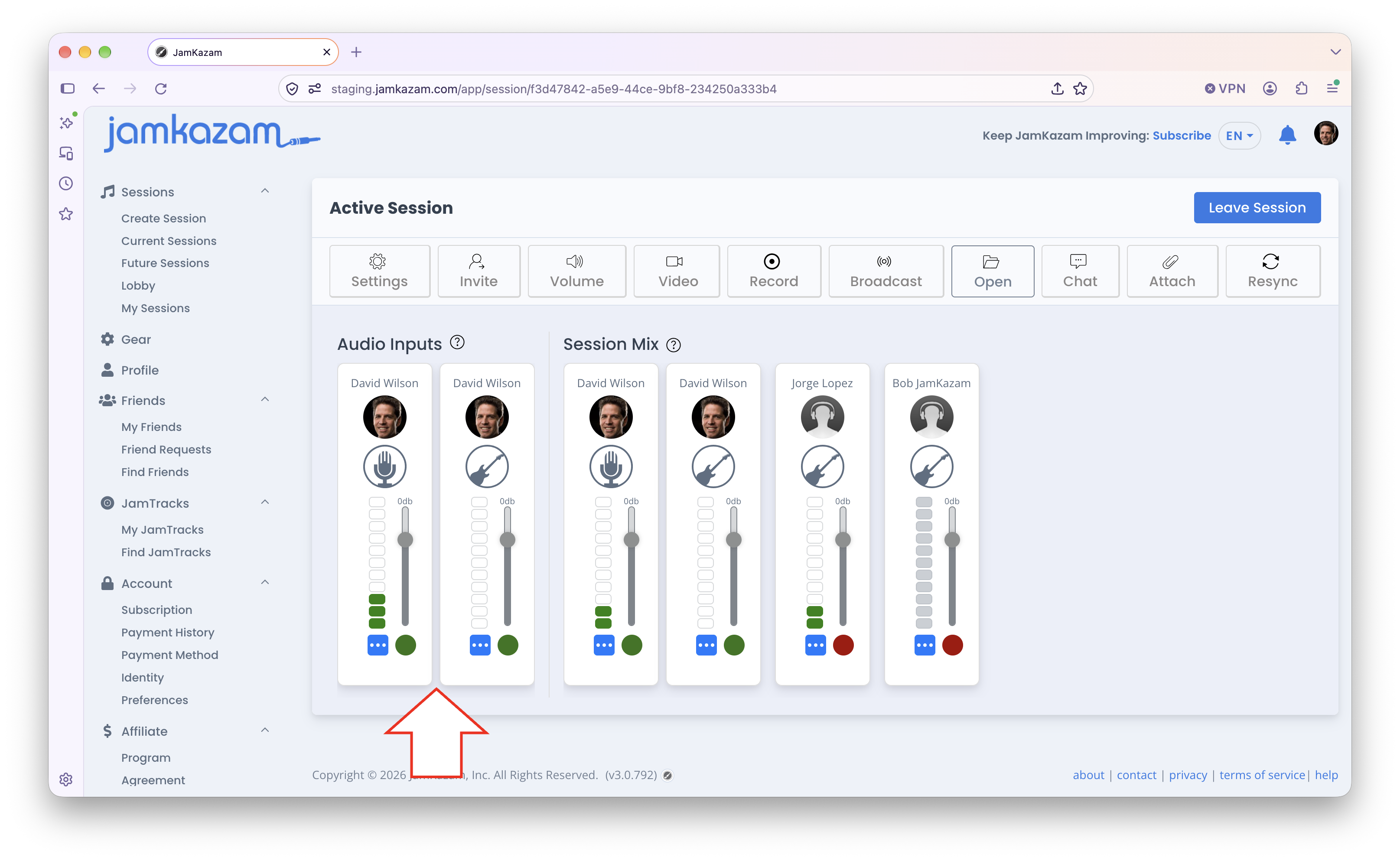
Tu dois aussi t'assurer que toute fonction de monitoring direct est désactivée sur ton interface audio, car sinon cette fonction va discrètement ruiner le son de ta session. Si tu ne sais pas comment le vérifier, consulte cet article d'aide sur la désactivation du monitoring direct.
Cet article d'aide explique comment régler ton mix personnel dans une session. Il couvre la façon de régler le volume relatif de tes propres instruments/voix et le volume relatif de tous les autres musiciens de ta session pour obtenir un mix/équilibre global qui te plaît, ainsi que la façon de régler le volume global de la session à un niveau confortable.
Commence par régler le volume global de la session à un niveau confortable. Pour cela, nous te recommandons d'utiliser le bouton de volume casque de ton interface audio (voir ci-dessous un exemple d'interface avec une flèche).

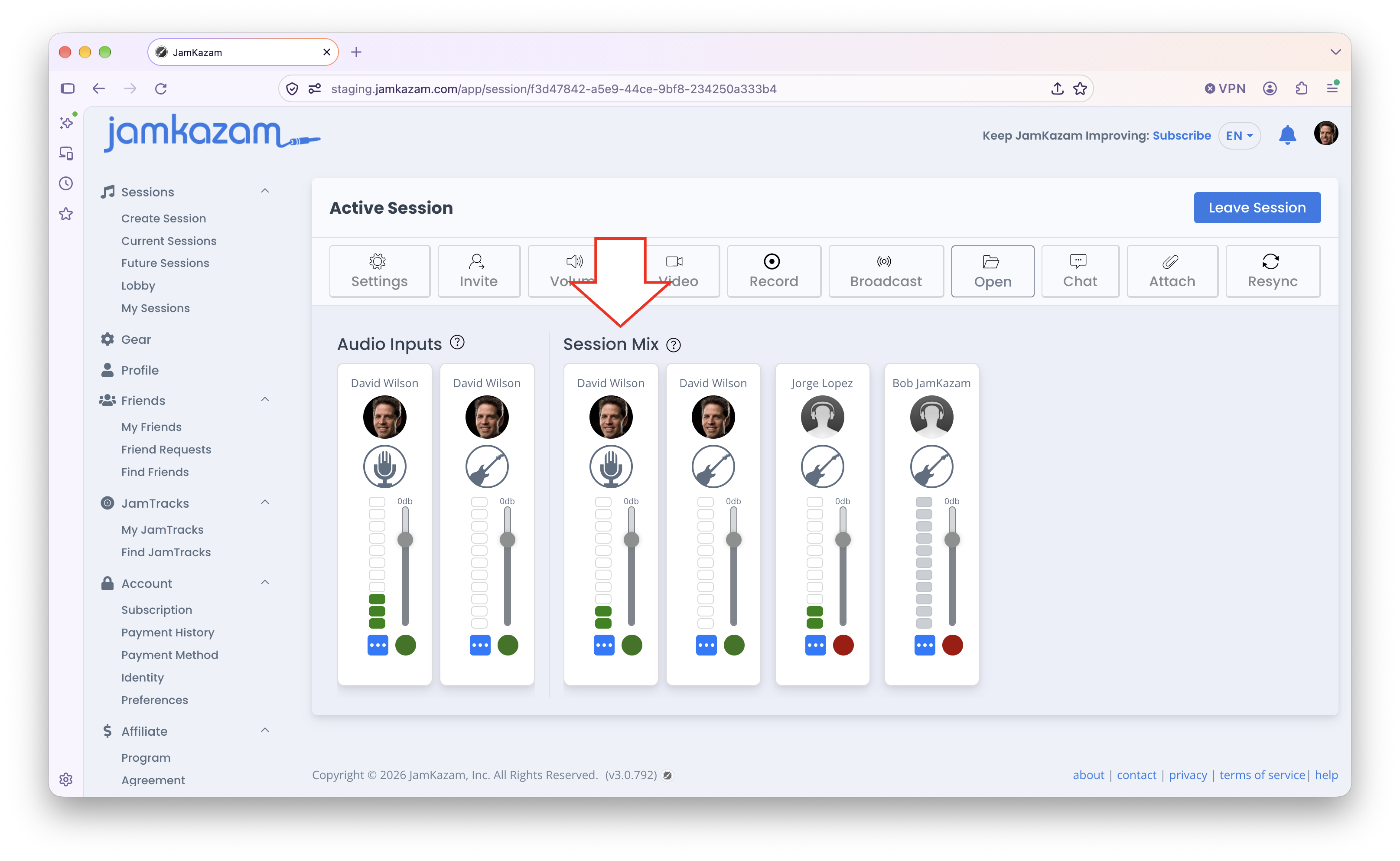
Monte ou baisse ce bouton de volume casque selon les besoins pour que le son de la session soit assez fort pour s'entendre confortablement, mais pas au point de te faire mal aux oreilles. Une fois que c'est fait, tu peux passer au réglage individuel du volume de chaque musicien de la session. Tu feras ces réglages de volume par musicien dans la colonne centrale « Mix personnel » de l'écran de session (voir ci-dessous avec une flèche).
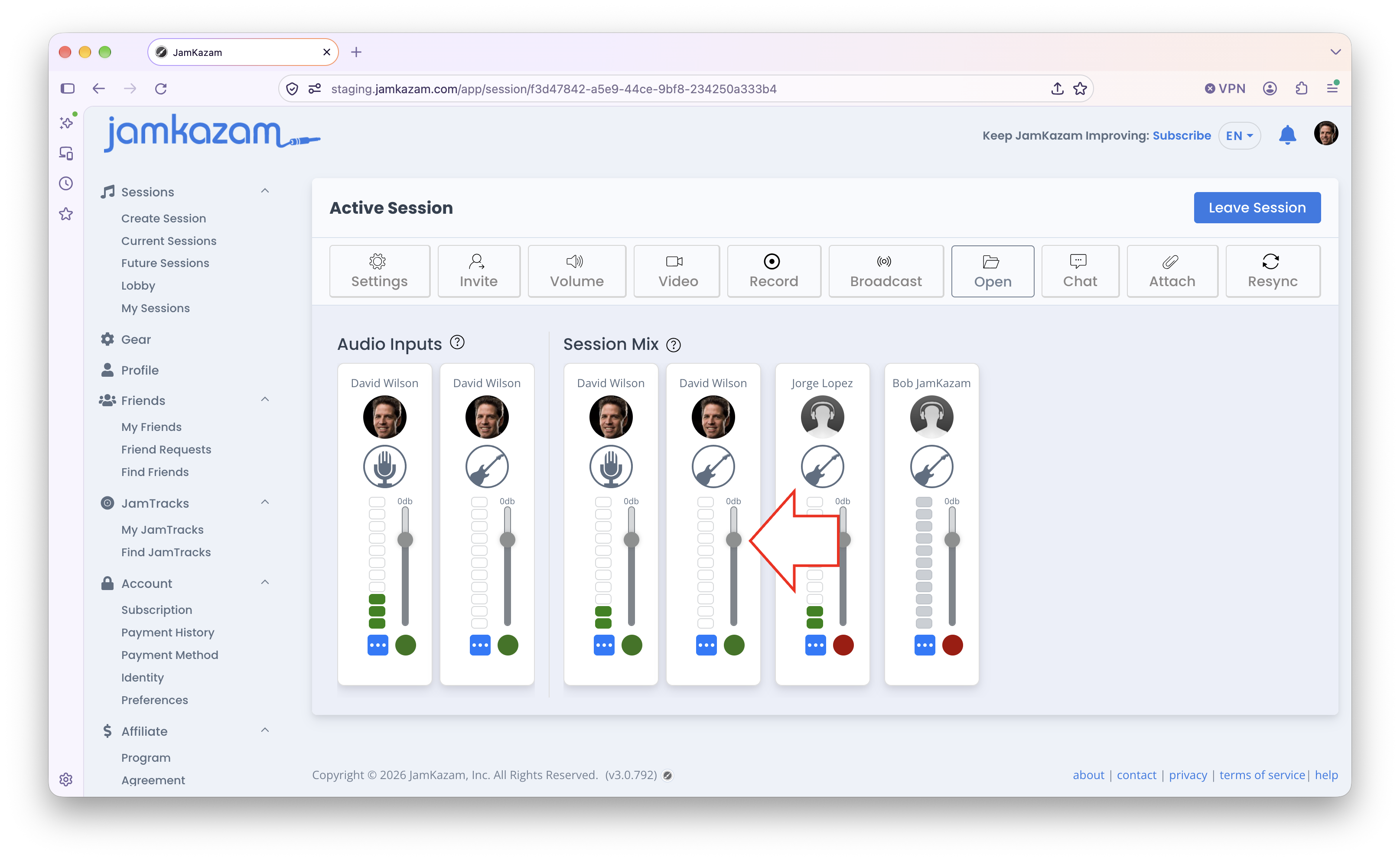
Commençons par ton propre volume. Imaginons que tu as des pistes - une pour ta voix et une pour ta guitare électrique - et que ta guitare électrique sonne un peu trop bas. Pour corriger ce problème de volume/mix, tu ne dois *pas* changer le niveau d'entrée de ta guitare électrique dans la section Entrées audio de l'écran - en supposant que tu as bien réglé ce niveau d'entrée - sinon cela va dérégler le niveau d'entrée de ta guitare, et cela changera aussi ce que tous les autres entendent dans la session, dans leur propre mix personnel.
À la place, utilise le curseur/fader gris de la piste de ta guitare électrique dans la partie Mix de session de l'écran (illustrée ci-dessous avec une flèche) pour monter ou baisser le volume de ta guitare électrique dans le mix. Cela ne change que le volume que tu entends. Cela ne change pas le niveau d'entrée, ni le volume de ta guitare électrique pour les autres musiciens de la session.
Une fois tes propres pistes réglées à un volume qui te convient, imaginons qu'un autre musicien de ta session te semble trop fort ou trop faible. Il te suffit d'utiliser le curseur/fader de la piste de ce musicien pour monter ou baisser son volume dans le mix. Là encore, cela ne modifie que ton propre mix de session personnel. Cela ne change pas ce que les autres entendent dans la session, donc tu peux faire ces réglages rien que pour toi sans te soucier des autres. Chaque musicien d'une session JamKazam dispose de son propre mix personnel, qu'il peut personnaliser individuellement.
Il y a une nuance à connaître dans le réglage du volume des autres musiciens. Si un autre musicien de ta session a configuré plusieurs pistes audio de son côté (par ex. voix + instrument ou similaire), tu ne verras qu'une seule piste audio pour ce musicien dans ta session - et tu ne pourras régler que le volume global de ce musicien. Autrement dit, tu ne peux pas régler séparément le volume de la voix et celui de l'instrument de ce musicien. La raison est que JamKazam t'envoie un seul flux audio de chacun des autres musiciens de ta session, donc tu ne peux régler que le volume de ce flux audio unique. C'est un choix délibéré. JamKazam procède ainsi pour contrôler/limiter la bande passante nécessaire en session, ainsi que la puissance de calcul nécessaire pour traiter tous les flux audio - mais cela limite ton contrôle, comme indiqué ici.
En résumé, règle les volumes relatifs dans la section Mix de session pour toi et les autres musiciens de ta session, et utilise le bouton de volume casque de ton interface audio pour amener le volume du mix global à un niveau confortable dans ton casque.
Réglage du panoramique
Puisqu'on parle du mix, il y a une autre fonction que tu pourrais vouloir utiliser dans la section Mix de session. JamKazam prend en charge une fonction de panoramique. Elle te permet de déplacer une piste audio vers la gauche ou la droite dans le mix stéréo, ce qui peut créer de l'espace dans le mix pour entendre les choses différemment, et parfois mieux.
Imaginons que tu veuilles déplacer dans le mix le son de la guitare de ton ami Bob. Pour cela, clique sur le bouton bleu « ... » en bas de la piste de Bob dans le Mix de session. Un menu s'affiche (illustré ci-dessous avec une flèche).
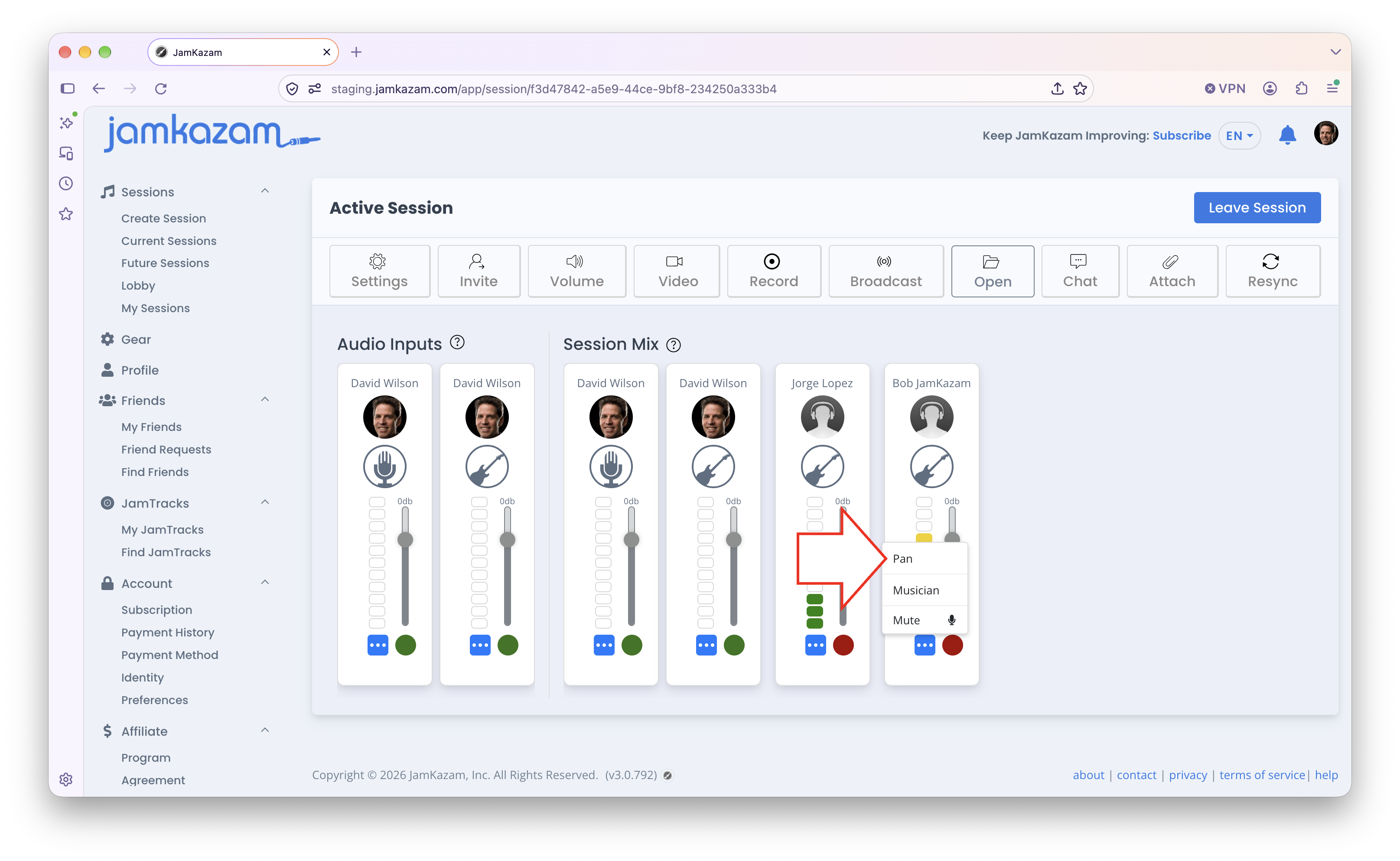
Clique sur l'option Panoramique du menu. Une commande de panoramique s'affiche dans une boîte de dialogue (illustrée ci-dessous).
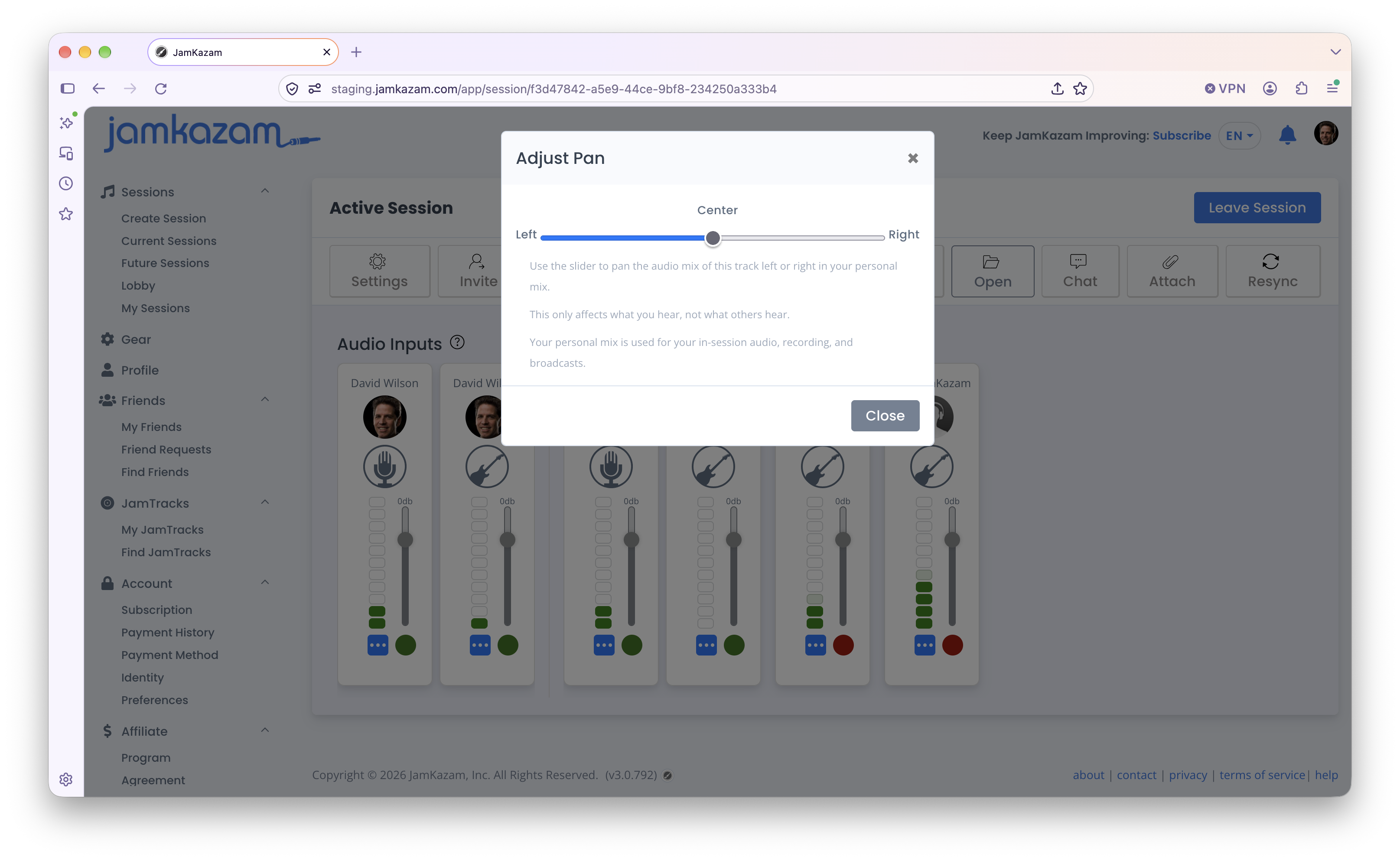
Il te suffit de tirer le curseur vers la gauche ou la droite pour déplacer la guitare de Bob dans le mix. Par exemple, si tu tires le curseur complètement à gauche, tu n'entendras la guitare de Neil que dans l'écouteur gauche de ton casque. Et si tu le tires complètement à droite, tu n'entendras la guitare de Neil que dans l'écouteur droit. Tu peux choisir où tu veux entendre la piste de chaque musicien dans le mix, et tu peux de la même façon régler le panoramique de tes propres pistes audio dans le mix personnel, pour créer un mix entièrement personnalisé.
Note qu'il y a aussi une commande Muet dans le menu « ... », et si, pour une raison ou une autre, tu ne veux pas du tout entendre un musicien en particulier, tu peux couper son son dans ton mix de session. Si une piste est en muet dans ton mix, le VU-mètre affiche toutes ses « diodes » en gris clair.
Voilà qui couvre les informations et fonctions dont tu auras besoin pour régler ton mix de session personnel quand tu joues en session avec d'autres musiciens.