
Las sesiones de JamKazam son las salas virtuales donde los músicos pueden reunirse en línea para tocar música juntos, en vivo y sincronizados. También puedes entrar solo en una sesión para trabajar en tu música de forma independiente, con la posibilidad de tocar con pistas de acompañamiento, hacer grabaciones y más.
Para crear una sesión en JamKazam, ve a https://jamkazam.com/sessions/new o, si ya estás en el sitio web de JamKazam, haz clic en Crear sesión cerca de la parte superior de la barra de navegación izquierda. Se muestra la página Crear sesión (imagen a continuación).
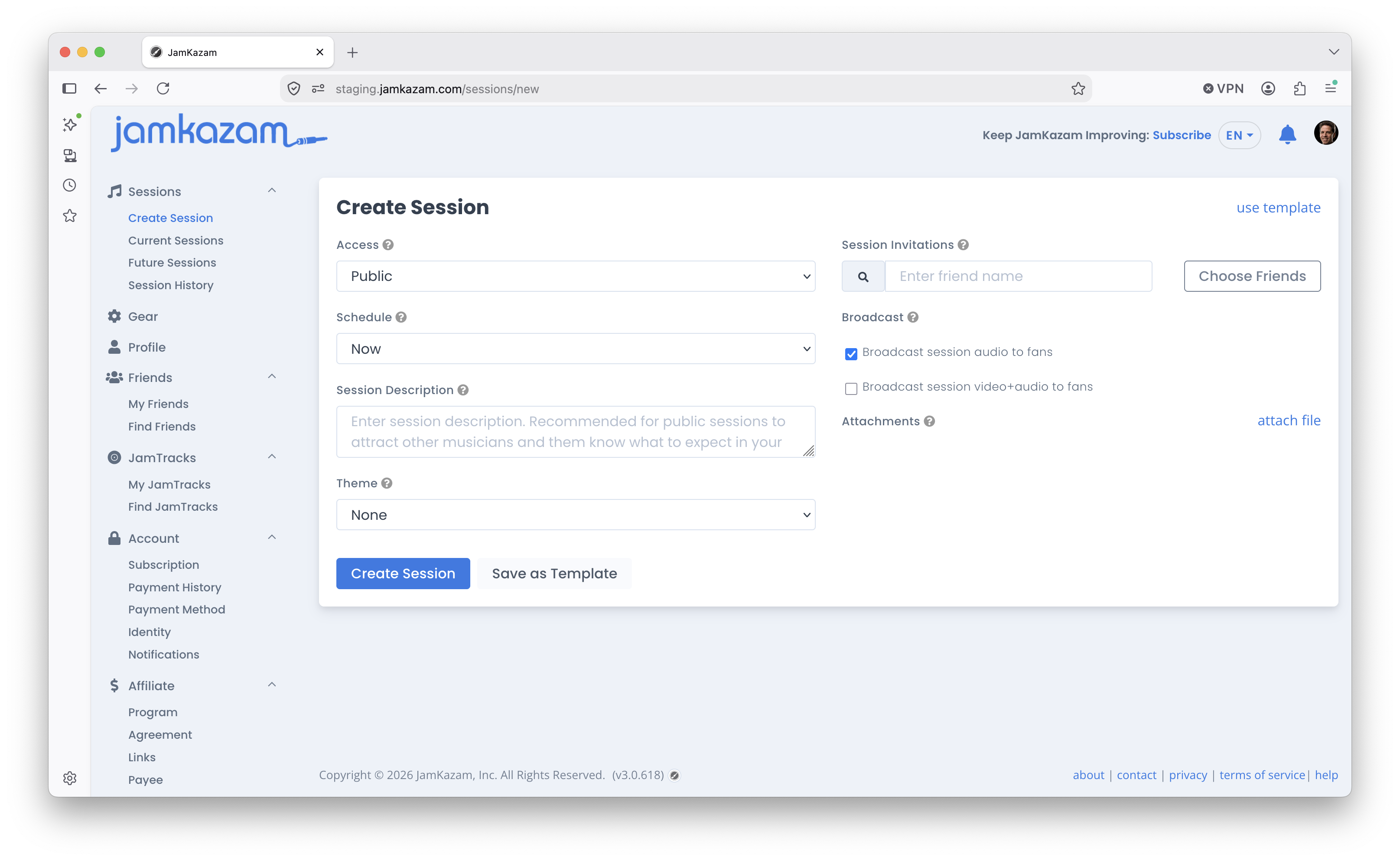
A continuación se explica cómo usar las distintas opciones y ajustes de la sesión.
Acceso
Puedes hacer que tu sesión sea pública o privada. Si es pública, cualquier otro músico de JamKazam puede unirse a tu sesión. Si es privada, solo las personas a las que invites podrán ver tu sesión y unirse a ella.
Programación
Esto controla cuándo tiene lugar tu sesión, y hay tres opciones:
- Ahora - Si seleccionas Ahora y después haces clic en el botón Crear sesión, tu sesión empezará de inmediato y, si estás en un ordenador con la app de JamKazam instalada y con tu interfaz de audio conectada y configurada en un perfil de JamKazam, entrarás directamente en tu nueva sesión.
- Futura - Si seleccionas Futura, verás las opciones de programación, que te permiten fijar la fecha y la hora a las que quieres que empiece esta sesión. Es una buena opción para un ensayo de banda, ya que sabes cuándo va a ser.
- Futura (?) - Esto te permite indicar que la sesión tendrá lugar en el futuro, pero dejando para más adelante la decisión de cuándo exactamente. Es una buena opción para publicar una sesión futura con la que quieres encontrar a otras personas interesadas en tocar un tipo concreto de música (por ejemplo, un repertorio determinado de canciones, o música de un artista concreto, etc.), pero no sabes quién confirmará su asistencia, así que prefieres esperar y coordinarte con quienes respondan para fijar una fecha y una hora de inicio concretas que les vayan bien a todos.
Descripción
Si vas a iniciar una sesión pública, te recomendamos encarecidamente que escribas una buena descripción, ya que ayudará a otros músicos a decidir si tu sesión les interesa y encaja bien con ellos para unirse. Si estás creando una sesión privada, la descripción es opcional.
Tema
El tema es una función de emparejamiento de sesiones muy potente, y merece la pena dedicar tiempo a explorarla y entenderla. Hay cuatro opciones de tema:
- Ninguno - No hace nada; está bien si tocas con gente que ya conoces y no aporta nada comunicar información sobre la sesión a los demás.
- Repertorio - Si tienes un conjunto concreto de canciones que piensas tocar, usa el tema Repertorio. Después de seleccionar Repertorio, se mostrará un cuadro de búsqueda. Escribe el nombre de una canción y selecciónala en la lista de resultados. Si hay demasiadas canciones con el mismo nombre, puedes escribir "song name by artist name" (nombre de la canción by nombre del artista), por ejemplo Black by Pearl Jam, para que tus resultados sean más precisos. Además, si tocas música clásica, puedes marcar la casilla "Buscar música clásica" e introducir el nombre de la pieza o "piece name by composer name" (nombre de la pieza by nombre del compositor), por ejemplo String Quartet no. 13 by Beethoven. Esto generará un aviso de sesión para cada músico de la comunidad de JamKazam que: (a) tenga esta canción en su perfil y (b) tenga una conexión de latencia buena o aceptable contigo, lo que te da una forma muy precisa de dar a conocer tu sesión a otros músicos (que tocan las canciones de tu repertorio) para que confirmen su asistencia.
- Artista - Si quieres tocar canciones de uno o varios artistas, usa el tema Artista. Después de seleccionar Artista, se mostrará un cuadro de búsqueda. Escribe el nombre de un artista y selecciónalo en la lista de resultados. Por ejemplo, si estás montando una sesión de grunge, podrías añadir Nirvana, Pearl Jam, Alice in Chains y Stone Temple Pilots como artistas de tu sesión. Si tocas música clásica, puedes marcar la casilla "Buscar música clásica" e introducir el nombre de un compositor concreto. Esto generará un aviso de sesión para cada músico de la comunidad de JamKazam que: (a) tenga este artista en su perfil y (b) tenga una conexión de latencia buena o aceptable contigo, lo que te da una forma muy precisa de dar a conocer tu sesión a otros músicos (que tocan música de tu artista elegido) para que confirmen su asistencia.
- Género - Si quieres tocar música de un género concreto, usa el tema Género. Después de seleccionar Género, se mostrará un cuadro de búsqueda. Escribe el nombre de un género y selecciónalo en la lista de resultados. Esto generará un aviso de sesión para cada músico de la comunidad de JamKazam que: (a) tenga este género en su perfil y (b) tenga una conexión de latencia buena o aceptable contigo.
Si inicias una sesión Ahora o más tarde el mismo día, se generarán notificaciones del navegador para los músicos afines (si han aceptado recibir notificaciones del navegador de JamKazam). Si programas la sesión para una fecha futura, se generarán notificaciones por correo electrónico para los músicos afines.
Más allá del emparejamiento, esto también te da una bonita página de presentación de la sesión que puedes compartir con otros músicos y con tus fans.
Invitaciones
Si creas una sesión privada, tendrás que invitar a los demás músicos que quieras que se unan a ti, ya que nadie más verá la sesión ni sabrá de ella sin una invitación.
- Puedes invitar a un amigo a unirse a tu sesión escribiendo su nombre en el cuadro de búsqueda de invitaciones (donde aparece el texto de ayuda "Escribe el nombre de un amigo") y seleccionando después su nombre en la lista de resultados de la búsqueda.
- También puedes hacer clic en el botón Elegir amigos, recorrer tu lista de amigos y seleccionar en la lista los amigos que quieres invitar.
- Si no sabes cómo encontrar amigos y conectar con ellos en JamKazam, consulta esta sección de artículos de ayuda.
Transmisión
Si quieres que tus fans escuchen la actuación de tu sesión, hay un par de opciones para ello:
- Transmisiones de video - Puedes transmitir en vivo tu sesión de JamKazam a través de YouTube, Facebook o Twitch. Si marcas la opción "Transmitir el video y el audio de la sesión a los fans", verás un cuadro de texto donde puedes pegar la URL de tu sesión en vivo. Si guardas aquí una URL, podrás compartir con tus fans un enlace a la página web Detalles de la sesión, y esta página mostrará un gran icono en el que pueden hacer clic para sintonizar y ver tu actuación. Para saber más sobre cómo transmitir una sesión con video y audio a tus fans, lee este artículo de ayuda.
- Transmisiones de audio - Pronto podrás transmitir en vivo el audio de tu sesión de JamKazam a tus fans sin hacer absolutamente nada. Si marcas la opción "Broadcast session audio only" (Transmitir solo el audio de la sesión), se mostrará un gran icono en la página web Detalles de la sesión, y tus fans podrán hacer clic en ese icono para escuchar el audio de tu sesión desde la página web. Esta función estará disponible en algún momento del cuarto trimestre de 2026.
Archivos adjuntos
Por último, puedes adjuntar partituras guía, cifrados y otros archivos de notación y música (se admiten los formatos PDF, PNG y JPG) para ayudar a los demás músicos a tocar las piezas que has elegido para la sesión. Para ello, haz clic en el enlace de texto "adjuntar archivo" en esta sección de la página y sube los archivos. Se adjuntarán a tu sesión como recursos descargables, disponibles antes de la sesión en la página Detalles de la sesión y también durante la sesión.