
JamKazam ofrece un rico conjunto de funciones de transmisión en vivo que puedes usar en las sesiones de JamKazam, ya sea solo o tocando con otros músicos.
Para empezar, haz clic en el botón Transmisión de la barra de herramientas de la sesión (en la imagen de abajo, con flecha). Se muestra un panel de control de la transmisión en el lado derecho de la pantalla de la sesión.
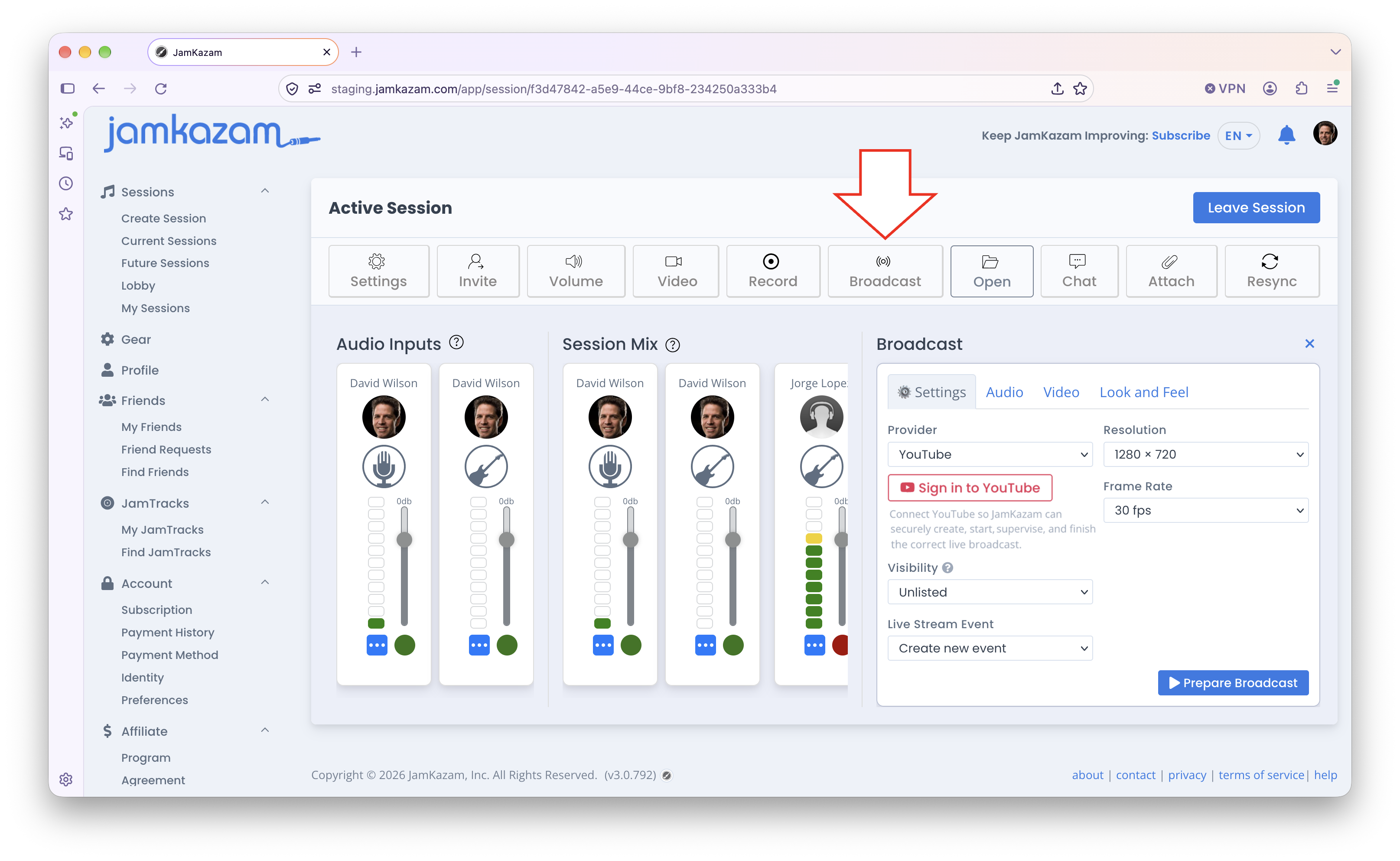
Haz clic en el botón rojo Iniciar sesión en YouTube y sigue las instrucciones en pantalla para iniciar sesión en la cuenta de YouTube a través de la cual quieres emitir tu transmisión en vivo. Esto vincula JamKazam con YouTube, de modo que podamos gestionar por ti las transmisiones en vivo a través de YouTube de forma programática. Solo tienes que hacerlo una vez; JamKazam seguirá vinculado para facilitar futuras transmisiones. Una vez que hayas iniciado sesión, el botón de YouTube se pone verde (en la imagen de abajo).
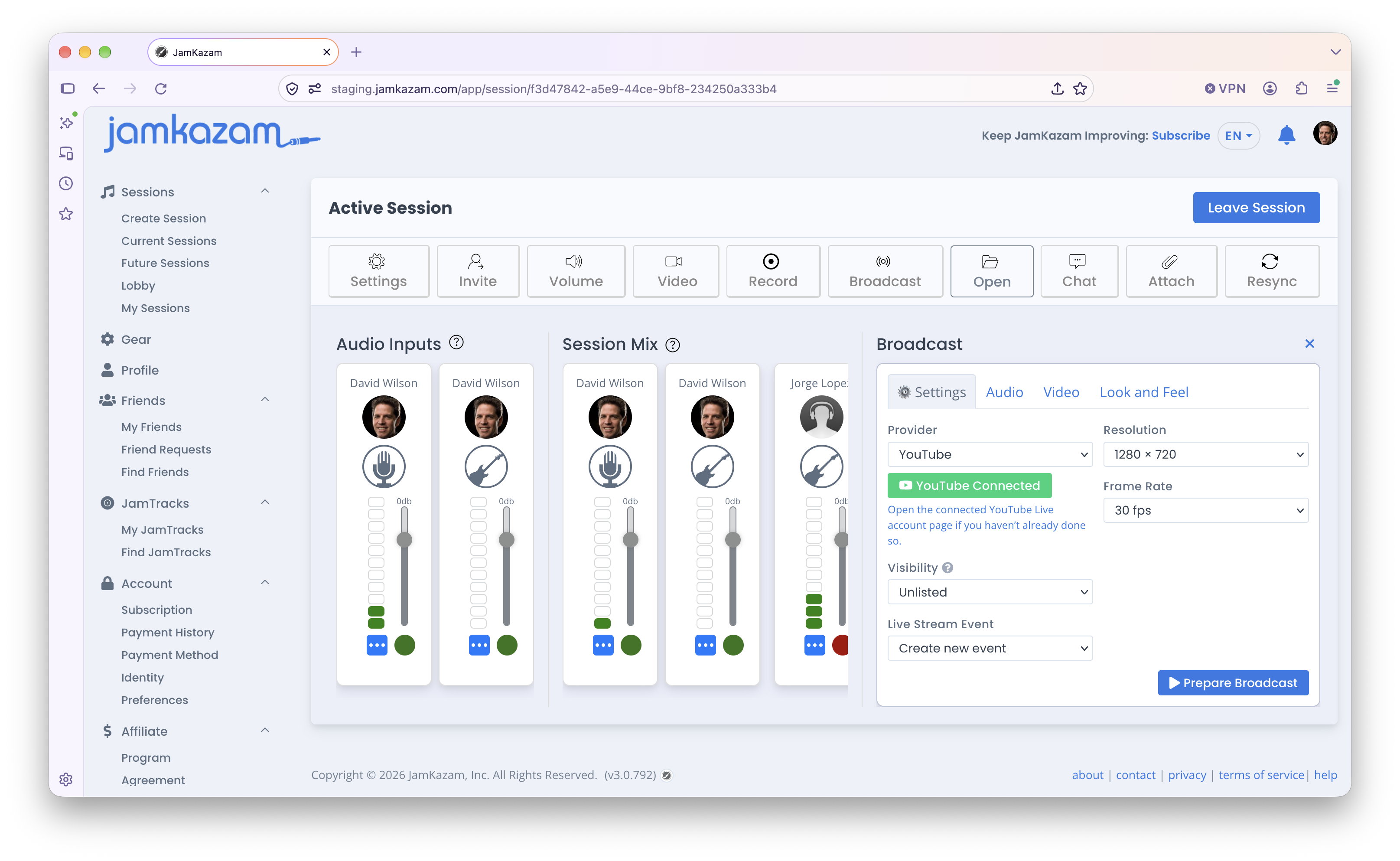
A continuación, elige cómo quieres configurar la transmisión, así:
- Visibilidad - Ponla en Público si quieres compartir la transmisión ampliamente y permitir que cualquiera la vea. Ponla en Oculto si no quieres que la transmisión se publique abiertamente en YouTube, pero que cualquiera con el enlace pueda verla. Es un punto intermedio para compartirla fácilmente sin que la gente se tropiece con tu transmisión por casualidad. Ponla en Privada si quieres que la transmisión sea realmente privada y segura; entonces solo podrán verla las personas a las que hayas dado una contraseña (que tú defines en el evento de transmisión en YouTube).
- Evento de transmisión en vivo- Básicamente hay dos caminos para crear el evento.
- Si estás tocando en una sesión bastante informal y solo quieres transmitirla por diversión, sobre la marcha, lo más fácil es seleccionar aquí "Crear evento nuevo", para que JamKazam cree el evento por ti.
- El otro camino es más útil si estás planificando una transmisión con antelación y quieres compartir el enlace de antemano con el público para promocionar el evento. Es un proceso más planificado y formal. En este caso, querrás usar YouTube para crear el evento con antelación. Cuando llegue la hora de la transmisión, puedes hacer clic en el cuadro de lista Evento de transmisión en vivo (en la imagen de arriba), y en la lista aparecerán los eventos en vivo de YouTube que hayas creado pero que aún no hayas emitido. Selecciona el evento que vas a transmitir.
- Resolución - Te sugerimos quedarte con 1280x720. Es 720p, alta calidad, pero sin exigir demasiado a tu sistema. Puedes subir a 1920x1080, que es 1080p, de mayor calidad, pero hazlo solo si tienes un ordenador potente, y comprueba bien que la calidad de audio no se vea perjudicada por transmitir a esta resolución más alta.
- Fotogramas por segundo - Te sugerimos quedarte con 30 fps (fotogramas por segundo). Es lo habitual. Puedes subir a 60 fps, pero de nuevo consumirá más recursos de cómputo y de red, y apenas supone diferencia, si es que supone alguna, en una transmisión musical. Las tasas de fotogramas altas son estupendas para videojuegos y cosas así.
Cuando estés listo, haz clic en el botón Preparar transmisión. Si seleccionaste "Crear evento nuevo", JamKazam te pedirá un nombre para el evento. Si no, JamKazam usará el evento que ya has creado y seleccionado. Luego JamKazam empezará a enviar el video y el audio de tu sesión al evento, comprobará que YouTube está recibiendo correctamente el flujo de medios de JamKazam y cambiará el botón para mostrar Iniciar transmisión, de modo que puedas empezar a transmitir en vivo (en la imagen de abajo).
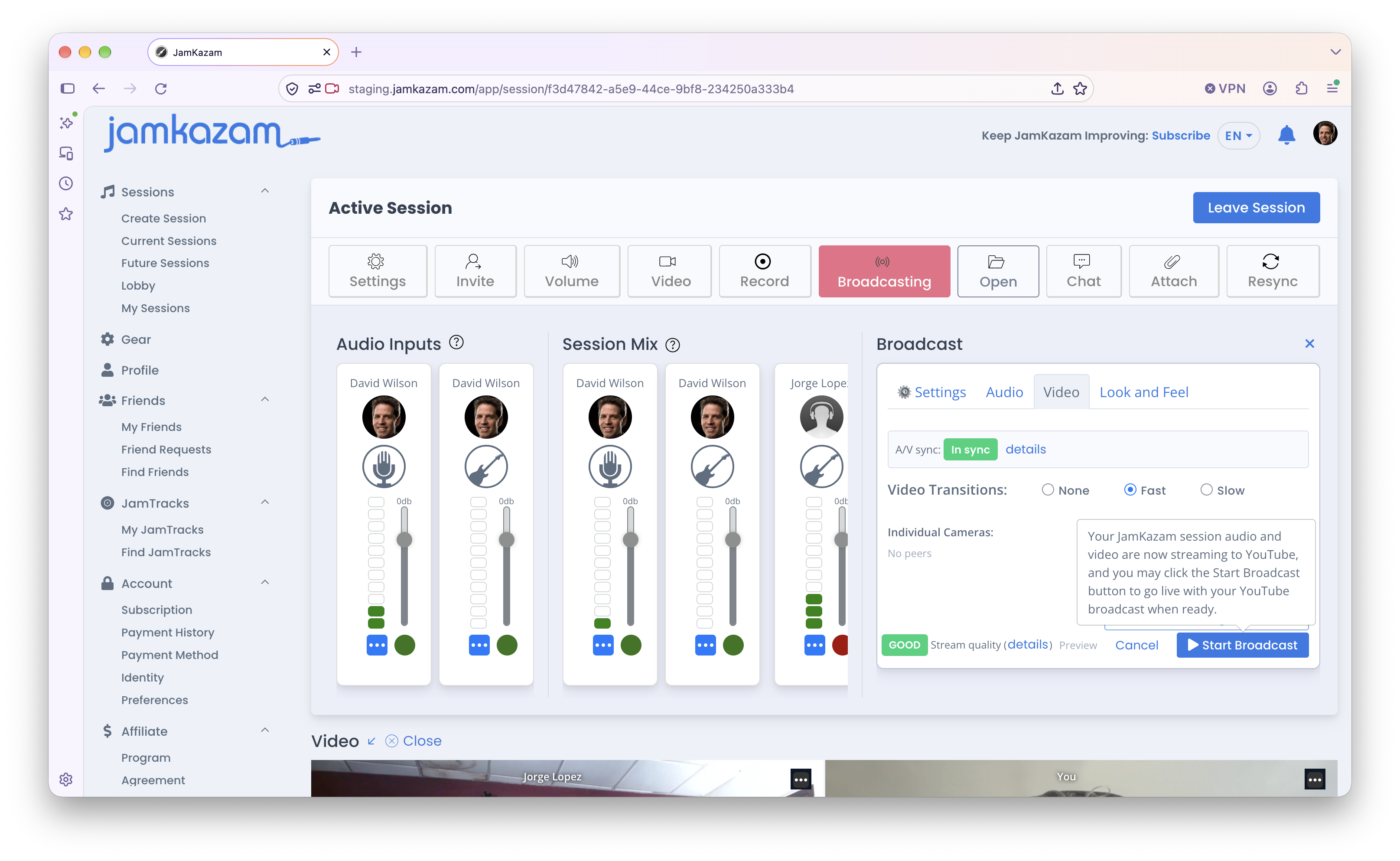
En este punto, el flujo de medios ya va de tu sesión de JamKazam a YouTube, pero YouTube todavía NO está emitiendo el evento en vivo a tu público. Todo está listo. Es un buen momento para hacer las últimas comprobaciones y preparativos antes de salir en vivo de verdad. Cuando estés listo, haz clic en el botón Iniciar transmisión y JamKazam hará que YouTube empiece a emitir el evento en vivo a tu público.
Mientras transmites tu evento, hay algunas funciones que quizá quieras usar.
- Video - Haz clic en la pestaña Video de la ventana Transmisión para acceder a las funciones de video. Puedes hacer clic en los botones de Composiciones de grupo para cambiar la cámara entre tres presentaciones distintas de tu grupo en la sesión, o en los botones de Cámaras individuales para destacar a músicos concretos. También puedes elegir el estilo de transición de video entre ninguna (cortes directos) o fundidos rápidos o lentos entre los cambios de cámara.
- Audio - Haz clic en la pestaña Audio de la ventana Transmisión para acceder a las funciones de audio. La única función aquí es un deslizador/fader para subir o bajar el volumen de audio de la transmisión de YouTube. Como YouTube recibe el flujo de medios de JamKazam, lo procesa y lo reenvía a tu público, el volumen de audio de la transmisión de YouTube puede diferir del volumen de tu sesión de JamKazam. Si notas que el volumen de YouTube está demasiado bajo o demasiado alto, puedes ajustarlo aquí.
- Calidad del stream - Mientras transmites, puedes vigilar la salud de la transmisión observando el indicador de calidad del stream, en la esquina inferior izquierda de la ventana Transmisión. Puede estar en verde/buena, amarillo/aceptable o rojo/mala. Si la calidad del stream está en verde, todo va bien. Si está en amarillo, es probable que tu ancho de banda sea algo bajo. Sugerimos que quien haya iniciado la transmisión se asegure de que nadie más en su casa esté haciendo en la red cosas que consuman ancho de banda, para proteger ese recurso. Y si está en rojo, eso es claramente malo, y deberías mirar la página del evento en YouTube para ver qué información ofrece sobre lo que está pasando.
- Apariencia - Aquí hay algunas funciones menos usadas que quizá no necesites ni quieras usar. Se explican por sí solas, y puedes experimentar con ellas si te parecen útiles.
Mientras estás en plena transmisión en vivo, podría pasar algo que te obligue a pausarla uno o dos minutos (¿una pequeña emergencia? ¿un percance con el vestuario?), o puede que llegues al final de la transmisión y quieras dejar de transmitir. En cualquiera de los dos casos, tendrás que hacer clic en el botón Detener transmisión (en la imagen de abajo).
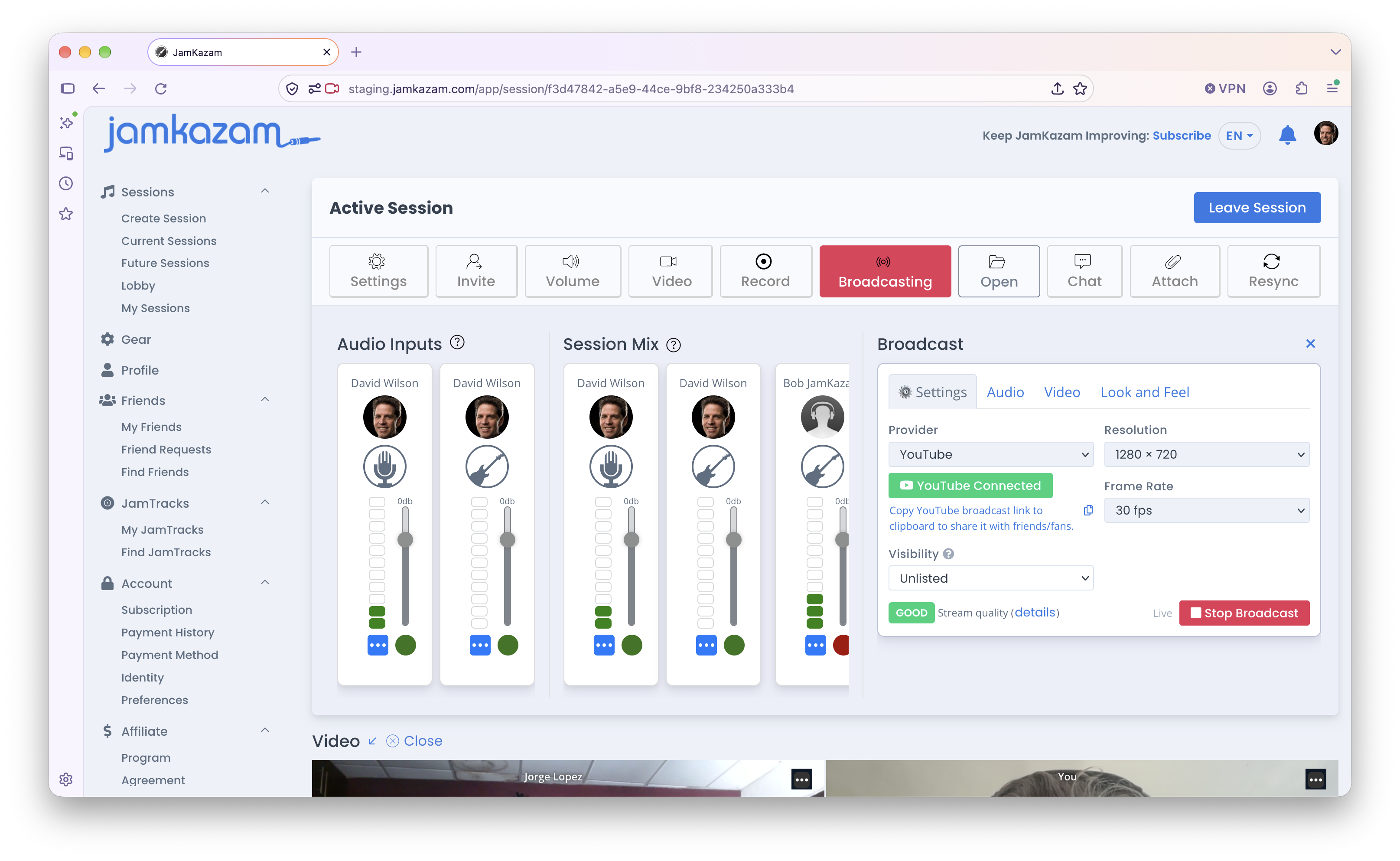
Al hacer clic en este botón, se muestra un cuadro de diálogo (en la imagen de abajo).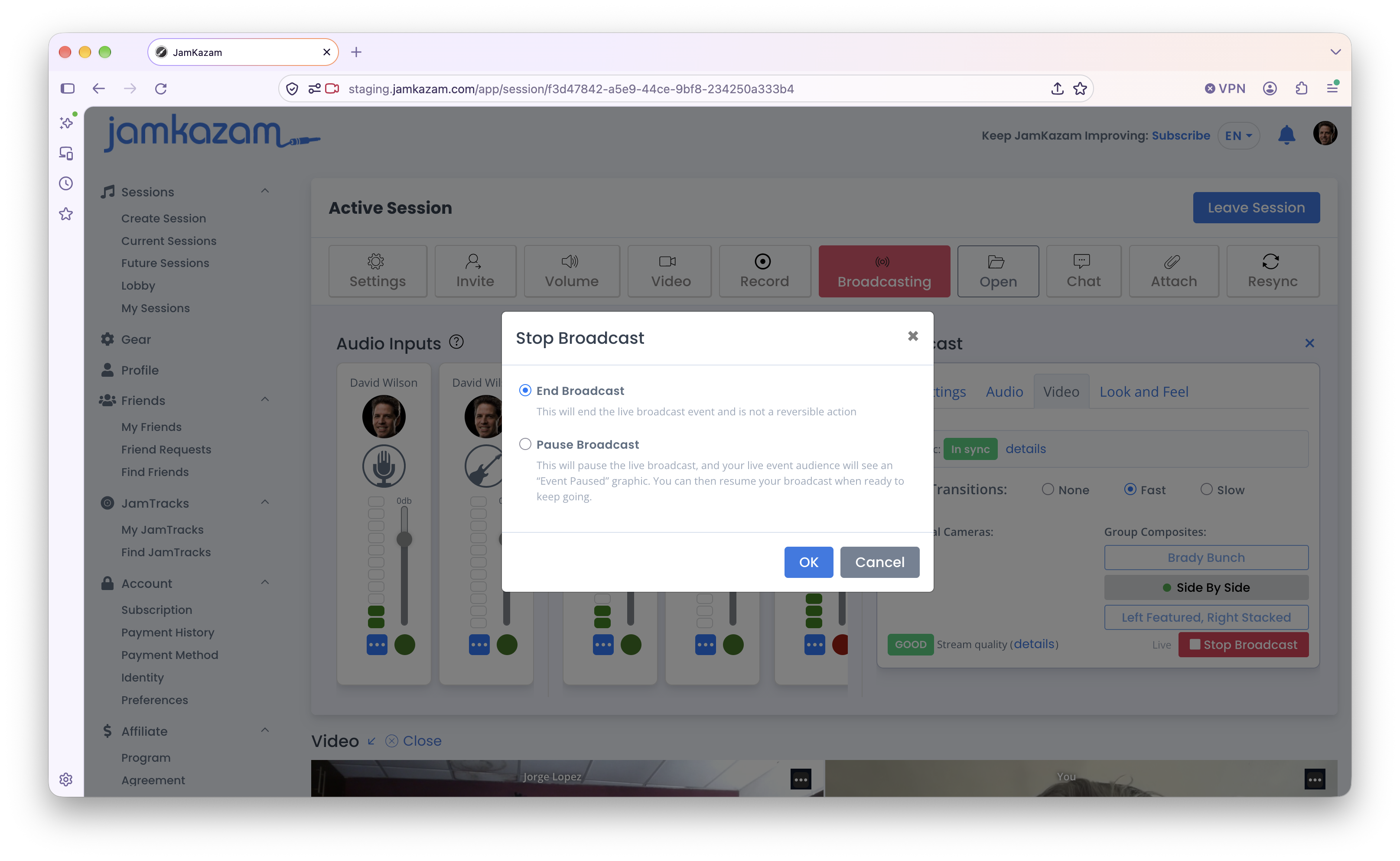
Si quieres terminar la transmisión, deja esta opción seleccionada y haz clic en Aceptar. JamKazam indicará a YouTube que termine la transmisión en vivo, y tu público verá que el evento termina.
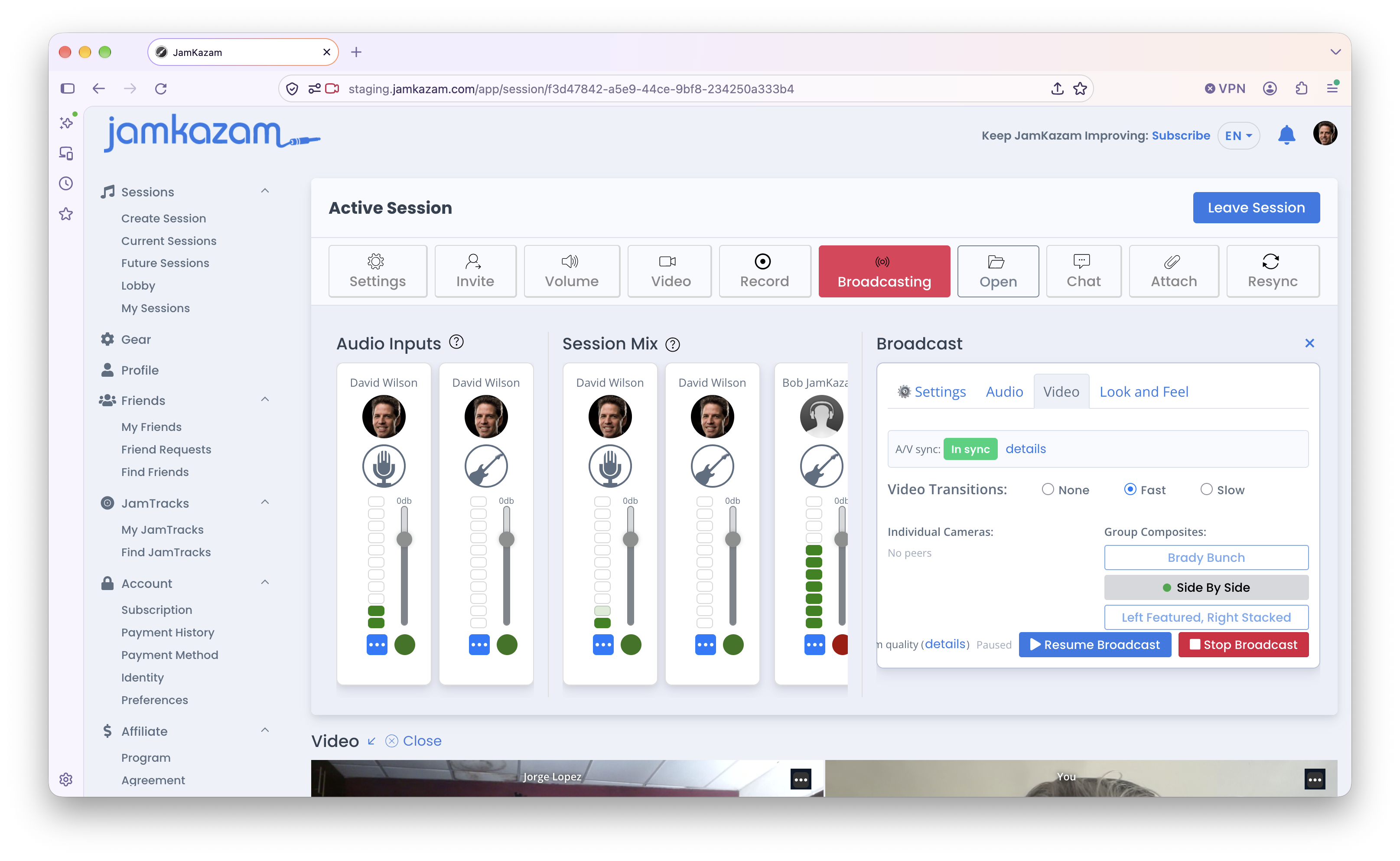
Si solo quieres pausar temporalmente la transmisión y reanudarla después, selecciona la opción Pausar transmisión y haz clic en Aceptar. Verás que la ventana de control de la transmisión cambia para mostrar los botones Reanudar transmisión y Detener transmisión (en la imagen de abajo). Si resuelves el problema y estás listo para reanudar la transmisión en vivo, haz clic en el botón Reanudar transmisión, y YouTube volverá a emitir en vivo tu evento desde tu sesión de JamKazam. Si no consigues resolverlo y cambias de idea, decidiendo terminar la transmisión, haz clic en el botón Detener transmisión. JamKazam indicará a YouTube que termine la transmisión en vivo, y tu público verá que el evento termina.
Cuando hayas terminado la transmisión, YouTube procesará tu evento en vivo y lo guardará como un video grabado, para que puedas verlo tú mismo y compartirlo con otros. Está disponible en el mismo enlace que el evento en vivo.
Un par de notas rápidas más sobre las transmisiones. Primero, hemos visto a muchos grupos transmitirse en vivo en JamKazam con un miembro del grupo iniciando la transmisión y todos simplemente tocando y charlando entre canciones y demás. Esto está muy bien, pero hay otra opción: que un amigo de tu banda o grupo actúe como transmisor. En ese caso, tu amigo se configuraría como músico y se uniría a tu sesión. Puede activar la función de video pero apagar su webcam (para no aparecer en la transmisión), y entonces hacer básicamente de operador de cámara de la transmisión, pulsando botones para cambiar entre las distintas presentaciones de cámara y dando interés visual a tu transmisión. También puede supervisar y ajustar la mezcla de sesión para asegurarse de que se mantiene en buen estado durante toda la transmisión. Puede vigilar la salud del stream por si hay problemas, e interactuar con el público en la ventana de chat de YouTube. Si quieres ver si alguien del equipo de JamKazam puede ser tu transmisor para un concierto en vivo, escríbenos a support@jamkazam.com. Intentamos hacerlo cuando podemos.
La otra nota es que, si algunos miembros de tu grupo tienen ordenadores menos potentes y notan que enviar y recibir audio y video con todos los demás miembros del grupo afecta a su latencia y/o a su calidad de audio en la sesión, pueden usar nuestras funciones de video+transmisión para ayudarse. En nuestro artículo de ayuda sobre las funciones de video explicamos cómo usar la función Disposición, disponible en la parte inferior de la ventana de video de JamKazam al pasar el cursor del ratón sobre ella. Puedes hacer clic en el icono Disposición y seleccionar la opción de menú Solo tú. Si lo haces, dejarás de enviar y recibir video con los demás músicos de la sesión, lo que quita mucha carga a tu sistema si es un ordenador poco potente al que le cuesta seguir el ritmo. Pero si hay una transmisión en curso en tu sesión, sí se envía un único flujo de video tuyo al transmisor, para que este pueda seguir emitiendo en vivo el video de todo el grupo a través de YouTube.