
Cuando tocas en sesiones, usar video además de audio puede mejorar tu experiencia, para que puedas ver a los demás músicos de tu sesión mientras tocas y pasas el rato con ellos. JamKazam ofrece un amplio conjunto de funciones de video, y este artículo de ayuda explica cómo usarlas.
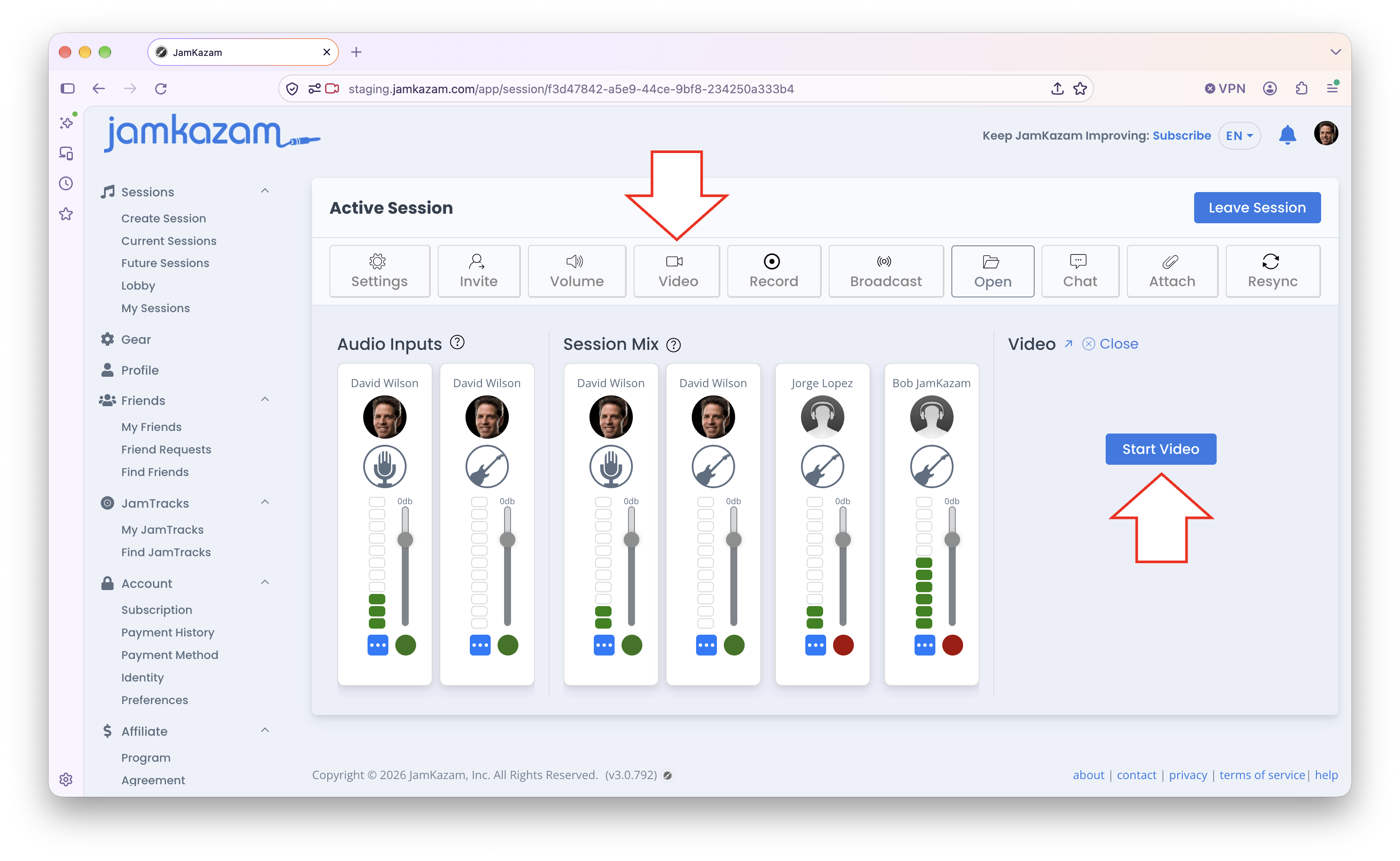
Para empezar a usar video en una sesión, haz clic en el botón Video de la barra de herramientas de la sesión (en la imagen de abajo, con flecha). Esto muestra una nueva sección de video en el lado derecho de la pantalla de la sesión. A continuación, haz clic en el botón azul Iniciar video (en la imagen de abajo, con flecha).
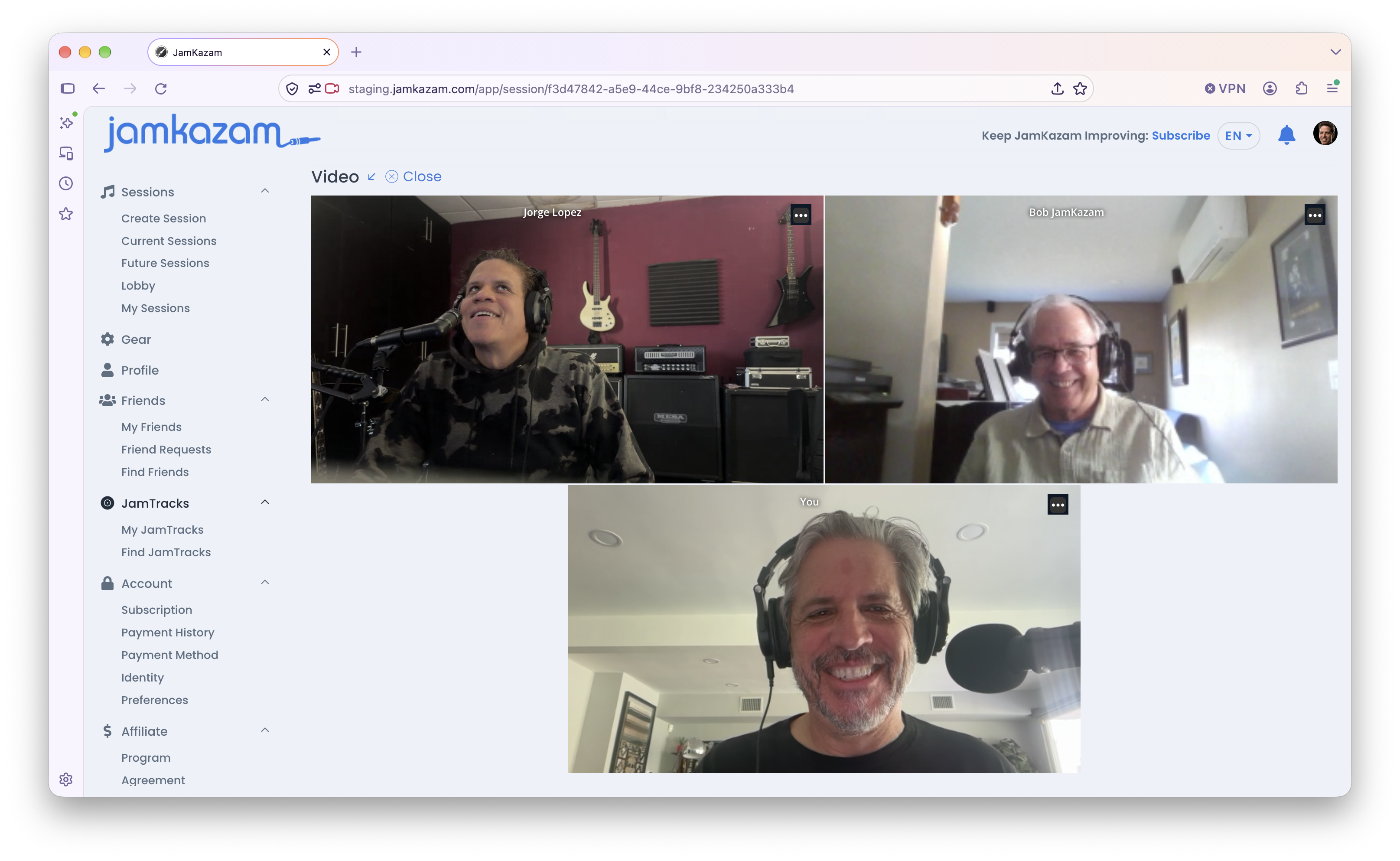
Cuando haces clic en el botón Iniciar video, JamKazam usa la webcam predeterminada de tu ordenador para captar y mostrar tu video, y para transmitirlo a los demás en tu sesión. Si otros músicos de tu sesión tienen el video activado, también los verás en la sección de video de la pantalla de la sesión (imagen de abajo). 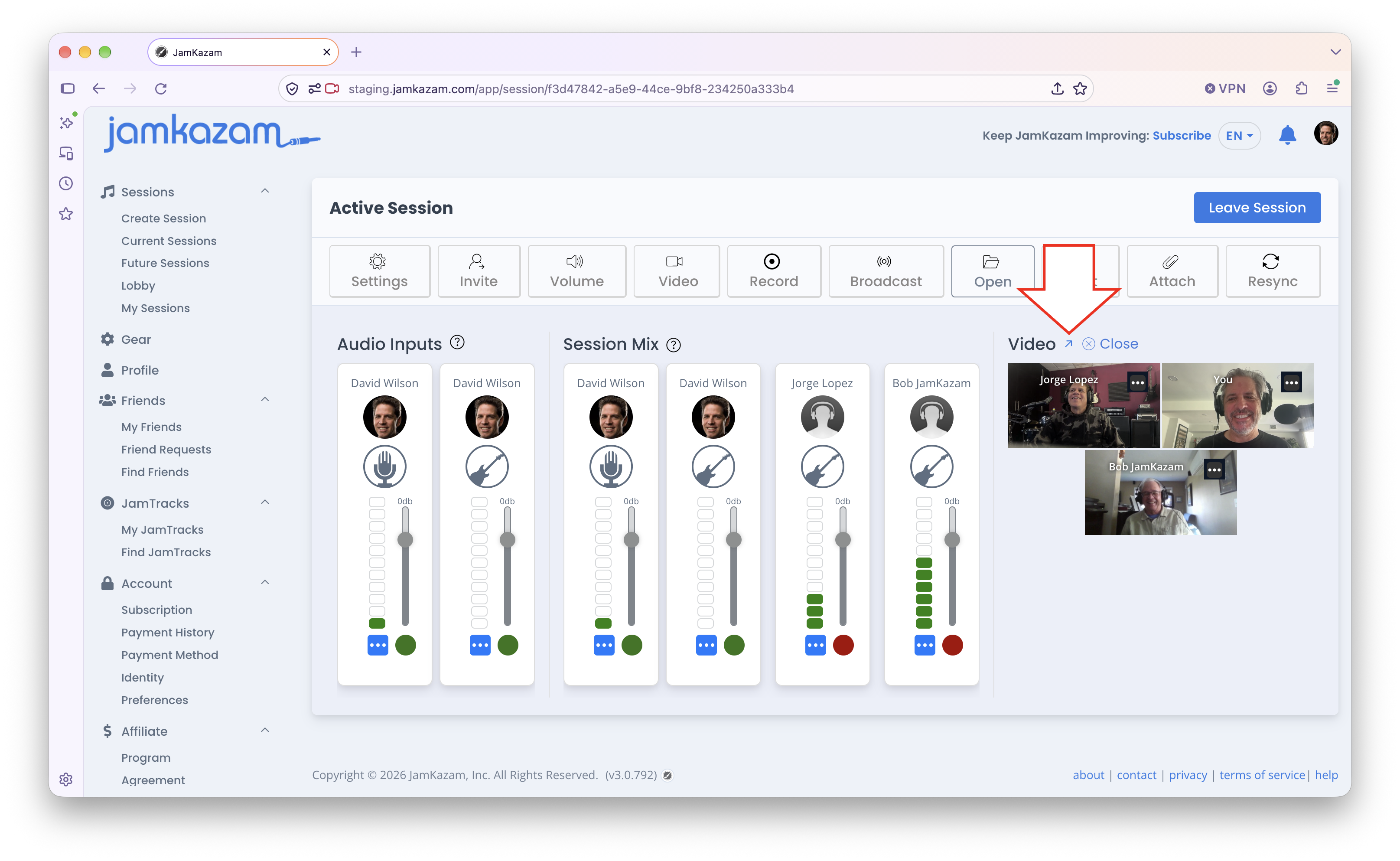 Si prefieres ver el video de todos en un formato más grande, y/o si quieres apartar el video para ver más pistas de la sesión, puedes hacer clic en el pequeño icono de flecha azul junto a la etiqueta de texto Video (en la imagen de arriba, con flecha). Al hacerlo, la ventana de video parecerá desaparecer, porque se mueve hacia abajo, debajo de las pistas. Desplázate hacia abajo en la pantalla de la sesión y verás una ventana de video muy grande. Siempre puedes volver a desplazarte hacia arriba para ver y trabajar con las pistas de la sesión y la barra de herramientas de la sesión. También puedes hacer clic en el icono de flecha junto a la etiqueta de texto Video para volver a minimizar el tamaño de la ventana de video, lo que la colocará a la derecha de las pistas, donde empezó.
Con el video en marcha, tienes algunas opciones para personalizar aún más tu uso de las funciones de video de JamKazam. Para ver tus opciones, simplemente mueve el cursor del ratón por encima de cualquier punto de la ventana de video. Al hacerlo, se muestra un conjunto de iconos de video en la parte inferior de la ventana de video (en la imagen de abajo, con flecha). Haz clic en un icono si quieres ver su menú (imagen de abajo).
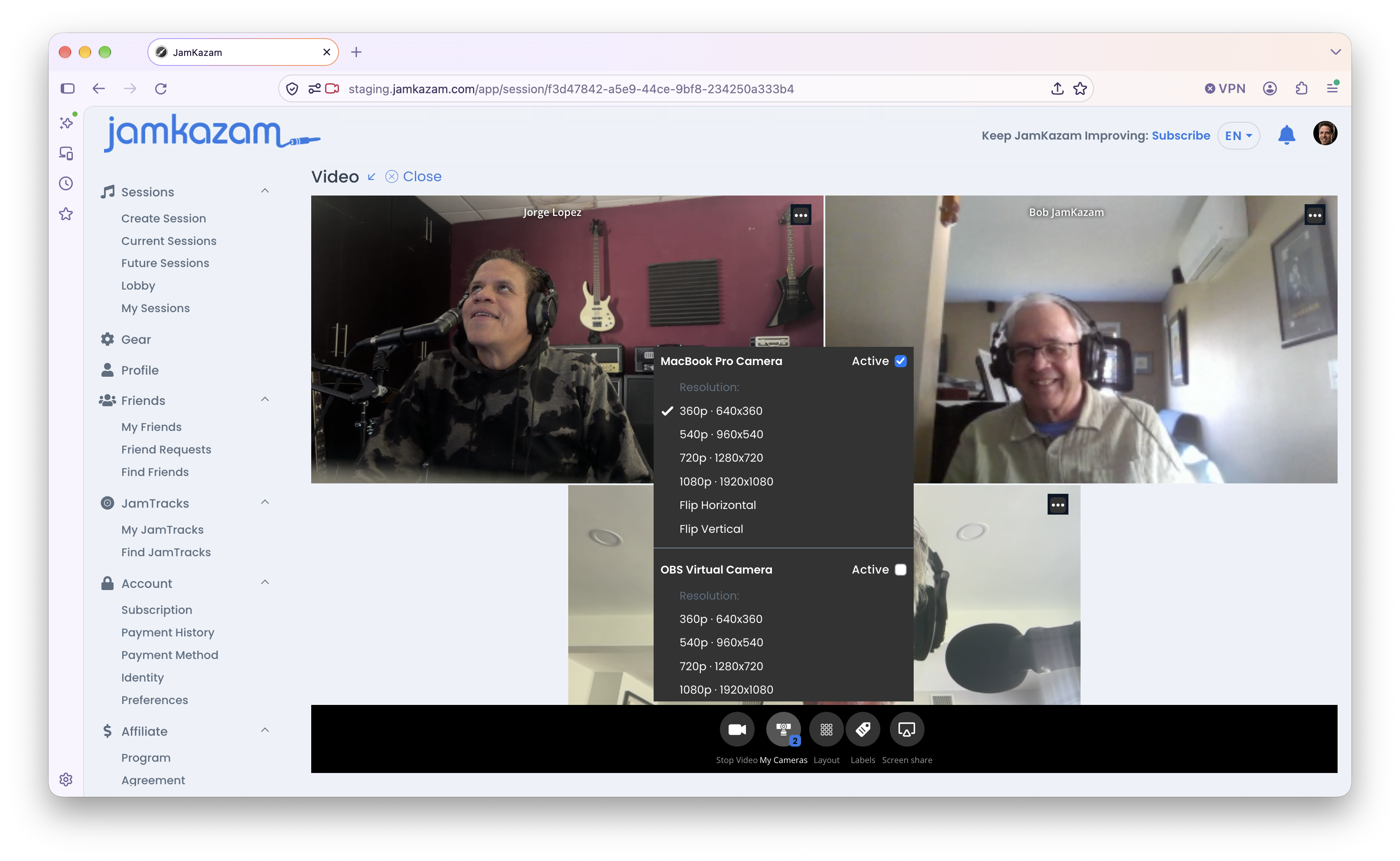
A continuación se describen las opciones de video que tienes disponibles:
- Detener video: al hacer clic en este icono, tu webcam deja de captar tu video y de transmitirlo a los demás, pero la ventana de video sigue abierta para que puedas seguir viendo a los demás. Si detienes temporalmente tu propio video con este icono, este cambia a Iniciar video para que puedas volver a arrancar tu webcam fácilmente cuando estés listo para reanudar el envío de tu video.
- Mi cámara: al hacer clic en este icono se muestra un menú como el de la captura de arriba. Se listan todas las webcams disponibles en tu ordenador, junto con las distintas opciones de resolución de video y las opciones para voltear tu video. Cada cámara disponible tiene una casilla Activa a la derecha del nombre de la cámara. Puedes marcar la cámara para activarla o desmarcarla para apagarla. Puedes usar varias cámaras a la vez (p. ej., una apuntando a tu teclado electrónico/tus manos y otra apuntando a tu cuerpo/cara + teclado). Ten en cuenta que más cámaras y una resolución de video más alta por cámara consumen más ancho de banda de red y más potencia de cálculo, así que usa tu criterio sobre lo que tu sistema/red puede soportar. Las opciones Voltear en horizontal y Voltear en vertical pueden ser útiles si ves que la imagen de la cámara sale invertida por algún motivo (o si quieres verte boca abajo, jaja).
- Disposición: al hacer clic en este icono se muestra un menú Disposición. Hay tres opciones de disposición distintas para "Todos" que muestran a todos los músicos de la sesión en la ventana de video con disposiciones alternativas. También puedes elegir mostrar/destacar a un solo músico en la ventana de video. Y hay opciones para rotar a los músicos a la izquierda o a la derecha dentro de una disposición dada.
- Etiquetas: al hacer clic en este icono se muestra un menú Etiquetas. Hay opciones para no mostrar ninguna etiqueta de texto sobre cada músico, o para mostrar el nombre, o el nombre y el apellido, etc.
- Compartir pantalla: al hacer clic en este icono puedes compartir tu pantalla en la ventana de video con los demás músicos de tu sesión. Podrías hacerlo, por ejemplo, si estás colaborando en un proyecto en un DAW (estación de trabajo de audio digital) con coautores y quieres que tu(s) colaborador(es) vean lo que estás haciendo, además de oír el resultado en audio, todo en tiempo real.