
JamKazam propose un ensemble riche de fonctions de diffusion en direct que tu peux utiliser dans les sessions JamKazam, seul ou quand tu joues avec d'autres musiciens.
Pour commencer, clique sur le bouton Diffusion dans la barre d'outils de la session (voir l'image ci-dessous avec la flèche). Un panneau de contrôle de la diffusion s'affiche à droite de l'écran de session.
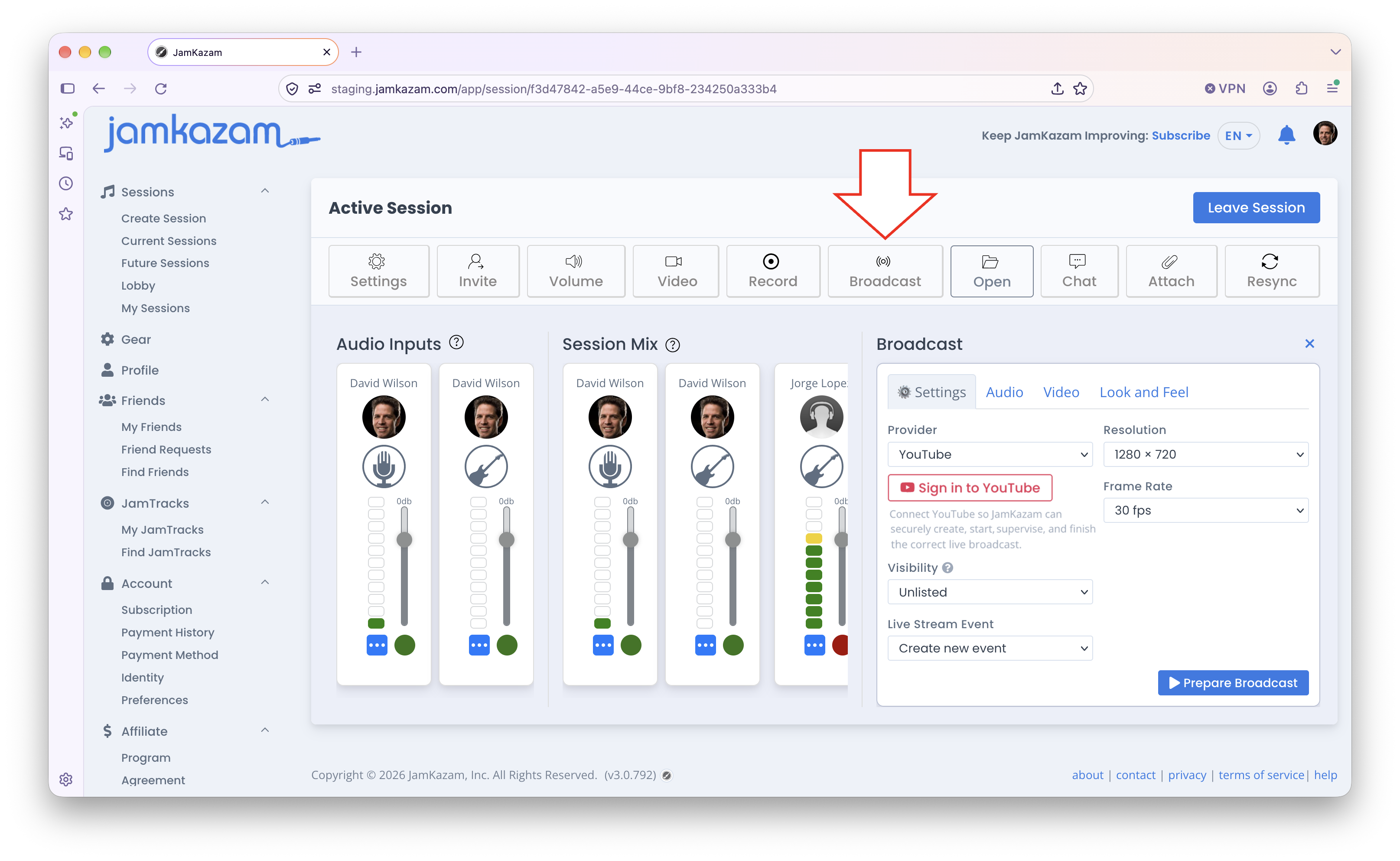
Clique sur le bouton rouge Se connecter à YouTube et suis les instructions à l'écran pour te connecter au compte YouTube par lequel tu veux diffuser en direct. Cela lie JamKazam à YouTube, pour que nous puissions gérer automatiquement les directs via YouTube à ta place. Tu n'as à le faire qu'une seule fois : JamKazam restera lié pour faciliter tes prochaines diffusions. Une fois connecté, le bouton YouTube passe au vert (voir l'image ci-dessous).
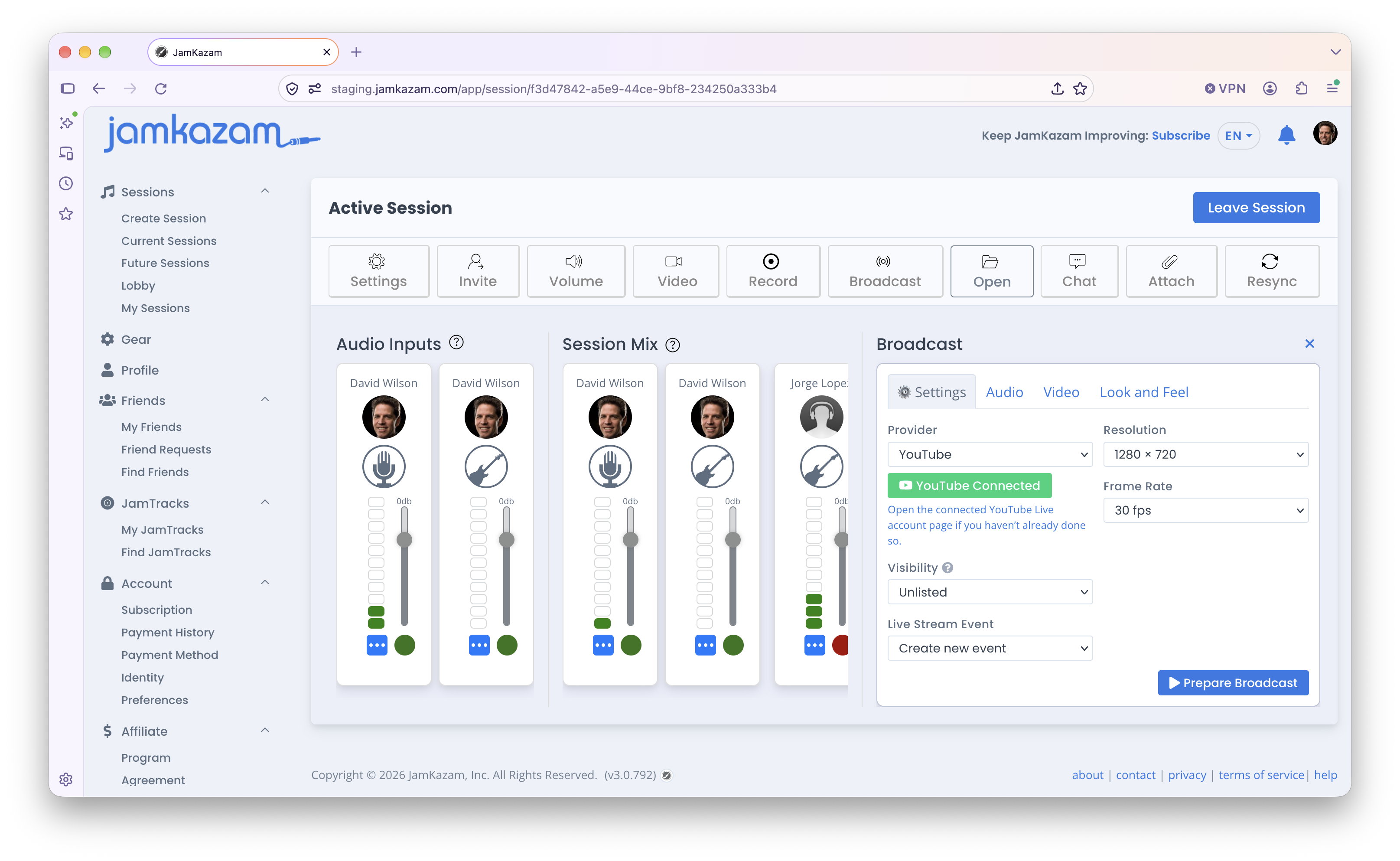
Ensuite, choisis comment tu veux configurer la diffusion, comme suit :
- Visibilité - Choisis Publique si tu veux partager la diffusion largement et permettre à n'importe qui de la regarder. Choisis Non répertoriée si tu ne veux pas que la diffusion soit publiée publiquement sur YouTube, tout en laissant toute personne ayant le lien la voir. C'est un bon compromis pour partager facilement sans que des inconnus tombent sur ta diffusion par hasard. Choisis Privée si tu veux que la diffusion soit vraiment privée et sécurisée : seules les personnes à qui tu as donné un mot de passe (que tu définis sur l'événement de diffusion dans YouTube) pourront la voir.
- Événement en direct- Il y a en gros deux façons de créer l'événement.
- Si tu joues dans une session plutôt informelle et que tu veux simplement la diffuser pour le plaisir, sur le moment, le plus simple est de sélectionner « Créer un événement » ici, pour que JamKazam crée l'événement pour toi.
- L'autre façon est plus utile si tu prépares une diffusion à l'avance et que tu veux partager le lien de la diffusion avec un public avant l'heure, pour promouvoir l'événement. C'est une démarche plus planifiée et plus formelle. Dans ce cas, tu voudras créer l'événement à l'avance dans YouTube. Le moment venu, tu peux cliquer sur la liste Événement en direct (voir l'image ci-dessus) : tous les événements en direct YouTube que tu as créés mais pas encore diffusés y apparaissent. Sélectionne l'événement que tu t'apprêtes à diffuser.
- Résolution - Nous te conseillons de rester en 1280x720 ici. C'est du 720p, de haute qualité, sans trop solliciter ton système. Tu peux monter jusqu'à 1920x1080, c'est-à-dire du 1080p, de qualité supérieure, mais ne le fais que si tu as un ordinateur puissant, et vérifie bien que ta qualité audio n'est pas dégradée par la diffusion à cette résolution plus élevée.
- Fréquence d'images - Nous te conseillons de rester à 30 i/s (images par seconde). C'est assez standard. Tu peux passer à 60 i/s, mais là encore cela consomme plus de ressources de calcul et de réseau, et cela ne fait pratiquement aucune différence pour une diffusion musicale. Les fréquences d'images élevées sont surtout utiles pour les jeux vidéo et ce genre de choses.
Quand tu es prêt, clique sur le bouton Préparer la diffusion. Si tu as sélectionné « Créer un événement », JamKazam te demandera un nom pour l'événement. Sinon, JamKazam utilisera l'événement que tu as déjà créé et sélectionné. JamKazam commence alors à envoyer la vidéo et l'audio de ta session vers l'événement, vérifie que YouTube reçoit correctement le flux média de JamKazam, puis le bouton affiche Lancer la diffusion pour te permettre de passer en direct (voir l'image ci-dessous).
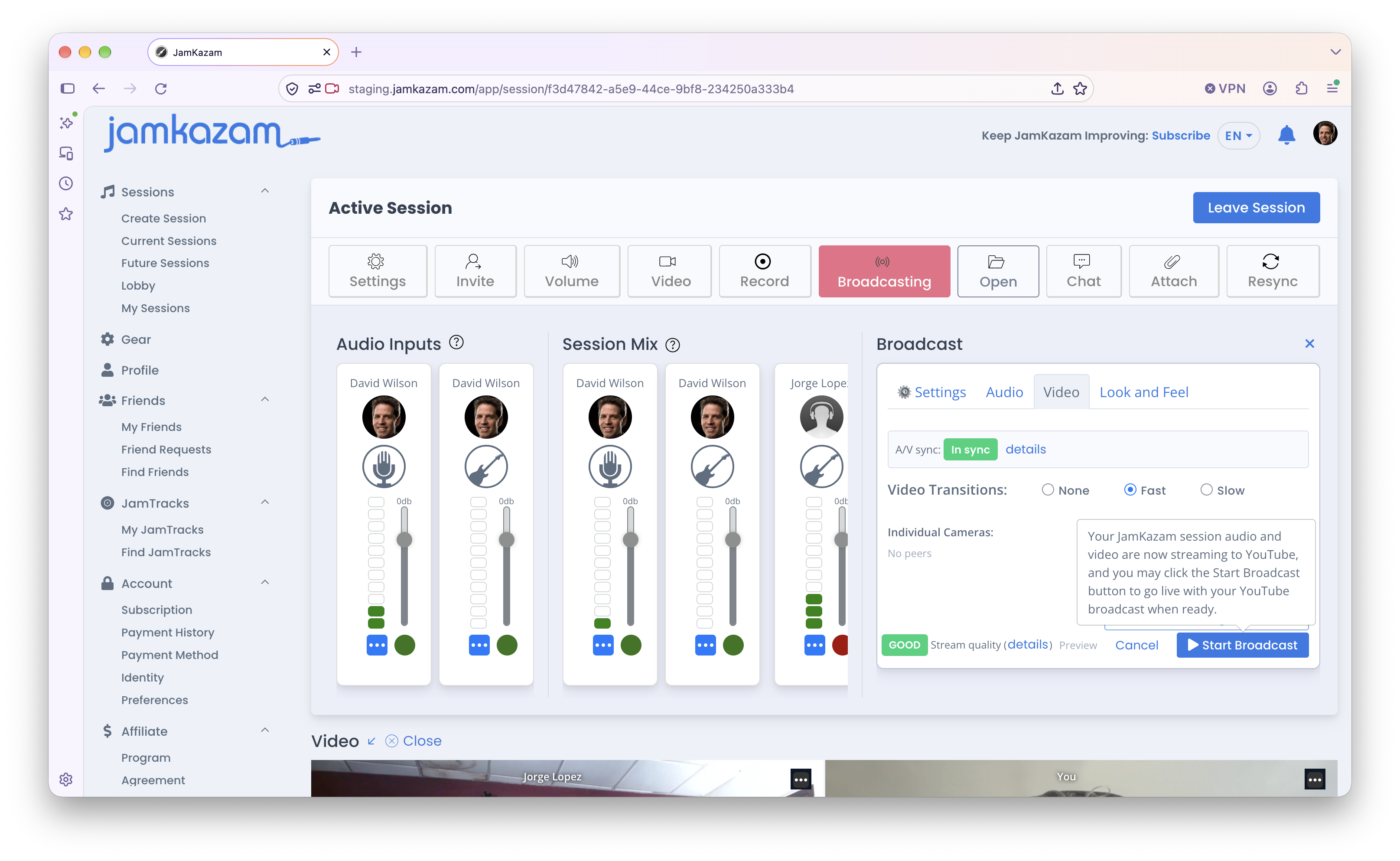
À ce stade, le flux média circule de ta session JamKazam vers YouTube, mais YouTube ne diffuse PAS encore l'événement en direct à ton public. Tout est prêt. C'est le bon moment pour faire les dernières vérifications et préparatifs avant de passer réellement en direct. Quand tu es prêt, clique sur le bouton Lancer la diffusion : JamKazam lance alors la diffusion en direct de l'événement YouTube à ton public.
Pendant que tu diffuses ton événement, il y a quelques fonctions que tu voudras peut-être utiliser.
- Vidéo - Clique sur l'onglet Vidéo dans la fenêtre Diffusion pour accéder aux fonctions vidéo. Tu peux cliquer sur les boutons sous Compositions de groupe pour basculer la caméra entre trois présentations différentes de ton groupe dans la session, ou cliquer sur les boutons sous Caméras individuelles pour mettre en avant un musicien en particulier. Tu peux aussi choisir le style de transition vidéo entre les changements de caméra : aucune (coupes franches), ou fondu rapide ou lent.
- Audio - Clique sur l'onglet Audio dans la fenêtre Diffusion pour accéder aux fonctions audio. La seule fonction ici est un curseur/fader pour augmenter ou baisser le volume audio de la diffusion YouTube. Comme YouTube reçoit le flux média de JamKazam, le traite, puis le rediffuse à ton public, le volume audio de la diffusion YouTube peut différer du volume de ta session JamKazam. Si tu trouves que le volume sur YouTube est trop faible ou trop fort, tu peux l'ajuster ici.
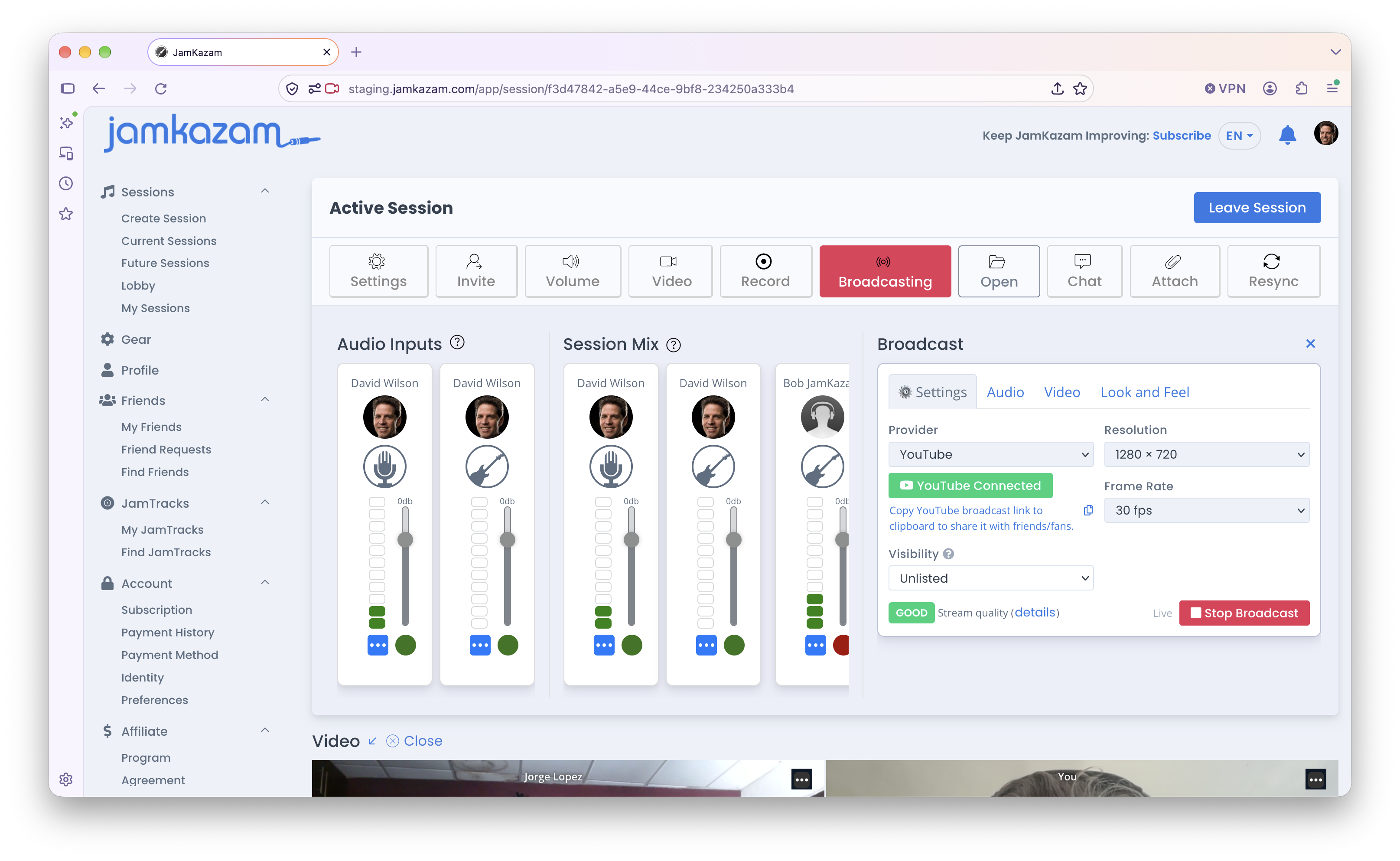
- Qualité du flux - Pendant la diffusion, tu peux surveiller l'état de la diffusion grâce au badge de qualité du flux, en bas à gauche de la fenêtre Diffusion. Il peut être vert/bonne, jaune/correcte ou rouge/mauvaise. Si ta qualité de flux est verte, tout va bien. Si elle est jaune, ta bande passante est probablement un peu juste. Nous suggérons que la personne qui a lancé la diffusion s'assure que personne d'autre chez elle n'utilise le réseau pour des activités gourmandes en bande passante, afin de préserver cette ressource. Et si elle est rouge, c'est clairement mauvais signe : regarde la page de l'événement YouTube pour voir quelles informations elle donne sur ce qui se passe.
- Apparence - Il y a ici quelques fonctions moins utilisées dont tu n'auras peut-être ni besoin ni envie. Elles sont assez explicites, et tu peux les essayer si elles te semblent utiles.
Pendant ta diffusion en direct, il peut se passer quelque chose qui t'oblige à mettre la diffusion en pause une minute ou deux (petite urgence ? problème de tenue ?), ou tu peux arriver à la fin de la diffusion et vouloir arrêter de diffuser. Dans les deux cas, clique sur le bouton Arrêter la diffusion (voir l'image ci-dessous).
Quand tu cliques sur ce bouton, une boîte de dialogue s'affiche (voir l'image ci-dessous).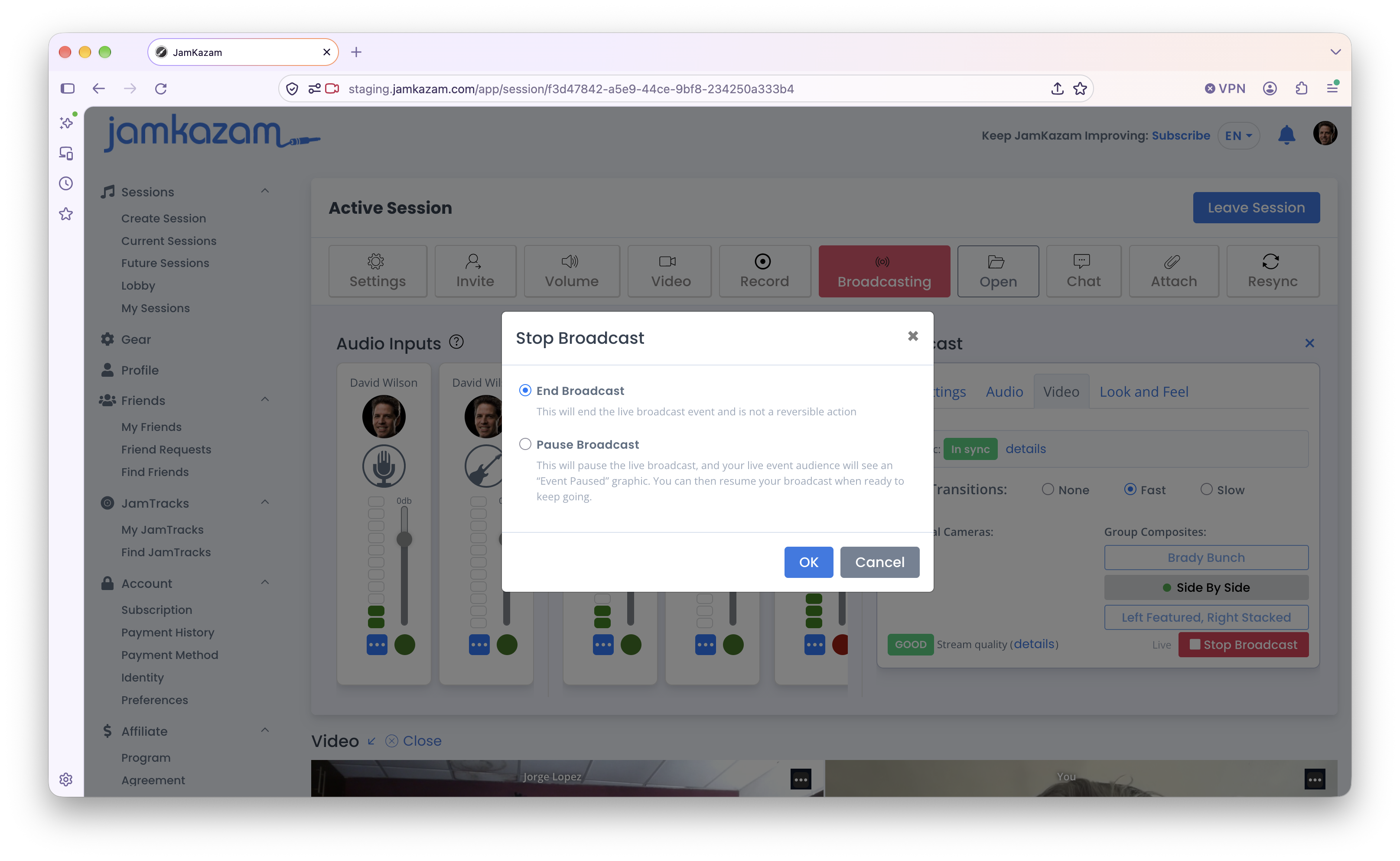
Si tu veux terminer la diffusion, laisse cette option sélectionnée et clique sur OK. JamKazam demandera à YouTube de mettre fin au direct, et ton public verra l'événement se terminer.
Si tu veux seulement mettre la diffusion en pause temporairement puis la reprendre, sélectionne l'option Mettre en pause et clique sur OK. Le panneau de contrôle de la diffusion affiche alors deux boutons, Reprendre la diffusion et Arrêter la diffusion (voir l'image ci-dessous). Si tu as réglé le problème et que tu es prêt à reprendre le direct, clique sur le bouton Reprendre la diffusion : YouTube recommence à diffuser ton événement en direct depuis ta session JamKazam. Si tu n'arrives pas à régler le problème et que tu changes d'avis, décidant de terminer la diffusion, clique sur le bouton Arrêter la diffusion. JamKazam demandera à YouTube de mettre fin au direct, et ton public verra l'événement se terminer.
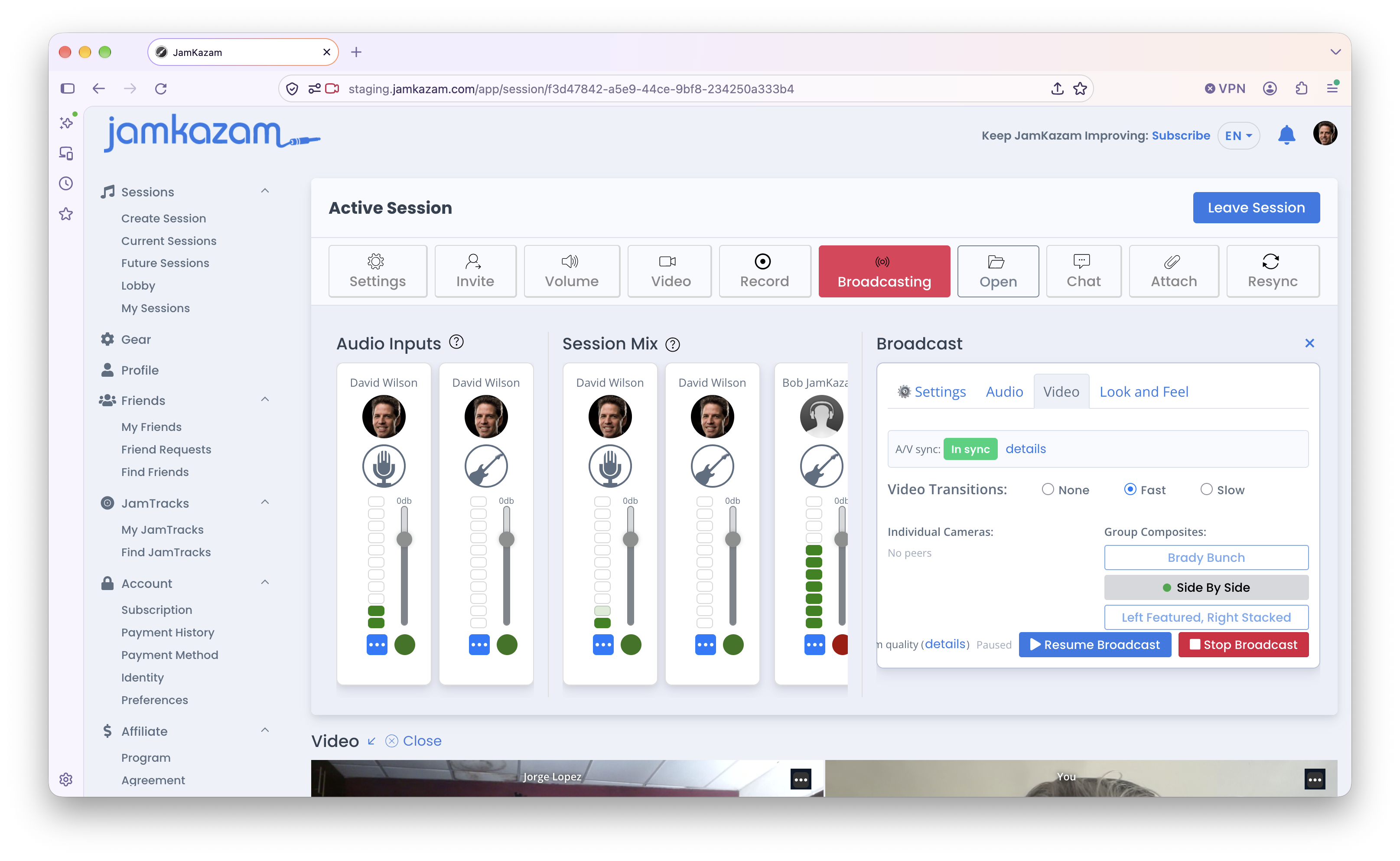
Une fois la diffusion terminée, YouTube traite ton événement en direct et l'enregistre comme vidéo, pour que tu puisses la regarder toi-même et la partager avec d'autres. Elle est disponible au même lien que le direct lui-même.
Deux autres remarques rapides sur la diffusion. D'abord, nous avons vu beaucoup de groupes se diffuser en direct sur JamKazam, avec un membre du groupe qui lance la diffusion, puis tout le monde qui joue et discute entre les morceaux. C'est très bien, mais il existe une autre option : demander à un ami de ton groupe de faire le diffuseur. Dans ce cas, ton ami se configure comme musicien et rejoint ta session. Il peut activer la fonction vidéo mais éteindre sa webcam (pour ne pas apparaître dans la diffusion), et il joue alors en gros le rôle de cadreur de la diffusion, en cliquant sur les boutons pour passer d'une présentation de caméra à une autre, ce qui rend ta diffusion plus vivante visuellement. Il peut aussi surveiller et ajuster le mix de session pour s'assurer qu'il reste bon tout au long de la diffusion. Il peut surveiller l'état du flux pour repérer tout problème, et interagir avec le public dans la fenêtre de chat YouTube. Si tu veux savoir si quelqu'un de l'équipe JamKazam peut être ton diffuseur pour un concert en direct, envoie-nous un e-mail à support@jamkazam.com. Nous essayons de le faire quand nous le pouvons.
L'autre remarque : si certains membres de ton groupe ont des ordinateurs moins puissants et constatent que l'envoi et la réception d'audio et de vidéo avec chaque autre membre du groupe nuisent à leur latence et/ou à leur qualité audio dans la session, ils peuvent utiliser nos fonctions vidéo+diffusion pour se soulager. Dans notre article d'aide sur les fonctions vidéo, nous expliquons comment utiliser la fonction Disposition disponible en bas de la fenêtre vidéo JamKazam quand tu passes le curseur de la souris sur la fenêtre vidéo. Tu peux cliquer sur l'icône Disposition puis sélectionner l'option de menu Toi seul. Si tu fais cela, tu arrêtes d'envoyer et de recevoir de la vidéo avec les autres de la session, ce qui soulage beaucoup ton système si c'est un ordinateur moins puissant qui a du mal à suivre. Mais s'il y a une diffusion en cours dans ta session, un seul flux vidéo est tout de même envoyé de toi vers le diffuseur, pour qu'il puisse continuer à diffuser en direct la vidéo de tout le groupe via YouTube.