
Quand tu joues en session, utiliser la vidéo en plus de l'audio peut enrichir ton expérience : tu vois les autres musiciens de ta session pendant que tout le monde joue et passe du temps ensemble. JamKazam propose un ensemble riche de fonctions vidéo, et cet article d'aide explique comment les utiliser.
Pour commencer à utiliser la vidéo dans une session, clique sur le bouton Vidéo dans la barre d'outils de la session (indiqué par une flèche ci-dessous). Une nouvelle section vidéo s'affiche à droite de l'écran de session. Clique ensuite sur le bouton bleu Démarrer la vidéo (indiqué par une flèche ci-dessous).
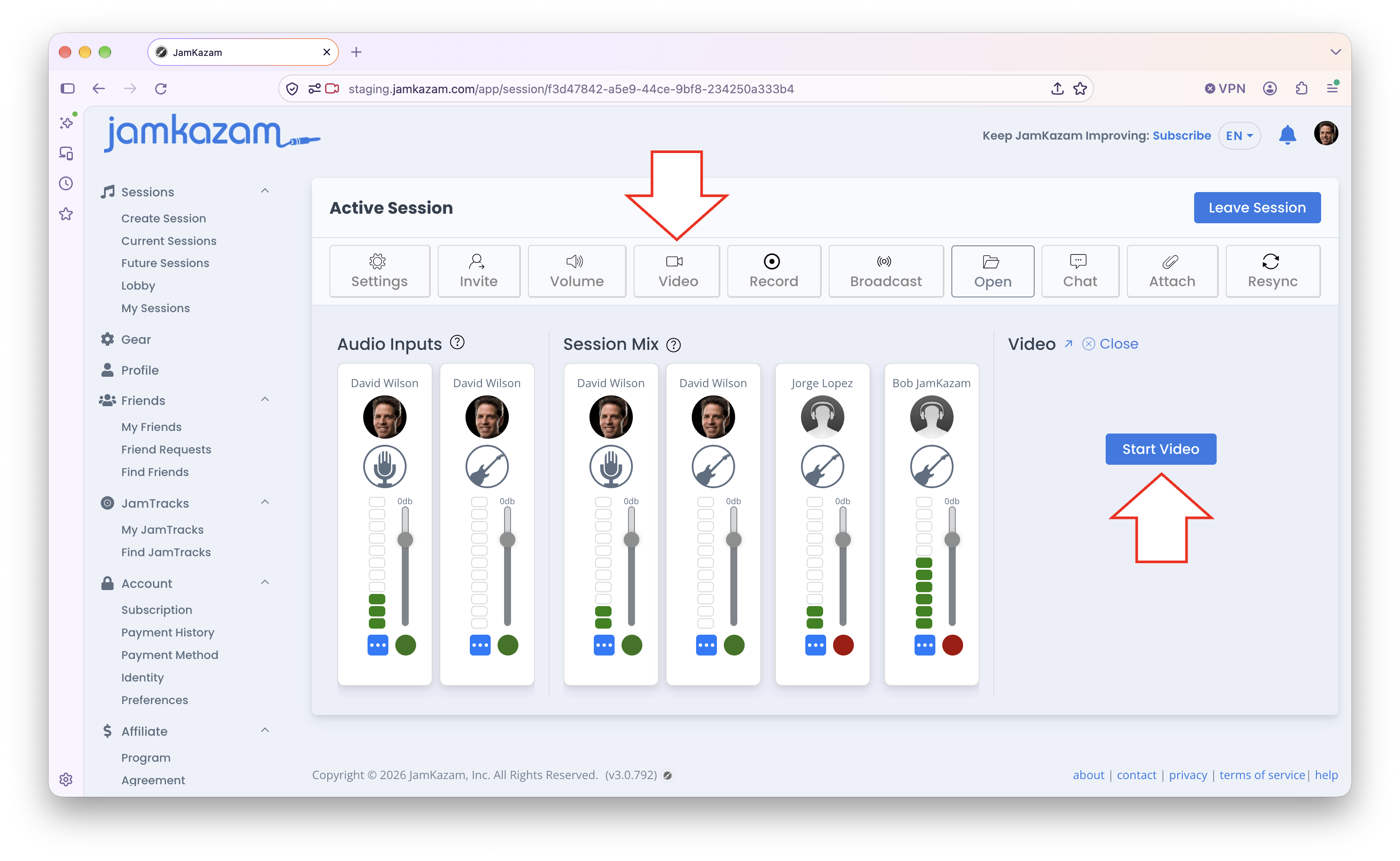
Quand tu cliques sur le bouton Démarrer la vidéo, JamKazam utilise la webcam par défaut de ton ordinateur pour capturer et afficher ta vidéo, et pour la diffuser aux autres musiciens de ta session. Si d'autres musiciens de ta session ont activé la vidéo, tu les verras aussi dans la section vidéo de l'écran de session (ci-dessous). 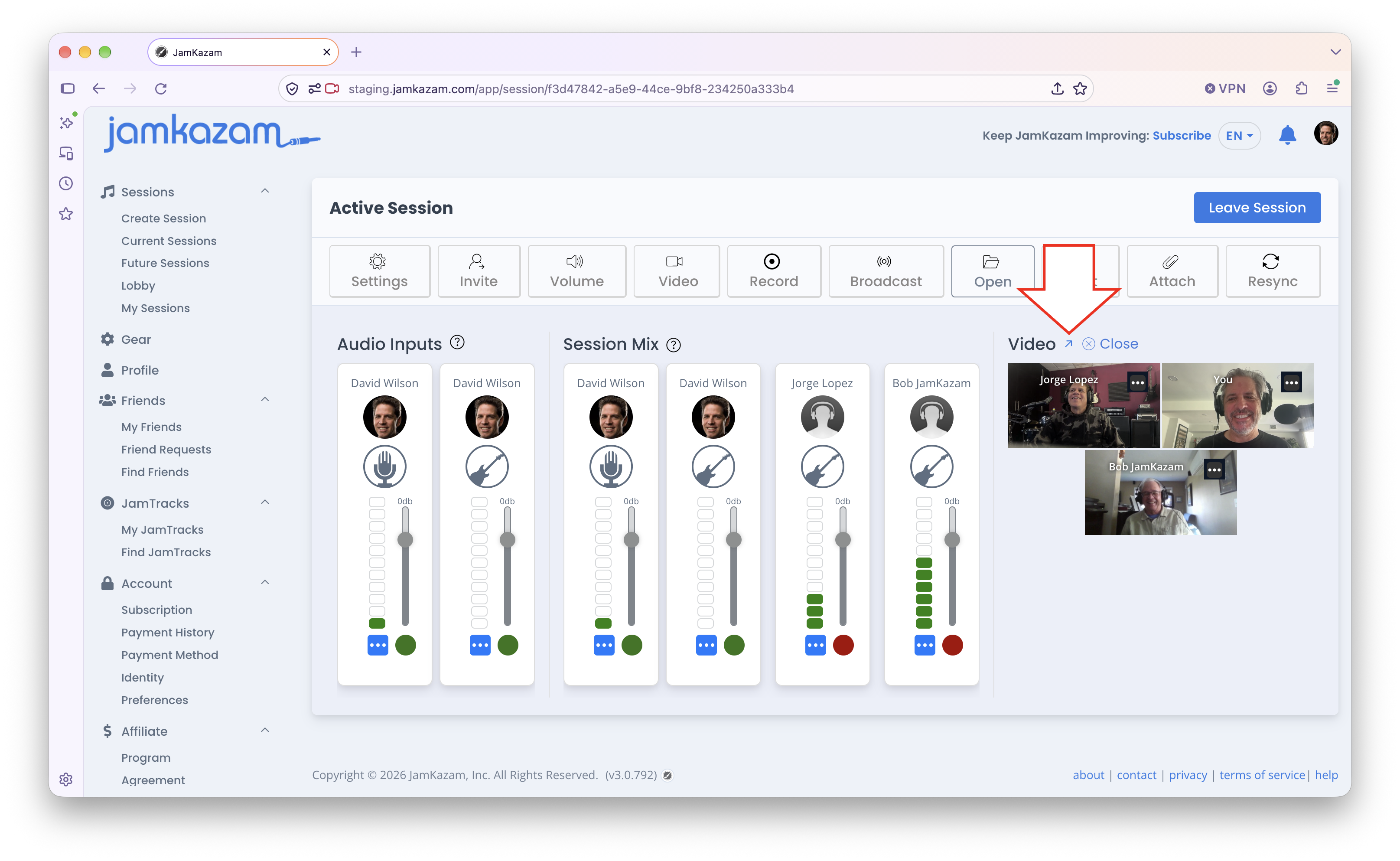 Si tu préfères voir la vidéo de tout le monde en plus grand, et/ou si tu veux écarter la vidéo pour voir plus de pistes de session, tu peux cliquer sur la petite icône de flèche bleue à côté du libellé Vidéo (indiquée par une flèche ci-dessus). Quand tu fais ça, la fenêtre vidéo semble disparaître : elle descend en fait sous les pistes. Fais défiler l'écran de session vers le bas, et tu verras une très grande fenêtre vidéo. Tu peux toujours remonter pour voir et utiliser les pistes de la session et la barre d'outils. Tu peux aussi recliquer sur l'icône de flèche à côté du libellé Vidéo pour réduire à nouveau la fenêtre vidéo, ce qui la replace à droite des pistes, là où elle était au départ.
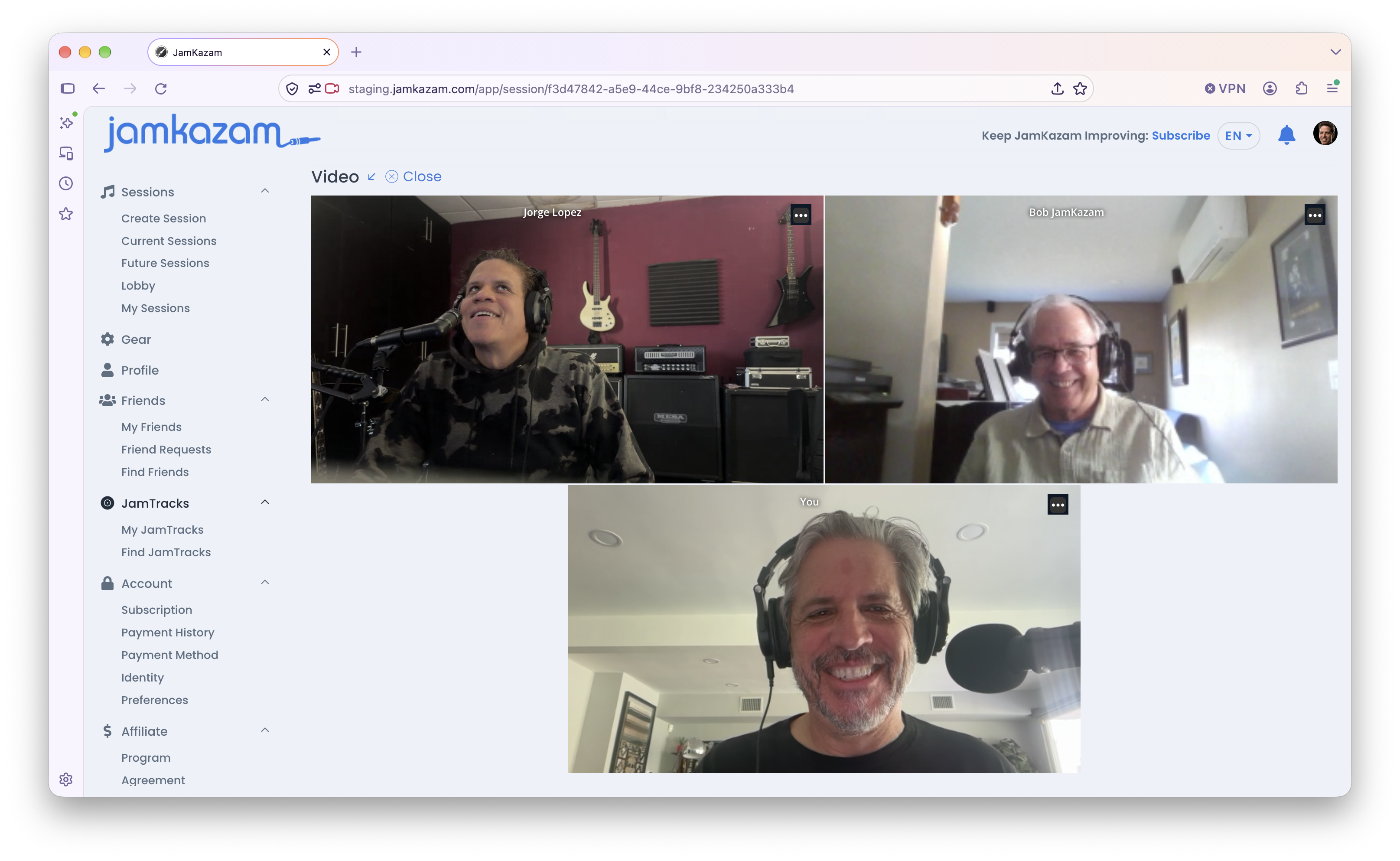
Une fois la vidéo lancée, tu as quelques options pour personnaliser davantage ton usage des fonctions vidéo de JamKazam. Pour voir ces options, déplace simplement le curseur de ta souris n'importe où sur la fenêtre vidéo. Un ensemble d'icônes vidéo s'affiche alors en bas de la fenêtre vidéo (indiqué par une flèche ci-dessous). Clique sur une icône pour voir son menu (ci-dessous).
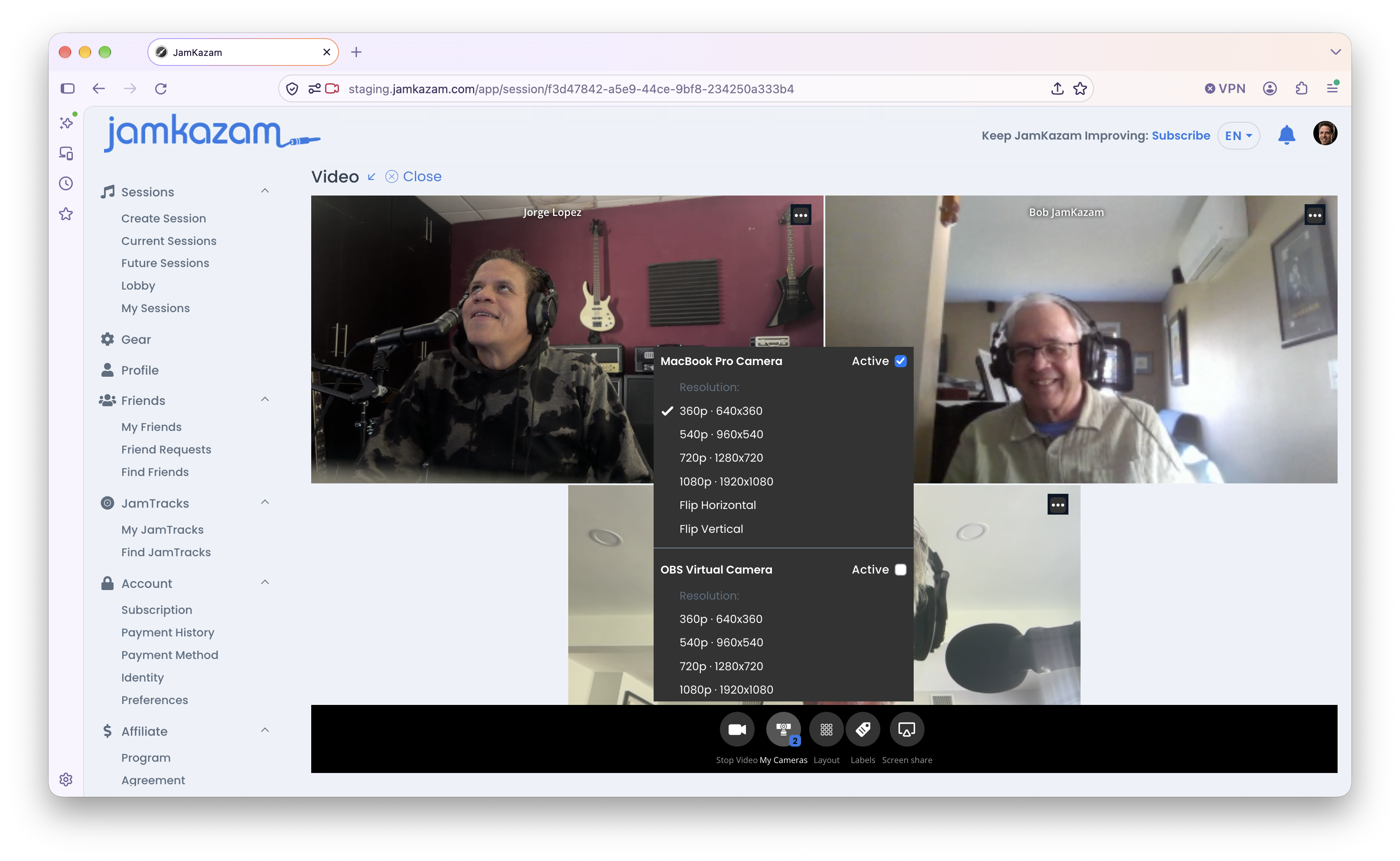
Voici la description des options vidéo à ta disposition :
- Arrêter la vidéo - Cliquer sur cette icône arrête la capture de ta vidéo par ta webcam et sa diffusion aux autres, mais laisse la fenêtre vidéo ouverte pour que tu puisses continuer à voir les autres. Si tu arrêtes temporairement ta propre vidéo avec cette icône, elle bascule en Démarrer la vidéo pour que tu puisses facilement relancer ta webcam quand tu veux reprendre l'envoi de ta vidéo.
- Mes caméras - Cliquer sur cette icône affiche un menu comme celui de la capture d'écran ci-dessus. Chaque webcam disponible sur ton ordinateur y est listée, avec les différentes options de résolution vidéo et des options pour retourner ton image. Chaque caméra disponible a une case à cocher Actif à droite de son nom. Coche la caméra pour l'activer, ou décoche-la pour la désactiver. Tu peux utiliser plusieurs caméras en même temps (par exemple une pointée sur ton clavier électronique/tes mains, et une sur ton corps/visage + clavier). Garde à l'esprit que plus de caméras et une résolution vidéo plus élevée par caméra consomment plus de bande passante réseau et plus de puissance de calcul, alors juge toi-même ce que ton système/réseau peut encaisser. Les options Retourner horizontalement et Retourner verticalement peuvent être utiles si tu constates que l'image de la caméra est inversée pour une raison ou une autre (ou si tu veux te voir la tête en bas, lol).
- Disposition - Cliquer sur cette icône affiche un menu Disposition. Il y a trois dispositions différentes « Tout le monde » qui affichent tous les musiciens de la session dans la fenêtre vidéo selon des agencements différents. Tu peux aussi choisir de n'afficher/mettre en avant qu'un seul musicien dans la fenêtre vidéo. Et il y a des options pour faire tourner les musiciens vers la gauche ou la droite dans une disposition donnée.
- Étiquettes - Cliquer sur cette icône affiche un menu Étiquettes. Tu peux choisir de n'afficher aucune étiquette de texte sur chaque musicien, ou d'afficher le prénom, ou le prénom et le nom, etc.
- Partage d'écran - Cliquer sur cette icône te permet de partager ton écran dans la fenêtre vidéo avec les autres musiciens de ta session. Tu peux le faire, par exemple, si tu collabores sur un projet dans un DAW (station audionumérique) avec des co-auteurs et que tu veux que tes collaborateurs voient ce que tu fais, tout en entendant le résultat en audio, le tout en temps réel.