
JamKazam-Sessions sind die virtuellen Räume, in denen sich Musiker online treffen, um zusammen Musik zu machen, live und synchron. Du kannst auch allein in eine Session gehen, um für dich an Musik zu arbeiten, zu Backing-Tracks zu spielen, Aufnahmen zu machen und mehr.
Um eine Session auf JamKazam zu erstellen, öffne https://jamkazam.com/sessions/new oder, falls du schon auf der JamKazam-Website bist, klick oben in der linken Navigationsleiste auf Session erstellen. Die Seite Session erstellen wird angezeigt (siehe Bild unten).
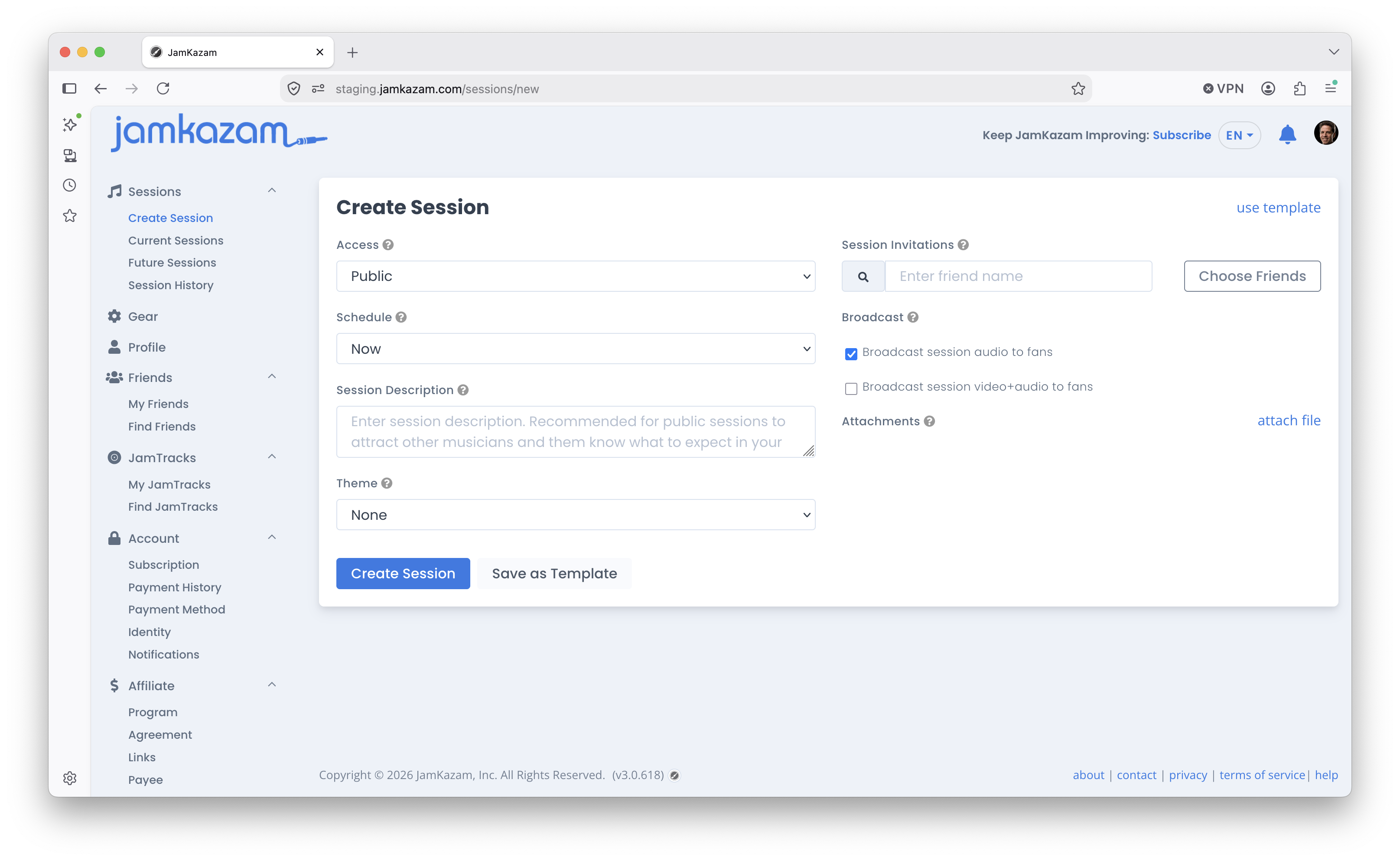
Im Folgenden erklären wir die verschiedenen Optionen und Einstellungen einer Session.
Zugang
Du kannst deine Session öffentlich oder privat machen. Ist sie öffentlich, kann jeder andere Musiker auf JamKazam deiner Session beitreten. Ist sie privat, können nur die Musiker, die du einlädst, deine Session sehen oder ihr beitreten.
Zeitpunkt
Hier legst du fest, wann deine Session stattfindet. Es gibt drei Optionen:
- Jetzt - Wenn du Jetzt auswählst und dann auf den Button Session erstellen klickst, startet deine Session sofort, und wenn du an einem Computer sitzt, auf dem die JamKazam-App installiert ist und dein Audio-Interface angeschlossen und in einem Equipment-Profil eingerichtet ist, landest du direkt in deiner neuen Session.
- Später - Wenn du Später auswählst, werden Planungsoptionen angezeigt, mit denen du Datum und Uhrzeit festlegst, zu denen diese Session starten soll. Das ist eine gute Option für eine Bandprobe, weil du weißt, wann sie stattfindet.
- Später (?) - Damit legst du fest, dass die Session in der Zukunft stattfindet, lässt aber noch offen, wann genau. Das ist eine gute Option, wenn du eine zukünftige Session veröffentlichen willst, um andere zu finden, die eine bestimmte Art von Musik spielen möchten (z. B. eine festgelegte Setlist von Songs oder Musik eines bestimmten Künstlers usw.), aber noch nicht weißt, wer zusagt. Du wartest also ab und stimmst dich mit denen ab, die sich melden, um ein Datum und eine Startzeit zu finden, die für alle passen.
Beschreibung
Wenn du eine öffentliche Session startest, empfehlen wir dir dringend, eine gute Beschreibung einzugeben. Die Beschreibung hilft anderen Musikern zu entscheiden, ob deine Session interessant ist und gut zu ihnen passt. Wenn du eine private Session erstellst, ist die Beschreibung optional.
Thema
Das Thema ist eine sehr mächtige Funktion für die Musikersuche in Sessions, und es lohnt sich, sie zu erkunden und zu verstehen. Es gibt vier Optionen für das Thema:
- Keins - Das tut nichts - gut geeignet, wenn du mit Leuten spielst, die du schon kennst, und es nichts bringt, anderen etwas über die Session mitzuteilen.
- Setlist - Wenn du eine bestimmte Auswahl an Songs spielen willst, verwende das Thema Setlist. Nachdem du Setlist ausgewählt hast, wird ein Suchfeld angezeigt. Tipp den Namen eines Songs ein und wähle ihn aus der Ergebnisliste. Wenn es zu viele Songs mit demselben Namen gibt, kannst du "song name by artist name" eingeben - z. B. Black by Pearl Jam -, um deine Ergebnisse genauer zu machen. Wenn du klassische Musik spielst, kannst du außerdem das Kästchen "Klassische Musik suchen" anklicken und den Namen des Stücks oder "piece name by composer name" eingeben - z. B. String Quartet no. 13 by Beethoven. Dadurch bekommt jeder Musiker in der JamKazam-Community einen Session-Hinweis, der (a) diesen Song in seinem Profil aufgeführt hat und (b) eine gute oder mittlere Latenzverbindung zu dir hat. So kannst du sehr gezielt andere (die die Songs deiner Setlist spielen) über deine Session informieren und sie zusagen lassen.
- Künstler - Wenn du Songs von einem oder mehreren Künstlern spielen willst, verwende das Thema Künstler. Nachdem du Künstler ausgewählt hast, wird ein Suchfeld angezeigt. Tipp den Namen eines Künstlers ein und wähle ihn aus der Ergebnisliste. Wenn du zum Beispiel eine Grunge-Session aufsetzt, könntest du Nirvana, Pearl Jam, Alice in Chains und Stone Temple Pilots als Künstler zu deiner Session hinzufügen. Wenn du klassische Musik spielst, kannst du das Kästchen "Klassische Musik suchen" anklicken und den Namen eines bestimmten Komponisten eingeben. Dadurch bekommt jeder Musiker in der JamKazam-Community einen Session-Hinweis, der (a) diesen Künstler in seinem Profil aufgeführt hat und (b) eine gute oder mittlere Latenzverbindung zu dir hat. So kannst du sehr gezielt andere (die Musik deines gewünschten Künstlers spielen) über deine Session informieren und sie zusagen lassen.
- Genre - Wenn du Musik eines bestimmten Genres spielen willst, verwende das Thema Genre. Nachdem du Genre ausgewählt hast, wird ein Suchfeld angezeigt. Tipp den Namen eines Genres ein und wähle es aus der Ergebnisliste. Dadurch bekommt jeder Musiker in der JamKazam-Community einen Session-Hinweis, der (a) dieses Genre in seinem Profil aufgeführt hat und (b) eine gute oder mittlere Latenzverbindung zu dir hat.
Wenn du eine Session mit Jetzt oder später am selben Tag startest, bekommen die passenden Musiker Browser-Benachrichtigungen (sofern sie JamKazam-Browser-Benachrichtigungen aktiviert haben). Wenn du die Session für ein zukünftiges Datum planst, bekommen die passenden Musiker E-Mail-Benachrichtigungen.
Über die Musikersuche hinaus bekommst du damit auch eine schöne Landingpage für deine Session, die du mit anderen Musikern und Fans teilen kannst.
Invitations (Einladungen)
Wenn du eine private Session erstellst, musst du alle Musiker einladen, die mitspielen sollen, denn ohne Einladung sieht niemand sonst die Session oder weiß von ihr.
- Du kannst einen Freund zu deiner Session einladen, indem du seinen Namen in das Suchfeld für Einladungen eintippst (dort, wo der Hinweistext "Namen eines Freundes eingeben" steht) und ihn dann aus der Liste der Suchergebnisse auswählst.
- Du kannst auch auf den Button Freunde auswählen klicken, durch deine Freundesliste scrollen und die Freunde auswählen, die du einladen willst.
- Wenn du nicht weißt, wie du auf JamKazam Freunde findest und dich mit ihnen verbindest, sieh dir diesen Abschnitt der Hilfeartikel an.
Livestream
Wenn du Fans deine Session mithören lassen willst, gibt es dafür zwei Möglichkeiten:
- Video-Livestreams - Du kannst deine JamKazam-Session live über YouTube, Facebook oder Twitch streamen. Wenn du die Option "Session-Video + Audio für Fans streamen" anhakst, siehst du ein Textfeld, in das du die URL deines Livestreams einfügen kannst. Wenn du hier eine URL speicherst, kannst du den Link zur Session-Details-Webseite mit deinen Fans teilen; diese Seite zeigt dann ein großes Symbol, auf das sie klicken können, um einzuschalten und deinen Auftritt zu sehen. Um mehr darüber zu erfahren, wie du eine Session mit Video + Audio für Fans streamst, lies diesen Hilfeartikel.
- Audio-Livestreams - Bald kannst du das Audio deiner JamKazam-Session live für Fans streamen, ohne irgendetwas tun zu müssen. Wenn du die Option "Session-Audio für Fans streamen" anhakst, wird auf der Session-Details-Webseite ein großes Symbol angezeigt, und deine Fans können darauf klicken, um das Audio deiner Session über die Webseite zu hören. Diese Funktion wird im Laufe des 4. Quartals 2026 verfügbar sein.
Anhänge
Schließlich kannst du Leadsheets, Charts und andere Noten- und Musikdateien (unterstützt werden PDF, PNG und JPG) anhängen, damit andere Musiker in der Session leichter zu deiner Auswahl mitspielen können. Klick dazu in diesem Abschnitt der Seite auf den Textlink "Datei anhängen" und lade die Dateien hoch. Die Dateien werden als herunterladbare Materialien an deine Session angehängt und sind vor der Session auf der Session-Details-Seite und auch während der Session verfügbar.