
JamKazam bietet umfangreiche Livestream-Funktionen, die du in JamKazam-Sessions nutzen kannst - allein oder beim Spielen mit anderen Musikern.
Zum Einstieg klick in der Session-Toolbar auf den Button Livestream (siehe Bild unten mit Pfeil). Auf der rechten Seite des Session-Bildschirms wird die Livestream-Steuerung angezeigt.
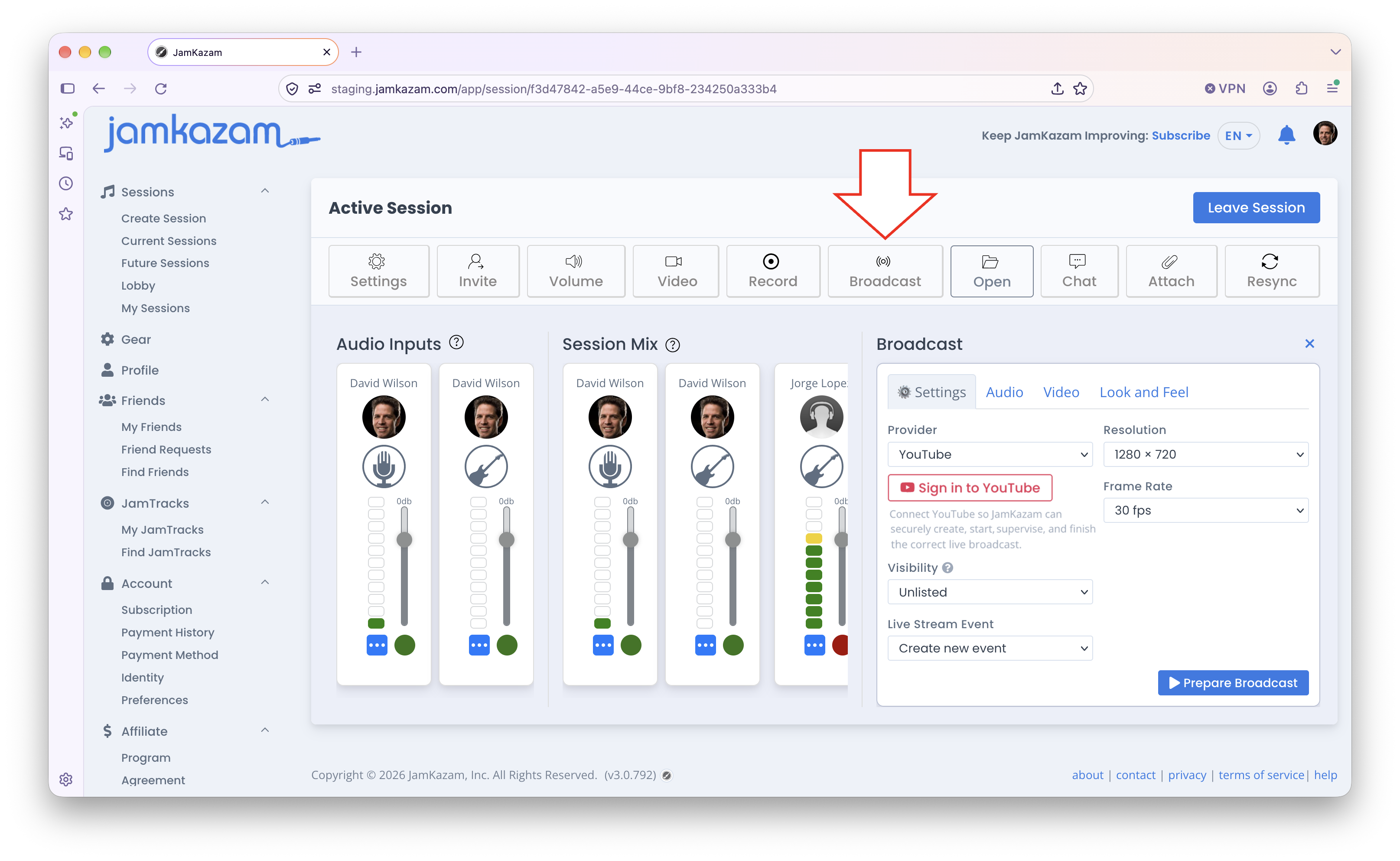
Klick auf den roten Button Bei YouTube anmelden und folge den Anweisungen auf dem Bildschirm, um dich bei dem YouTube-Konto anzumelden, über das du deinen Livestream senden möchtest. Damit wird JamKazam mit YouTube verknüpft, sodass wir Livestreams über YouTube automatisch für dich verwalten können. Das musst du nur einmal tun; JamKazam bleibt verknüpft, damit künftige Livestreams einfach sind. Sobald du angemeldet bist, wird der YouTube-Button grün (siehe Bild unten).
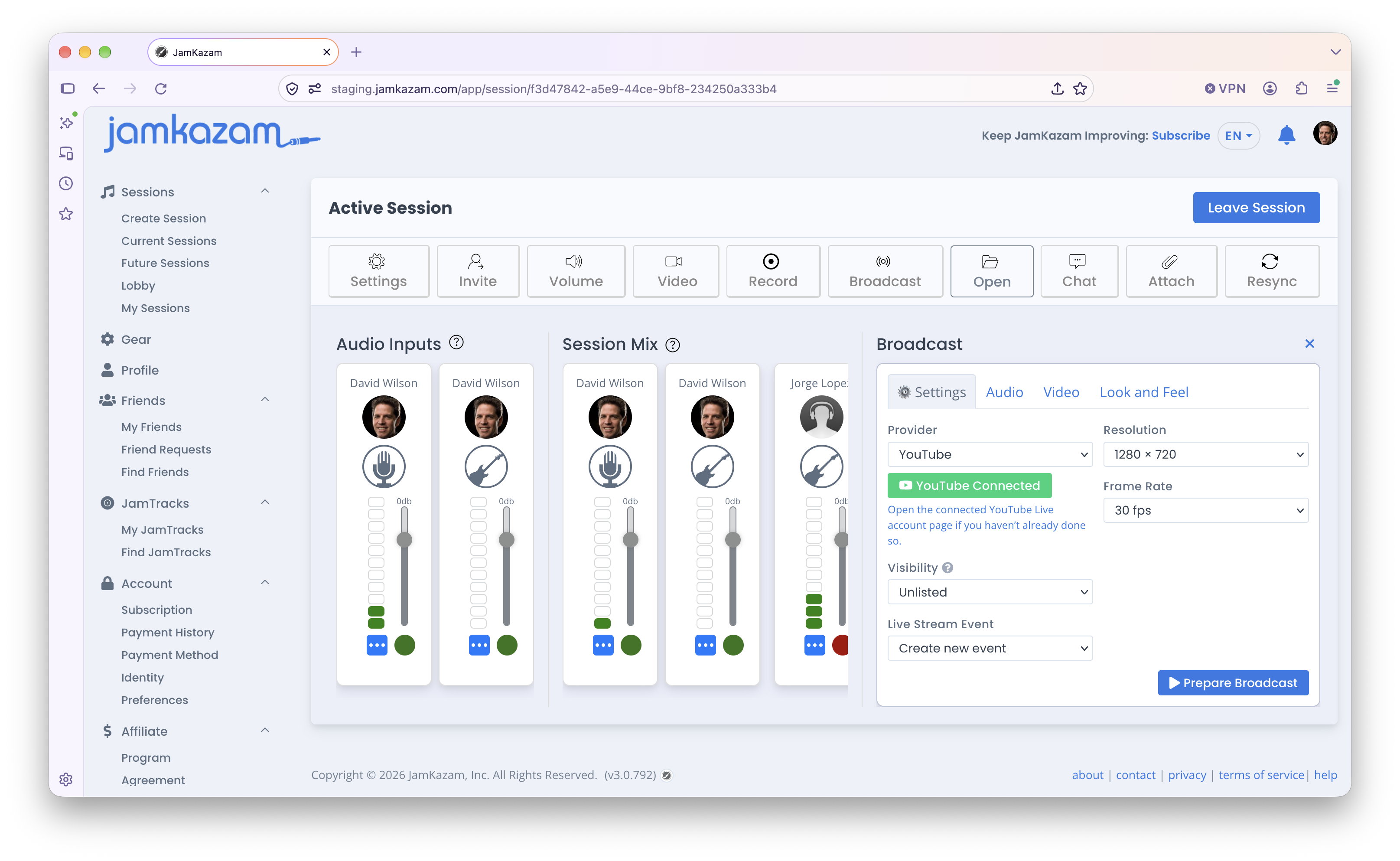
Als Nächstes legst du fest, wie dein Livestream eingerichtet werden soll:
- Sichtbarkeit - Setz das auf Öffentlich, wenn du den Livestream breit teilen und jedem erlauben willst, reinzuschauen. Setz es auf Nicht gelistet, wenn der Livestream nicht öffentlich auf YouTube erscheinen soll, aber jeder mit einem Link ihn trotzdem sehen kann. Das ist ein Mittelweg: einfach zu teilen, ohne dass Leute zufällig über deinen Livestream stolpern. Setz es auf Privat, wenn der Livestream wirklich privat und sicher sein soll - dann können ihn nur Leute sehen, denen du ein Passwort gegeben hast (das du im YouTube-Event des Livestreams festlegst).
- Livestream-Event- Beim Erstellen des Events gibt es im Grunde zwei Wege.
- Wenn du in einer Session spielst, es eher informell ist und du sie einfach spontan zum Spaß streamen willst, ist es am einfachsten, hier "Neues Event erstellen" zu wählen, damit JamKazam das Event für dich anlegt.
- Der andere Weg ist nützlicher, wenn du einen Livestream im Voraus planst und den Link vorab mit einem Publikum teilen willst, um das Event zu bewerben. Das ist ein geplanterer, formellerer Ablauf. In diesem Fall legst du das Event vorab auf YouTube an. Wenn es Zeit für den Livestream ist, klickst du auf das Auswahlfeld Livestream-Event (siehe Bild oben), und alle YouTube-Live-Events, die du angelegt, aber noch nicht gestreamt hast, erscheinen in der Liste. Wähl das Event aus, das du gleich streamen willst.
- Auflösung - Wir würden vorschlagen, hier bei 1280x720 zu bleiben. Das ist 720p: hohe Qualität, die dein System aber nicht zu stark belastet. Du kannst bis auf 1920x1080 gehen, also 1080p mit höherer Qualität - aber nur, wenn du einen leistungsstarken Computer hast, und prüf dann genau, ob deine Audioqualität durch das Streamen in dieser höheren Auflösung nicht leidet.
- Bildrate - Wir würden vorschlagen, bei 30 fps (Bilder pro Sekunde) zu bleiben. Das ist ziemlich Standard. Du kannst auf 60 fps erhöhen, aber das verbraucht wieder mehr Rechen- und Netzwerkressourcen und macht für einen Musik-Livestream kaum oder gar keinen Unterschied. Höhere Bildraten sind toll für Gaming und Ähnliches.
Wenn du bereit bist, klick auf den Button Livestream vorbereiten. Wenn du "Neues Event erstellen" gewählt hast, fragt JamKazam dich nach einem Namen für das Event. Andernfalls verwendet JamKazam das Event, das du schon angelegt und ausgewählt hast. Dann beginnt JamKazam, Video und Audio aus deiner Session an das Event zu streamen, prüft, ob YouTube den Medienstream von JamKazam richtig empfängt, und ändert den Button auf Livestream starten, damit du live gehen kannst (siehe Bild unten).
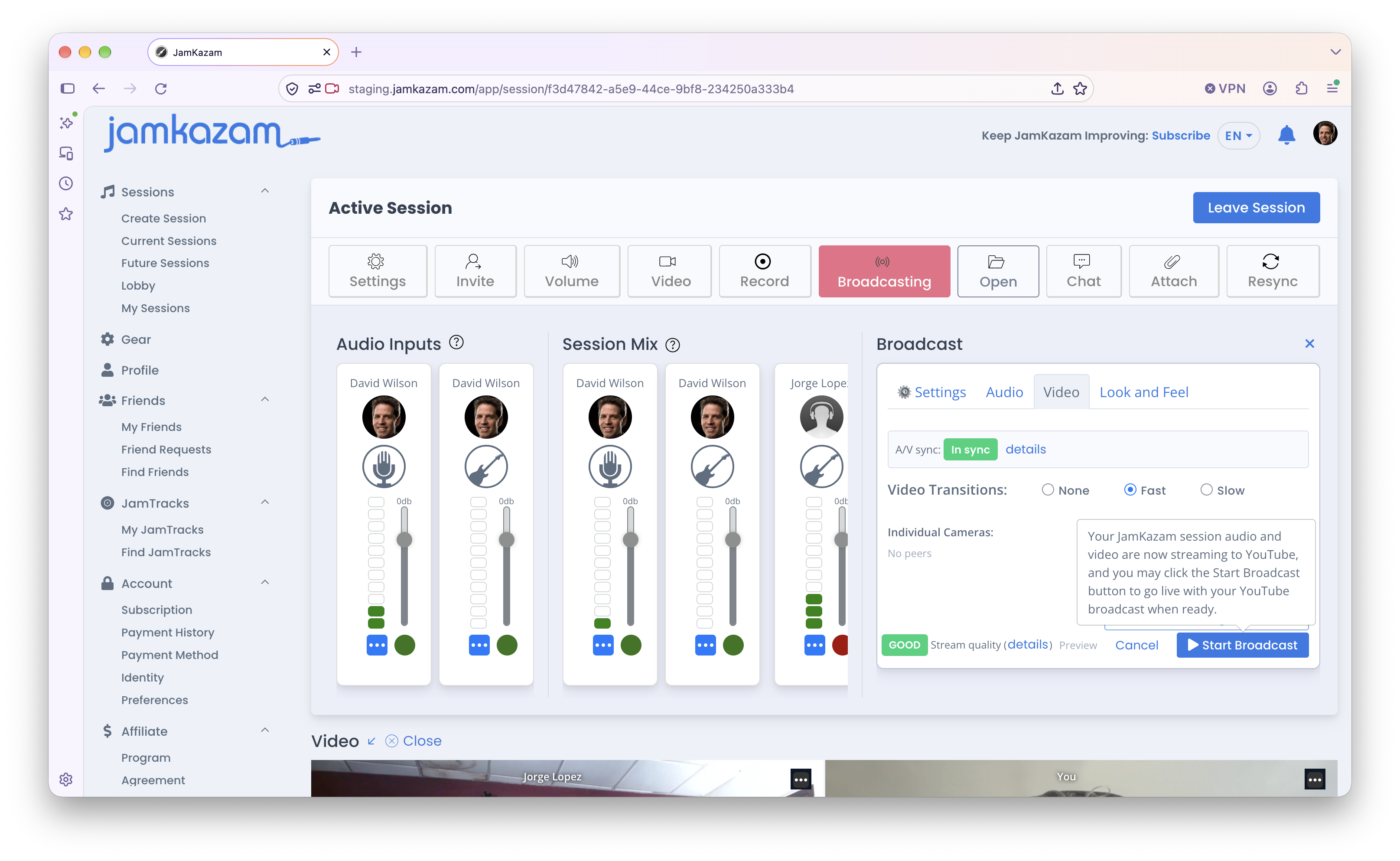
An diesem Punkt fließt der Medienstream von deiner JamKazam-Session zu YouTube, aber YouTube streamt das Event NOCH NICHT live an dein Publikum. Alles ist bereit. Das ist ein guter Moment für letzte Prüfungen und Vorbereitungen, bevor du wirklich live gehst. Wenn du bereit bist, klick auf den Button Livestream starten, und JamKazam startet den YouTube-Livestream deines Events an dein Publikum.
Während du dein Event streamst, gibt es ein paar Funktionen, die du vielleicht nutzen möchtest.
- Video - Klick im Livestream-Fenster auf den Tab Video, um die Videofunktionen zu erreichen. Mit den Buttons unter Gruppenansichten kannst du die Kamera zwischen drei verschiedenen Darstellungen deiner Gruppe in der Session umschalten, mit den Buttons unter Einzelne Kameras kannst du einzelne Musiker hervorheben. Außerdem kannst du den Stil der Videoübergänge wählen: keiner (harte Schnitte) oder schnelle bzw. langsame Überblendungen zwischen Kamerawechseln.
- Audio - Klick im Livestream-Fenster auf den Tab Audio, um die Audiofunktionen zu erreichen. Die einzige Funktion hier ist ein Regler/Fader, mit dem du die Lautstärke des YouTube-Livestreams erhöhen oder verringern kannst. Weil YouTube den JamKazam-Medienstream empfängt, verarbeitet und dann an dein Publikum weiterstreamt, kann die Lautstärke des YouTube-Livestreams von der Lautstärke deiner JamKazam-Session abweichen. Wenn dir die Lautstärke bei YouTube zu niedrig oder zu hoch vorkommt, kannst du sie hier anpassen.
- Stream-Qualität - Während des Streamens kannst du den Zustand des Livestreams über das Qualitätsabzeichen unten links im Livestream-Fenster im Blick behalten. Es kann grün/gut, gelb/mittel oder rot/schlecht sein. Wenn deine Stream-Qualität grün ist, ist alles in Ordnung. Wenn sie gelb ist, ist deine Bandbreite wahrscheinlich etwas knapp. Wir empfehlen, dass derjenige, der den Livestream gestartet hat, dafür sorgt, dass sonst niemand bei ihm zu Hause gerade bandbreitenintensive Dinge im Netzwerk macht, um diese Ressource zu schützen. Und wenn es rot ist, ist das definitiv schlecht, und du solltest auf der YouTube-Eventseite nachsehen, welche Informationen sie zu dem Problem liefert.
- Darstellung - Hier gibt es ein paar seltener genutzte Funktionen, die du vielleicht nicht brauchst oder nutzen willst. Die sind ziemlich selbsterklärend, und du kannst damit experimentieren, wenn sie dir nützlich erscheinen.
Während dein Livestream läuft, kann etwas passieren, weshalb du ihn für ein, zwei Minuten pausieren musst (kleiner Notfall? Garderobenpanne?), oder du bist am Ende des Livestreams und willst aufhören zu streamen. In beiden Fällen klickst du auf den Button Livestream stoppen (siehe Bild unten).
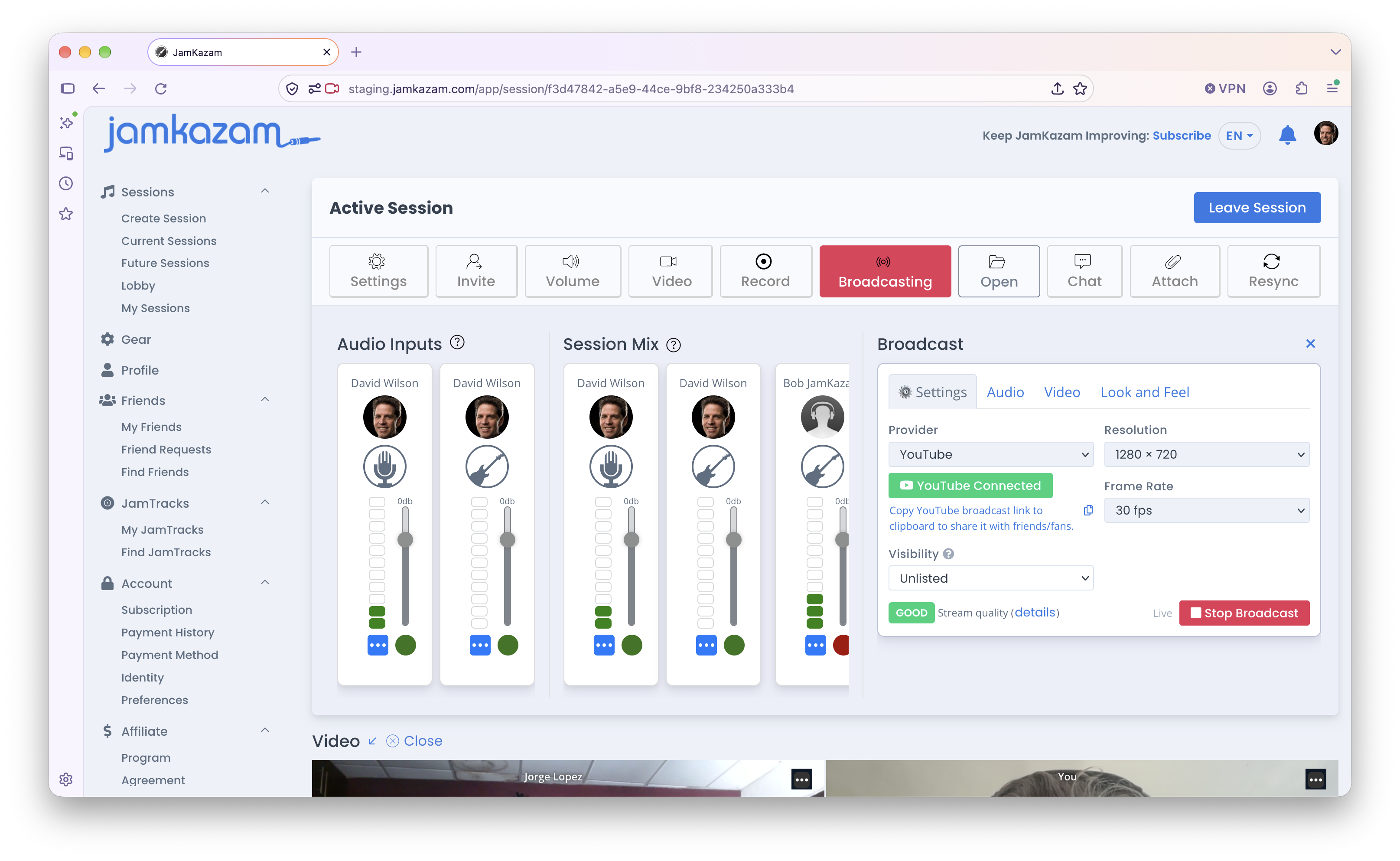
Wenn du auf diesen Button klickst, wird ein Dialog angezeigt (siehe Bild unten).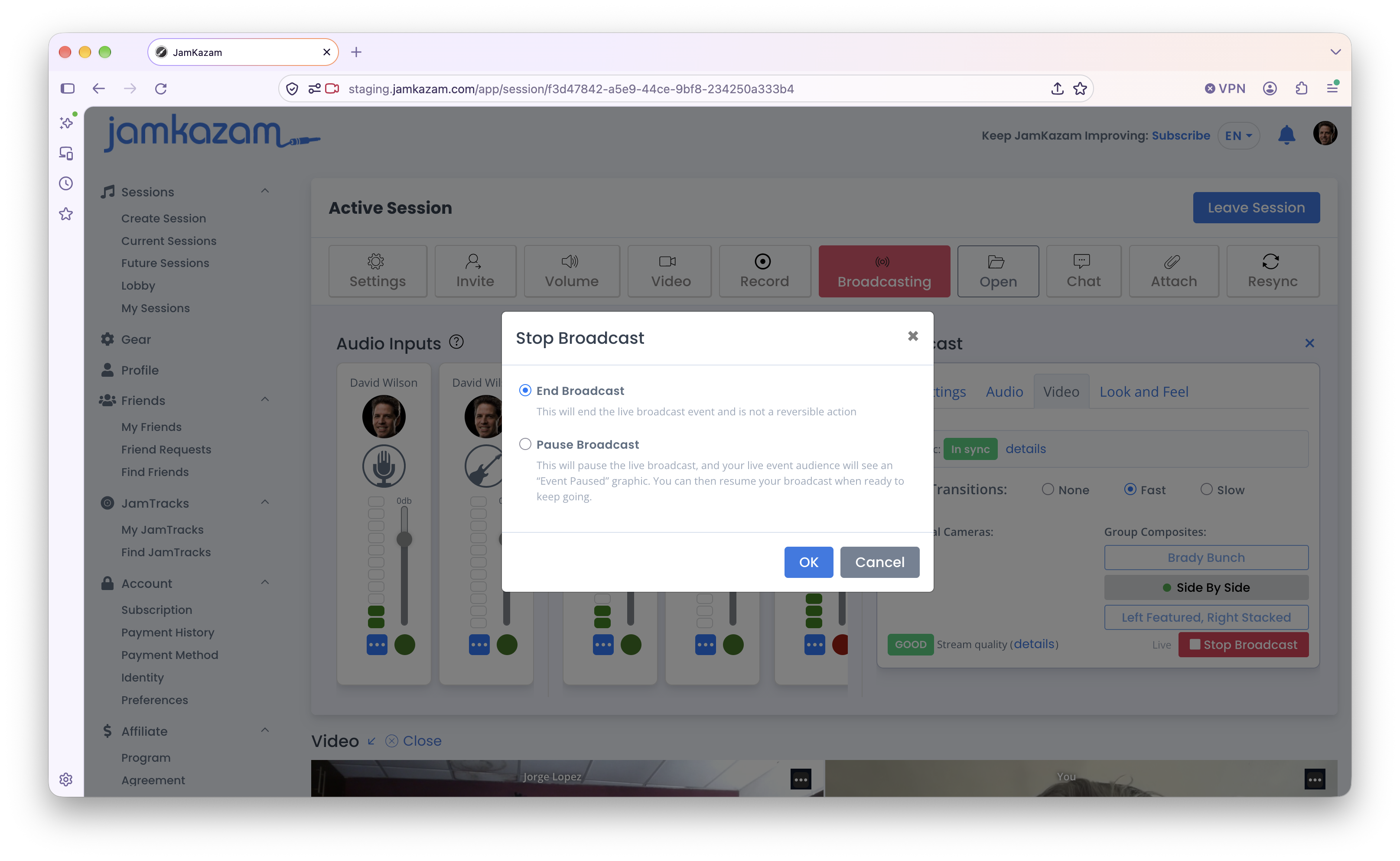
Wenn du den Livestream beenden willst, lass diese Option ausgewählt und klick auf OK. JamKazam weist YouTube an, den Livestream zu beenden, und dein Publikum sieht, dass das Event endet.
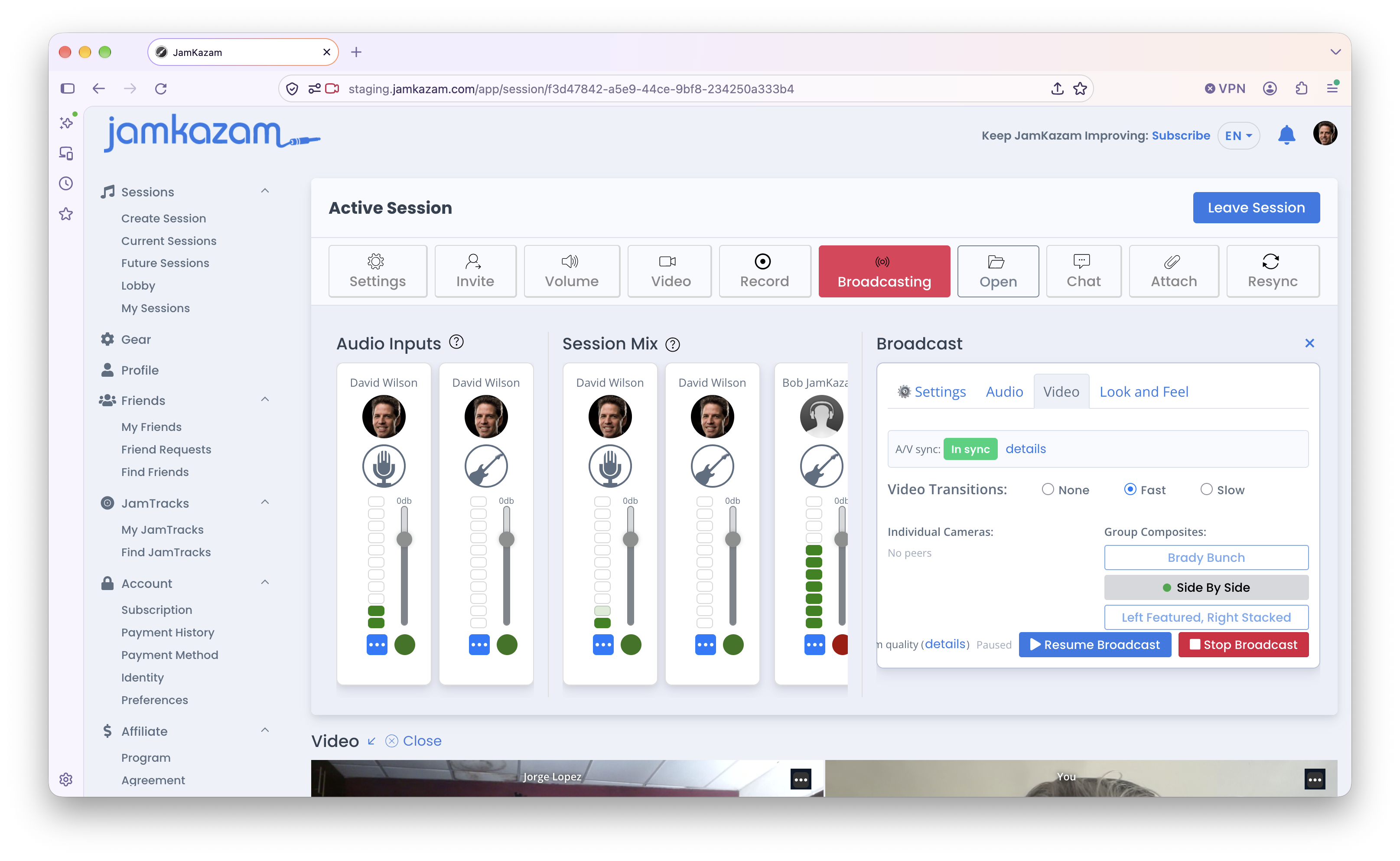
Wenn du den Livestream nur kurz pausieren und dann fortsetzen willst, wähl die Option Livestream pausieren und klick auf OK. Die Livestream-Steuerung zeigt dann die beiden Buttons Livestream fortsetzen und Livestream stoppen (siehe Bild unten). Wenn du alles geregelt hast und bereit bist, den Livestream fortzusetzen, klick auf den Button Livestream fortsetzen, und YouTube streamt dein Event wieder live aus deiner JamKazam-Session. Wenn du es nicht geregelt bekommst, dich umentscheidest und den Livestream beenden willst, klick auf den Button Livestream stoppen. JamKazam weist YouTube an, den Livestream zu beenden, und dein Publikum sieht, dass das Event endet.
Nachdem du den Livestream beendet hast, verarbeitet YouTube dein Live-Event und speichert es als aufgezeichnetes Video, damit du es dir selbst ansehen und mit anderen teilen kannst. Es ist unter demselben Link verfügbar wie das Live-Event selbst.
Noch ein paar kurze Hinweise zum Streamen. Erstens: Wir haben viele Gruppen gesehen, die sich auf JamKazam live streamen, wobei ein Mitglied der Gruppe den Livestream startet und dann alle einfach spielen und zwischen den Songs plaudern. Das ist super, aber es gibt noch eine andere Möglichkeit: Ein Freund deiner Band oder Gruppe übernimmt die Rolle des Streamers. In diesem Fall richtet sich dein Freund als Musiker ein und tritt deiner Session bei. Er kann die Videofunktion einschalten, aber seine Webcam ausschalten (damit er im Livestream nicht zu sehen ist), und dann im Grunde die Kamera-Regie des Livestreams übernehmen: zwischen den verschiedenen Kameradarstellungen wechseln und so deinen Livestream optisch abwechslungsreicher machen. Er kann außerdem den Session-Mix überwachen und anpassen, damit er während des gesamten Livestreams gut klingt. Er kann die Stream-Qualität auf Probleme hin beobachten und im YouTube-Chat mit dem Publikum interagieren. Wenn du wissen willst, ob jemand aus dem JamKazam-Team bei einem Live-Konzert dein Streamer sein kann, schreib uns eine E-Mail an support@jamkazam.com. Wir machen das, wenn wir können.
Der zweite Hinweis: Wenn einige Mitglieder deiner Gruppe leistungsschwächere Computer haben und merken, dass das Streamen von Audio und Video zu und von jedem anderen Mitglied ihre Latenz und/oder Audioqualität in der Session beeinträchtigt, können sie sich mit unseren Video- und Livestream-Funktionen selbst helfen. In unserem Hilfeartikel zu den Videofunktionen erklären wir die Funktion Layout, die unten im JamKazam-Videofenster erscheint, wenn du den Mauszeiger über das Videofenster bewegst. Du kannst auf das Layout-Symbol klicken und dann die Menüoption Nur du wählen. Wenn du das tust, sendest und empfängst du kein Video mehr zu und von den anderen in der Session, was dein System stark entlastet, wenn es ein leistungsschwächerer Computer ist, der kaum hinterherkommt. Läuft in deiner Session aber ein Livestream, wird trotzdem ein einzelner Videostream von dir an den Streamer gesendet, damit der Streamer weiterhin das Video der gesamten Gruppe über YouTube live streamen kann.