
Pour télécharger et installer un pilote ASIO Audient pour ton interface audio EVO 4, commence par ouvrir l'Audient Resource Centre (ARC) dans ton navigateur, ici : https://arc.audient.com/. Tu verras la page web de l'ARC (illustrée ci-dessous).
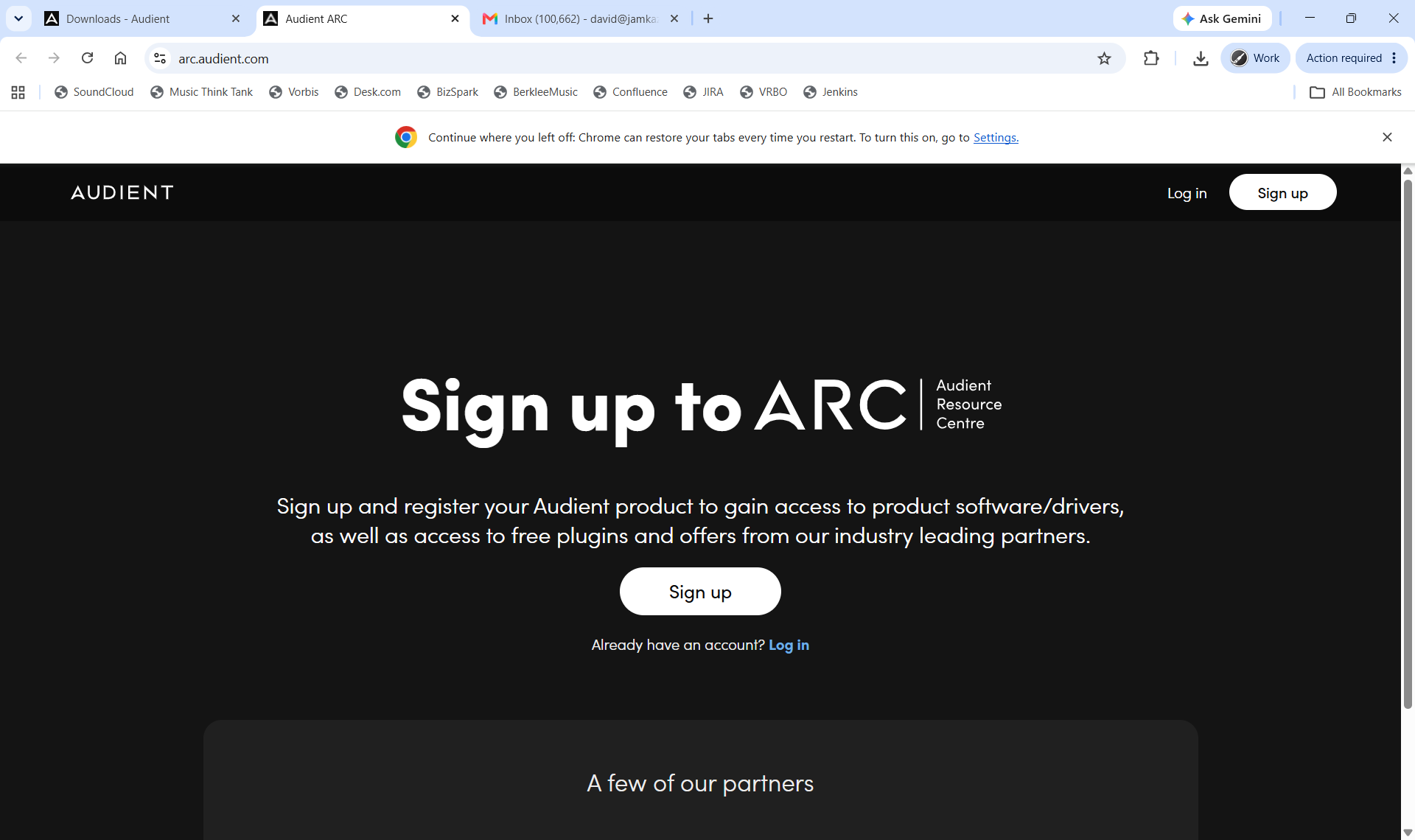
Clique sur le bouton Sign Up (inscription). Tu verras une page d'inscription qui te demande ton nom, ton adresse e-mail, etc. Remplis-la et envoie-la comme demandé. Une fois terminé, tu verras une page qui te demande de confirmer ton adresse e-mail (illustrée ci-dessous).
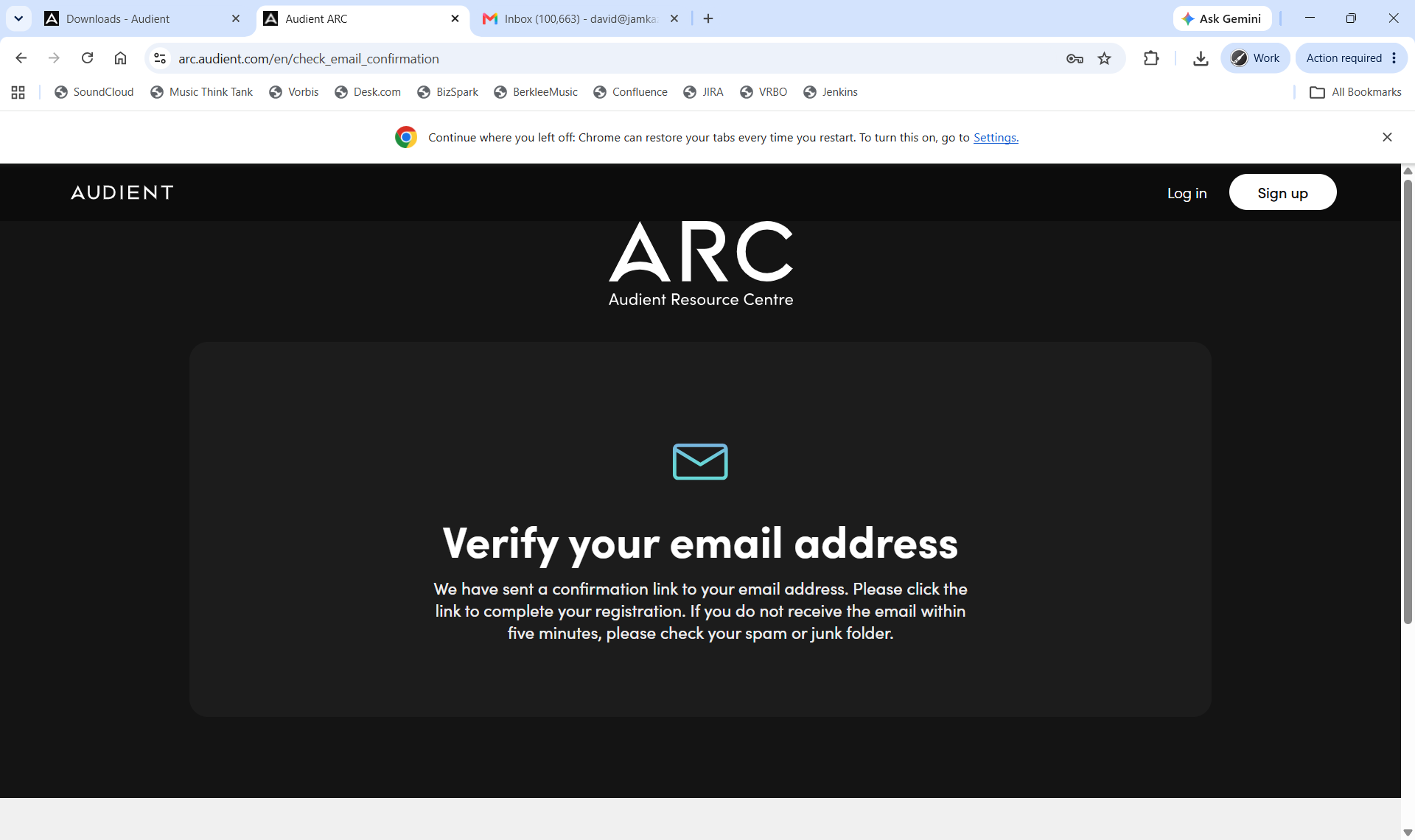
Va dans la boîte de réception de l'adresse e-mail avec laquelle tu t'es inscrit, et clique sur le lien dans l'e-mail pour confirmer ton adresse. Après avoir cliqué, tu devrais voir un écran comme celui illustré ci-dessous.
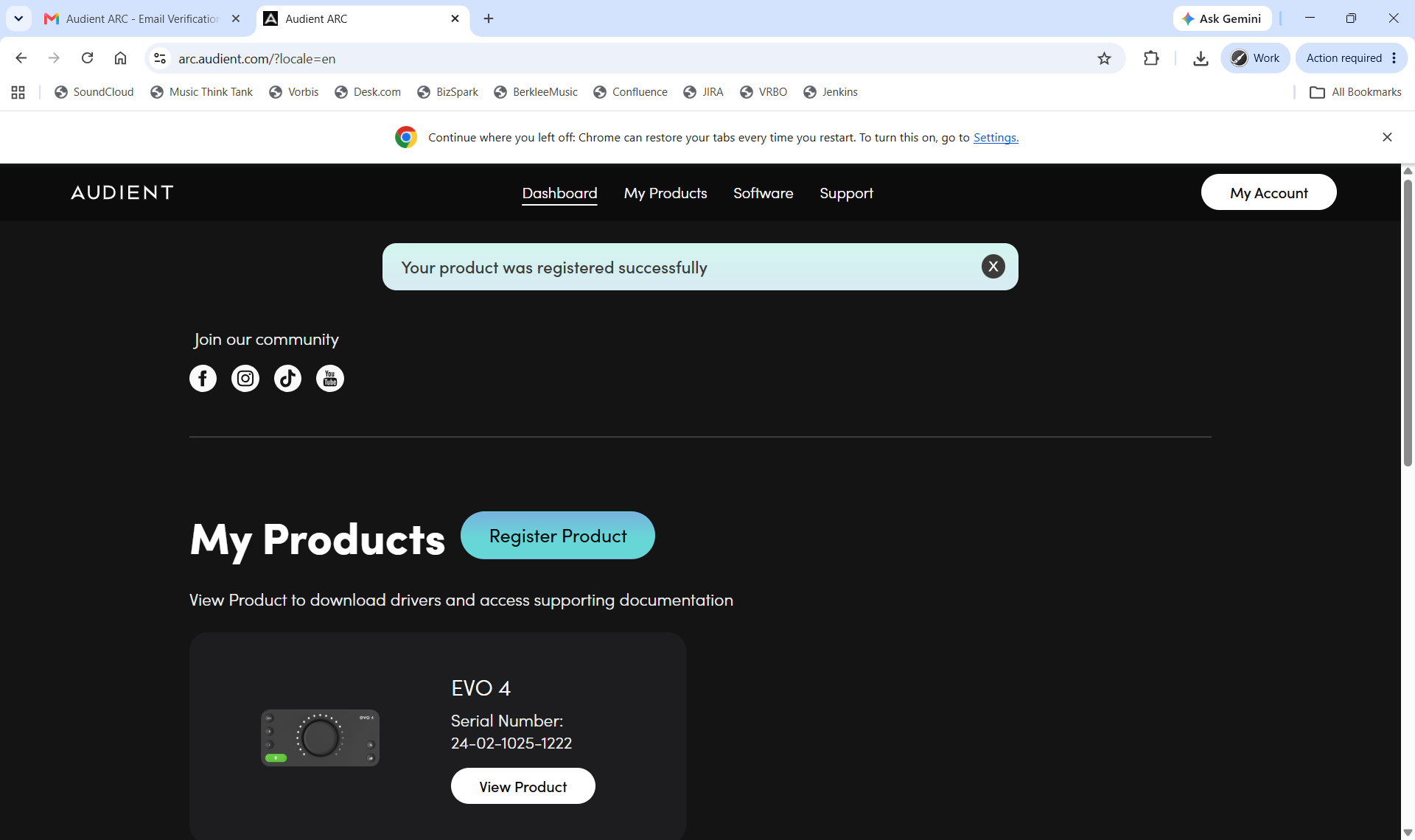
Clique sur le bouton Register Product (enregistrer le produit), et renseigne les informations demandées (numéro de série, code PIN, etc.). Une fois terminé, ton produit sera enregistré chez Audient pour la garantie et l'assistance. Clique maintenant sur le bouton blanc View Product (voir le produit). Une page avec la documentation et les pilotes de ton interface audio s'affiche (illustrée ci-dessous).
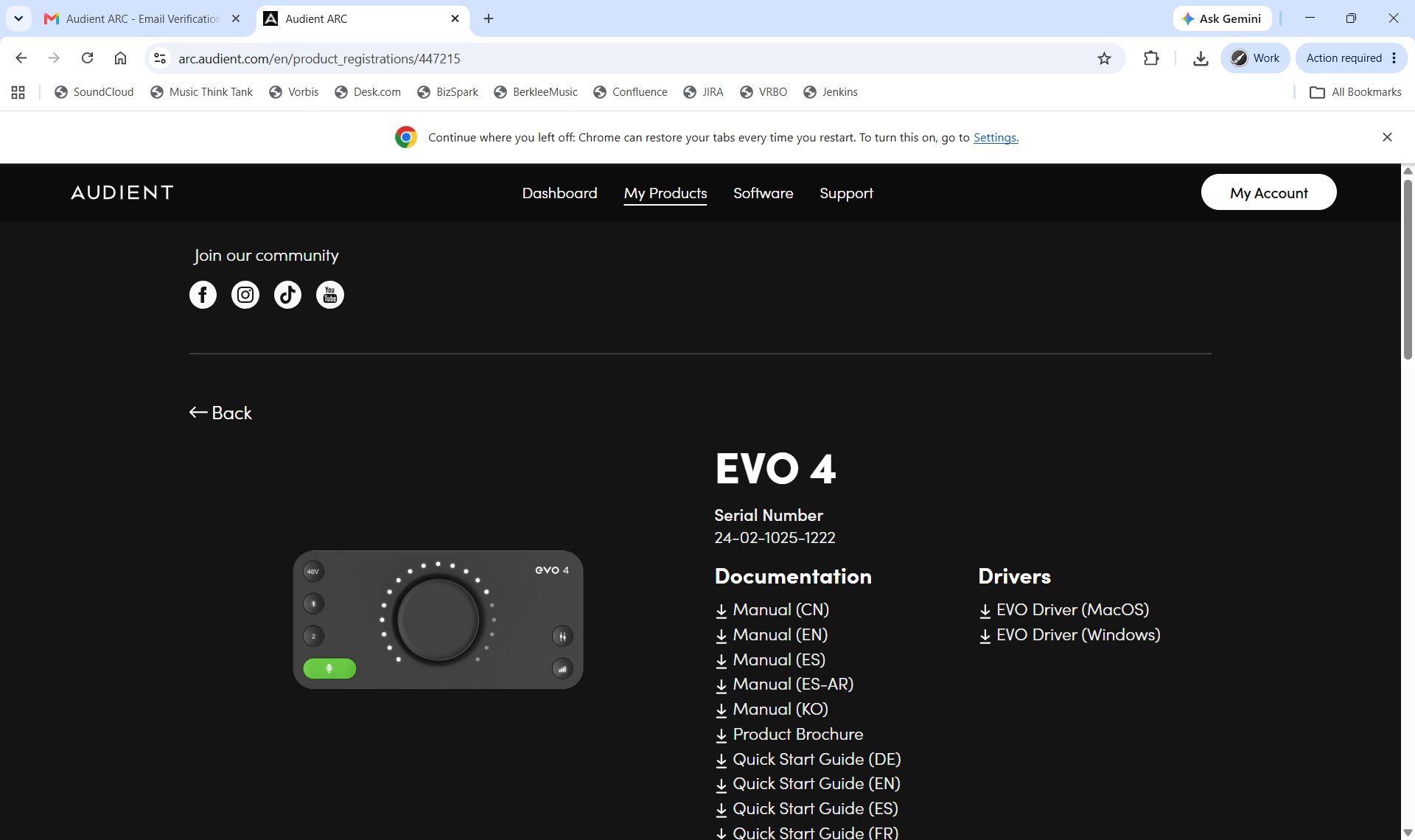
Clique sur le lien EVO Driver (Windows) dans la colonne de droite. L'installateur se télécharge via ton navigateur. Quand le téléchargement est terminé, double-clique sur le fichier d'installation .exe, puis suis les instructions à l'écran pour installer le pilote.
Une fois le pilote installé, branche ton interface audio à ton ordinateur. À ce moment-là, il se peut que tu voies un écran comme celui illustré ci-dessous.
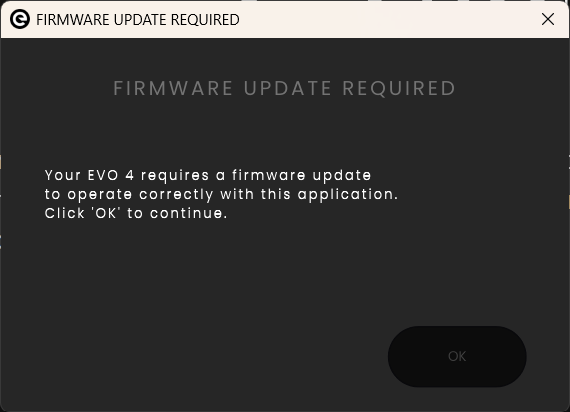
Clique sur le bouton OK (il est difficile à voir) pour autoriser la mise à jour du firmware (un type de logiciel particulier) de ton interface audio. Ne débranche pas ton interface pendant cette mise à jour. Après avoir cliqué sur OK, tu verras un autre écran comme celui illustré ci-dessous.
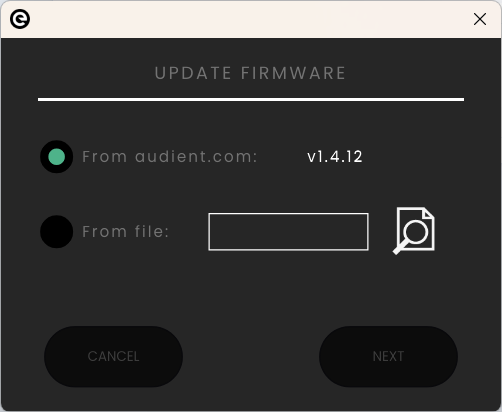
Laisse « From audient.com » sélectionné, et clique sur le bouton Next (lui aussi difficile à voir). Suis les instructions à l'écran, et la mise à jour de ton firmware se terminera.
Quand tout cela est terminé, nous te conseillons de redémarrer ton ordinateur ; tu seras alors prêt à configurer ton interface audio avec l'application JamKazam.