
Um einen Audient-ASIO-Treiber für dein EVO 4 Audio-Interface herunterzuladen und zu installieren, geh zuerst im Browser zum Audient Resource Centre (ARC): https://arc.audient.com/. Du siehst die ARC-Webseite (Bild unten).
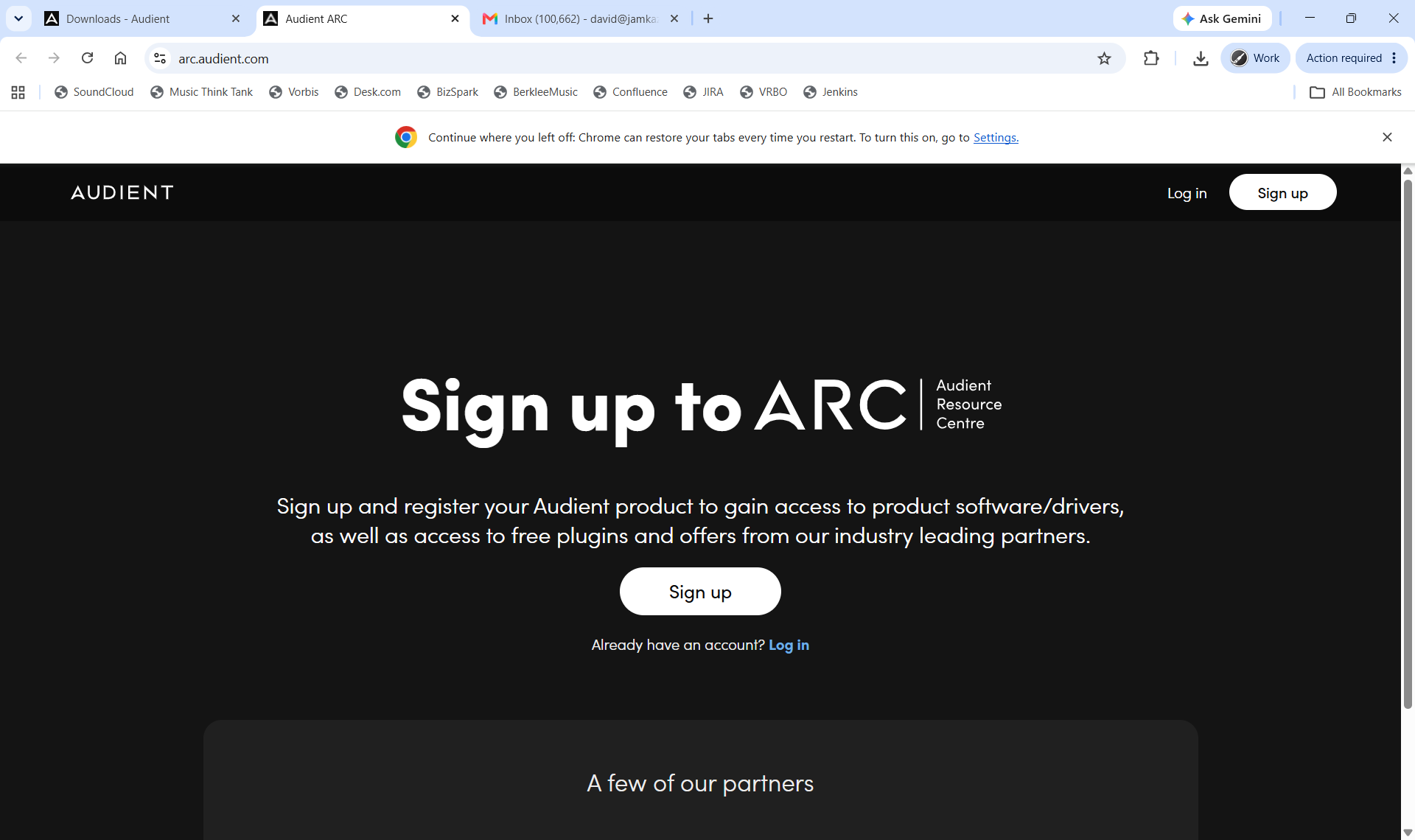
Klick auf den Button Sign Up. Du siehst eine Registrierungsseite, die nach deinem Namen, deiner E-Mail-Adresse usw. fragt. Füll sie wie verlangt aus und schick sie ab. Danach siehst du eine Seite, die dich bittet, deine E-Mail-Adresse zu bestätigen (Bild unten).
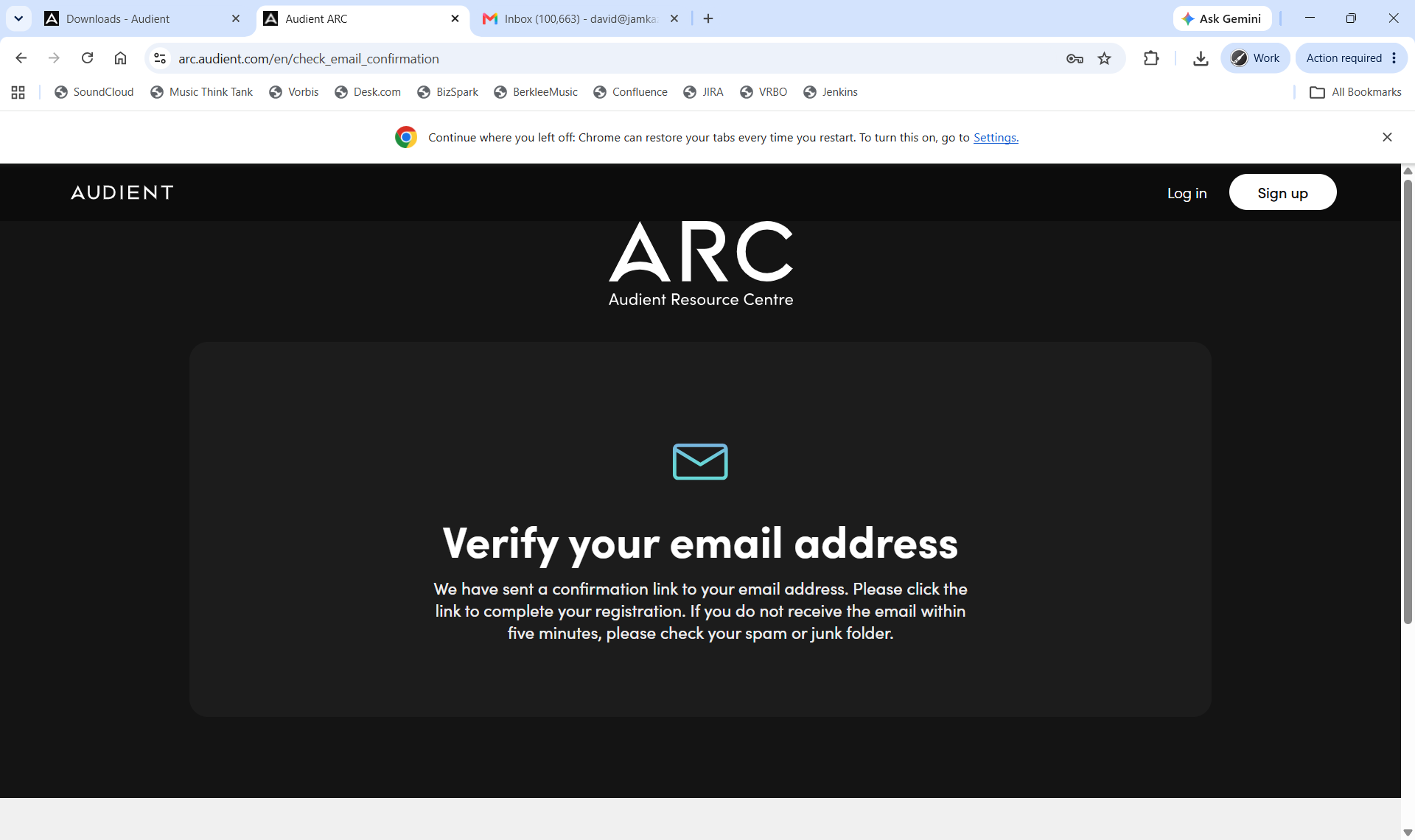
Sieh im Posteingang der E-Mail-Adresse nach, mit der du dich registriert hast, und klick auf den Link in der E-Mail, um deine E-Mail-Adresse zu bestätigen. Danach solltest du einen Bildschirm wie den unten abgebildeten sehen.
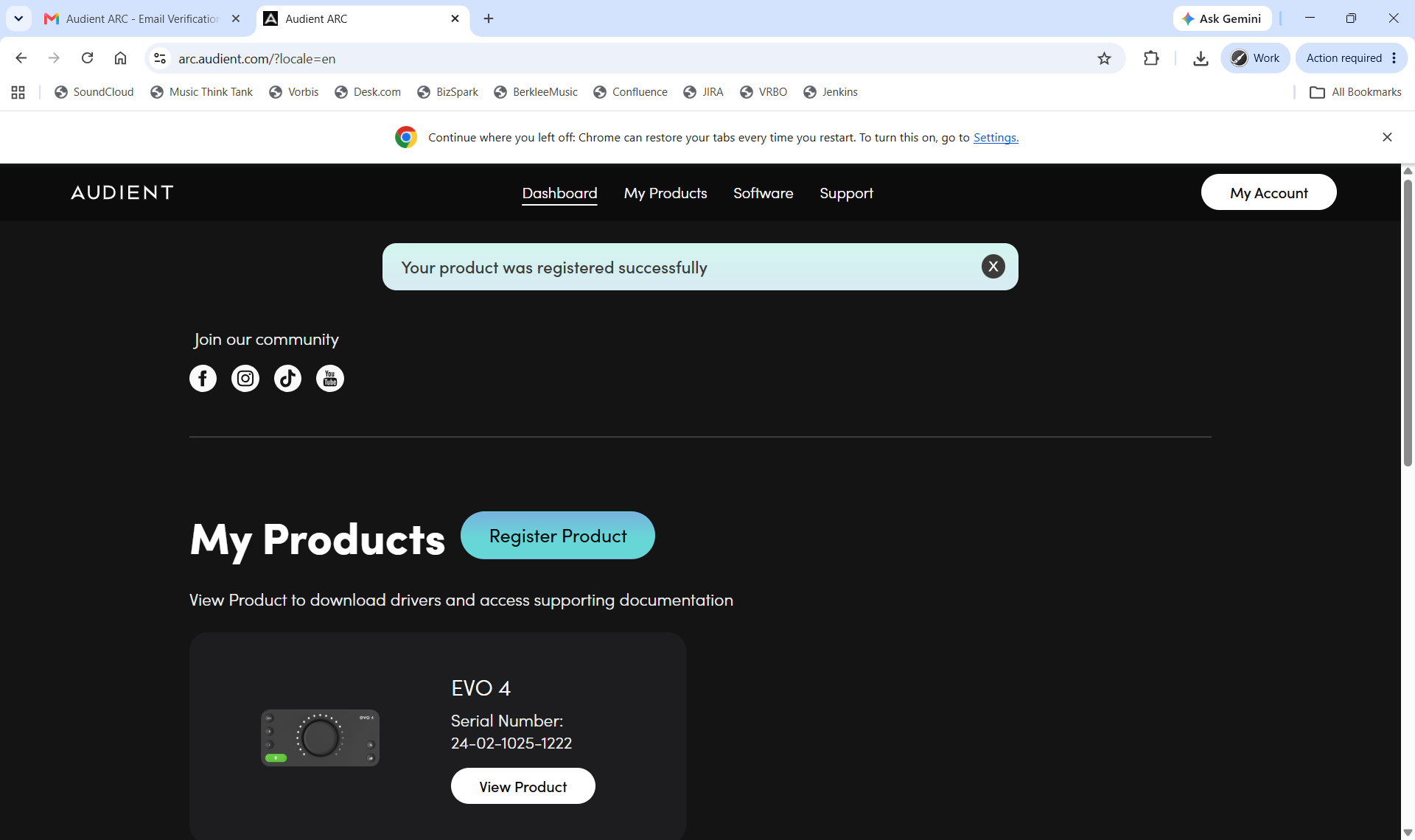
Klick auf den Button Register Product und gib die angeforderten Informationen ein (Seriennummer, PIN-Code usw.). Danach ist dein Produkt bei Audient für Garantie- und Supportzwecke registriert. Klick jetzt auf den weißen Button View Product. Eine Seite mit Dokumentation und Treibern für dein Audio-Interface wird angezeigt (Bild unten).
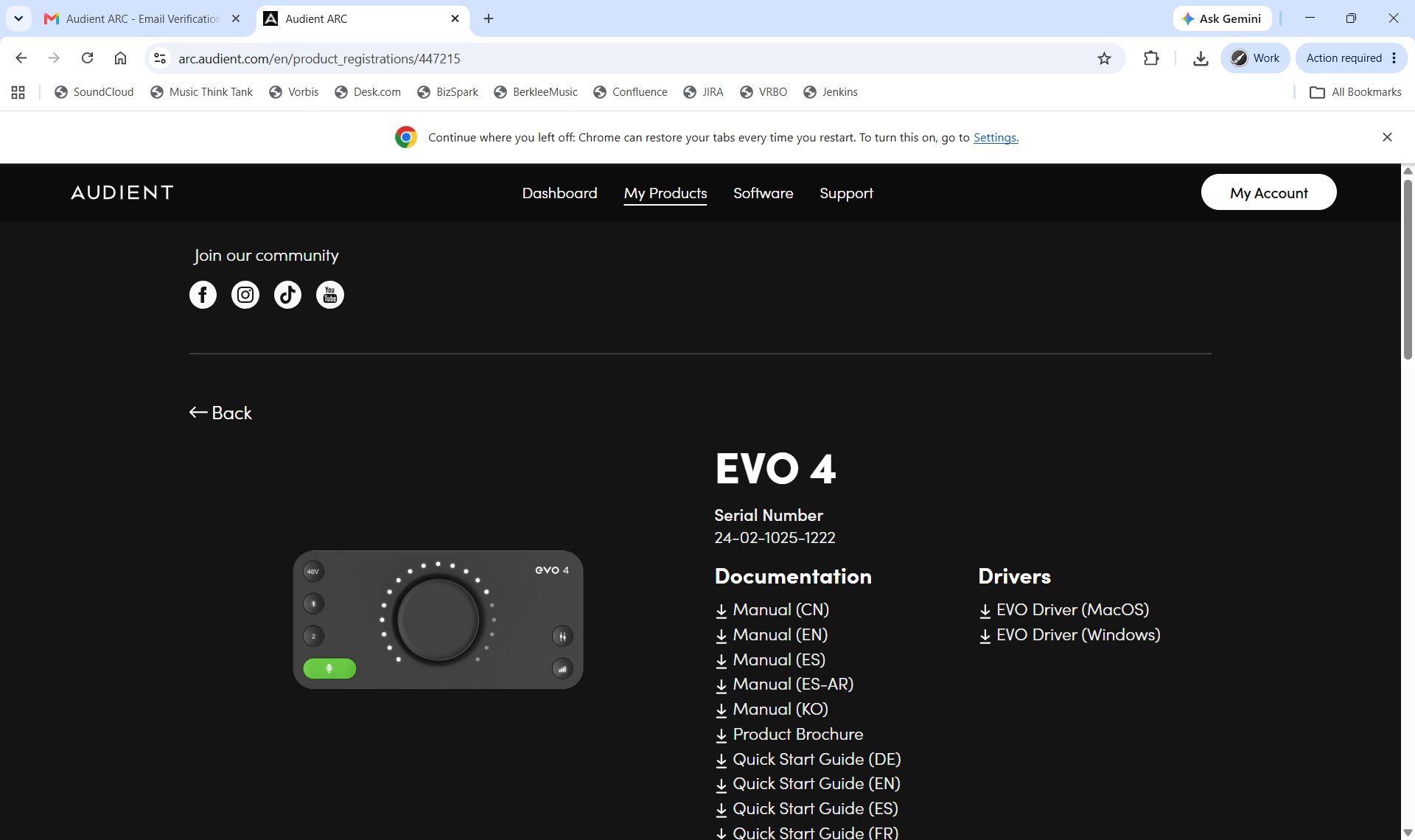
Klick in der rechten Spalte auf den Link EVO Driver (Windows). Der Installer wird über deinen Browser heruntergeladen. Wenn der Download abgeschlossen ist, doppelklick auf die .exe-Installationsdatei und folge dann den Anweisungen auf dem Bildschirm, um den Treiber zu installieren.
Wenn du den Treiber installiert hast, schließ dein Audio-Interface an deinen Computer an. Dabei siehst du möglicherweise einen Bildschirm wie den unten abgebildeten.
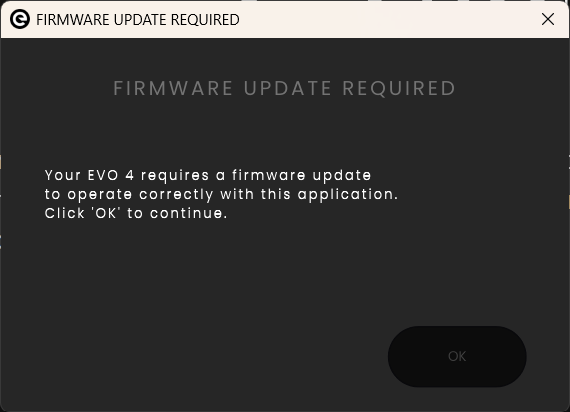
Klick auf den Button OK (sie ist schwer zu sehen), um die Aktualisierung der Firmware (einer speziellen Art von Software) auf deinem Audio-Interface zu erlauben. Trenn dein Interface nicht vom Computer, während dieses Update läuft. Nach dem Klick auf OK siehst du einen weiteren Bildschirm wie den unten abgebildeten.
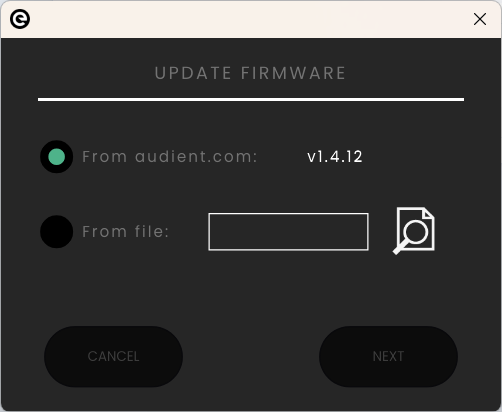
Lass "From audient.com" ausgewählt und klick auf den Button Next (ebenfalls schwer zu sehen). Folge den Anweisungen auf dem Bildschirm, und dein Firmware-Update wird abgeschlossen.
Wenn du mit all dem fertig bist, empfehlen wir dir, deinen Computer neu zu starten. Danach kannst du mit der JamKazam-App dein Audio-Interface einrichten.