
Si tu ne connais pas encore les JamTracks, lis notre article d'aide qui explique les JamTracks.
Si tu veux rechercher, parcourir et acheter des JamTracks (ou prendre ton premier gratuitement pour essayer), lis notre article d'aide sur l'utilisation des JamTracks dans ton navigateur.
Si tu as déjà un ou plusieurs JamTracks et que tu veux les utiliser dans l'application JamKazam, cet article d'aide t'explique pourquoi et comment faire.
Il y a trois grandes raisons d'utiliser les JamTracks dans l'application JamKazam plutôt que dans un navigateur :
- Tu peux jouer avec le JamTrack et avec d'autres musiciens dans une session en ligne. Par exemple, disons que tu joues de la basse et qu'un ami joue des claviers. Tu peux rejoindre une session avec lui, ouvrir un JamTrack, couper les parties de basse et de claviers, et jouer ensemble avec le reste du groupe.
- Tu peux faire un enregistrement vidéo+audio ou audio seul de toi en train de jouer avec le JamTrack dans l'application JamKazam. Lis notre article d'aide sur la création d'enregistrements pour en savoir plus.
- Tu peux ajuster plus facilement les niveaux des différentes parties du JamTrack dans notre application. Le navigateur te permet d'ajuster les niveaux et de créer un mix personnalisé, mais notre application te permet d'ajuster le niveau de chaque partie à la volée pendant que le JamTrack joue dans ta session, ce qui te donne plus de souplesse, un retour plus immédiat, et te permet d'obtenir plus vite le résultat que tu veux.
Voici comment ouvrir et utiliser un JamTrack dans l'application JamKazam.
Commence par créer une session JamKazam. Une fois dans cette session, tu vois la page de session. Clique sur le bouton Ouvrir dans la barre d'outils de la session, et un menu s'affiche (voir image ci-dessous).
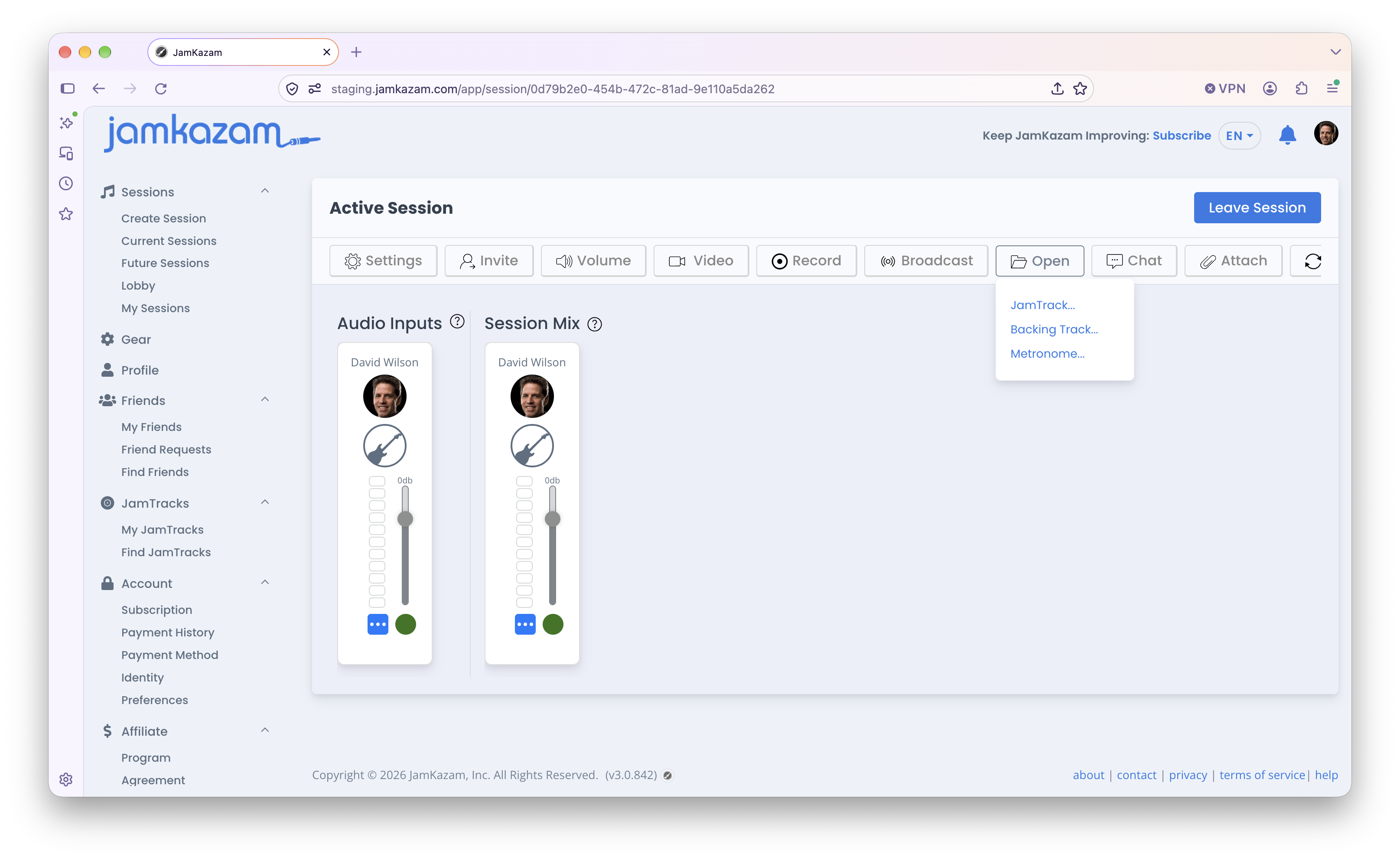
Clique sur l'option de menu JamTrack, et une boîte de dialogue s'affiche, listant tous les JamTracks dont tu as la licence (voir image ci-dessous).
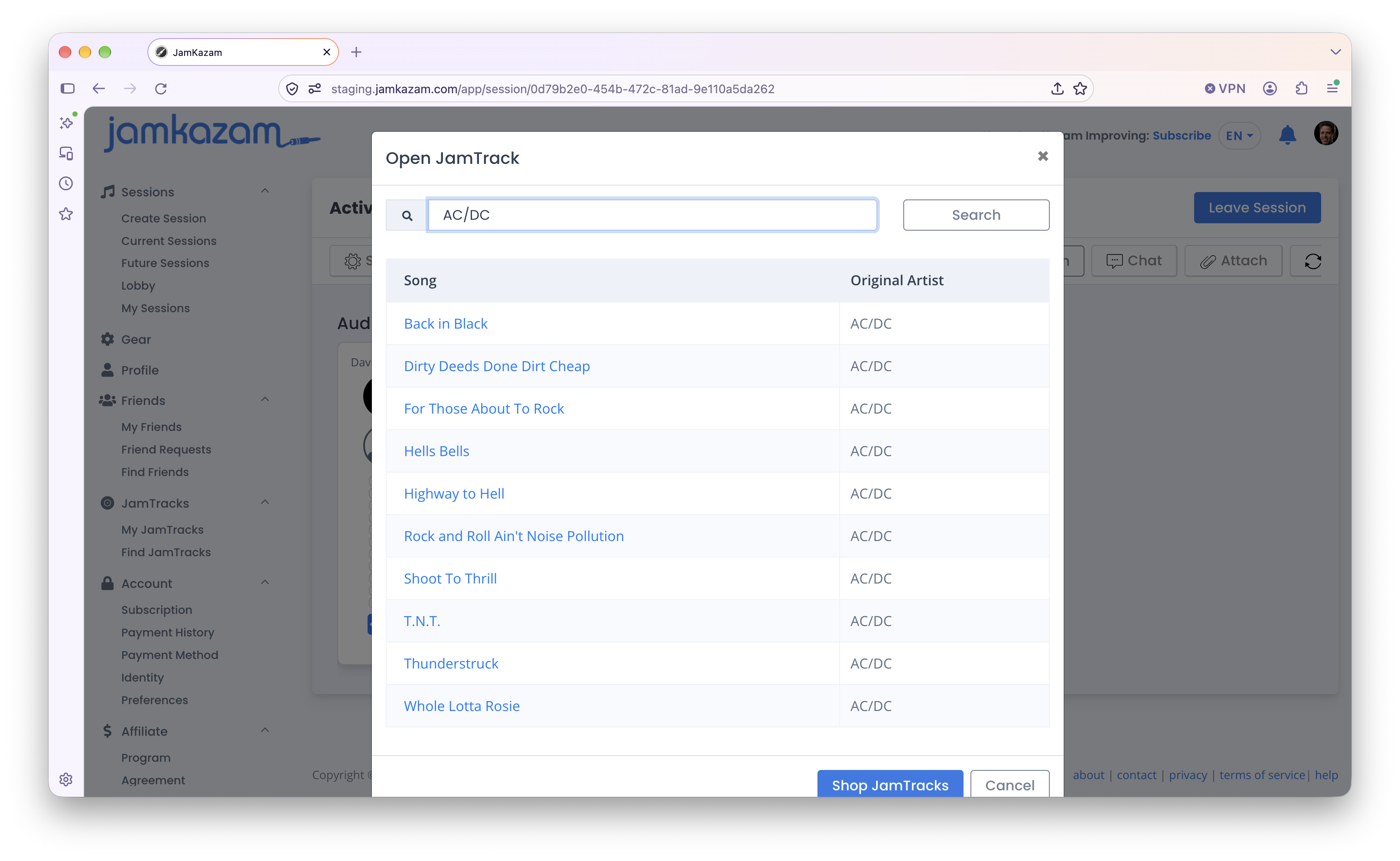
Clique sur le JamTrack que tu veux ouvrir et jouer. Le JamTrack se charge et ses contrôles s'affichent à droite de l'écran (voir image ci-dessous).
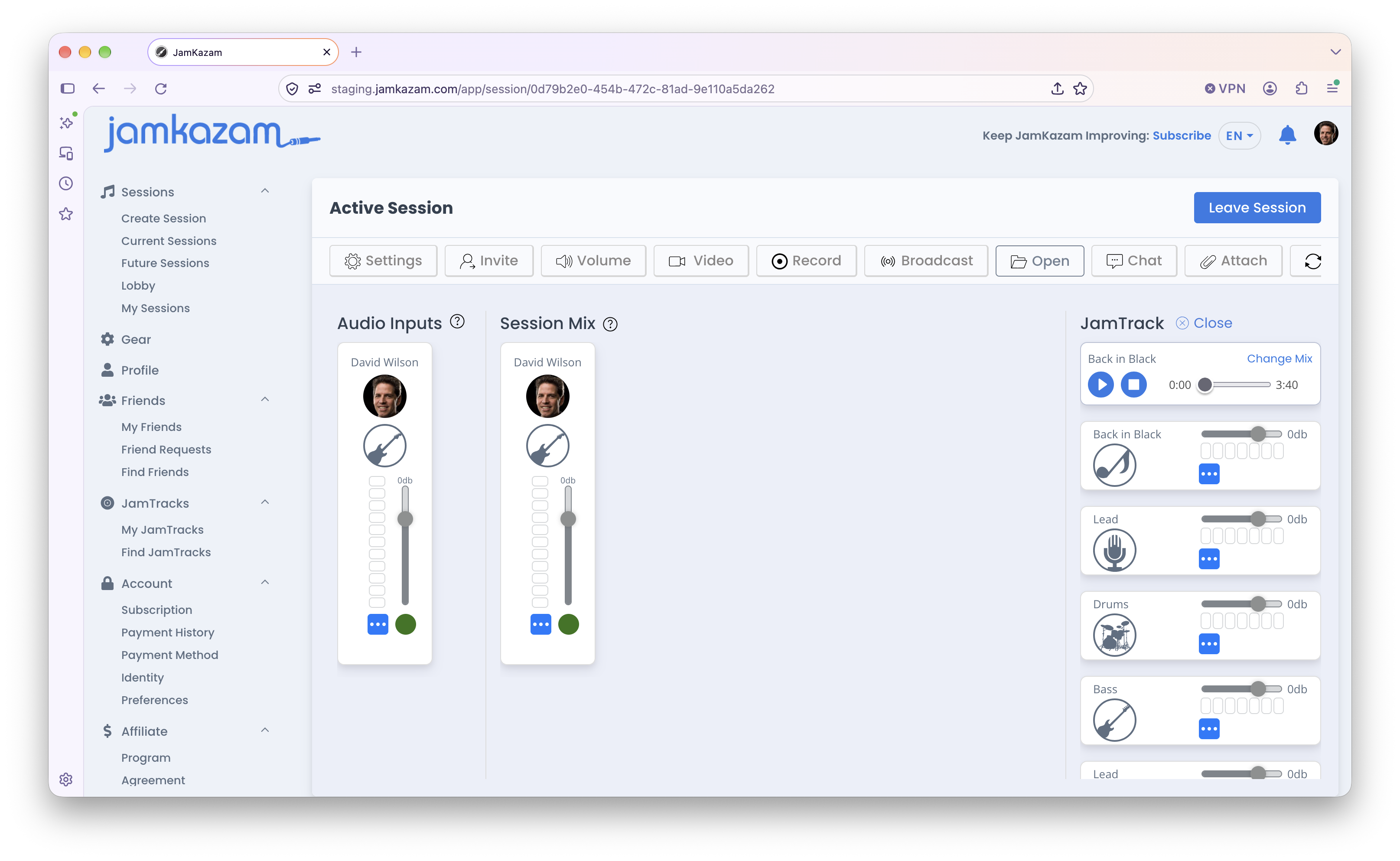
Les principales choses que tu voudras sans doute faire avec ton JamTrack sont :
- Utiliser les boutons lecture/pause et arrêt du contrôle du haut pour gérer la lecture. Tu peux aussi saisir le curseur du contrôle du haut pour démarrer la lecture à un point précis de la chanson.
- Utiliser les curseurs/faders de n'importe quelle partie du JamTrack pour rendre cette partie plus forte ou plus douce dans le mix de session.
- Utiliser le bouton bleu « ... » de n'importe quelle partie du JamTrack pour afficher le contrôle de panoramique, et placer cette partie à gauche ou à droite dans le mix de session.