
Si tu ne connais pas encore les JamTracks, clique ici pour lire un article d'aide qui explique ce que sont les JamTracks et pourquoi ils pourraient t'intéresser.
Tu peux lire cet article d'aide d'un bout à l'autre pour tout savoir sur l'utilisation des JamTracks dans un navigateur, sur ton ordinateur ou ton téléphone mobile, ou utiliser les liens ci-dessous pour aller directement à un sujet précis si tu n'as besoin que d'une réponse en particulier.
Sujets de cet article d'aide
- Trouver, écouter et acheter des JamTracks
- Voir et utiliser tes JamTracks
- Lire ou télécharger un mix personnalisé ou une partie individuelle (stem)
- Créer un mix personnalisé
Trouver, écouter et acheter des JamTracks
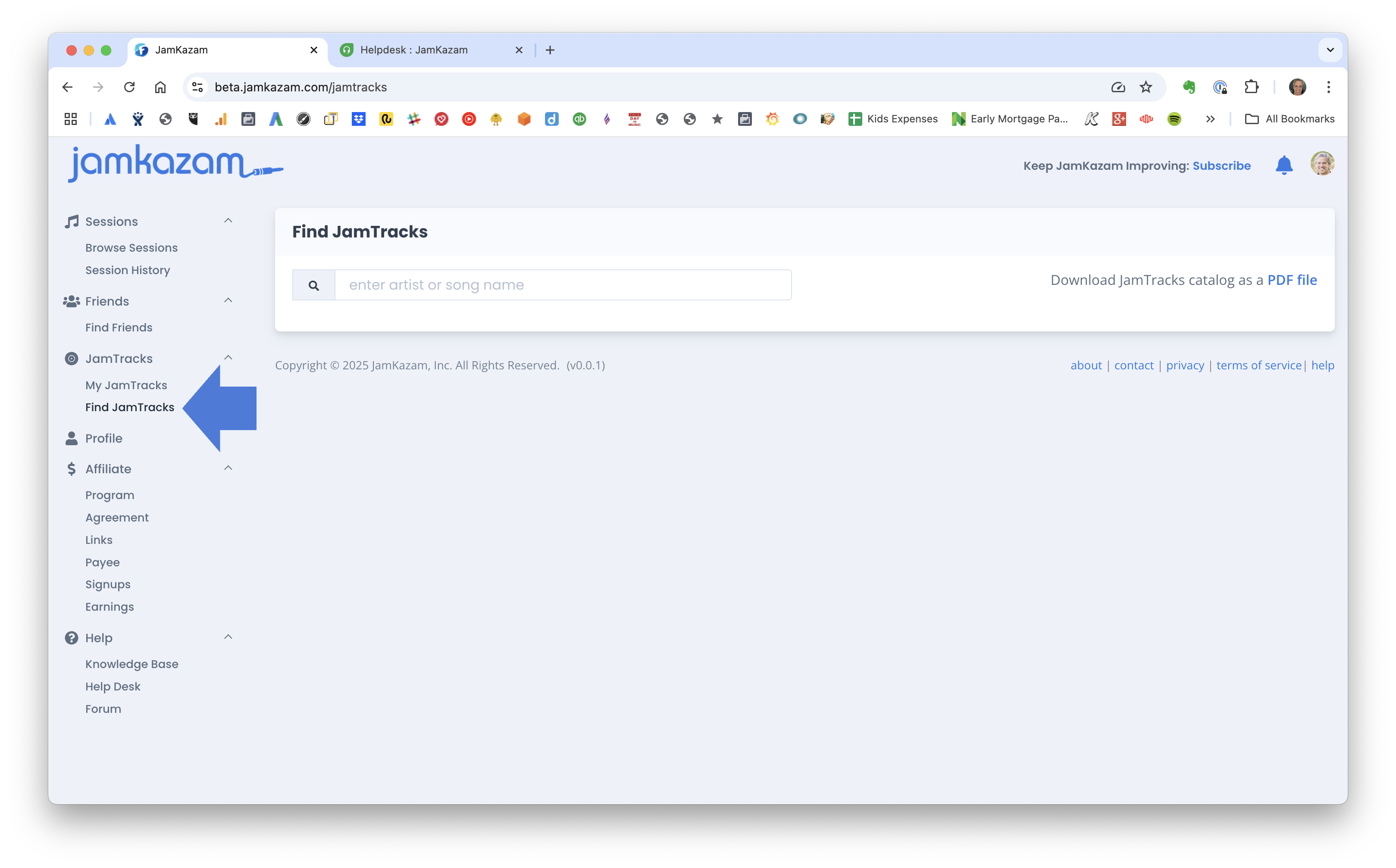
Pour trouver l'une de tes chansons préférées, commence par aller sur la page Trouver des JamTracks du site web JamKazam dans ton navigateur, https://www.jamkazam.com
Ou, depuis n'importe quelle page du site web JamKazam dans un navigateur d'ordinateur, tu peux simplement cliquer sur le lien Trouver des JamTracks dans la barre de navigation de gauche (voir la flèche dans la capture d'écran ci-dessous).
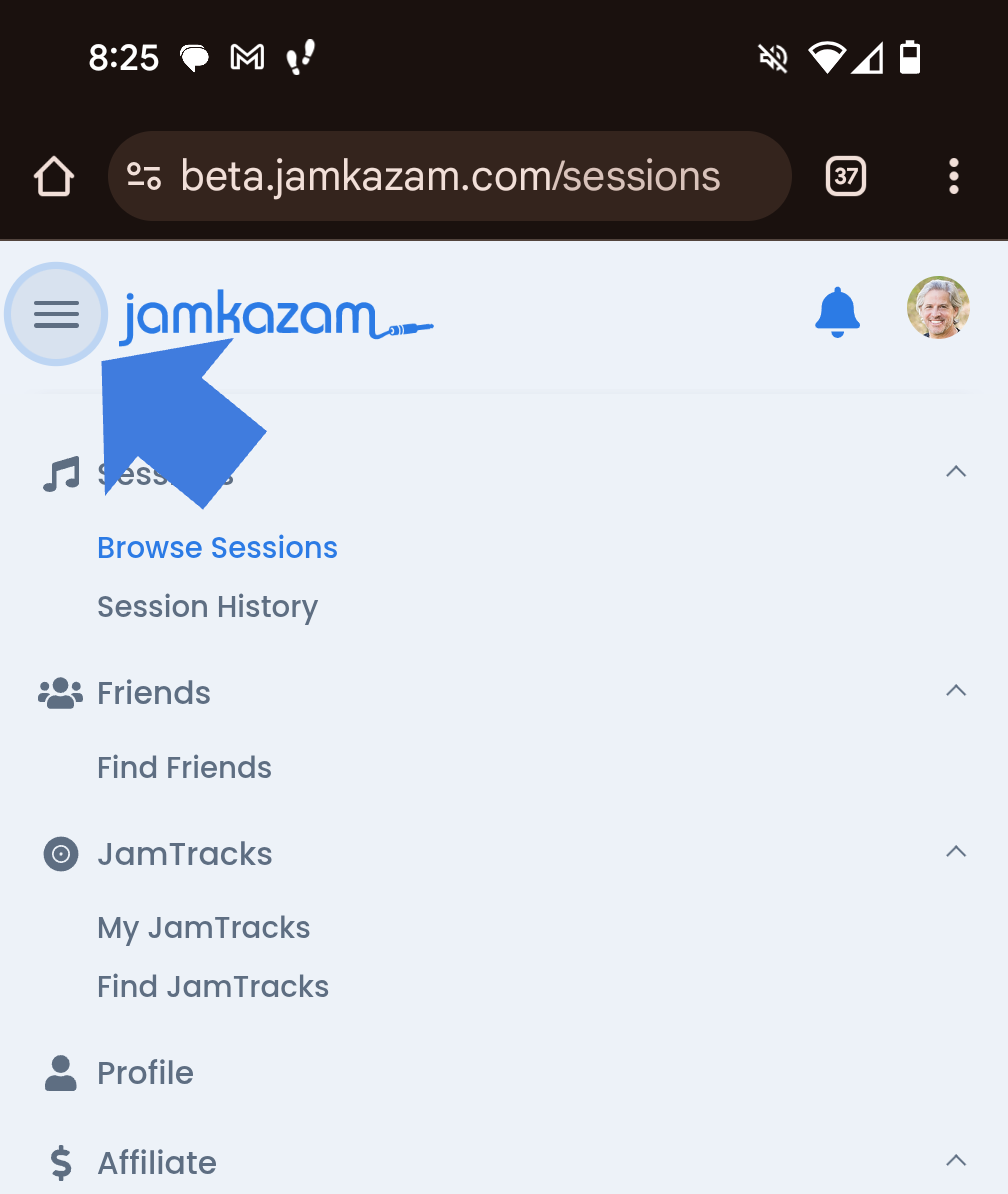
Si tu es sur un téléphone mobile, tu devras appuyer sur l'icône de menu en haut à gauche du site, à côté du logo JamKazam (voir la flèche dans la capture d'écran ci-dessous). Cela ouvre le menu de navigation, où tu peux appuyer sur le lien Trouver des JamTracks.
Sur la page Trouver des JamTracks, tape simplement le nom d'un artiste ou d'une chanson que tu cherches dans le champ de recherche indiqué. Nous avons tapé « black » dans le champ (voir la capture d'écran ci-dessous).
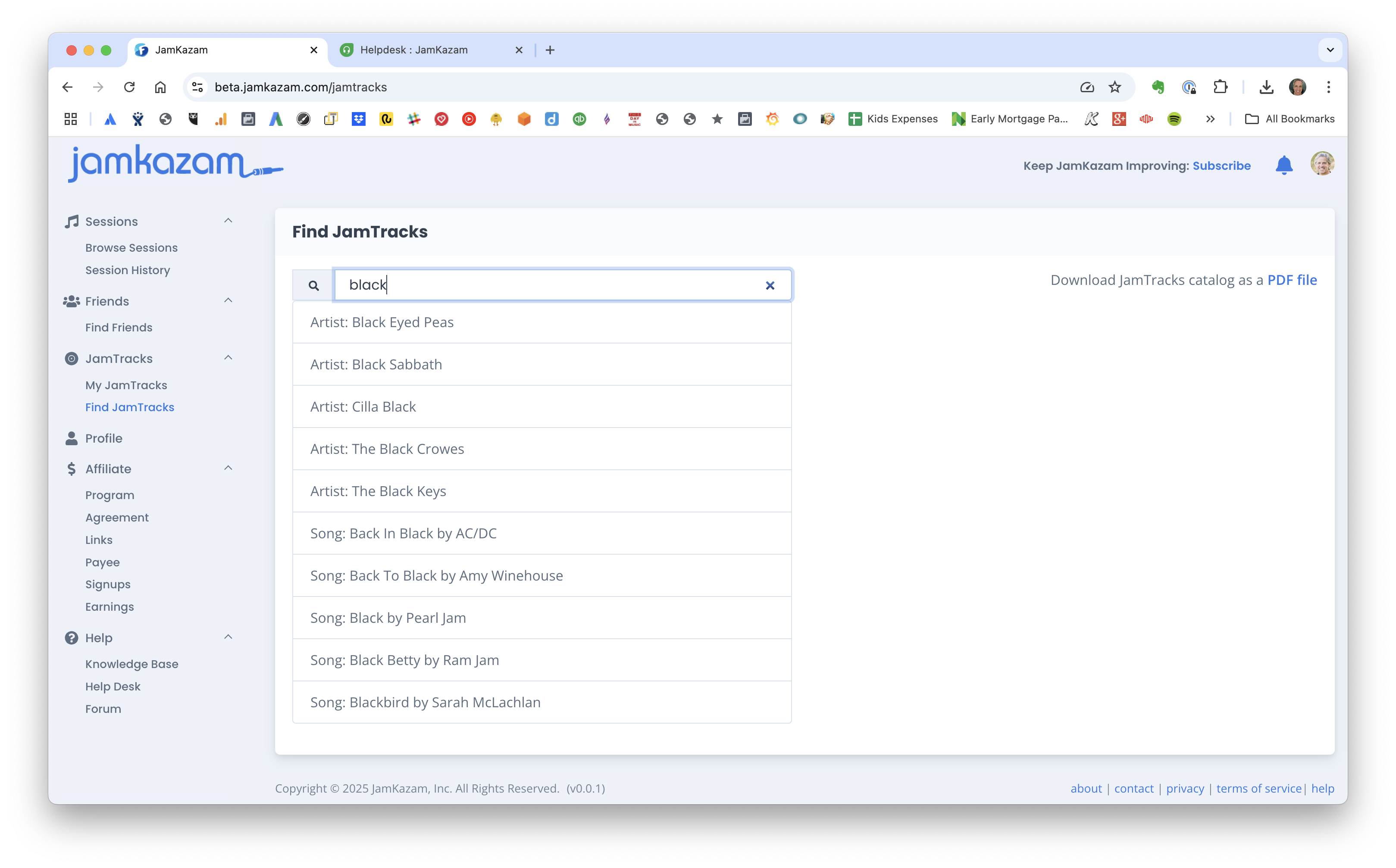
Le champ de recherche affiche jusqu'à 5 artistes et 5 chansons correspondant à ce que tu as tapé. Si tu cliques sur un artiste de la liste, tu verras une page de résultats avec tous les JamTracks que nous avons de cet artiste. Si tu cliques sur une chanson de la liste, tu verras une page de résultats avec cette seule chanson. Voir ci-dessous la capture d'écran de la page de résultats quand nous choisissons « Back In Black » d'AC/DC dans la liste.
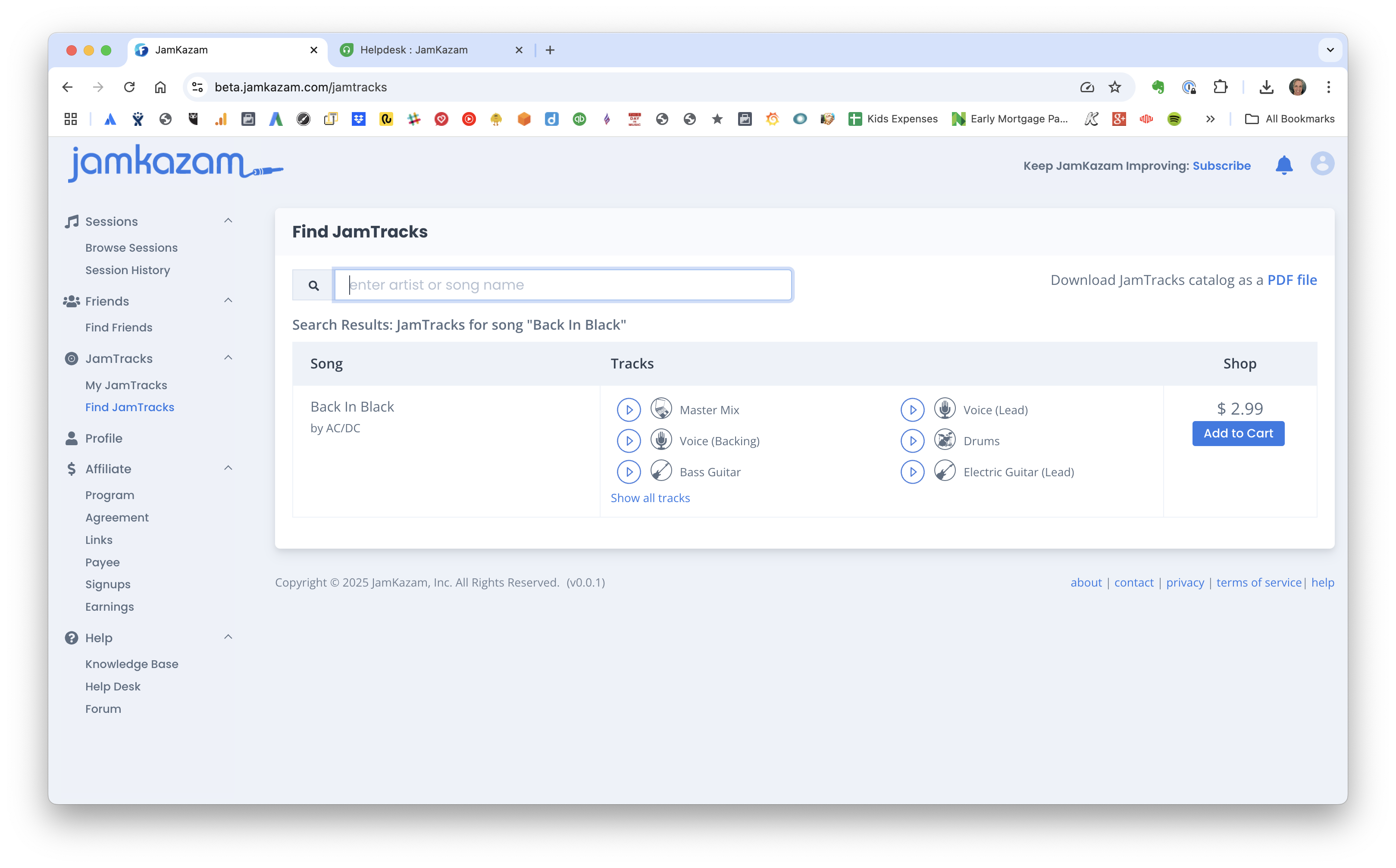 Sur la page de résultats, tu peux cliquer sur l'icône de lecture bleue et ronde à côté du « Mix principal » dans la colonne Parties pour écouter un enregistrement complet de l'intégralité du JamTrack. Tu peux aussi cliquer sur l'icône de lecture à côté de n'importe quelle partie individuelle (par ex. Voix lead, Batterie, Guitare basse, etc.) pour écouter un extrait de 20 secondes de cette seule partie entièrement isolée (stem). Pour voir toutes les parties individuelles, clique sur le lien bleu « Afficher toutes les parties ».
Si le JamTrack te plaît et que tu veux l'utiliser :
- Si tu n'as encore jamais utilisé de JamTrack de JamKazam, nous t'offrons ton premier JamTrack, pour que tu puisses vivre l'expérience JamTrack complète sans risque. Dans ce cas, le bouton bleu de la colonne Boutique affiche « Obtenir gratuitement ! ». Clique sur ce bouton pour obtenir le JamTrack gratuit.
- Si tu as déjà eu ton JamTrack gratuit, chaque JamTrack que tu achètes ensuite coûte en général 2,99 USD. Dans ce cas, le bouton bleu de la colonne Boutique affiche « Ajouter au panier ». Clique sur ce bouton pour ajouter le JamTrack à ton panier (voir la capture d'écran ci-dessous).
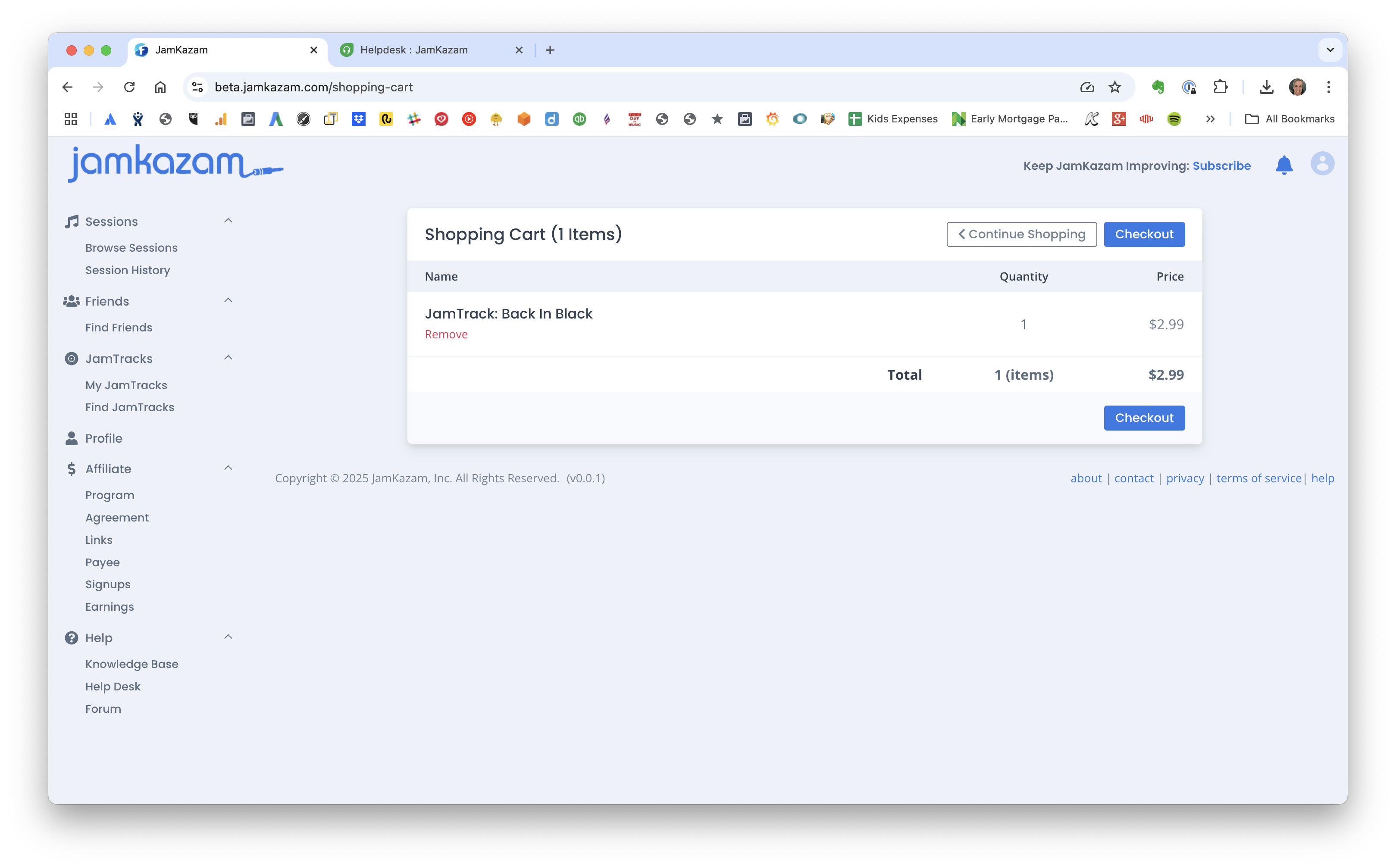
Depuis la page du panier, tu peux cliquer sur le bouton blanc Continuer mes achats pour revenir à la page Trouver des JamTracks et ajouter d'autres chansons à ton panier, si tu comptes acheter plusieurs chansons. Sinon, tu peux cliquer sur Passer la commande pour poursuivre ton achat (voir la capture d'écran ci-dessous).
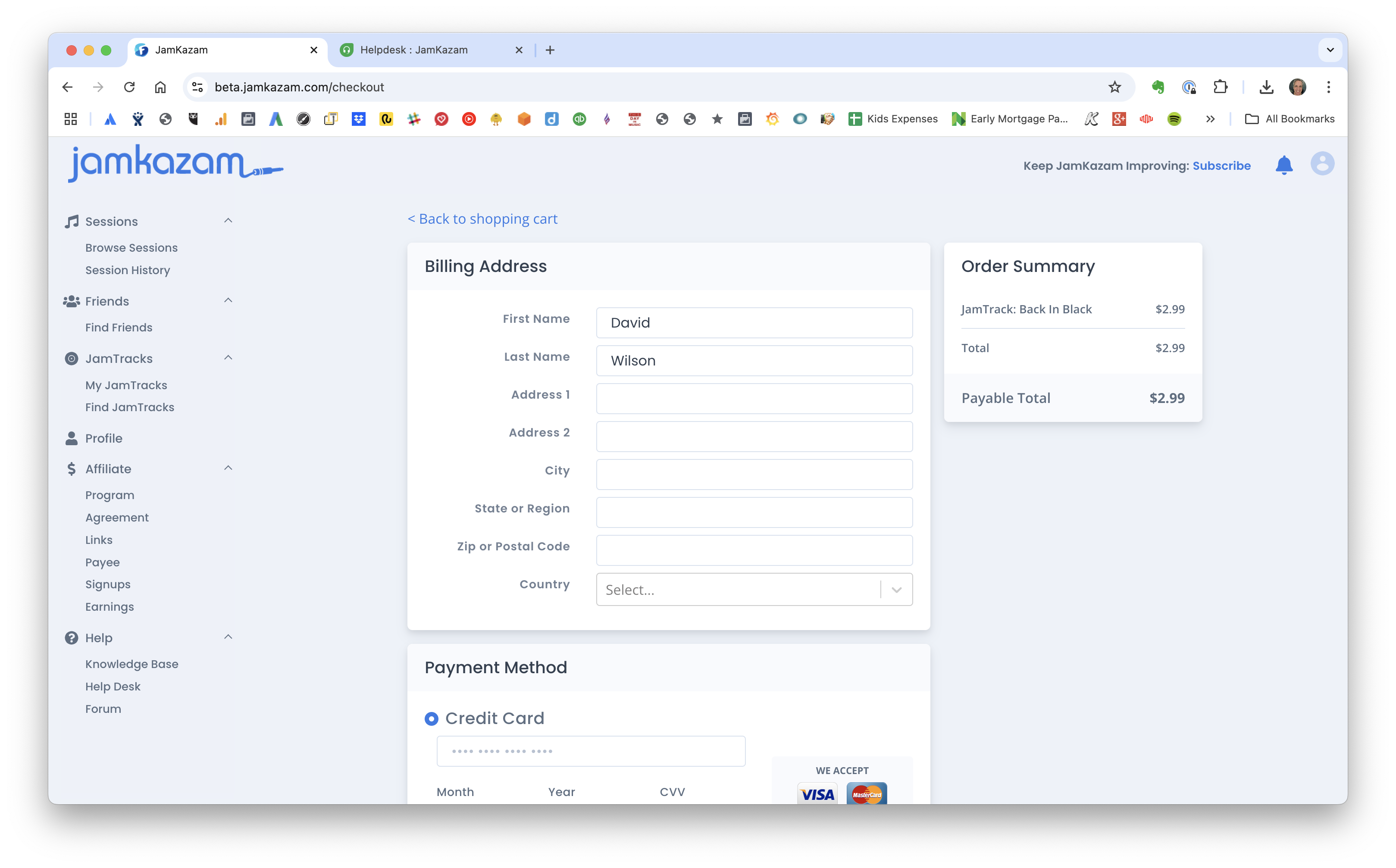
En haut de cette page, commence par saisir ton adresse de facturation comme pour n'importe quel achat en ligne, puis fais défiler jusqu'à la section Moyen de paiement (voir la capture d'écran ci-dessous).
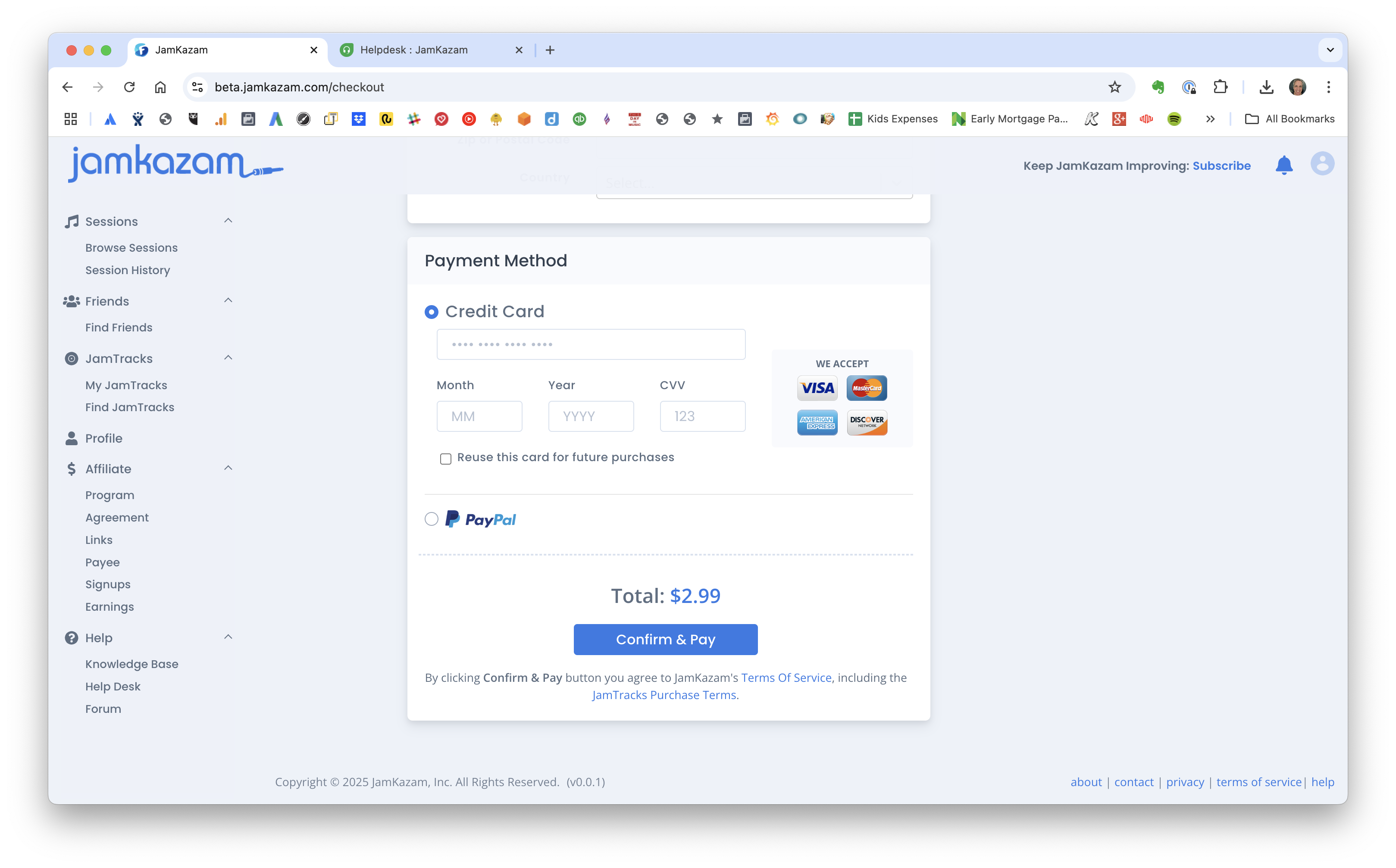 Si tu paies par carte bancaire, saisis simplement les informations de ta carte, puis clique sur le bouton Confirmer et payer. Si tu préfères payer avec PayPal, choisis l'option PayPal et clique sur le bouton Confirmer et payer. Si tu as choisi l'option PayPal, il te sera probablement demandé de te connecter à PayPal, puis tu verras une autre page (capture d'écran ci-dessous).
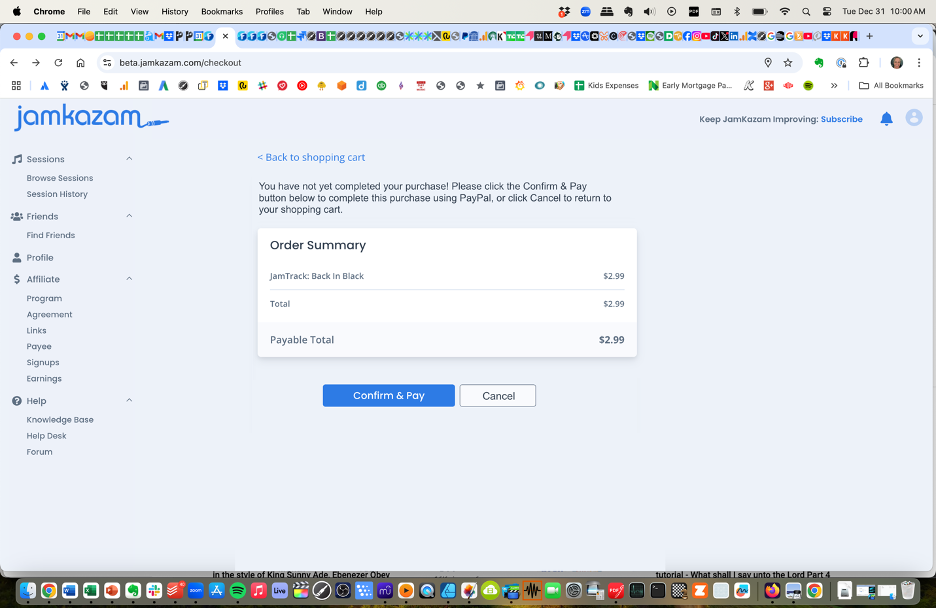
Tu devras cliquer sur le bouton Confirmer et payer de cette page pour finaliser ton achat PayPal.
Que tu aies obtenu ton premier JamTrack gratuit ou que tu en aies acheté un par carte bancaire ou PayPal, tu verras ensuite une page de remerciement (capture d'écran ci-dessous).
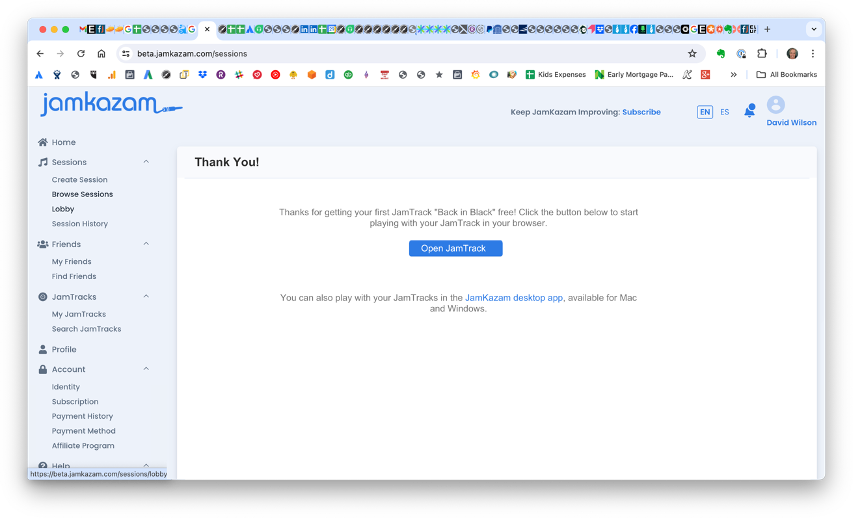 De là, tu peux cliquer sur le bouton Ouvrir le JamTrack pour commencer à jouer et à utiliser ton JamTrack. Tu peux aussi cliquer sur le lien de l'application JamKazam pour ordinateur afin de télécharger l'application JamKazam si tu veux accéder à des fonctions JamTrack plus avancées. Continue à lire ci-dessous pour découvrir les fonctions JamTrack disponibles dans ton navigateur.
Voir et utiliser tes JamTracks
Pour voir et utiliser tous tes JamTracks, commence par aller sur la page Mes JamTracks du site web JamKazam dans ton navigateur, actuellement en bêta à l'adresse https://www.jamkazam.com/my-jamtracks. Ou, depuis n'importe quelle page du site web JamKazam dans un navigateur d'ordinateur, tu peux simplement cliquer sur le lien Mes JamTracks dans la barre de navigation de gauche (voir la flèche dans la capture d'écran ci-dessous).
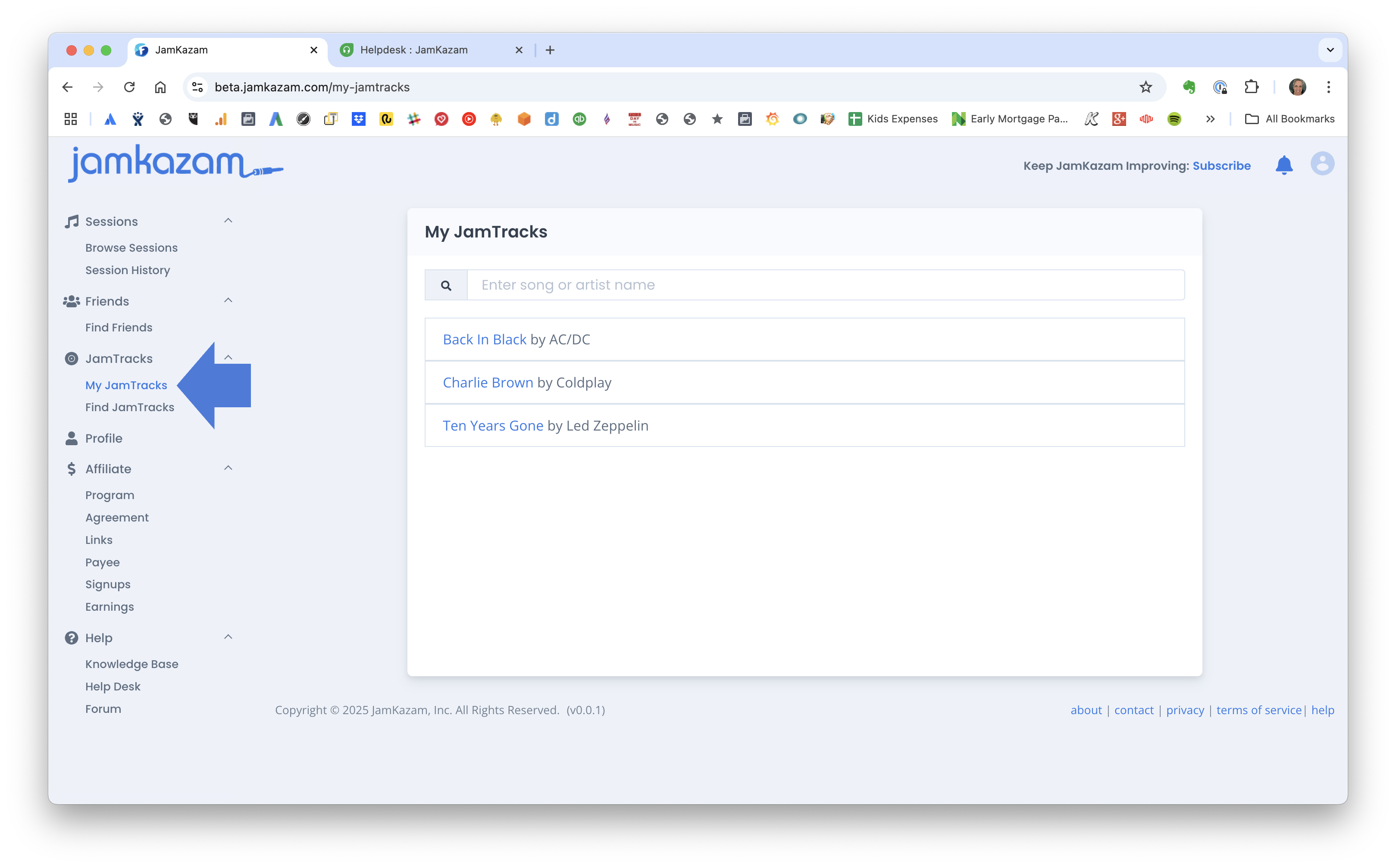
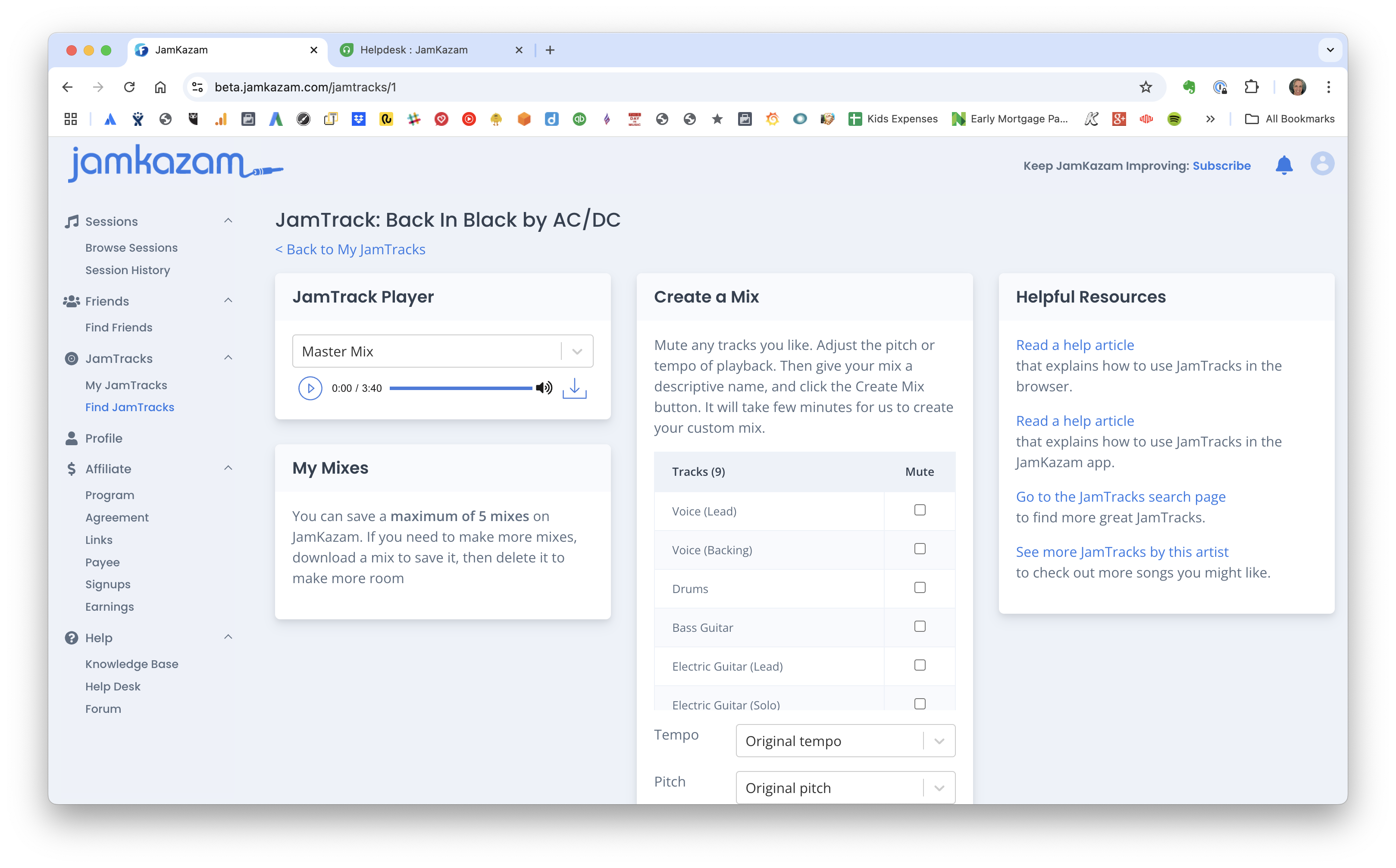
Si tu possèdes beaucoup de JamTracks, tu peux taper une partie du nom d'une chanson ou d'un artiste pour réduire ta liste de JamTracks à une courte liste. Quand tu vois le JamTrack que tu veux utiliser, clique simplement sur le nom de la chanson en bleu, et tu verras une page pleine de fonctions pour utiliser ce JamTrack (capture d'écran ci-dessous).
Lire ou télécharger un mix personnalisé ou une partie individuelle (stem)
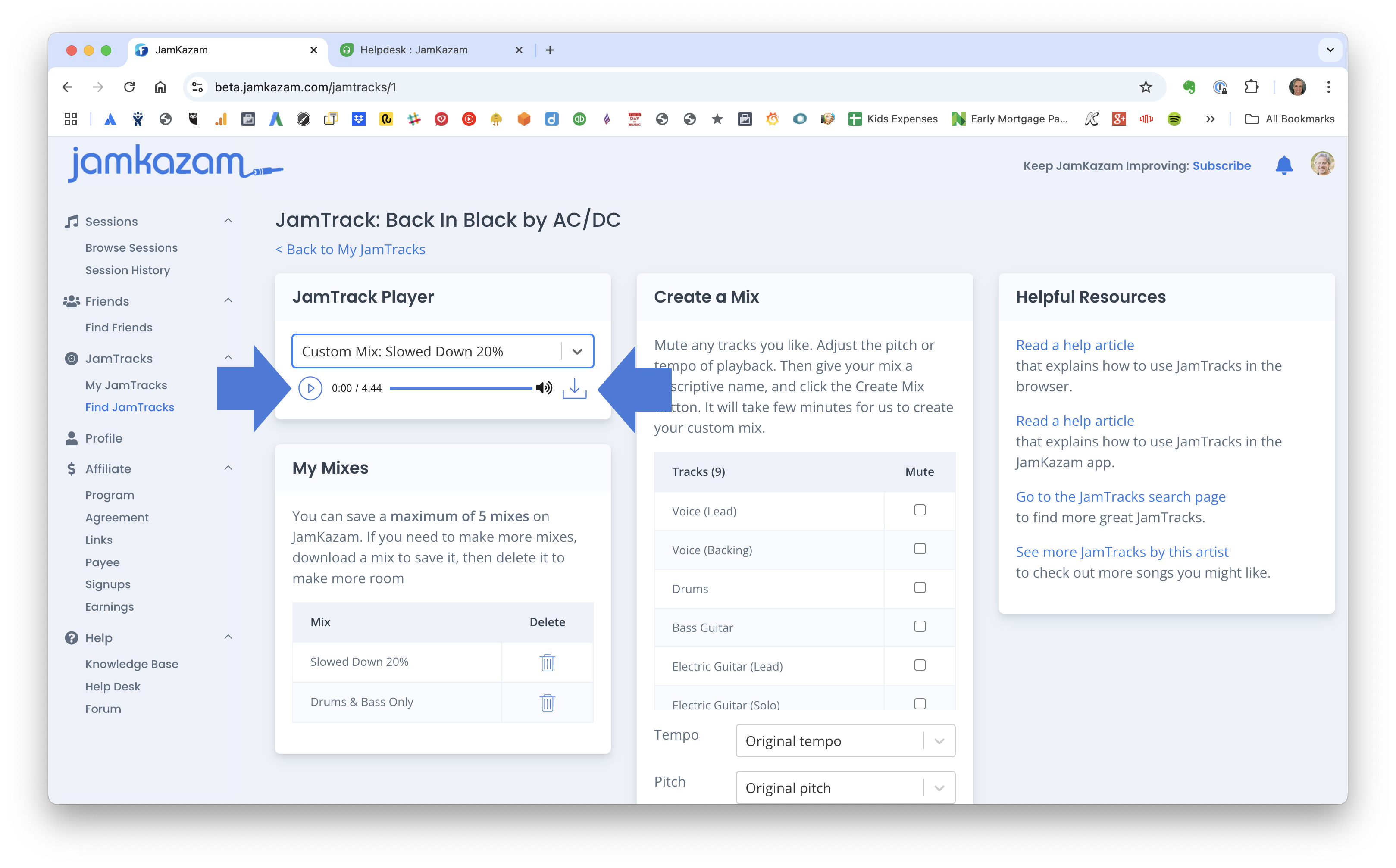
Disons que tu joues de la basse et que tu veux entendre seulement la partie de basse de la chanson. Tu cliques alors sur la liste déroulante du Lecteur JamTrack (voir la capture d'écran ci-dessous) et tu choisis l'option « Partie : Guitare basse ». Ou disons que tu as créé un mix personnalisé (les instructions sont dans la section suivante de cet article) avec seulement la batterie et la basse : tu choisis alors l'option « Mix personnalisé : Batterie & basse seulement ».
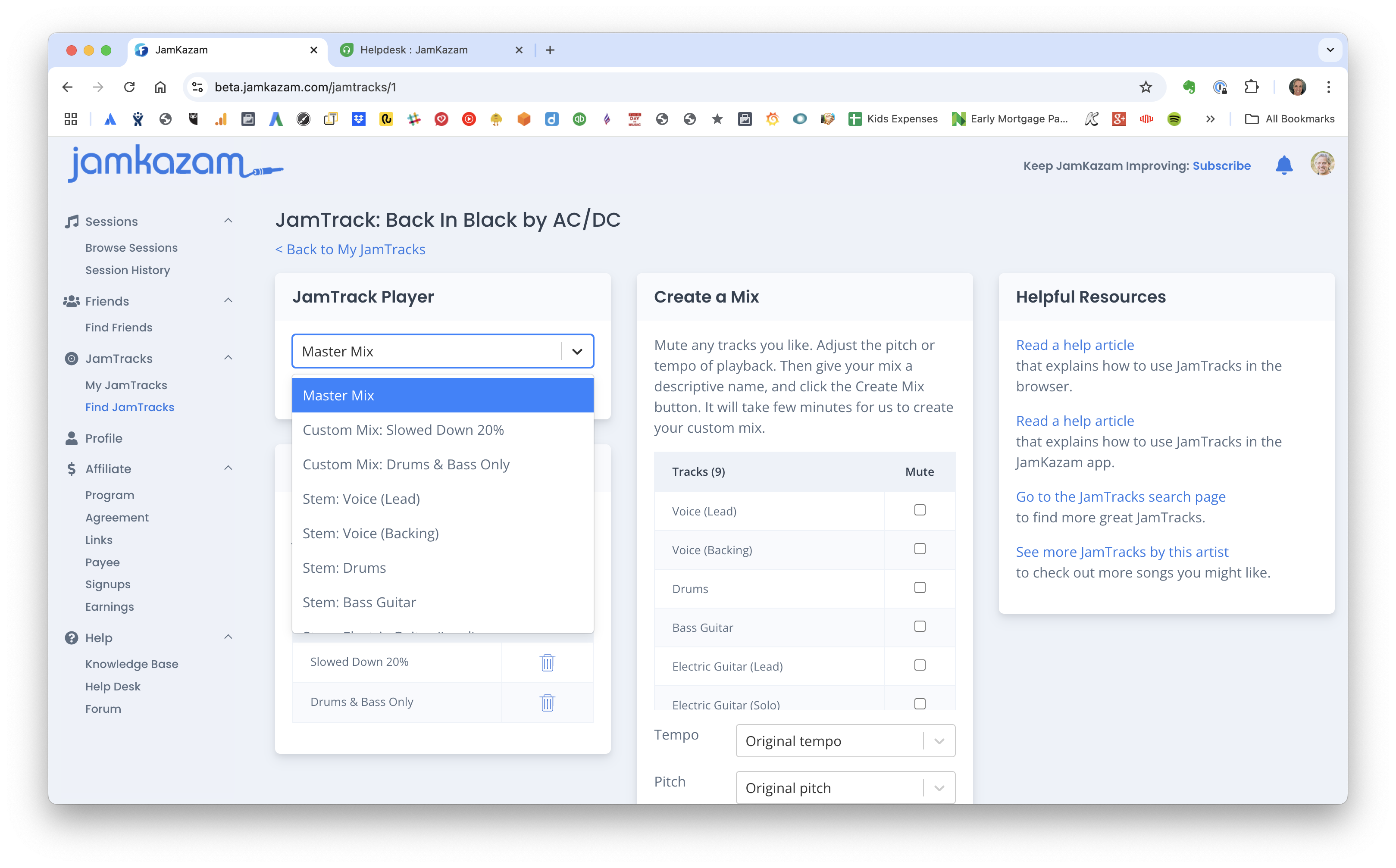
Une fois que tu as sélectionné une partie (stem) ou un mix personnalisé, pour le lire, clique simplement sur l'icône de lecture bleue (voir la flèche de gauche dans la capture d'écran ci-dessous). Ou pour télécharger le fichier audio de ce mix personnalisé (pour l'utiliser sur n'importe quel appareil), clique sur l'icône de téléchargement (voir la flèche de droite dans la capture d'écran ci-dessous).
Créer un mix personnalisé
Tu voudras sans doute créer des mix personnalisés à un moment ou un autre, pour ralentir un JamTrack afin de t'entraîner, ou pour couper la partie que tu veux jouer (pour ne pas jouer par-dessus quelqu'un d'autre sur la même partie), etc. Pour créer un mix personnalisé (avec la fonction Créer un mix), coche simplement la case de chaque partie individuelle que tu veux couper (tu peux faire défiler la liste des parties pour toutes les voir), utilise le contrôle Tempo si tu veux accélérer ou ralentir la lecture, utilise le contrôle Tonalité si tu veux monter ou baisser la tonalité, tape un nom court et parlant pour ton mix, puis clique sur le bouton Créer le mix (voir la capture d'écran ci-dessous).
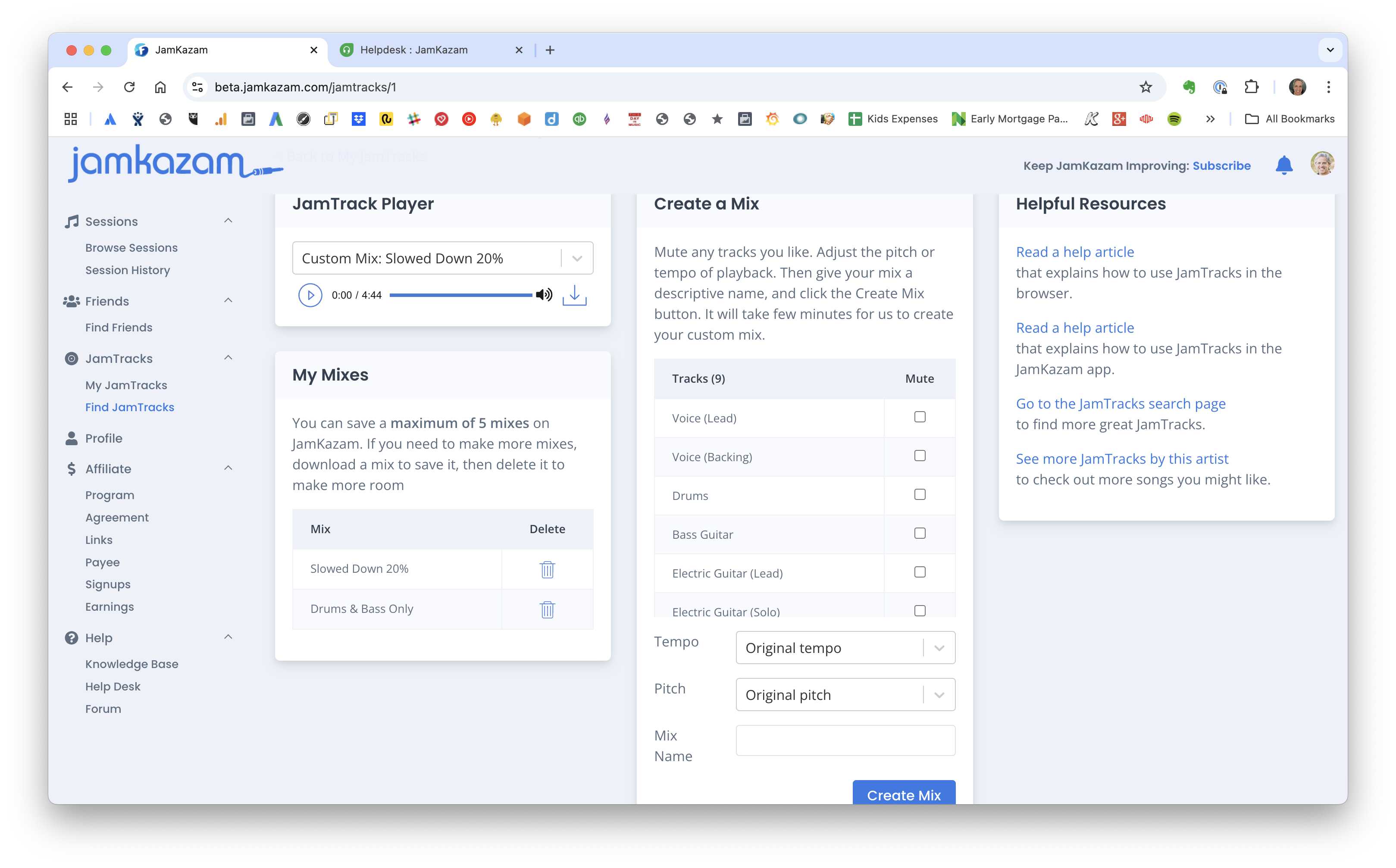
Tous les mix personnalisés que tu crées s'affichent dans la section Mes mix (voir la capture d'écran ci-dessus), ainsi que dans la liste déroulante du Lecteur JamTrack quand tu l'ouvres. Note que tes mix personnalisés sont enregistrés sur les serveurs JamKazam, et que tu peux y stocker au maximum 5 mix personnalisés par JamTrack à tout moment. Si tu veux faire plus de 5 mix personnalisés pour un même JamTrack, tu devras supprimer l'un de tes mix personnalisés. Pour cela, clique sur l'icône de corbeille bleue à côté du mix personnalisé à supprimer (voir la capture d'écran ci-dessus).