
Wenn du JamTracks noch nicht kennst, klick hier für einen Hilfeartikel, der erklärt, was JamTracks sind und warum sie für dich interessant sein könnten.
Du kannst diesen Hilfeartikel von vorne bis hinten lesen, um alles über JamTracks im Browser auf deinem Computer oder Handy zu erfahren, oder du springst über die Links unten direkt zu einem bestimmten Thema, wenn du nur eine konkrete Antwort brauchst.
Themen in diesem Hilfeartikel
- JamTracks finden, vorhören und kaufen
- Deine JamTracks ansehen und verwenden
- Einen eigenen Mix oder einzelnen Part (Stem) abspielen oder herunterladen
- Einen eigenen Mix erstellen
JamTracks finden, vorhören und kaufen
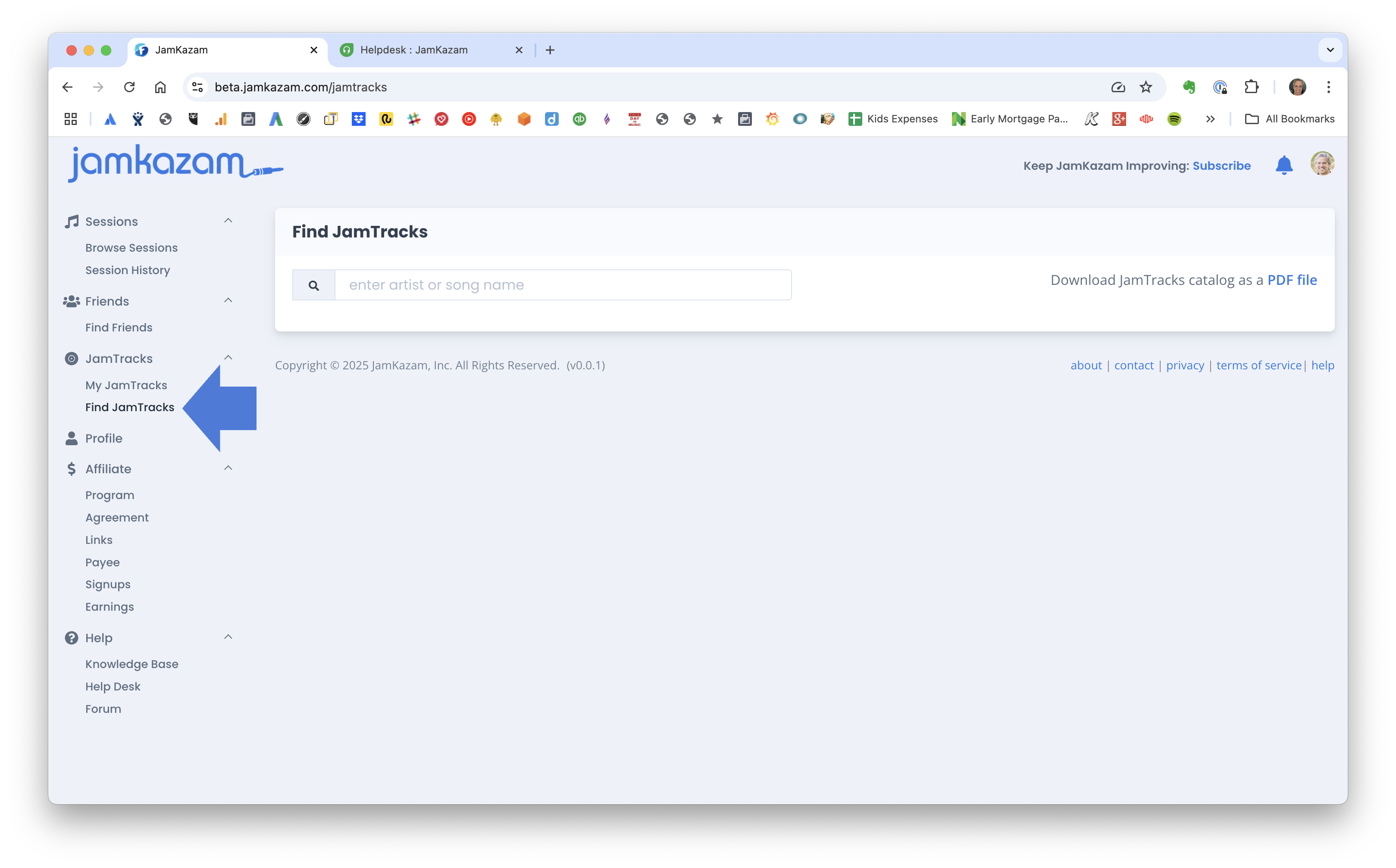
Um einen deiner Lieblingssongs zu finden, geh zuerst im Browser auf die Seite JamTracks finden der JamKazam-Website, https://www.jamkazam.com
Oder du klickst von überall auf der JamKazam-Website in einem Desktop-Browser einfach auf den Link JamTracks finden in der linken Navigationsleiste (siehe Pfeil im Screenshot unten).
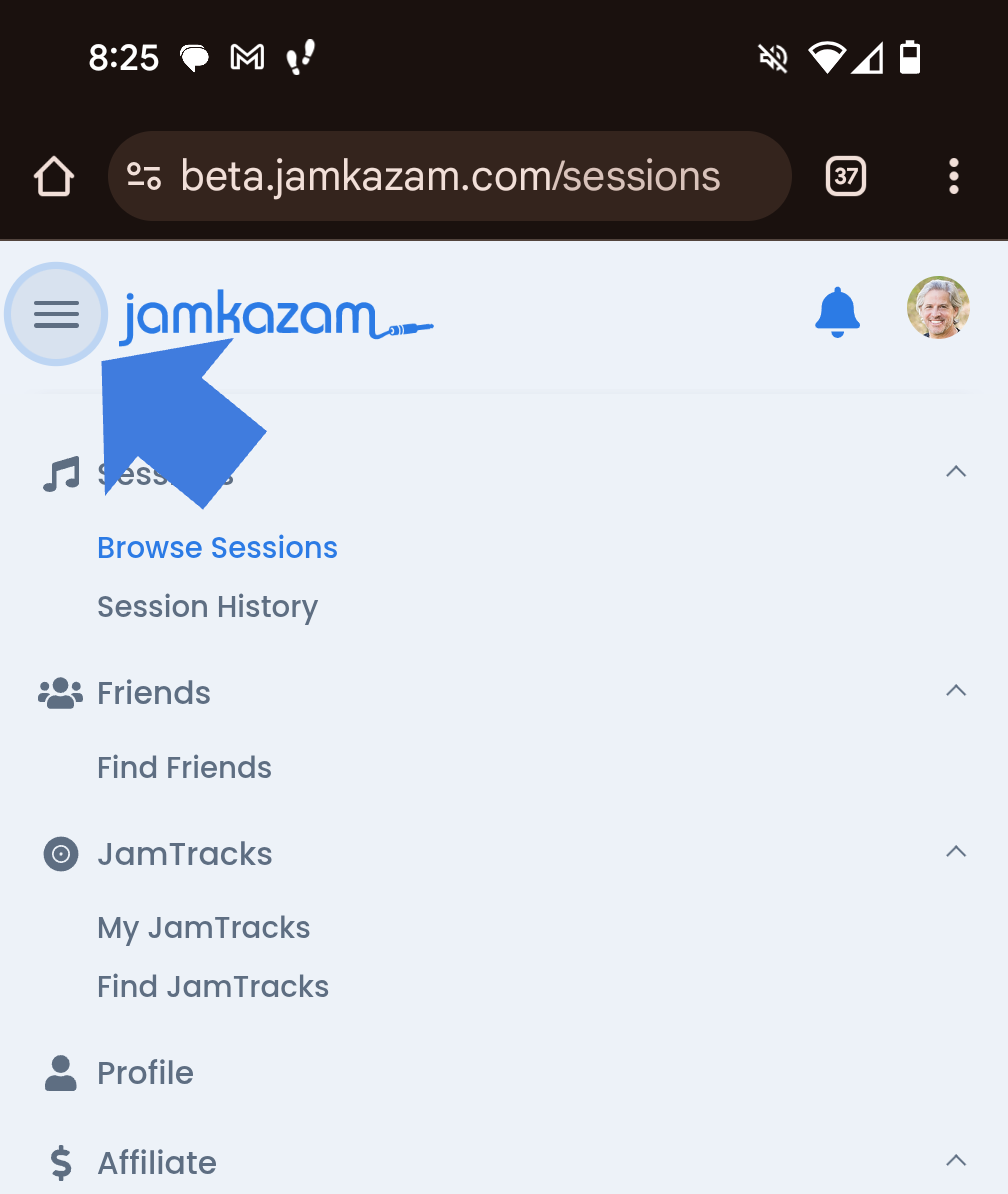
Auf dem Handy musst du auf das Menüsymbol oben links auf der Website neben dem JamKazam-Logo klicken (siehe Pfeil im Screenshot unten). Damit öffnet sich das Navigationsmenü, und du kannst dort auf den Link JamTracks finden tippen.
Tipp auf der Seite JamTracks finden einfach den Namen eines Künstlers oder Songs, den du suchst, in das Suchfeld ein. Wir haben "black" eingetippt (siehe Screenshot unten).
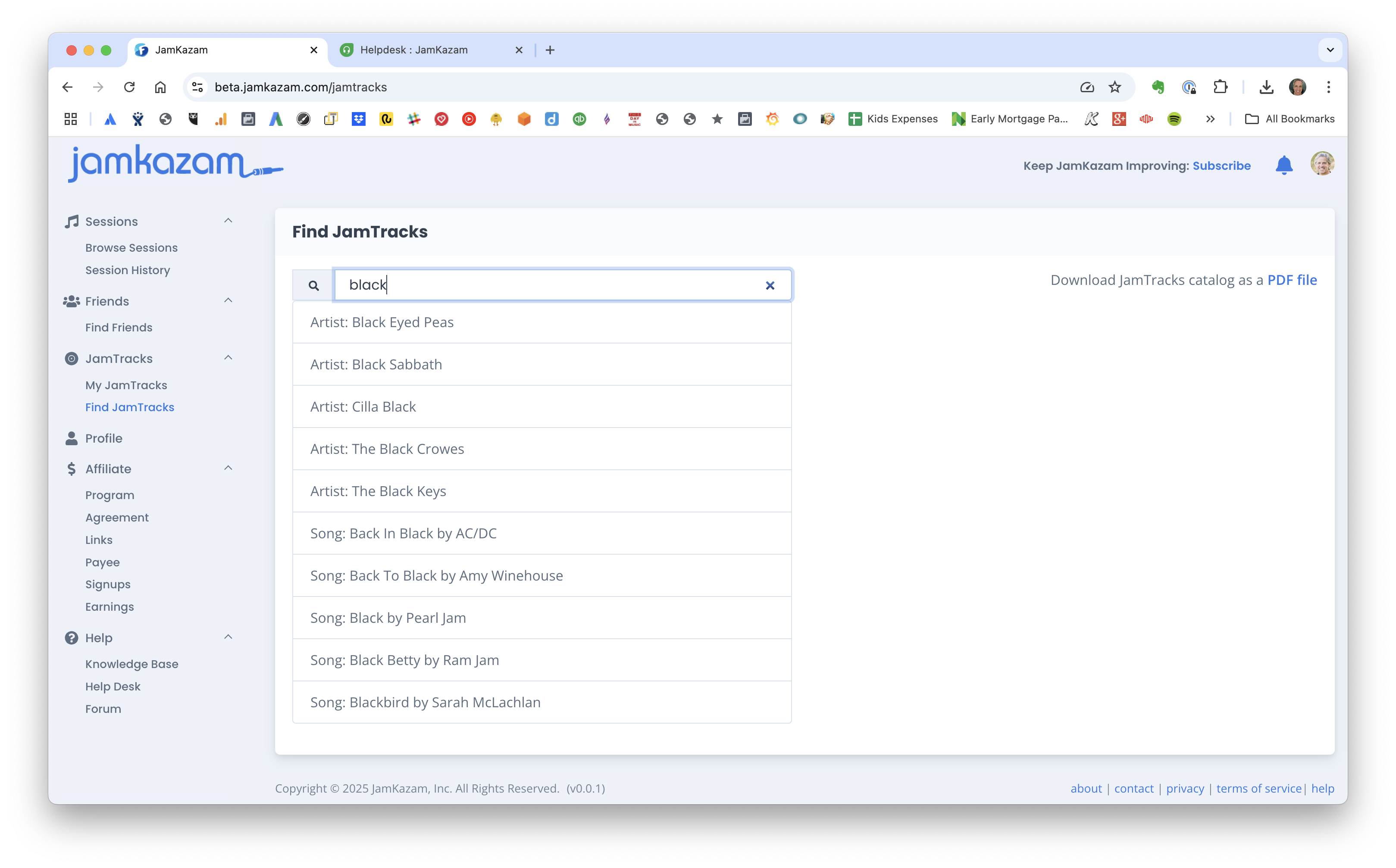
Das Suchfeld zeigt bis zu 5 Künstler und 5 Songs an, die zu deiner Eingabe passen. Wenn du auf einen Künstler in der Liste klickst, siehst du eine Ergebnisseite mit allen JamTracks, die wir von diesem Künstler haben. Wenn du auf einen Song in der Liste klickst, siehst du eine Ergebnisseite nur mit diesem einen Song. Der Screenshot unten zeigt die Ergebnisseite, nachdem wir "Back In Black" von AC/DC aus der Liste ausgewählt haben.
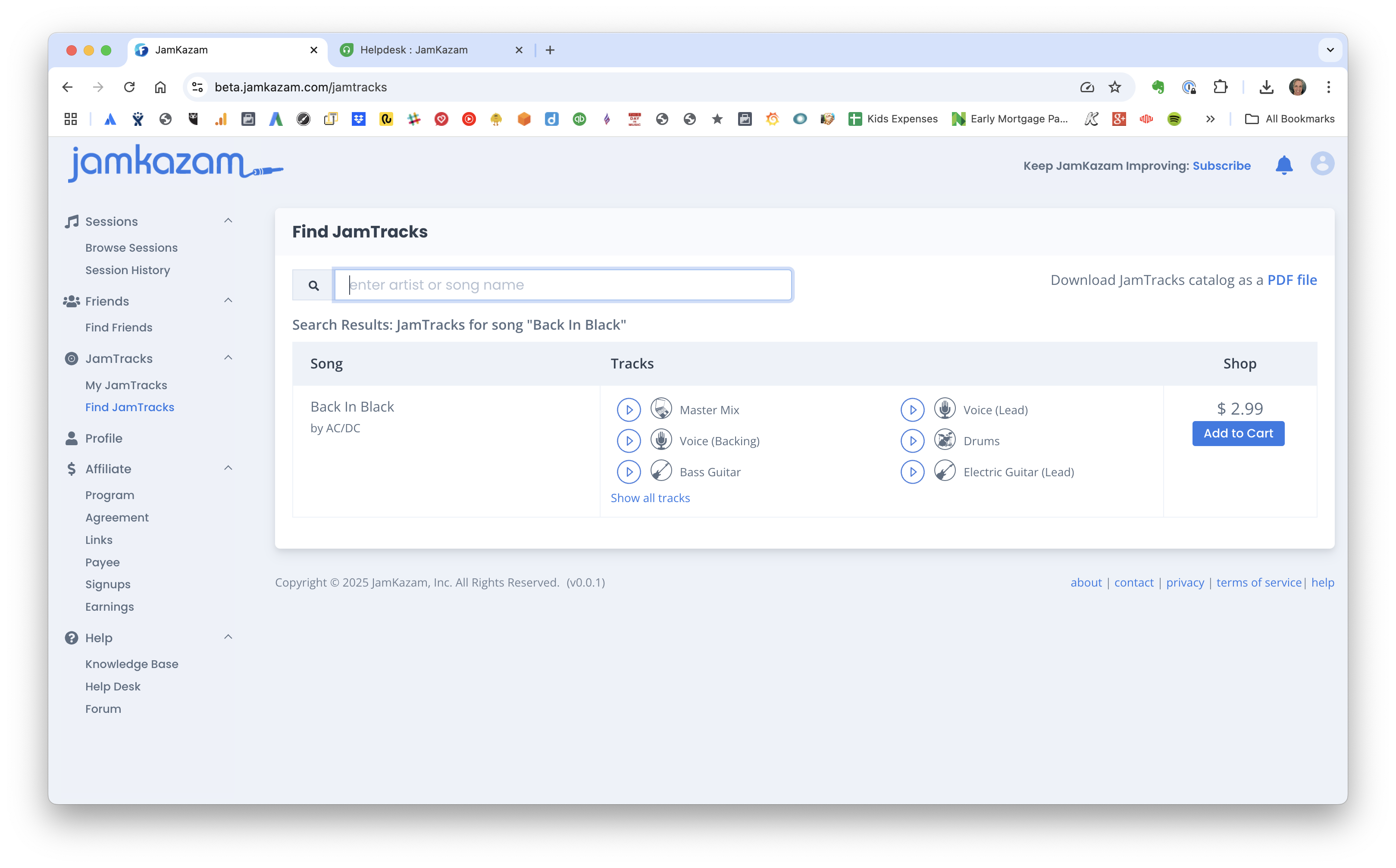 Auf der Ergebnisseite kannst du auf das blaue, runde Play-Symbol neben dem "Master-Mix" in der Spalte Parts klicken, um eine Aufnahme des kompletten JamTracks in voller Länge zu hören. Du kannst auch auf das Play-Symbol neben einem der einzelnen Parts klicken (z. B. Voice Lead, Drums, Bass Guitar usw.), um ein 20-Sekunden-Beispiel dieses einen, komplett isolierten Parts (Stem) zu hören. Um alle einzelnen Parts zu sehen, klick auf den blauen Textlink "Alle Parts anzeigen".
Wenn dir der JamTrack gefällt und du ihn verwenden möchtest:
- Wenn du noch nie einen JamTrack von JamKazam verwendet hast, bekommst du deinen ersten JamTrack geschenkt, damit du das volle JamTrack-Erlebnis ohne Risiko ausprobieren kannst. In diesem Fall zeigt der blaue Button in der Spalte Kaufen "Get It Free!" (Gratis holen!) an. Klick auf diesen Button, um den kostenlosen JamTrack zu bekommen.
- Wenn du deinen kostenlosen schon hast, kostet jeder weitere JamTrack in der Regel 2,99 USD. In diesem Fall zeigt der blaue Button in der Spalte Kaufen "In den Warenkorb" an. Klick auf diesen Button, um den JamTrack in deinen Warenkorb zu legen (siehe Screenshot unten).
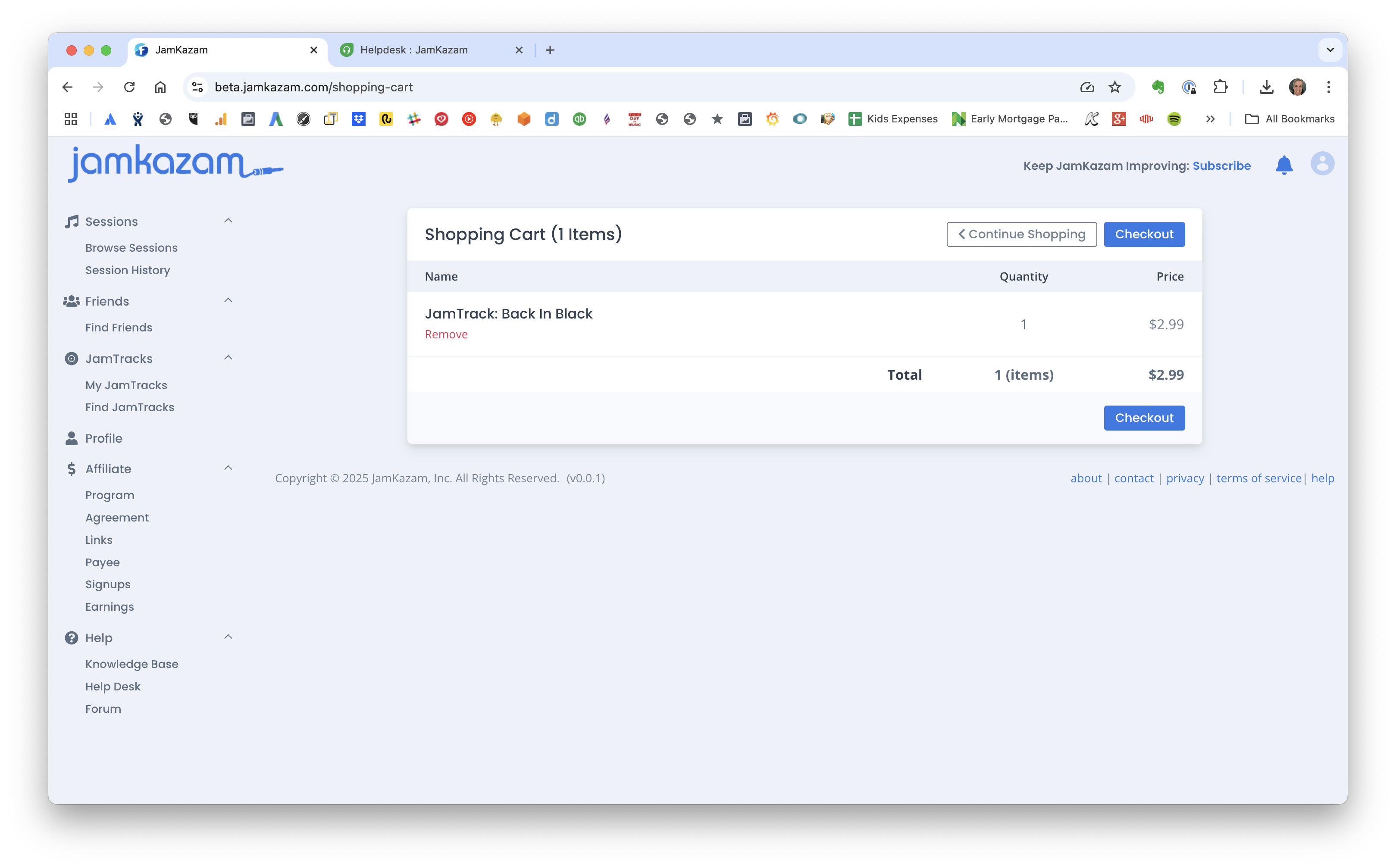
Auf der Warenkorb-Seite kannst du auf den weißen Button Weiter einkaufen klicken, um zur Seite JamTracks finden zurückzukehren und weitere Songs in den Warenkorb zu legen, wenn du mehrere Songs kaufen willst. Andernfalls klick auf Zur Kasse, um mit dem Kauf fortzufahren (siehe Screenshot unten).
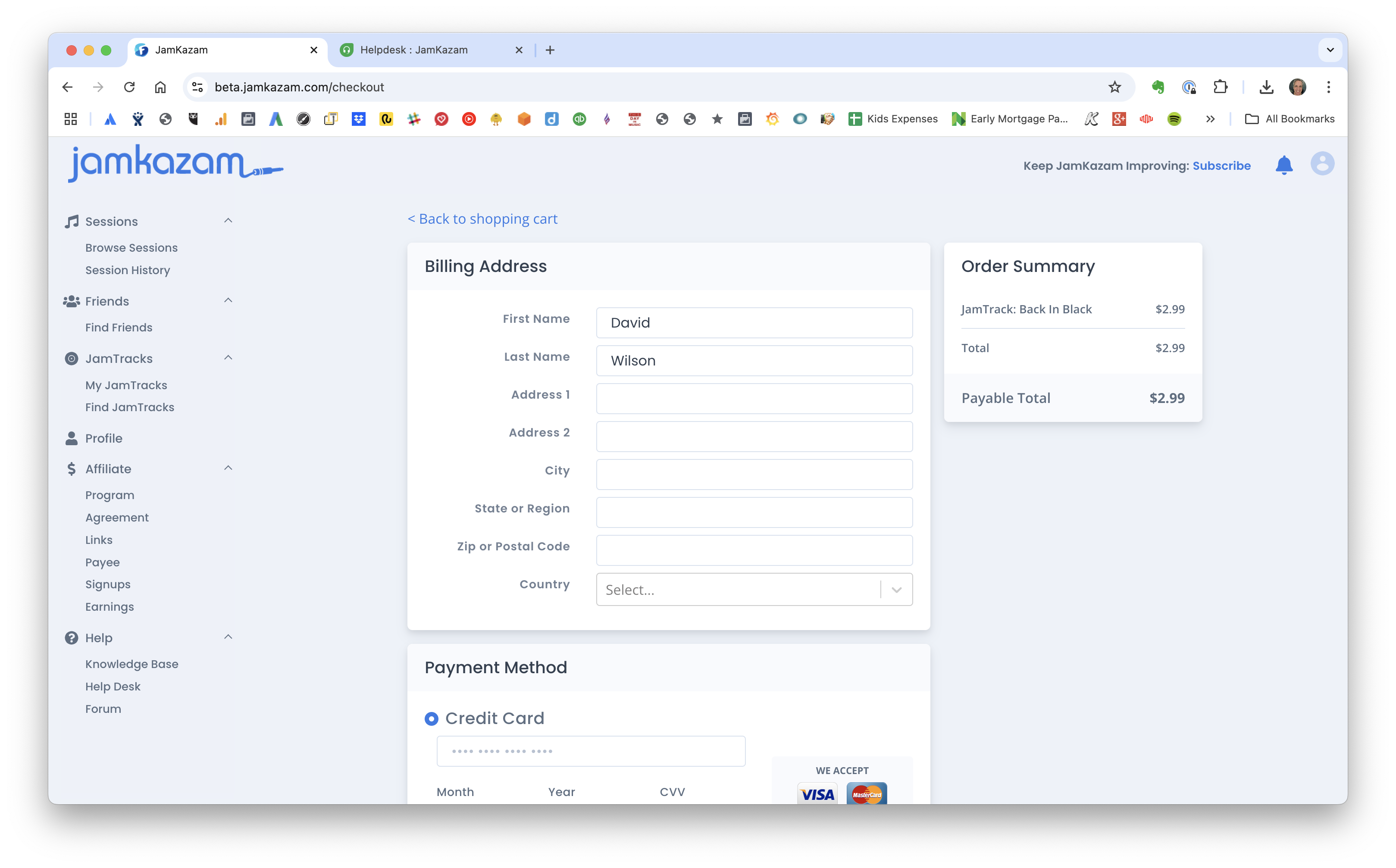
Gib oben auf dieser Seite zuerst deine Rechnungsadresse ein, wie bei jedem anderen Online-Kauf, und scroll dann nach unten zum Abschnitt Zahlungsmethode (siehe Screenshot unten).
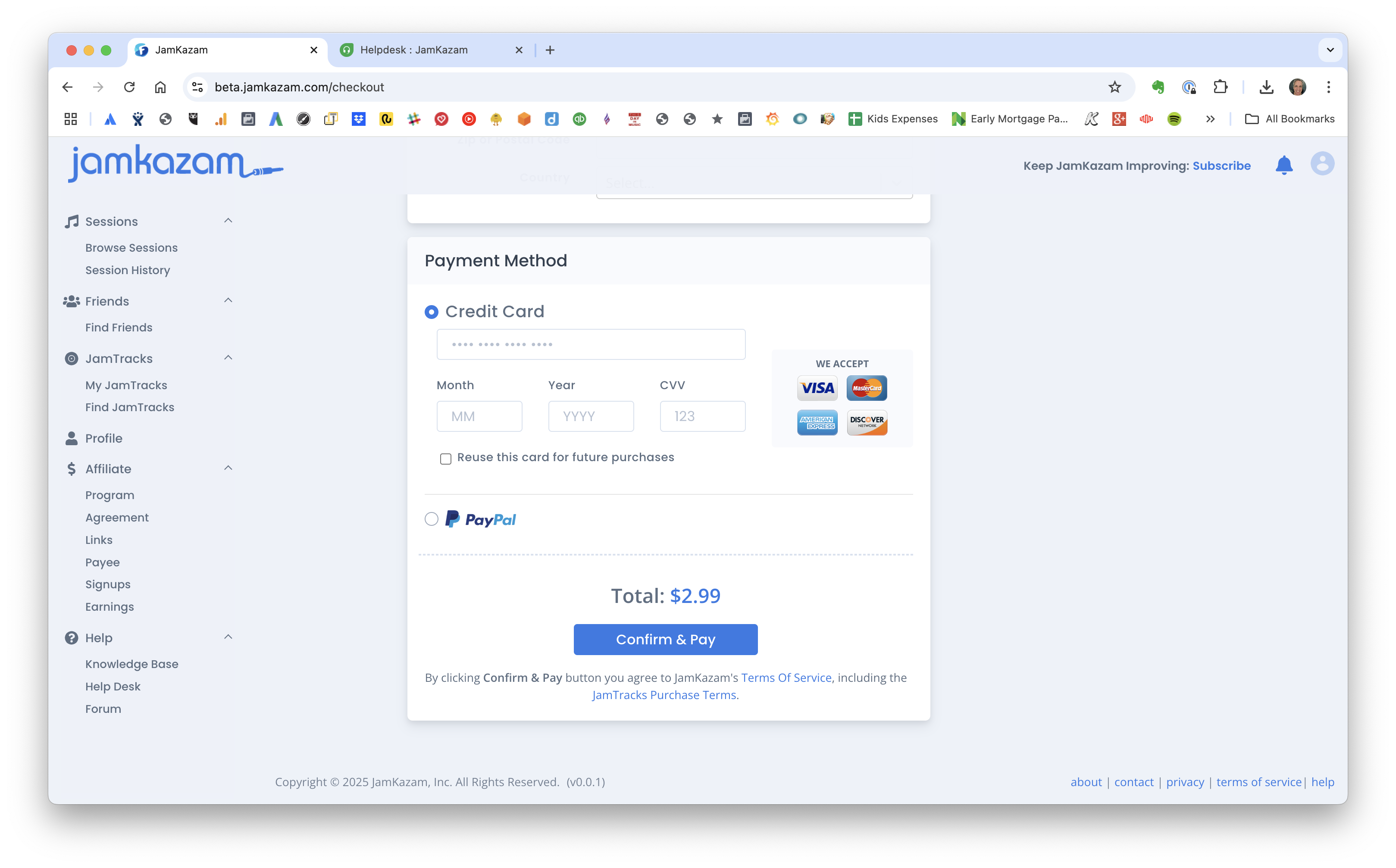 Wenn du mit Kreditkarte zahlst, gib einfach deine Kartendaten ein und klick dann auf den Button Bestätigen & bezahlen. Wenn du lieber mit PayPal zahlst, wähle die Option PayPal und klick auf Bestätigen & bezahlen. Hast du PayPal gewählt, wirst du wahrscheinlich gebeten, dich bei PayPal anzumelden, und siehst dann eine weitere Seite (Screenshot unten).
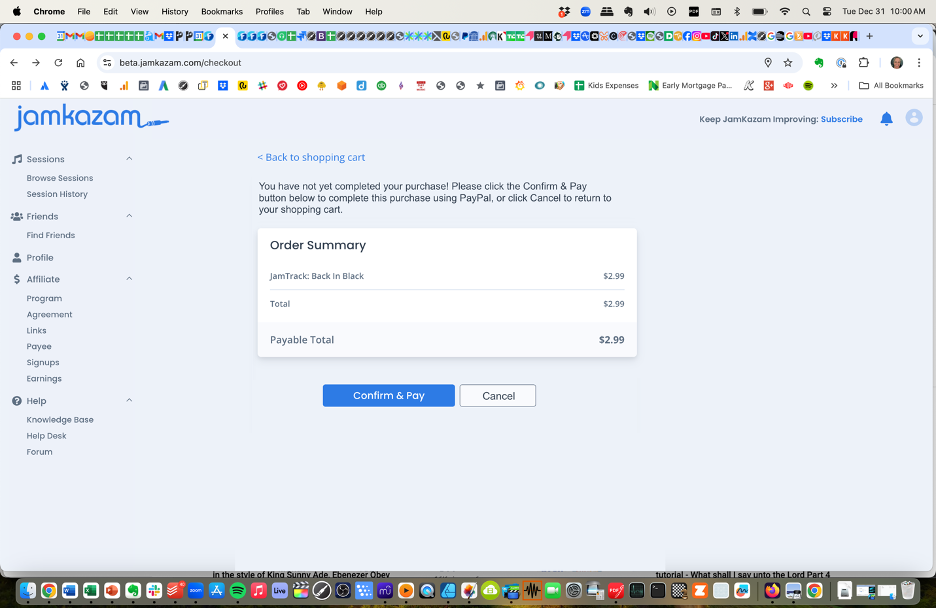
Auf dieser Seite musst du auf den Button Bestätigen & bezahlen klicken, um deinen PayPal-Kauf abzuschließen.
Egal, ob du deinen ersten kostenlosen JamTrack geholt oder einen per Kreditkarte oder PayPal gekauft hast: Als Nächstes siehst du eine Dankeseite (Screenshot unten).
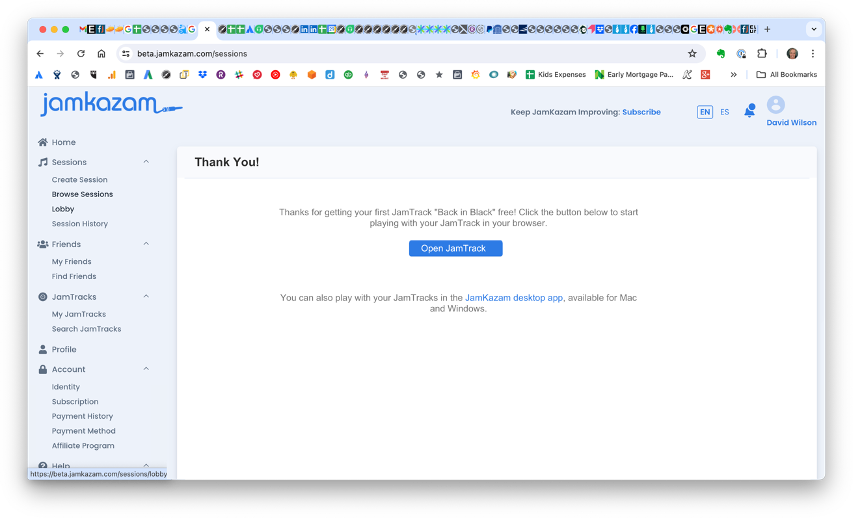 Von hier aus kannst du auf den Button JamTrack öffnen klicken, um deinen JamTrack abzuspielen und zu verwenden. Du kannst auch auf den Link zur JamKazam-Desktop-App klicken, um die JamKazam-App herunterzuladen, wenn du erweiterte JamTrack-Funktionen nutzen möchtest. Lies weiter, um die JamTrack-Funktionen kennenzulernen, die dir im Browser zur Verfügung stehen.
Deine JamTracks ansehen und verwenden
Um alle deine JamTracks zu sehen und damit zu spielen, geh zuerst im Browser auf die Seite Meine JamTracks der JamKazam-Website, derzeit in der Beta unter https://www.jamkazam.com/my-jamtracks. Oder du klickst von überall auf der JamKazam-Website in einem Desktop-Browser einfach auf den Link Meine JamTracks in der linken Navigationsleiste (siehe Pfeil im Screenshot unten).
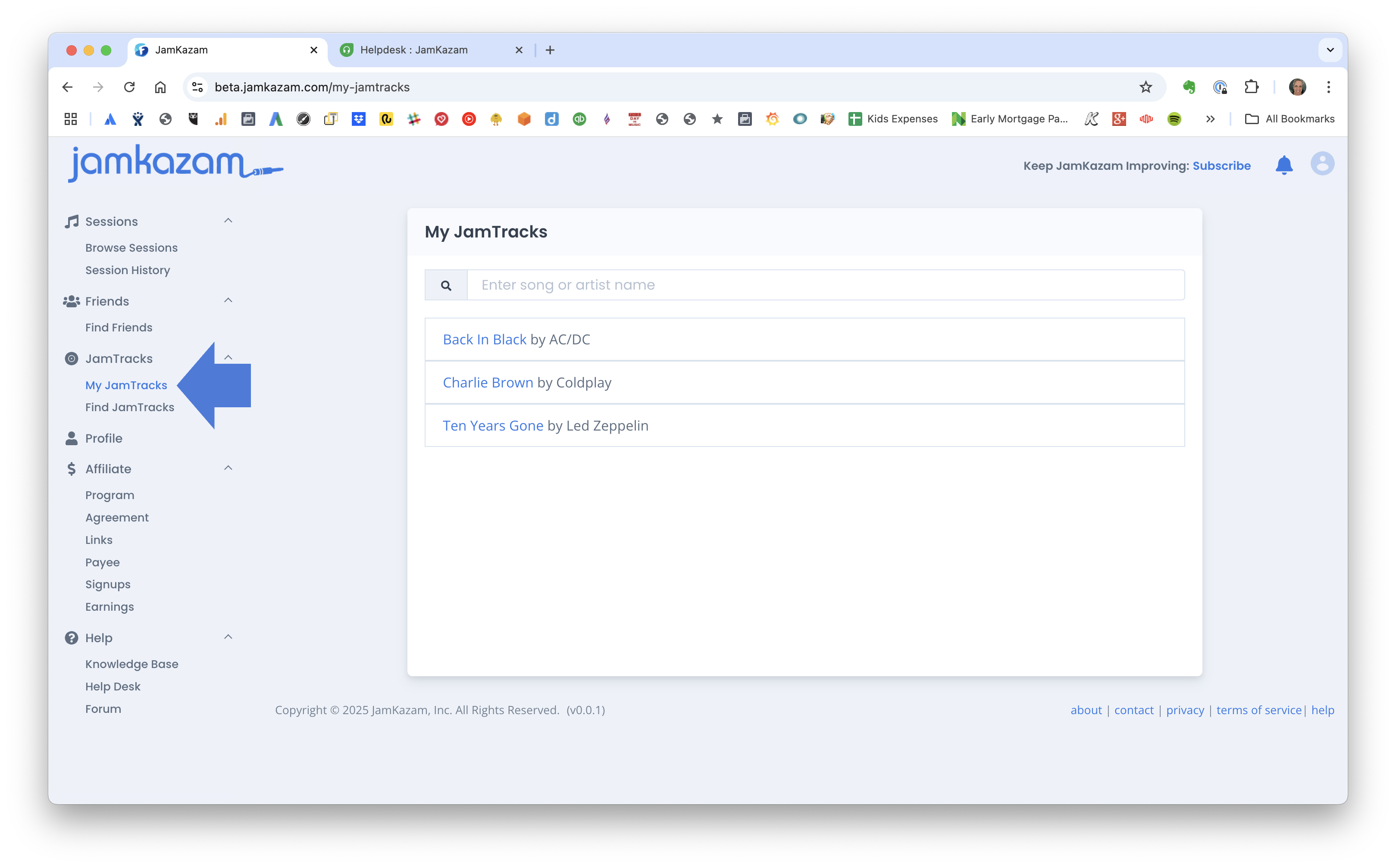
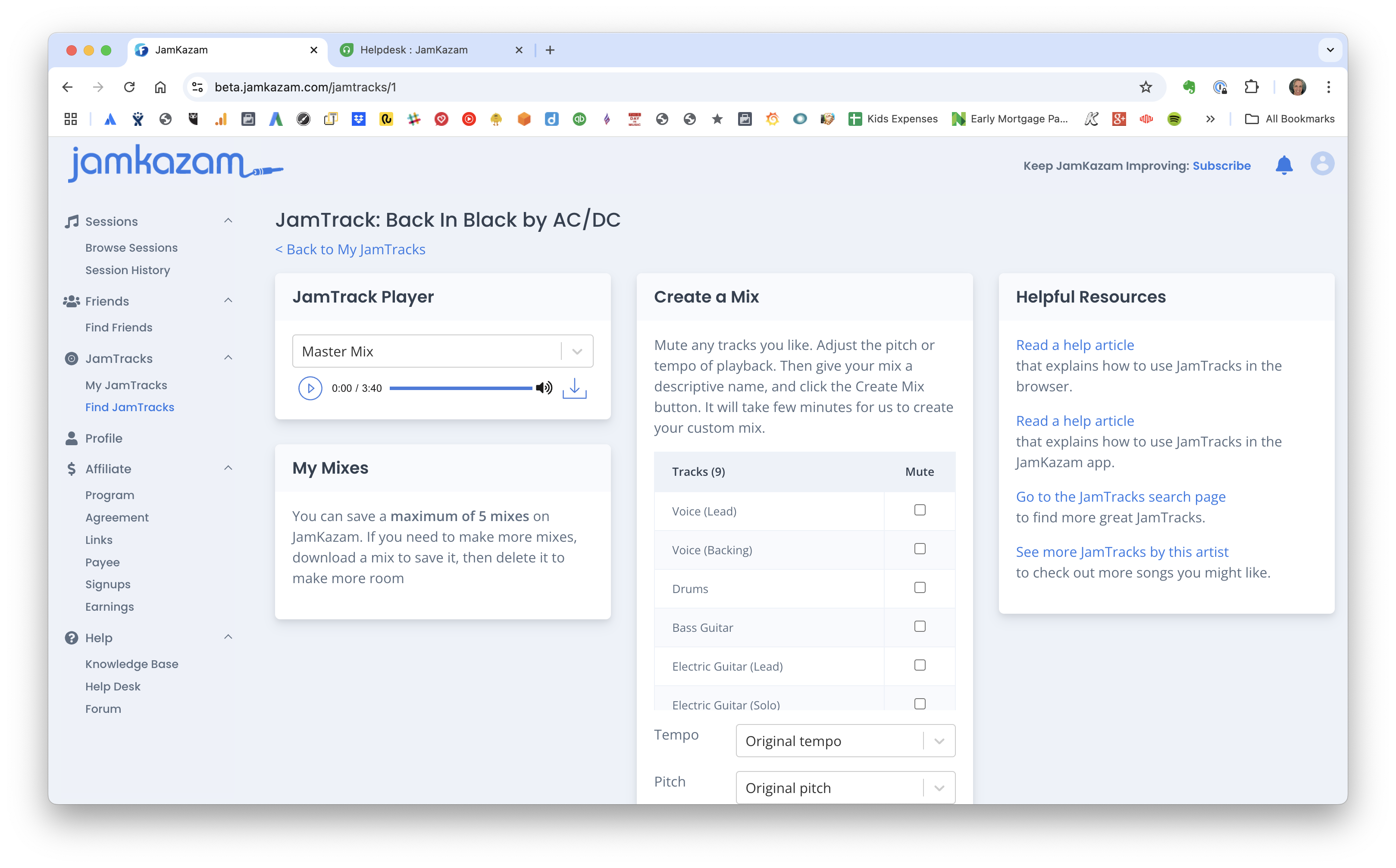
Wenn du viele JamTracks besitzt, kannst du einen Teil eines Song- oder Künstlernamens eintippen, um deine JamTrack-Liste auf eine kurze Auswahl zu filtern. Wenn du den JamTrack siehst, den du verwenden willst, klick einfach auf den blauen Songnamen, und du siehst eine Seite voller Funktionen für diesen JamTrack (Screenshot unten).
Einen eigenen Mix oder einzelnen Part (Stem) abspielen oder herunterladen
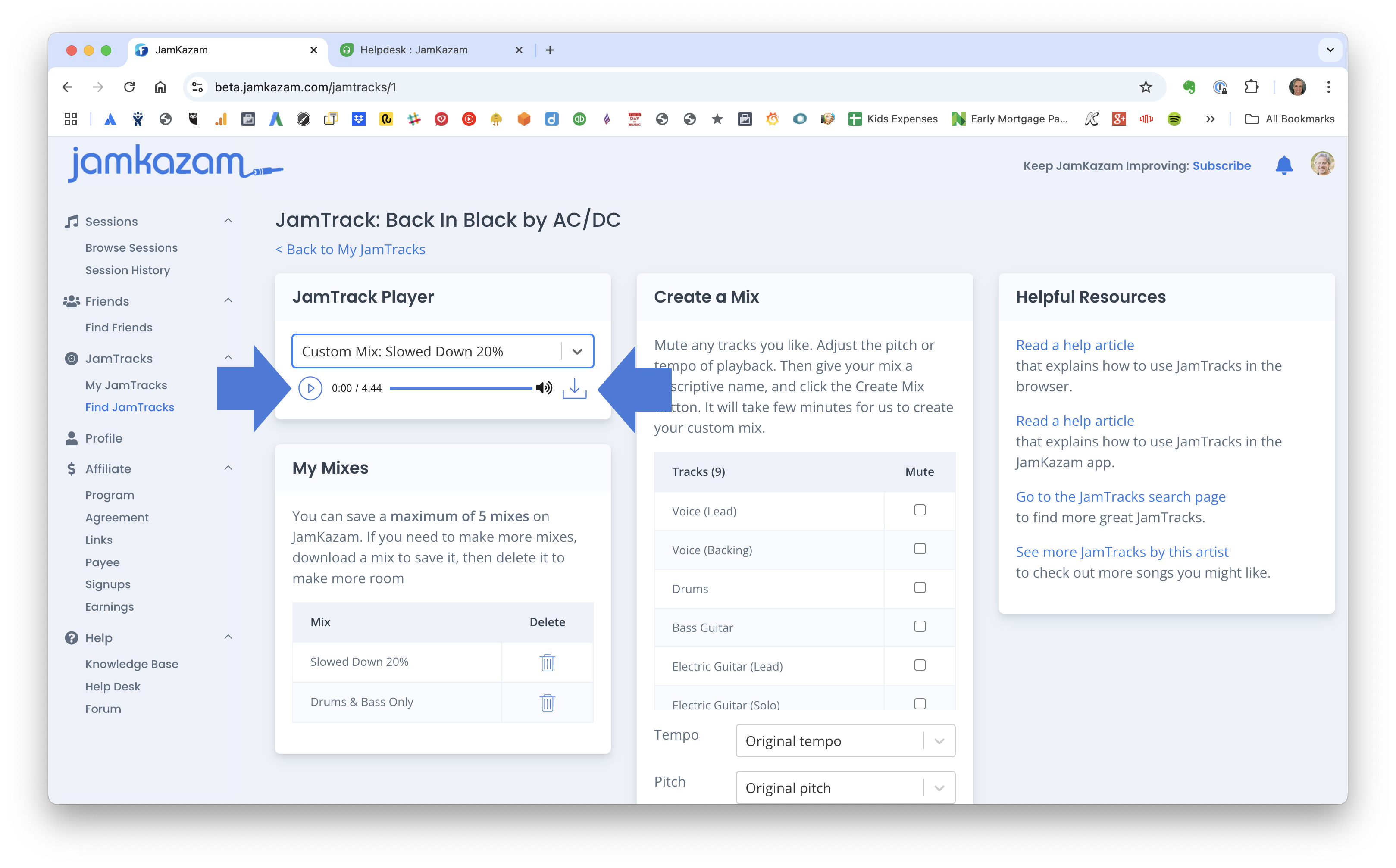
Sagen wir, du spielst Bass und willst nur den Bass-Part des Songs hören. Dann klickst du auf das Listenfeld im JamTrack-Player (siehe Screenshot unten) und wählst die Option "Part (Stem): Bass Guitar". Oder sagen wir, du hast einen eigenen Mix erstellt (die Anleitung dazu folgt im nächsten Abschnitt dieses Hilfeartikels), in dem nur Drums und Bass zu hören sind, dann wählst du die Option "Eigener Mix: Drums & Bass Only".
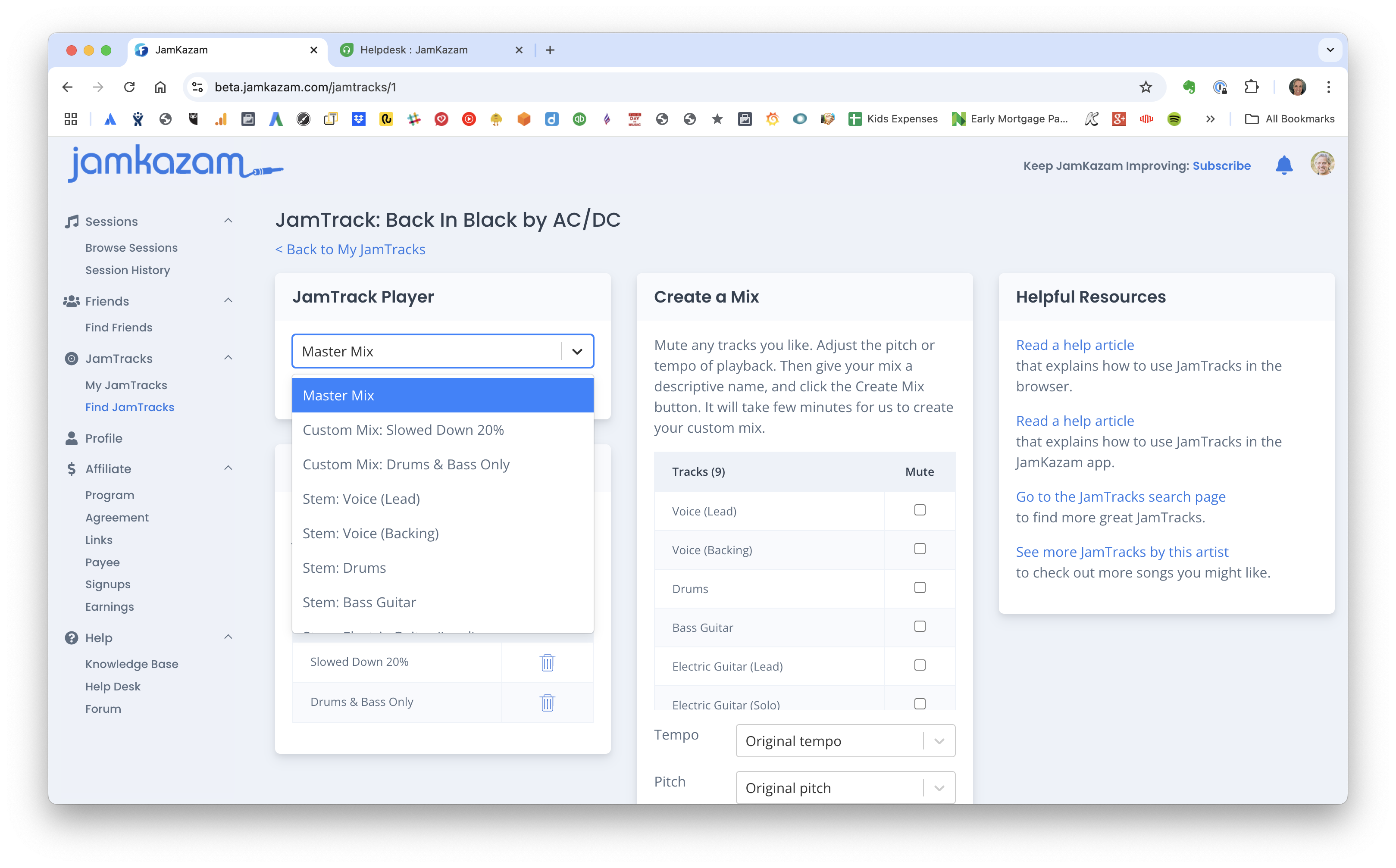
Sobald du einen Stem (einzelnen Part) oder einen eigenen Mix ausgewählt hast, klick zum Abspielen einfach auf das blaue Play-Symbol (siehe linker Pfeil im Screenshot unten). Oder klick auf das Download-Symbol, um die Audiodatei dieses eigenen Mixes herunterzuladen, damit du sie auf jedem Gerät verwenden kannst (siehe rechter Pfeil im Screenshot unten).
Einen eigenen Mix erstellen
Früher oder später wirst du eigene Mixe erstellen wollen, etwa um einen JamTrack zum Üben zu verlangsamen oder um den Part stummzuschalten, den du selbst spielen willst (damit du nicht über jemanden spielst, der denselben Part spielt), usw. Um einen eigenen Mix zu erstellen (mit der Funktion Mix erstellen), setz einfach bei jedem Part, den du stummschalten willst, ein Häkchen (du kannst die Liste der Parts scrollen, um alle zu sehen), nutze den Regler Tempo, wenn die Wiedergabe schneller oder langsamer laufen soll, nutze den Regler Tonhöhe, wenn du die Tonart/Tonhöhe nach oben oder unten ändern willst, gib deinem Mix einen kurzen, aussagekräftigen Namen und klick dann auf den Button Mix erstellen (siehe Screenshot unten).
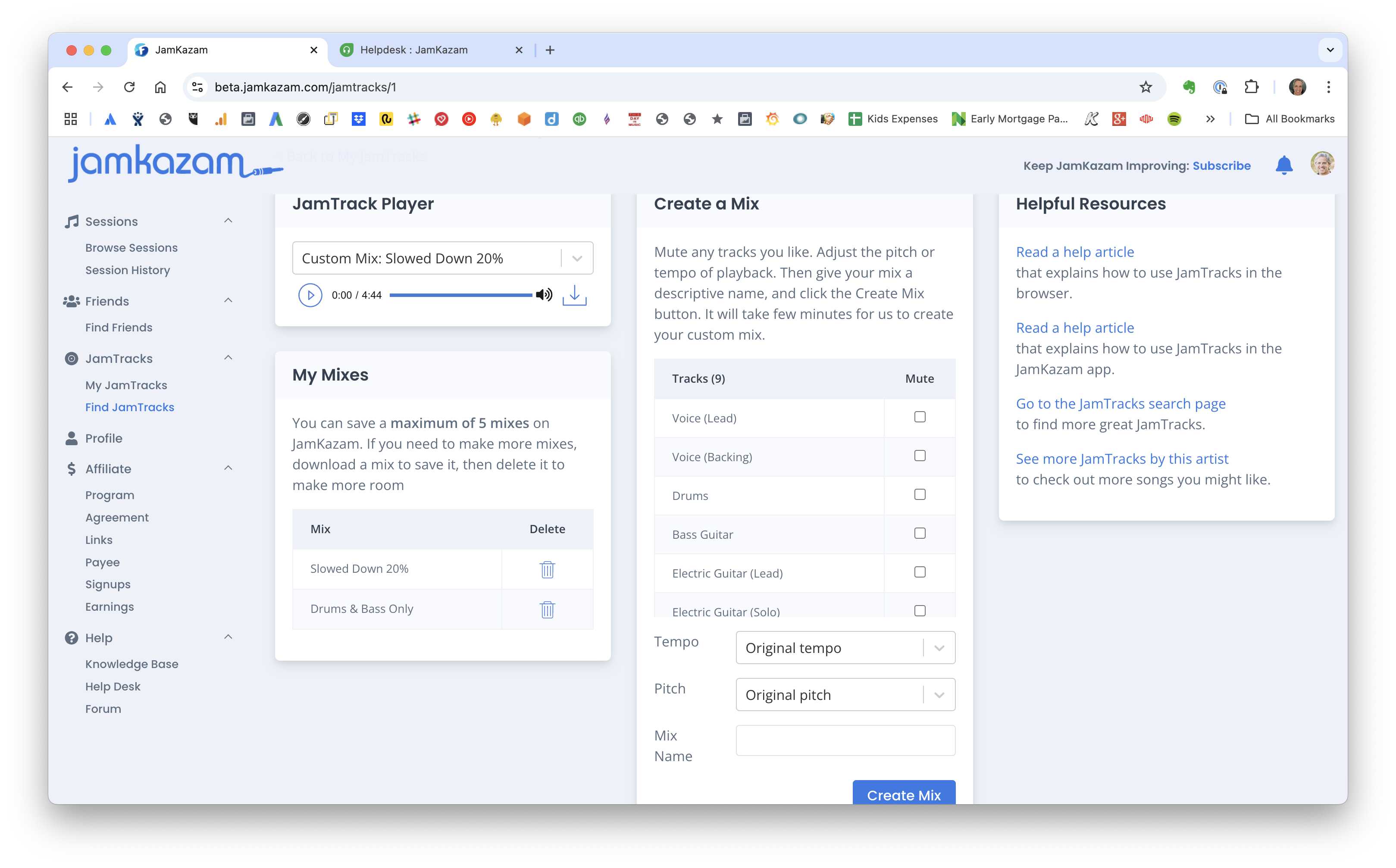
Alle eigenen Mixe, die du erstellst, werden unter Meine Mixe angezeigt (siehe Screenshot oben) und auch im Listenfeld des JamTrack-Players, wenn du es öffnest. Beachte, dass deine eigenen Mixe auf den JamKazam-Servern gespeichert werden und du dort jederzeit maximal 5 eigene Mixe pro JamTrack ablegen kannst. Wenn du mehr als 5 eigene Mixe für einen einzelnen JamTrack erstellen willst, musst du einen deiner eigenen Mixe löschen. Klick dafür auf das blaue Papierkorb-Symbol neben dem Mix, den du löschen willst (siehe Screenshot oben).