
Les diagnostics et les statistiques, ça ne fait pas rêver, on le sait. Mais parfois les meilleures choses arrivent dans des emballages peu attirants. JamKazam mesure et rapporte des statistiques de performance importantes en continu pendant tes sessions. Si tu as des problèmes de qualité audio ou de latence en session, ou si tu as simplement envie de comprendre ce qui se passe « sous le capot » de ton ordinateur, de ton matériel audio et de ton réseau, les diagnostics de session peuvent t'éclairer énormément sur ce qui se passe et sur ce que tu peux y faire.
Commençons par examiner les diagnostics de ton propre ordinateur et de ton matériel audio. Passe ta souris sur le petit cercle coloré en bas à droite de l'une de tes propres pistes audio, dans la colonne Entrées audio à gauche de l'écran de session (indiqué par une flèche ci-dessous). Ce cercle est vert quand tes statistiques sont bonnes, jaune quand certaines sont moyennes, et rouge si l'une d'elles est mauvaise.
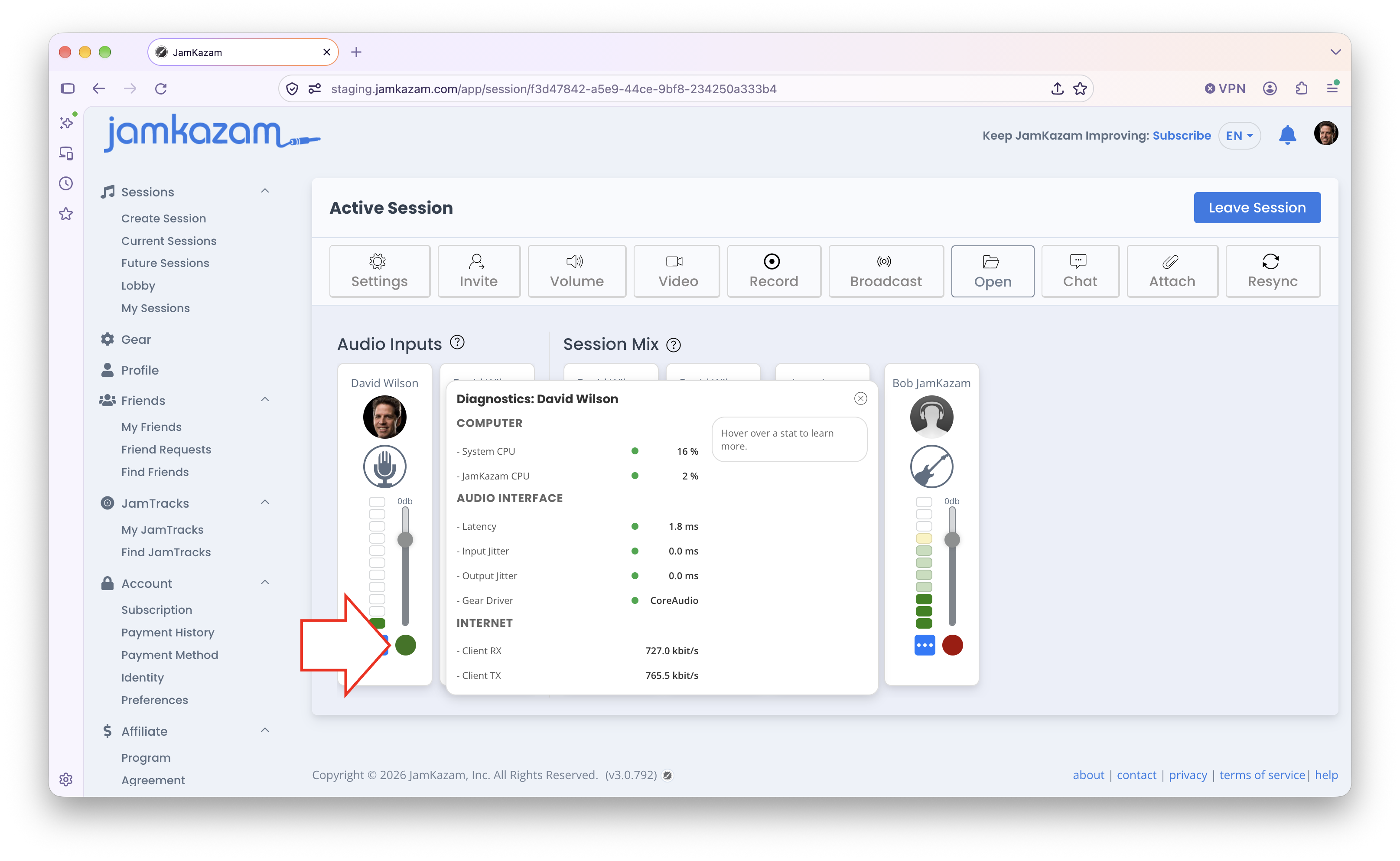
Quand tu passes le curseur de ta souris sur le cercle coloré, tu vois s'afficher un ensemble de statistiques de diagnostic mises à jour en continu (ci-dessus). Voici l'explication de ces statistiques.
- Ordinateur
- CPU système - Indique le % de la capacité de traitement totale de ton ordinateur actuellement utilisé, pas seulement par JamKazam, mais par tout ce qui tourne sur ton ordinateur.
- CPU de JamKazam - Indique le % d'un seul cœur de traitement actuellement utilisé : le cœur sur lequel JamKazam tourne. Les ordinateurs modernes ont une architecture multicœur. Tu as peut-être entendu les termes « dual core », « quad core », etc. Chaque cœur est un processeur capable de travailler. JamKazam ne tourne que sur un seul des cœurs de ton ordinateur, donc voir la charge du cœur sur lequel JamKazam tourne est une information importante. Si cette valeur dépasse les 75-80 % environ, tu risques de commencer à avoir des défauts audio et d'autres problèmes, parce que le processeur de ton ordinateur est saturé et n'arrive plus à traiter l'audio de JamKazam de façon fiable. Si tu vois cette mesure entrer dans la zone dangereuse, pour réduire la charge du processeur et faire baisser ce chiffre, tu peux : (a) arrêter d'utiliser la vidéo dans ta session, car elle ajoute de la charge de traitement, ou (b) si la vidéo compte pour toi, réduire la résolution à laquelle ta webcam capture et diffuse la vidéo. Si tu n'utilises pas la vidéo dans ta session et que cette mesure reste trop élevée, tu peux envisager de fermer les autres applications qui tournent sur ton ordinateur, même si ça peut aider ou non, selon le cœur sur lequel elles tournent.
- Interface audio
- Latence - Indique ta latence de traitement audio, c'est-à-dire le temps qu'il faut à ton ordinateur et à ton interface audio pour capturer le son analogique de ton instrument et/ou de ta voix, le numériser et le mettre sur le réseau pour l'envoyer aux autres musiciens de la session, plus le temps qu'il faut à ton ordinateur pour récupérer l'audio numérisé qu'il reçoit des autres musiciens de ta session, le reconvertir en analogique et le jouer dans ton casque. En gros, ce chiffre représente tout le temps que ton ordinateur passe à traiter l'audio en session. Il n'inclut *pas* le temps que met l'audio à traverser Internet. La plupart des ordinateurs et interfaces audio raisonnablement récents ont besoin de 2 à 8 millisecondes pour traiter l'audio, soit 2 à 8 millièmes de seconde. Si ta latence audio dépasse 7-8 ms (millisecondes), nous te recommandons de contacter notre équipe à support@jamkazam.com pour lui demander d'examiner ta configuration et voir si elle peut t'aider à faire mieux.
- Jitter d'entrée et Jitter de sortie - Pour garder un son propre, tu veux que ton interface audio capture et transfère l'audio à ton ordinateur de façon fiable et à l'heure. Le jitter, dans ce contexte, mesure la variabilité de la cadence à laquelle ton interface audio capture et transmet ton audio vocal/instrumental à ton ordinateur. Si c'est surtout dans le vert, et parfois dans le jaune, ça devrait aller. Si ça passe dans le rouge, c'est que ton interface audio a du mal à tenir la cadence/le timing nécessaires au streaming à très faible latence qu'exige la musique en ligne. Ça peut causer des problèmes de latence ainsi que des problèmes de qualité audio comme des clics, des pops et d'autres artefacts. Si tu as des statistiques rouges ici, ta meilleure option est de supprimer le profil audio que tu as configuré pour ton interface audio, puis de refaire la configuration du matériel en choisissant une taille de tampon différente, plus grande que l'actuelle. Une taille de tampon plus grande ajoute un peu de latence, mais elle sollicite aussi moins ton interface audio, ce qui réduit le jitter de traitement audio.
- Pilote du matériel - Indique quel logiciel audio contrôle ton interface audio. Sur un Mac, c'est généralement CoreAudio. Sur un ordinateur Windows, c'est habituellement un pilote ASIO développé par le fabricant de ton interface audio. C'est purement informatif.
- Connexion Internet
- Application RX - C'est le débit de streaming que l'application JamKazam reçoit, en cumulé, de tous les autres musiciens de la session. Il consomme une partie de la bande passante totale en téléchargement de ta connexion Internet.
- Application TX - C'est le débit de streaming que l'application JamKazam transmet (envoie), en cumulé, à tous les autres musiciens de la session. Il consomme une partie de la bande passante totale en envoi de ta connexion Internet.
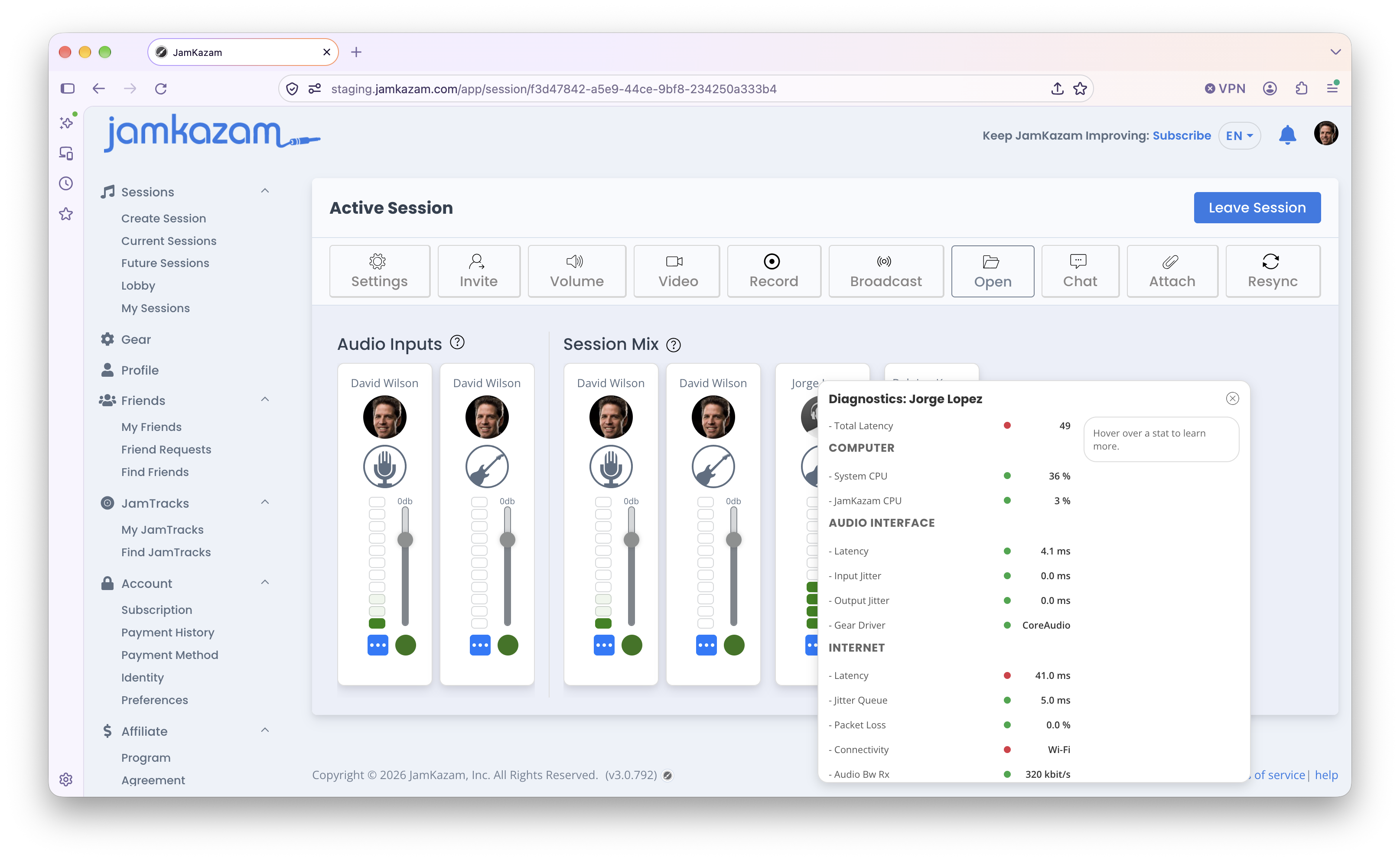
Passons maintenant aux statistiques de diagnostic disponibles sur les autres musiciens de ta session. Dans cet exemple, disons que tu es en session avec deux autres musiciens, Bob et Jorge. Pour voir les statistiques de Jorge, passe ta souris sur le cercle de statistiques coloré de Jorge, en bas à droite de sa piste dans ta session. Tu vois maintenant un ensemble de statistiques plus complet (partiellement visible ci-dessous ; il faut faire défiler vers le bas dans l'application pour tout voir).
Voici l'explication de ces statistiques.
- Latence totale - Cette statistique essentielle, en haut de l'ensemble, indique la latence totale de bout en bout entre toi et Jorge, y compris le temps de traitement audio à chaque extrémité de la connexion, plus le temps que mettent les données audio à traverser la connexion Internet entre toi et Jorge, plus le tampon de jitter nécessaire pour protéger la qualité audio (on y revient plus bas). Donc dans l'exemple ci-dessus, à partir du moment où tu joues sur ta guitare et que tu l'entends dans ton propre casque, Jorge entendra le son de ta guitare 49 millisecondes plus tard, autrement dit 49 millièmes de seconde plus tard.
- Les sections Ordinateur et Interface audio te montrent les mêmes statistiques que celles vues plus haut pour ton propre ordinateur et ta propre interface audio, mais cette fois pour l'ordinateur et l'interface audio de Jorge. Tu peux donc voir si le processeur de Jorge est trop sollicité ou si son interface audio a des problèmes de jitter.
Sous ces sections se trouve une nouvelle section intitulée « Connexion Internet », qui affiche des données sur la connexion Internet entre toi et Jorge, comme suit :
- Latence - Indique le temps que mettent les données audio à traverser Internet entre toi et Jorge. Dans l'exemple ci-dessus, la latence Internet est de 41 millisecondes.
- Tampon de jitter - Dans la section Interface audio des statistiques, le jitter mesure la variabilité de la cadence à laquelle ton ordinateur et ton interface audio capturent et traitent l'audio. Dans cette section Connexion Internet, le tampon de jitter quantifie l'impact de la variabilité de la livraison des données sur Internet. Tes données audio sont envoyées sur Internet sous forme d'une suite ordonnée de paquets : imagine-les comme des sachets de sucre remplis de données. Si ta connexion Internet est imparfaite et qu'un de tes paquets arrive en retard ou se perd en route, JamKazam peut masquer le problème pour que tu ne le remarques pas. Mais si ça arrive à trop de paquets, on ne peut plus. Alors on garde une petite réserve de paquets audio qu'on peut jouer si le paquet suivant ou les deux suivants sont en retard, au cas où. Plus ta connexion Internet est variable, plus la réserve à garder pour protéger ta qualité audio est grande, et plus on ajoute de latence à ta connexion. C'est pour ça qu'une connexion Ethernet filaire est importante : elle t'offre la livraison Internet la plus fiable et la plus régulière. Le Wi-Fi n'est tout simplement pas aussi bon pour ça. En résumé, cette statistique t'indique combien de latence est ajoutée à ta connexion avec un autre musicien à cause du jitter de ta connexion Internet.
- Perte de paquets - Indique le % de paquets audio envoyés entre toi et Jorge qui se perdent. Ça devrait être zéro ou presque, et là encore, brancher ton ordinateur à ton routeur par un câble Ethernet va garder ce chiffre au minimum. Si cette statistique passe au rouge, tu vas forcément entendre des problèmes de qualité audio.
- Connectivité - Indique si Jorge utilise une connexion filaire (c'est-à-dire si son ordinateur est relié à son routeur par un câble Ethernet) ou une connexion Wi-Fi (sans fil). Les connexions Wi-Fi sont très mauvaises pour les performances de streaming de JamKazam, donc si tu vois dans cet affichage de diagnostic qu'un autre musicien de ta session utilise le Wi-Fi, tu sauras pourquoi ta connexion avec lui est mauvaise, et tu pourras lui suggérer de passer la connexion Internet de son ordinateur en filaire : il s'en portera mieux.
- Débit audio et vidéo RX et TX - Indique la taille des flux audio et vidéo que tu envoies (TX pour transmission) à Jorge et que tu reçois (RX) de lui dans la session. L'application JamKazam ajuste automatiquement la taille de ces flux à la hausse ou à la baisse pour optimiser la qualité audio et vidéo tout en s'adaptant à la bande passante Internet disponible à chaque instant. Plus de bande passante se traduit généralement par une meilleure qualité audio et vidéo.
Note technique sur Ethernet et Wi-Fi
Tu peux sauter cette section si tu ne veux pas entrer dans la technique, mais on nous pose régulièrement la question, alors nous publions l'information ici. Le problème des routeurs Wi-Fi n'a rien à voir avec la bande passante. Bande passante et latence ne sont pas corrélées. Avoir ou obtenir plus de bande passante ne fera pas baisser ta latence. Le problème des routeurs Wi-Fi n'a rien à voir non plus avec ton abonnement Internet. Le problème vient de la cadence des paquets. En gros, pour garder une latence audio assez basse pour jouer ensemble en session, l'une des nombreuses choses que JamKazam fait différemment de Zoom, Skype ou d'autres applications, c'est que nous capturons et transmettons les données audio très fréquemment, en très petits paquets. Chaque paquet contient 2,5 ms (millisecondes) d'audio, donc les flux audio entre toi et chaque autre musicien de la session envoient et reçoivent 400 paquets de données audio par seconde. Ces paquets doivent être livrés dans le bon ordre et pile à l'heure, comme une horloge. Sinon, ta qualité audio s'effondre. Les routeurs Wi-Fi ne gèrent pas bien cette tâche aujourd'hui. Nous pensons qu'ils y arriveront un jour, mais pas aujourd'hui. Ils ont tendance à s'étouffer et à tousser périodiquement en essayant de suivre la cadence des paquets, et les paquets de données audio prennent alors du retard. C'est donc une contrainte supplémentaire, mais ça vaut vraiment la peine de relier ton ordinateur à ton routeur avec un câble Ethernet. Si ton ordinateur n'a pas de port Ethernet, tu peux acheter un adaptateur USB vers Ethernet pour permettre cette connexion filaire.