
Diagnose und Statistiken klingen nicht besonders aufregend, wir wissen das. Aber manchmal stecken die besten Dinge in unscheinbaren Verpackungen. JamKazam misst und meldet während deiner Sessions fortlaufend wichtige Leistungsstatistiken. Wenn du Probleme mit Audioqualität oder Latenz in Sessions hast oder einfach neugierig bist, was "unter der Haube" deines Computers, deines Audio- und deines Netzwerk-Equipments passiert, dann gibt dir die Session-Diagnose enorm viel Einblick darin, was los ist und was du dagegen tun kannst.
Fangen wir mit der Diagnose für deinen eigenen Computer und dein Audio-Equipment an. Fahre mit der Maus über den kleinen farbigen Kreis unten rechts in einer deiner eigenen Audiospuren in der Spalte Audioeingänge links auf dem Session-Bildschirm (unten abgebildet, mit Pfeil). Dieser Kreis ist grün, wenn deine Werte gut aussehen, gelb, wenn einige Werte mittel sind, und rot, wenn irgendein Wert schlecht ist.
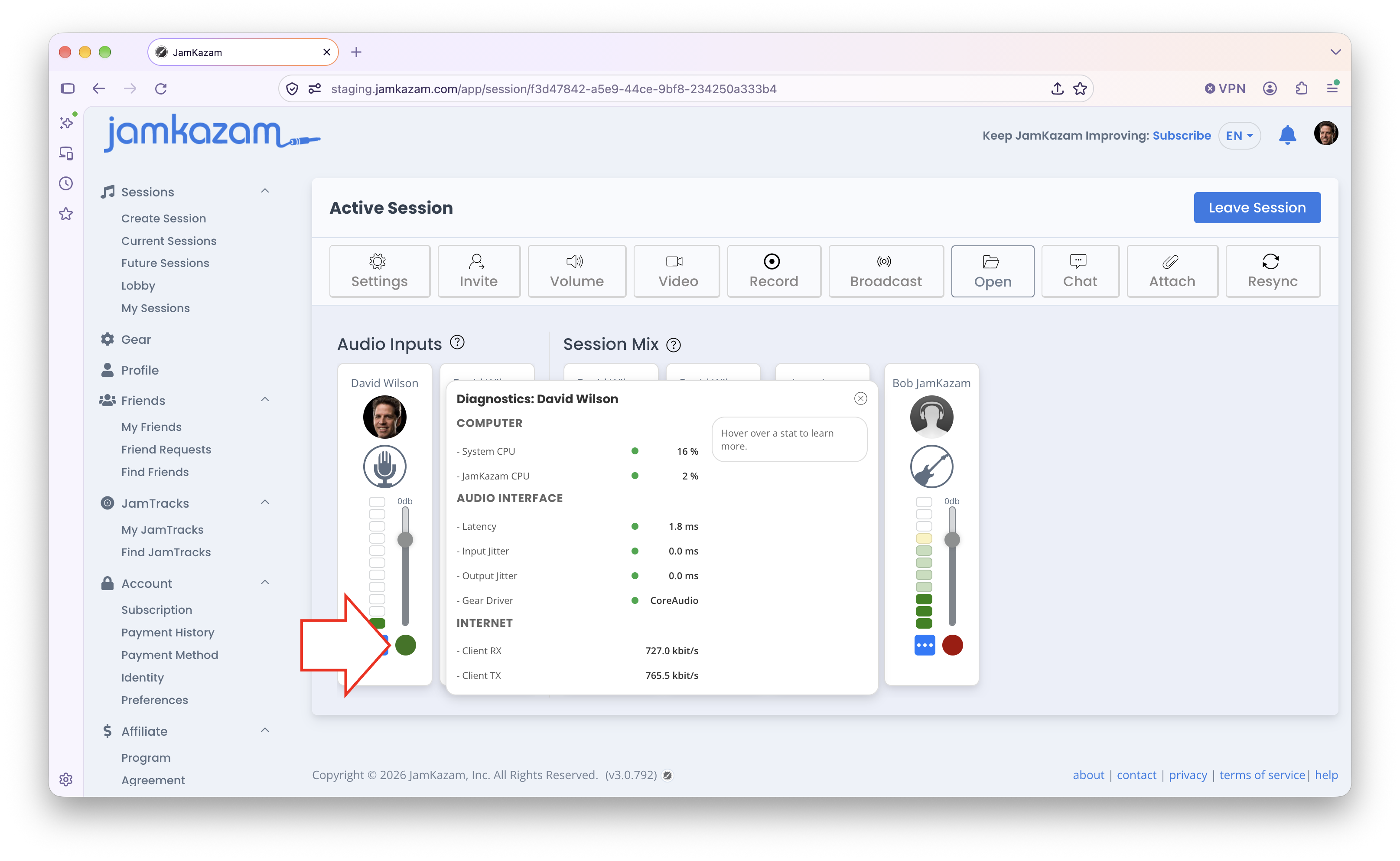
Wenn du mit dem Mauszeiger über dem farbigen Kreis bist, siehst du eine Reihe von Diagnosestatistiken, die fortlaufend aktualisiert werden (oben abgebildet). Hier die Erklärungen zu diesen Werten.
- Computer
- System-CPU - Zeigt, wie viel % der gesamten Rechenleistung deines Computers gerade genutzt werden, nicht nur für JamKazam, sondern für alles, was auf deinem Computer läuft.
- JamKazam-CPU - Zeigt, wie viel % eines einzelnen Prozessorkerns gerade genutzt werden - des Kerns, auf dem JamKazam läuft. Moderne Computer haben eine Mehrkern-Architektur. Du hast vielleicht schon die Begriffe "Dual-Core", "Quad-Core" und so weiter gehört. Jeder Kern ist ein Prozessor, der Arbeit erledigen kann. JamKazam läuft nur auf einem der Kerne deines Computers, deshalb ist es wichtig zu sehen, wie stark der Kern belastet ist, auf dem JamKazam läuft. Wenn dieser Wert über etwa 75-80 % steigt, kann es zu Audio-Aussetzern und anderen Problemen kommen, weil der Prozessor deines Computers überlastet ist und die Verarbeitung des JamKazam-Audios nicht mehr zuverlässig schafft. Wenn du siehst, dass dieser Wert in die Gefahrenzone kommt, kannst du die Prozessorlast senken und den Wert so drücken: (a) Benutze in deiner Session kein Video mehr, denn das erzeugt zusätzliche Last, oder (b) wenn dir Video wichtig ist, verringere die Auflösung, mit der deine Webcam Video erfasst und streamt. Wenn in deiner Session kein Video läuft und dieser Wert trotzdem zu hoch ist, kannst du andere Programme schließen, die gerade auf deinem Computer laufen, auch wenn das - je nachdem, auf welchem Kern sie laufen - helfen kann oder auch nicht.
- Audio-Interface
- Latenz - Zeigt deine Audioverarbeitungslatenz, also die Zeit, die dein Computer und dein Audio-Interface brauchen, um das analoge Audio deines Instruments und/oder deiner Stimme zu erfassen, zu digitalisieren und ins Netzwerk zu schicken, damit es an die anderen Musiker in der Session geht – plus die Zeit, die dein Computer braucht, um das digitalisierte Audio, das er von den anderen Musikern in deiner Session empfängt, zu holen, zurück in analoges Audio zu wandeln und in deine Kopfhörer auszugeben. Im Grunde steht diese Zahl also für die gesamte Zeit, die dein Computer in Sessions für die Audioverarbeitung braucht. Die Zeit, die das Audio durchs Internet unterwegs ist, ist hier *nicht* enthalten. Die meisten halbwegs modernen Computer und Audio-Interfaces brauchen heute irgendwo zwischen 2 und 8 Millisekunden für die Audioverarbeitung. Das sind 2 bis 8 Tausendstel einer Sekunde. Wenn deine Audiolatenz höher als 7-8 ms (Millisekunden) ist, empfehlen wir dir, unser Team unter support@jamkazam.com zu kontaktieren und zu bitten, dein Setup anzuschauen, ob sich da etwas verbessern lässt.
- Eingangs-Jitter & Ausgangs-Jitter - Damit dein Audio sauber bleibt, soll dein Audio-Interface Audio zuverlässig und pünktlich erfassen und an deinen Computer übertragen. Jitter ist in diesem Zusammenhang ein Maß dafür, wie stark die Rate schwankt, mit der dein Audio-Interface dein Gesangs- bzw. Instrumentenaudio erfasst und an deinen Computer überträgt. Wenn dieser Wert meist im Grünen und manchmal im Gelben liegt, sollte alles in Ordnung sein. Wenn er ins Rote geht, hat dein Audio-Interface Mühe, das Tempo bzw. Timing zu halten, das für das Streaming mit extrem niedriger Latenz nötig ist, wie es Musikmachen online erfordert. Das kann Latenzprobleme verursachen und auch Probleme mit der Audioqualität wie Klicks, Knackser und andere Artefakte. Wenn du hier rote Werte bekommst, ist deine beste Option, das Equipment-Profil zu löschen, das du für dein Audio-Interface eingerichtet hast, und dann noch einmal durch das Equipment-Setup zu gehen, dabei aber eine andere, größere Puffergröße als deine aktuelle zu wählen. Eine größere Puffergröße bringt etwas Latenz mit sich, fordert dein Audio-Interface aber auch weniger, sodass der Jitter in der Audioverarbeitung sinkt.
- Equipment-Treiber - Zeigt dir, welche Audiosoftware dein Audio-Interface steuert. Auf einem Mac ist das normalerweise CoreAudio. Auf einem Windows-Computer ist das meist ein ASIO-Treiber vom Hersteller deines Audio-Interfaces. Das ist wirklich nur zur Information.
- Internet
- App RX - Das ist die Streaming-Bandbreite, die die JamKazam-App insgesamt von allen anderen Musikern in der Session empfängt. Das verbraucht einen Teil der gesamten Download-Bandbreite deines Internetanschlusses.
- App TX - Das ist die Streaming-Bandbreite, die die JamKazam-App insgesamt an alle anderen Musiker in der Session sendet. Das verbraucht einen Teil der gesamten Upload-Bandbreite deines Internetanschlusses.
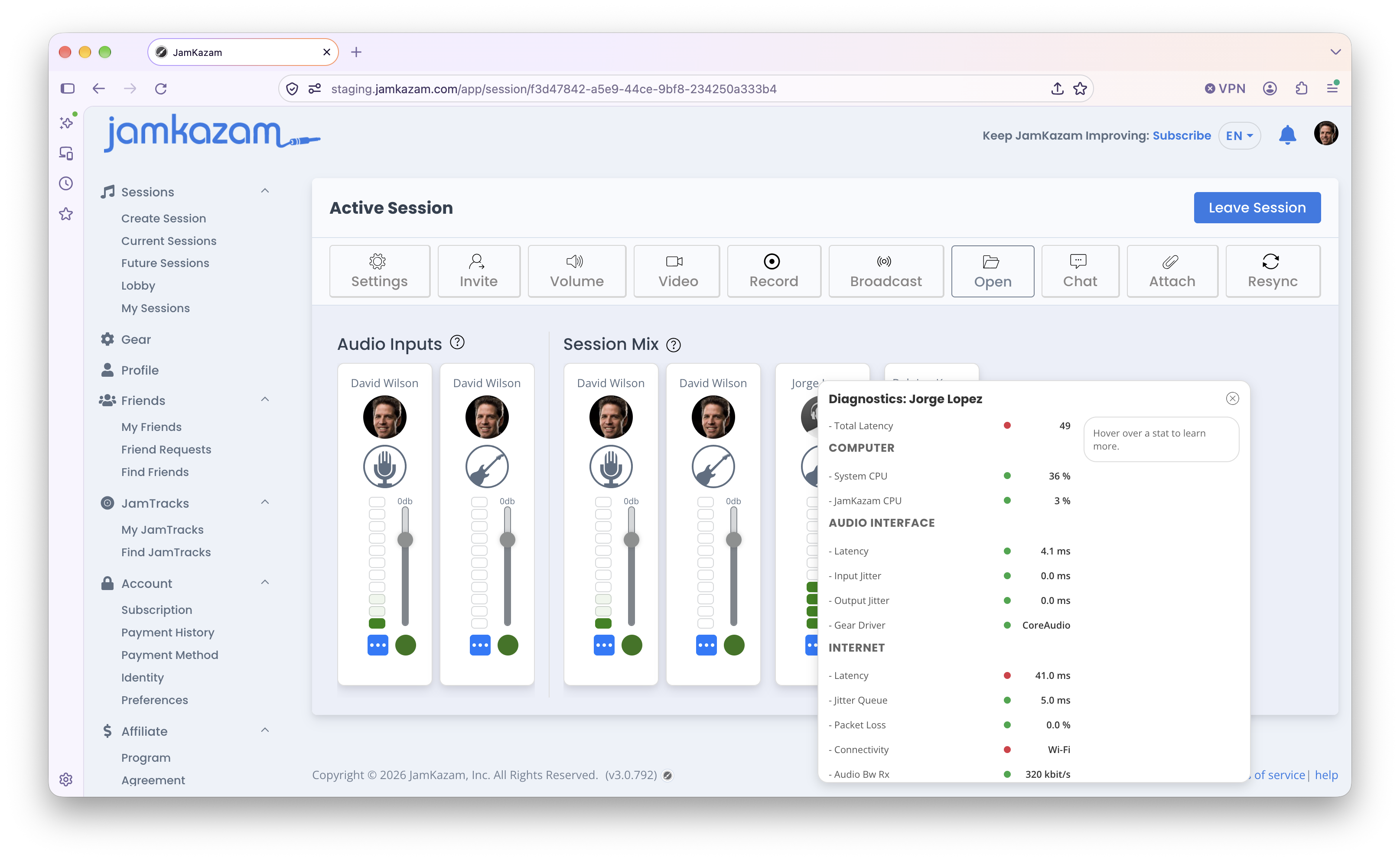
Schauen wir uns jetzt die Diagnosestatistiken an, die es zu den anderen Musikern in deiner Session gibt. Sagen wir, du bist in einer Session mit zwei anderen Musikern namens Bob und Jorge. Um die Statistiken für Jorge zu sehen, fahre mit der Maus über Jorges farbigen Statistik-Kreis unten rechts in Jorges Spur in deiner Session. Jetzt siehst du einen größeren Satz von Statistiken (unten teilweise abgebildet; in der App musst du nach unten scrollen, um alle Werte zu sehen).
Hier die Erklärungen zu diesen Werten.
- Gesamtlatenz - Dieser wichtigste Wert ganz oben zeigt dir die gesamte Latenz von Ende zu Ende zwischen dir und Jorge, einschließlich der Zeit für die Audioverarbeitung an beiden Enden eurer Verbindung, plus der Zeit, die die Audiodaten über die Internetverbindung zwischen euch brauchen, plus des Jitter-Puffers, der die Audioqualität schützt (dazu später mehr). Im Beispiel oben hört Jorge das Audio deiner Gitarre also 49 Millisekunden nach dem Moment, in dem du sie spielst und in deinen eigenen Kopfhörern hörst – mit anderen Worten 49 Tausendstel einer Sekunde später.
- Die Abschnitte Computer und Audio-Interface zeigen dir dieselben Statistiken, die wir oben für deinen eigenen Computer und dein Audio-Interface besprochen haben, aber hier für Jorges Computer und Audio-Interface. So siehst du, ob Jorges Prozessor zu stark ausgelastet ist oder ob Jorges Audio-Interface Jitter-Probleme hat.
Unter diesen Abschnitten gibt es einen neuen Abschnitt mit der Bezeichnung "Internet", und er zeigt Daten zur Internetverbindung zwischen dir und Jorge:
- Latenz - Zeigt dir, wie lange die Audiodaten brauchen, um das Internet zwischen dir und Jorge zu durchqueren. Im Beispiel oben beträgt die Internetlatenz 41 Millisekunden.
- Jitter-Puffer - Im Abschnitt Audio-Interface der Statistiken misst der Jitter, wie stark die Rate schwankt, mit der dein Computer und dein Audio-Interface Audio erfassen und verarbeiten. Hier im Abschnitt Internet beziffert der Jitter-Puffer die Auswirkung der Schwankungen bei der Datenübermittlung über das Internet. Deine Audiodaten werden als geordnete Folge von Paketen über das Internet geschickt - stell sie dir wie Zuckertütchen voller Daten vor. Wenn deine Internetverbindung nicht perfekt ist und eines deiner Pakete zu spät kommt oder unterwegs verloren geht, kann JamKazam das überdecken, sodass du es nicht bemerkst. Passiert das aber mit zu vielen Paketen, geht das nicht mehr. Deshalb halten wir für alle Fälle einen kleinen Vorrat an Audiopaketen bereit, den wir abspielen können, wenn das nächste oder übernächste Paket zu spät kommt. Je stärker deine Internetverbindung schwankt, desto größer muss dieser Vorrat sein, um deine Audioqualität zu schützen, und desto mehr Latenz fügen wir deiner Verbindung hinzu. Deshalb ist eine kabelgebundene Ethernet-Verbindung so wichtig. Damit bekommst du die zuverlässigste und gleichmäßigste Internetübermittlung. Wi-Fi ist darin einfach nicht so gut. Zusammengefasst sagt dir dieser Wert, wie viel Latenz durch Jitter in deiner Internetverbindung zu deiner Verbindung mit einem anderen Musiker hinzukommt.
- Paketverlust - Zeigt dir, wie viel % der Audiopakete, die zwischen dir und Jorge geschickt werden, verloren gehen. Das sollte null oder nahe null sein, und auch hier hält eine Ethernet-Kabelverbindung zwischen deinem Computer und deinem Router zu Hause diesen Wert minimal. Wenn dieser Wert rot wird, wirst du ganz sicher Probleme mit der Audioqualität hören.
- Verbindungsart - Zeigt dir, ob Jorge eine Kabelverbindung nutzt (also ob Jorges Computer per Ethernet-Kabel mit seinem Router zu Hause verbunden ist) oder eine Wi-Fi-Verbindung (also drahtlos/WLAN). Wi-Fi-Verbindungen sind sehr schlecht für die Streaming-Leistung von JamKazam. Wenn du in dieser Diagnoseanzeige also siehst, dass ein anderer Musiker in deiner Session Wi-Fi nutzt, weißt du, warum deine Verbindung mit diesem Musiker schlecht ist, und du kannst ihm vorschlagen, dass er besser fährt, wenn er den Internetanschluss seines Computers auf Kabel umstellt.
- Audio & Video BW RX & TX - Zeigt die Größe der Audio- und Videostreams, die du in der Session an Jorge sendest (TX für Transmission, Senden) und von ihm empfängst (RX). Die JamKazam-App regelt diese Streamgrößen automatisch nach oben oder unten, um Audio- und Videoqualität zu optimieren und sich dabei an die jeweils verfügbare Internetbandbreite anzupassen. Mehr Bandbreite bedeutet im Allgemeinen höhere Audio- und Videoqualität.
Technische Anmerkung zu Ethernet vs. Wi-Fi
Du kannst diesen Abschnitt überspringen, wenn es dir zu technisch wird, aber wir werden regelmäßig danach gefragt, deshalb stellen wir diese Informationen hier bereit. Das Problem mit Wi-Fi-Routern hat nichts mit Bandbreite zu tun. Bandbreite und Latenz hängen nicht zusammen. Mehr Bandbreite zu haben oder zu bekommen macht deine Latenz nicht niedriger. Das Problem mit Wi-Fi-Routern hat auch nichts mit deinem Internetanbieter zu tun. Das Problem ist die Paketrate. Im Grunde ist eins der vielen Dinge, die JamKazam anders macht als Zoom, Skype oder andere Anwendungen, dass wir Audiodaten sehr häufig in sehr kleinen Paketen erfassen und übertragen, um die Audiolatenz niedrig genug zu halten, damit ihr in Sessions zusammen spielen könnt. Jedes Paket enthält 2,5 ms (Millisekunden) Audiodaten, die Audiostreams zwischen dir und jedem anderen Musiker in einer Session senden und empfangen also 400 Audiopakete pro Sekunde. Diese Pakete müssen in der richtigen Reihenfolge und genau pünktlich ankommen, wie ein Uhrwerk. Wenn nicht, fällt deine Audioqualität auseinander. Wi-Fi-Router meistern diese Aufgabe heute nicht gut. Wir glauben, dass sie es irgendwann tun werden, aber heute tun sie es nicht. Diese Router geraten beim Versuch, mit der Paketrate Schritt zu halten, immer wieder ins Stocken, und dann verzögern sich Audiopakete. Es ist also etwas mehr Aufwand, aber jeden Handgriff wert, deinen Computer mit einem Ethernet-Kabel an deinen Router zu Hause anzuschließen. Wenn dein Computer keinen Ethernet-Anschluss hat, kannst du einen USB-auf-Ethernet-Adapter kaufen, um diese Kabelverbindung zu ermöglichen.