
Les sessions JamKazam sont les salles virtuelles où les musiciens se retrouvent en ligne pour jouer de la musique ensemble, en direct et en parfaite synchro. Tu peux aussi entrer seul dans une session pour travailler ta musique de ton côté, avec la possibilité de jouer sur des pistes d'accompagnement, de faire des enregistrements, et plus encore.
Pour créer une session sur JamKazam, va sur https://jamkazam.com/sessions/new ou, si tu es déjà sur le site JamKazam, clique sur Créer une session en haut de la barre de navigation de gauche. La page Créer une session s'affiche (illustrée ci-dessous).
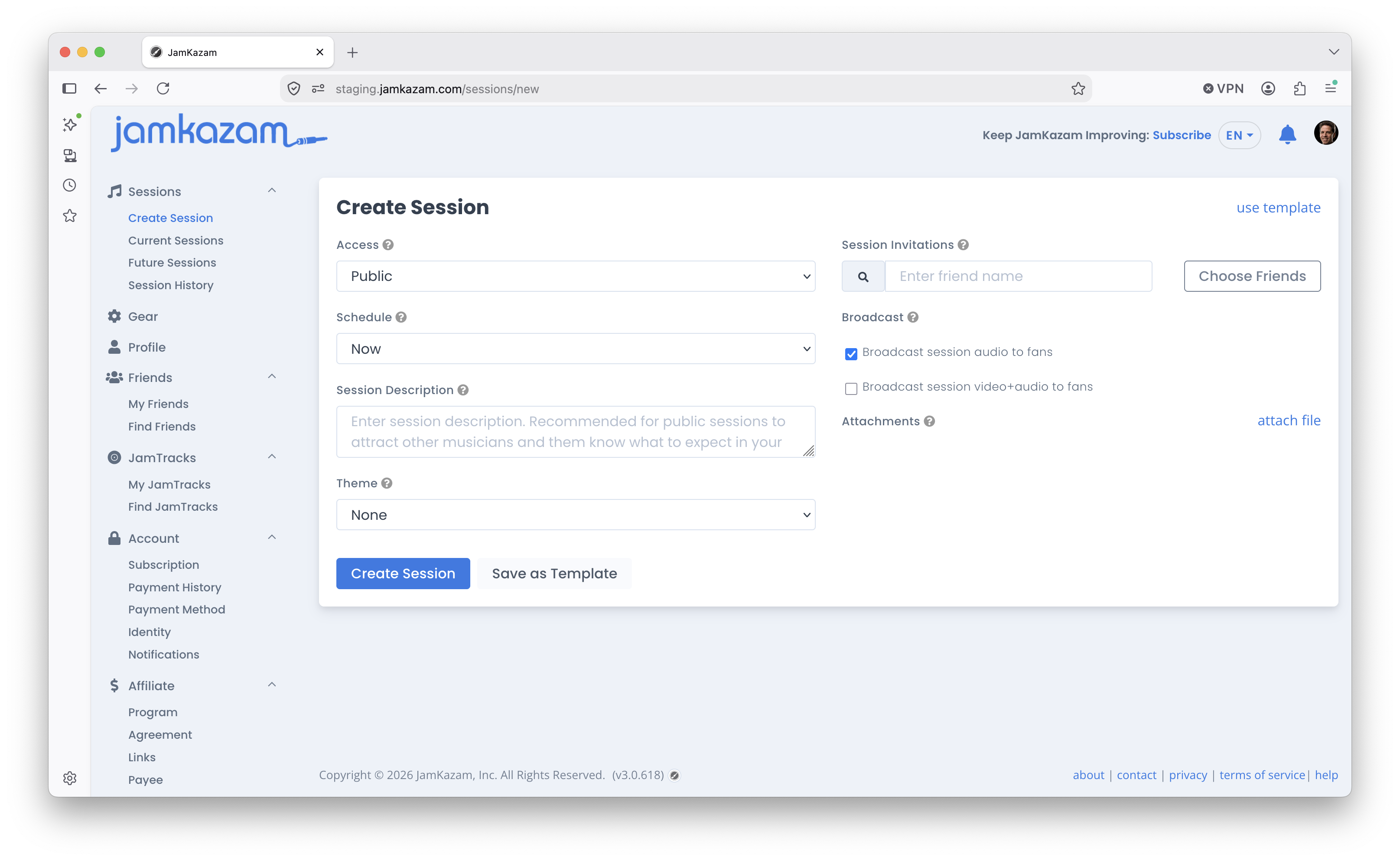
Voici comment utiliser les différentes options et les différents paramètres de session.
Accès
Tu peux rendre ta session publique ou privée. Si elle est publique, n'importe quel autre musicien JamKazam peut la rejoindre. Si elle est privée, seules les personnes que tu invites peuvent la voir ou la rejoindre.
Planification
Cela détermine quand ta session a lieu, et il y a trois options :
- Maintenant - Si tu sélectionnes Maintenant puis cliques sur le bouton Créer une session, ta session démarre immédiatement et, si tu es sur un ordinateur où l'application JamKazam est installée, avec ton interface audio branchée et configurée dans un profil JamKazam, tu seras directement plongé dans ta nouvelle session.
- À venir - Si tu sélectionnes À venir, des options de planification s'affichent pour te permettre de définir la date et l'heure auxquelles tu veux que cette session commence. C'est une bonne option pour une répétition de groupe, puisque tu sais quand elle aura lieu.
- À venir (?) - Cette option te permet d'indiquer que la session aura lieu plus tard, tout en attendant pour décider exactement quand. C'est une bonne option pour publier une session à venir où tu cherches d'autres musiciens intéressés par un certain type de musique (par ex. une liste de morceaux précise, ou la musique d'un artiste en particulier, etc.), mais tu ne sais pas qui va répondre, donc tu préfères attendre et te coordonner avec ceux qui répondent pour fixer une date et une heure de début qui conviennent à tout le monde.
Description
Si tu lances une session publique, nous te conseillons vivement de saisir une bonne description, car elle aidera les autres musiciens à décider si ta session est intéressante et leur convient. Si tu crées une session privée, la description est facultative.
Thème
Le thème est une fonction de mise en relation très puissante, qui vaut la peine qu'on prenne le temps de l'explorer et de la comprendre. Il y a quatre options de thème :
- Aucun - Ne fait rien - parfait si tu joues avec des gens que tu connais déjà et qu'il n'y a rien d'utile à communiquer aux autres à propos de la session.
- Liste de morceaux - Si tu as une liste précise de morceaux que tu comptes jouer, utilise le thème Liste de morceaux. Après avoir sélectionné Liste de morceaux, un champ de recherche s'affiche. Tape le nom d'un morceau et sélectionne-le dans la liste de résultats. S'il y a trop de morceaux portant le même nom, tu peux taper « nom du morceau by nom de l'artiste » - par ex. Black by Pearl Jam - pour affiner tes résultats. De plus, si tu joues de la musique classique, tu peux cocher la case « Chercher de la musique classique » et saisir le nom de l'œuvre ou « nom de l'œuvre by nom du compositeur » - par ex. String Quartet no. 13 by Beethoven. Cela envoie une alerte de session à chaque musicien de la communauté JamKazam qui : (a) a ce morceau sur son profil et (b) a une connexion de latence bonne ou correcte avec toi, ce qui te donne un moyen très ciblé de faire connaître ta session à d'autres musiciens (qui jouent les morceaux de ta liste) et de les inviter à y répondre.
- Artiste - Si tu veux jouer des morceaux d'un ou plusieurs artistes, utilise le thème Artiste. Après avoir sélectionné Artiste, un champ de recherche s'affiche. Tape le nom d'un artiste et sélectionne-le dans la liste de résultats. Par exemple, si tu organises une session grunge, tu peux ajouter Nirvana, Pearl Jam, Alice in Chains et Stone Temple Pilots comme artistes de ta session. Si tu joues de la musique classique, tu peux cocher la case « Chercher de la musique classique » et saisir le nom d'un compositeur en particulier. Cela envoie une alerte de session à chaque musicien de la communauté JamKazam qui : (a) a cet artiste sur son profil et (b) a une connexion de latence bonne ou correcte avec toi, ce qui te donne un moyen très ciblé de faire connaître ta session à d'autres musiciens (qui jouent la musique de l'artiste visé) et de les inviter à y répondre.
- Genre musical - Si tu veux jouer de la musique d'un genre particulier, utilise le thème Genre musical. Après avoir sélectionné Genre musical, un champ de recherche s'affiche. Tape le nom d'un genre et sélectionne-le dans la liste de résultats. Cela envoie une alerte de session à chaque musicien de la communauté JamKazam qui : (a) a ce genre sur son profil et (b) a une connexion de latence bonne ou correcte avec toi.
Si tu lances une session Maintenant ou plus tard le même jour, des notifications de navigateur sont envoyées aux musiciens correspondants (s'ils ont activé les notifications de navigateur JamKazam). Si tu planifies la session à une date ultérieure, des notifications par e-mail sont envoyées aux musiciens correspondants.
Au-delà de la mise en relation, cela te donne aussi une jolie page de présentation de ta session que tu peux partager avec d'autres musiciens et avec tes fans.
Invitations
Si tu crées une session privée, tu devras inviter les autres musiciens que tu veux voir te rejoindre, car personne d'autre ne verra la session ni ne saura qu'elle existe sans invitation.
- Tu peux inviter un ami à rejoindre ta session en tapant son nom dans le champ de recherche des invitations (là où le texte d'aide « Saisis le nom d'un ami » s'affiche), puis en sélectionnant son nom dans la liste de résultats.
- Tu peux aussi cliquer sur le bouton Choisir des amis, faire défiler ta liste d'amis et y sélectionner les amis que tu veux inviter.
- Si tu ne sais pas comment trouver des amis et te connecter avec eux sur JamKazam, consulte cette section d'articles d'aide.
Diffusion
Si tu veux permettre à des fans d'écouter ta prestation en session, il y a deux options pour cela :
- Diffusions vidéo - Tu peux diffuser ta session JamKazam en direct sur YouTube, Facebook ou Twitch. Si tu coches l'option « Diffuser la vidéo et l'audio de la session aux fans », un champ de texte s'affiche où tu peux coller l'URL de ta session en direct. Si tu enregistres une URL ici, tu peux partager le lien de la page web Détails de la session avec tes fans, et cette page affichera une grande icône sur laquelle ils pourront cliquer pour suivre et regarder ta prestation. Pour en savoir plus sur la diffusion d'une session vidéo+audio à tes fans, lis cet article d'aide.
- Diffusions audio - Bientôt, tu pourras diffuser en direct l'audio de ta session JamKazam à tes fans sans rien faire du tout. Si tu coches l'option « Diffuser l'audio de la session aux fans », une grande icône s'affichera sur la page web Détails de la session, et tes fans pourront cliquer dessus pour écouter l'audio de ta session depuis la page web. Cette fonction sera disponible dans le courant du 4e trimestre 2026.
Pièces jointes
Enfin, tu peux joindre des lead sheets, des grilles et d'autres partitions et fichiers musicaux (formats PDF, PNG ou JPG pris en charge) pour aider les autres musiciens à jouer les morceaux que tu as choisis pour la session. Pour cela, clique sur le lien texte « joindre un fichier » dans cette section de la page et envoie les fichiers. Ils seront joints à ta session comme ressources téléchargeables, disponibles avant la session sur la page Détails de la session, et aussi pendant la session.