
Ein Backing-Track ist eine Audioaufnahme, zu der Musiker live spielen oder singen. Backing-Tracks sind praktisch, wenn du niemanden hast, der live mit dir in einer JamKazam-Session spielt, sodass du trotzdem zu einer Begleitung spielen kannst. Backing-Tracks können aber auch Spaß machen und nützlich sein, wenn mehrere Musiker live in einer JamKazam-Session sind: Du kannst sie als Fundament nutzen oder um fehlende Parts zu füllen. Zum Beispiel könntest du eine Audioaufnahme eines Klaviers nehmen, das einen 12-taktigen Blues in G spielt, und mehrere Live-Musiker in deiner JamKazam-Session abwechselnd über diesen Backing-Track spielen und solieren lassen.
Wenn du keine Backing-Tracks hast, kannst du im Internet danach suchen. Es gibt viele Quellen für kostenlose Backing-Tracks in verschiedenen Stilen bzw. Genres und mit verschiedenen Instrumenten- und Rhythmuskombinationen. Die JamKazam-App unterstützt derzeit folgende Audiodateiformate für Backing-Tracks in Sessions:
- .mp3
- .wav
- .flac
- .ogg
- .aiff
- .aifc
- .au
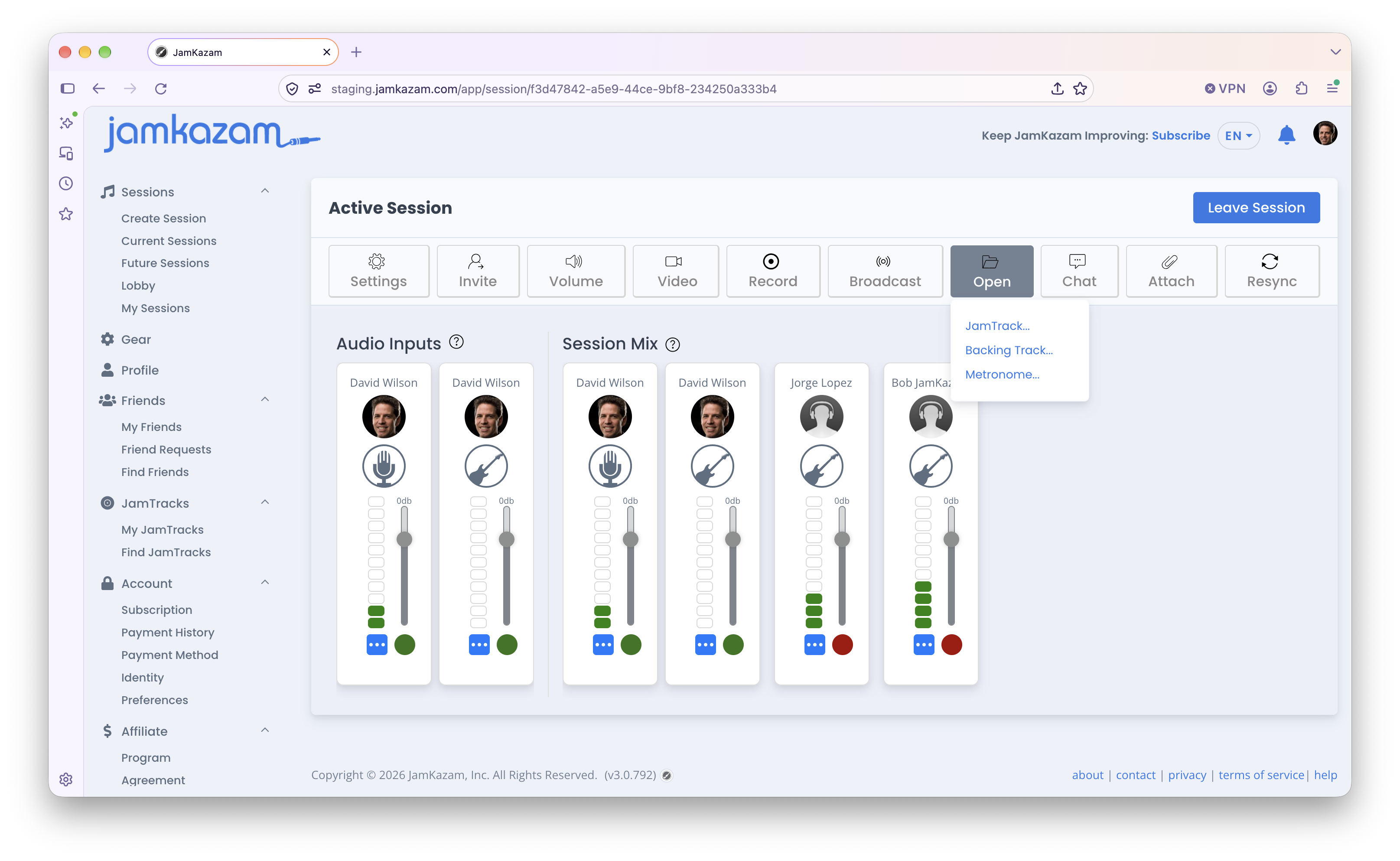
Nachdem wir jetzt ein bisschen darüber gesprochen haben, was Backing-Tracks sind, schauen wir uns an, wie du sie in einer JamKazam-Session nutzt. Um eine Backing-Track-Audiodatei in JamKazam zu öffnen und zu verwenden, klick auf den Button Öffnen in der Session-Toolbar und dann auf die Menüoption Backing-Track (unten abgebildet).
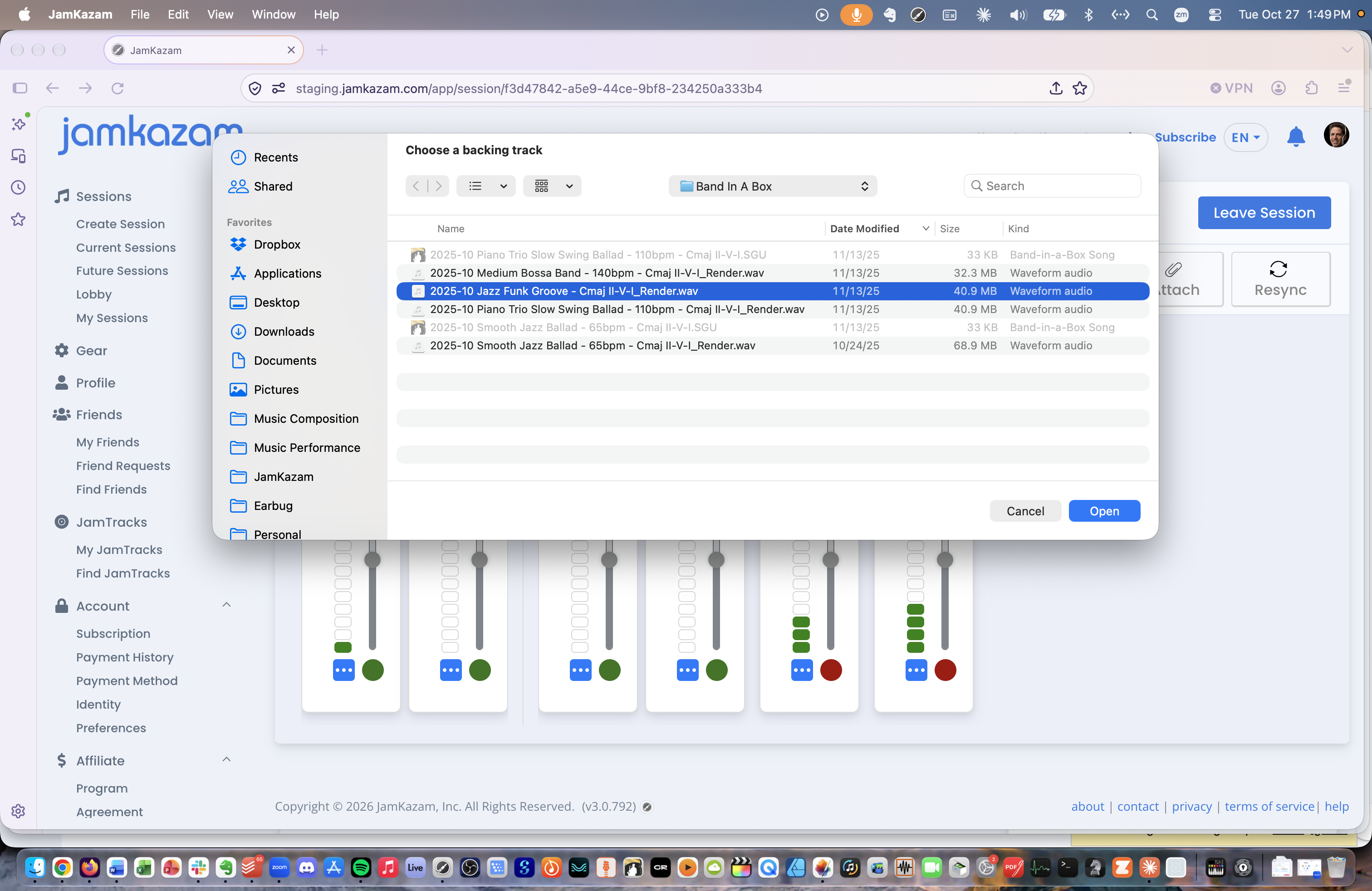
Der übliche Dialog zum Öffnen von Dateien erscheint. Wähle die Audiodatei aus, die du verwenden möchtest, und klick dann unten rechts in diesem Dialog auf Öffnen.
Die ausgewählte Audiodatei wird in der JamKazam-Session geöffnet. Eine Audiospur für die Backing-Track-Audiodatei wird unter der Überschrift Backing-Track rechts auf dem Session-Bildschirm angezeigt (unten abgebildet).
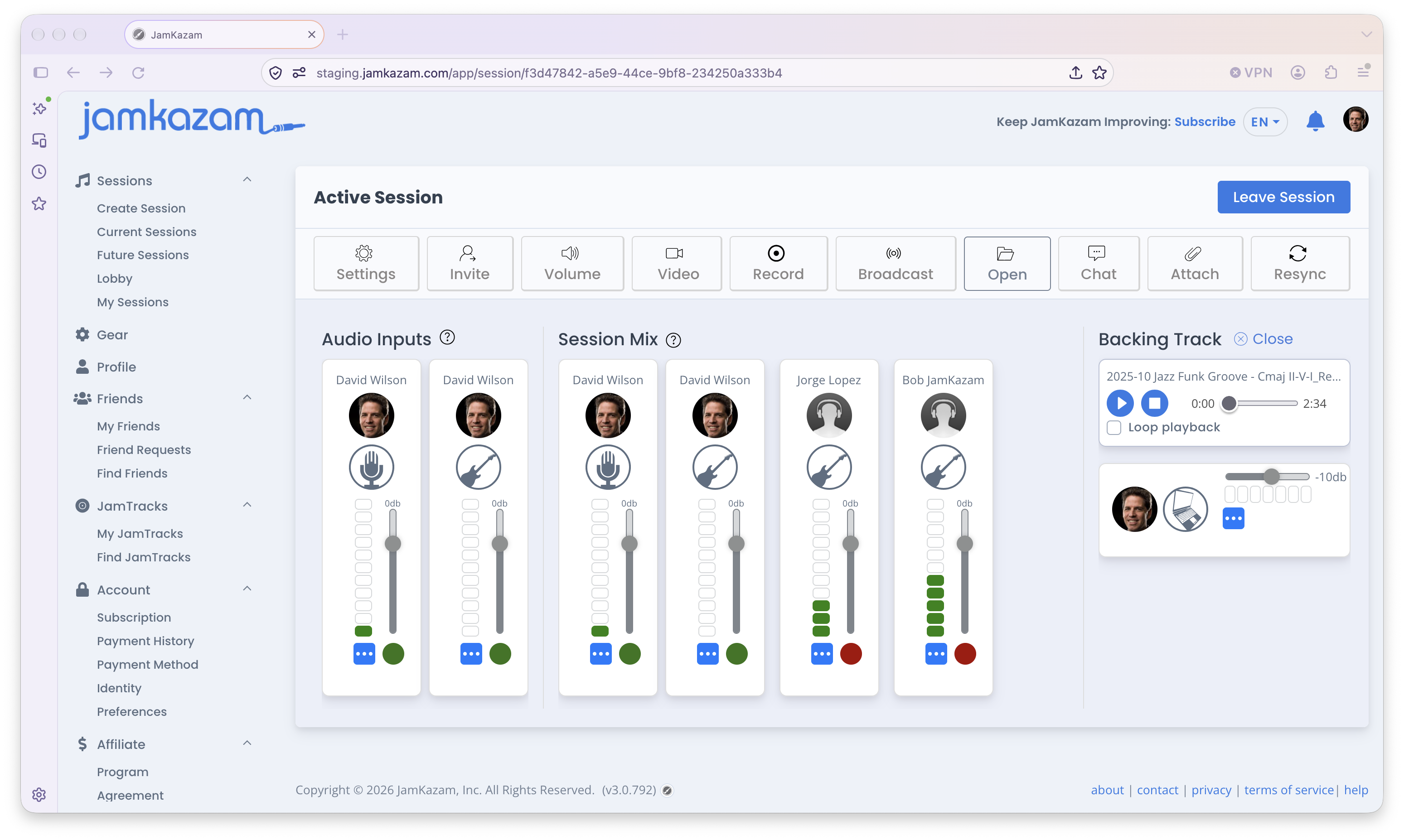
Die Bedienelemente für diese Backing-Track-Audiodatei stehen unter der Überschrift Backing-Track. Um den Backing-Track abzuspielen, klick auf das blaue Wiedergabesymbol. Das startet die Wiedergabe, und das Symbol wird zu einem Pause-Button. Du kannst auch auf den Stopp-Button klicken, um die Wiedergabe zu stoppen und an den Anfang des Tracks zurückzuspringen. Zieh den runden Griff auf dem Wiedergabe-Schieberegler, um die Wiedergabe an eine beliebige Stelle im Track zu setzen. Wenn der Backing-Track als Loop gebaut ist (also als sich wiederholendes Muster, das nahtlos und ohne Unterbrechung immer wieder durchlaufen kann), kannst du das Kontrollkästchen "Loop-Wiedergabe" aktivieren, und der Track läuft als Endlosschleife weiter, bis du ihn stoppst.
Im Bedienelement darunter kannst du mit dem Schieberegler die Lautstärke des Backing-Tracks erhöhen oder verringern, um ihn mit deinem Mix der Live-Spuren auszubalancieren. Du kannst auch auf das blaue Symbol "..." klicken, um ein Menü zu öffnen, und die Menüoption Pan wählen, um den Backing-Track im Mix nach links oder rechts zu pannen, wenn du möchtest.