
Si no conoces los JamTracks, haz clic aquí para ver un artículo de ayuda que explica qué son los JamTracks y por qué puede interesarte usarlos.
Puedes leer este artículo de ayuda de principio a fin para aprender todo sobre el uso de JamTracks en un navegador, en tu ordenador o en tu móvil, o usar los enlaces de abajo para ir directamente a un tema concreto si solo necesitas una respuesta específica.
Temas de este artículo de ayuda
- Buscar, escuchar y comprar JamTracks
- Ver y trabajar con tus JamTracks
- Reproducir o descargar una mezcla personalizada o una parte individual (pista individual)
- Crear una mezcla personalizada
Buscar, escuchar y comprar JamTracks
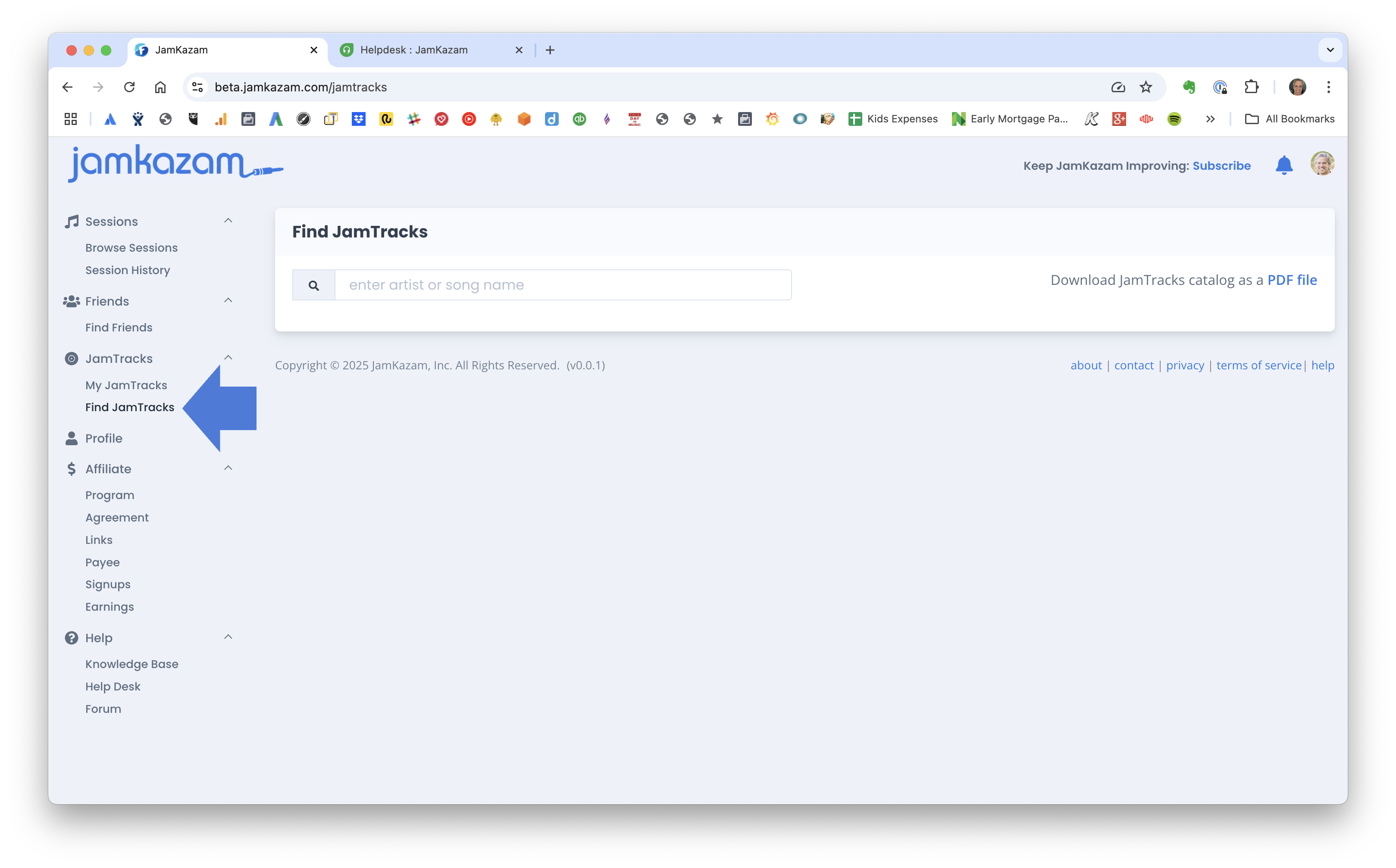
Para encontrar una de tus canciones favoritas, empieza por ir a la página Buscar JamTracks del sitio web de JamKazam en tu navegador, https://www.jamkazam.com
O, desde cualquier parte del sitio web de JamKazam en un navegador de escritorio, simplemente haz clic en el enlace Buscar JamTracks de la barra de navegación izquierda (ver flecha en la captura de pantalla de abajo).
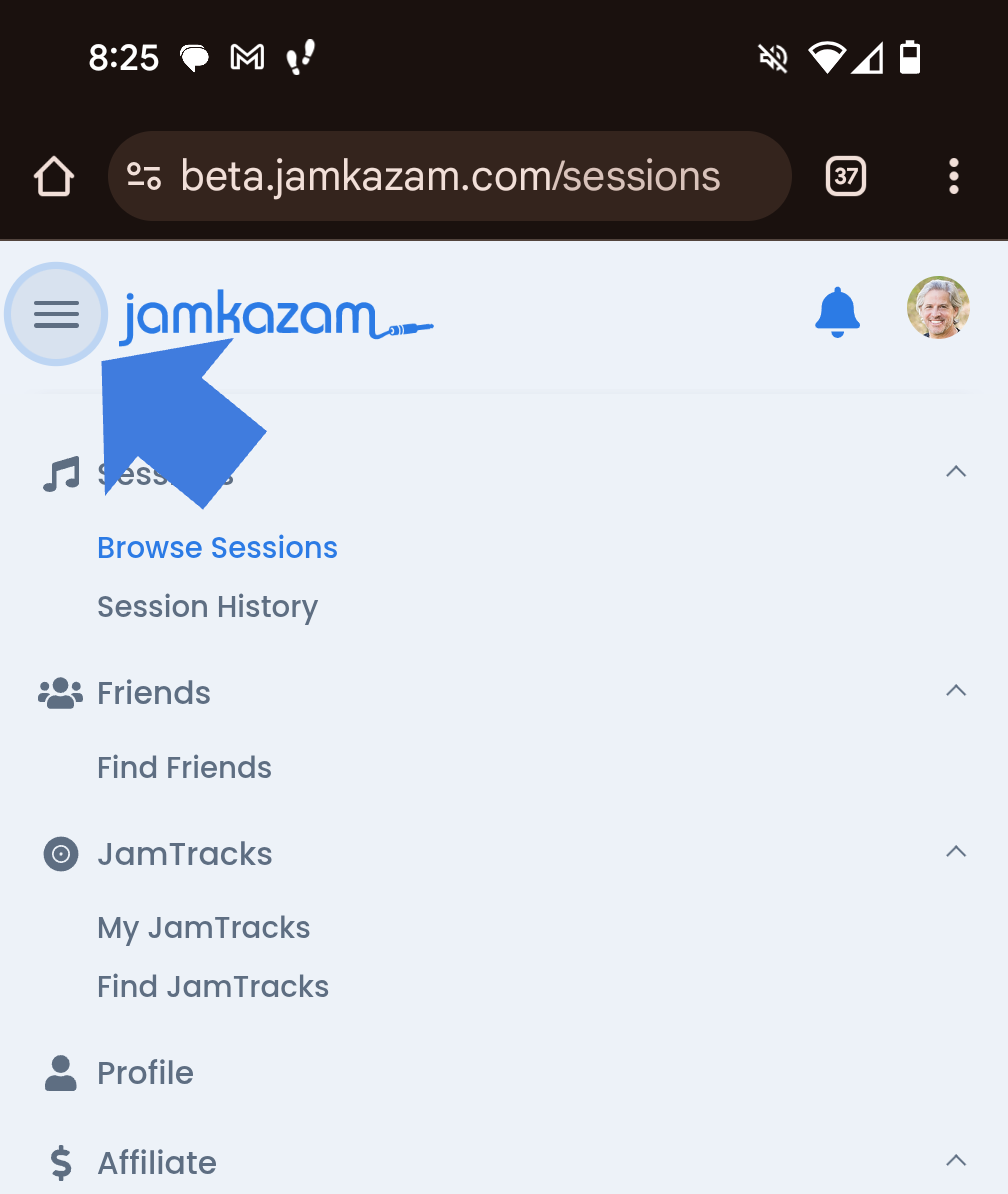
Si estás en un móvil, tendrás que hacer clic en el icono de menú de la esquina superior izquierda del sitio web, junto al logo de JamKazam (ver flecha en la captura de pantalla de abajo). Se abre el menú de navegación, y puedes tocar el enlace Buscar JamTracks en este menú.
En la página Buscar JamTracks, simplemente escribe el nombre del artista o de la canción que buscas en el cuadro de búsqueda indicado. Nosotros hemos escrito "black" en el cuadro (ver captura de pantalla de abajo).
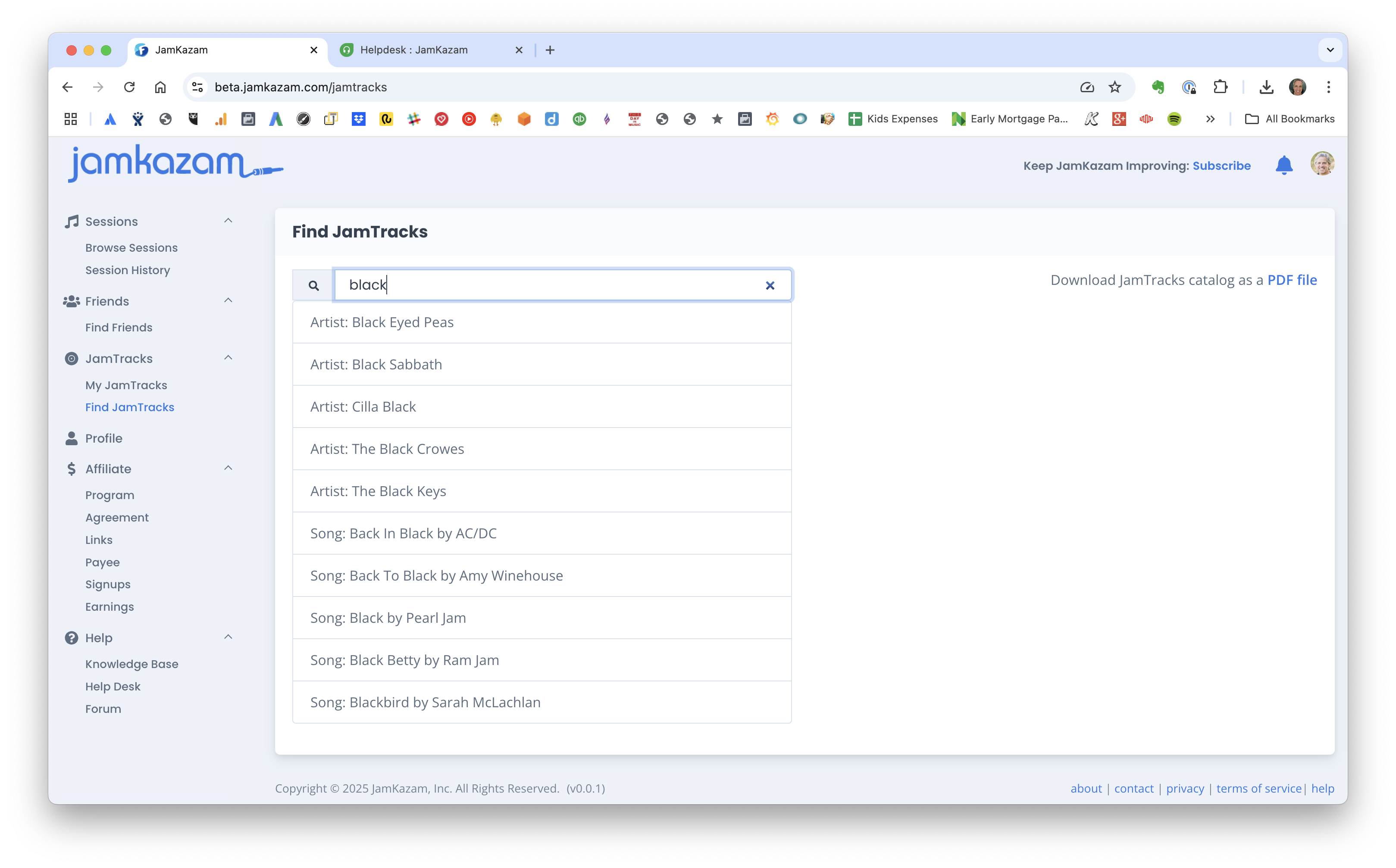
El cuadro de búsqueda muestra hasta 5 artistas y 5 canciones que coinciden con lo que has escrito. Si haces clic en un artista de la lista, verás una página de resultados con todos los JamTracks que tenemos de ese artista. Si haces clic en una canción de la lista, verás una página de resultados con solo esa canción. Mira la página (captura de pantalla de abajo) con los resultados cuando seleccionamos "Back In Black" de AC/DC en la lista.
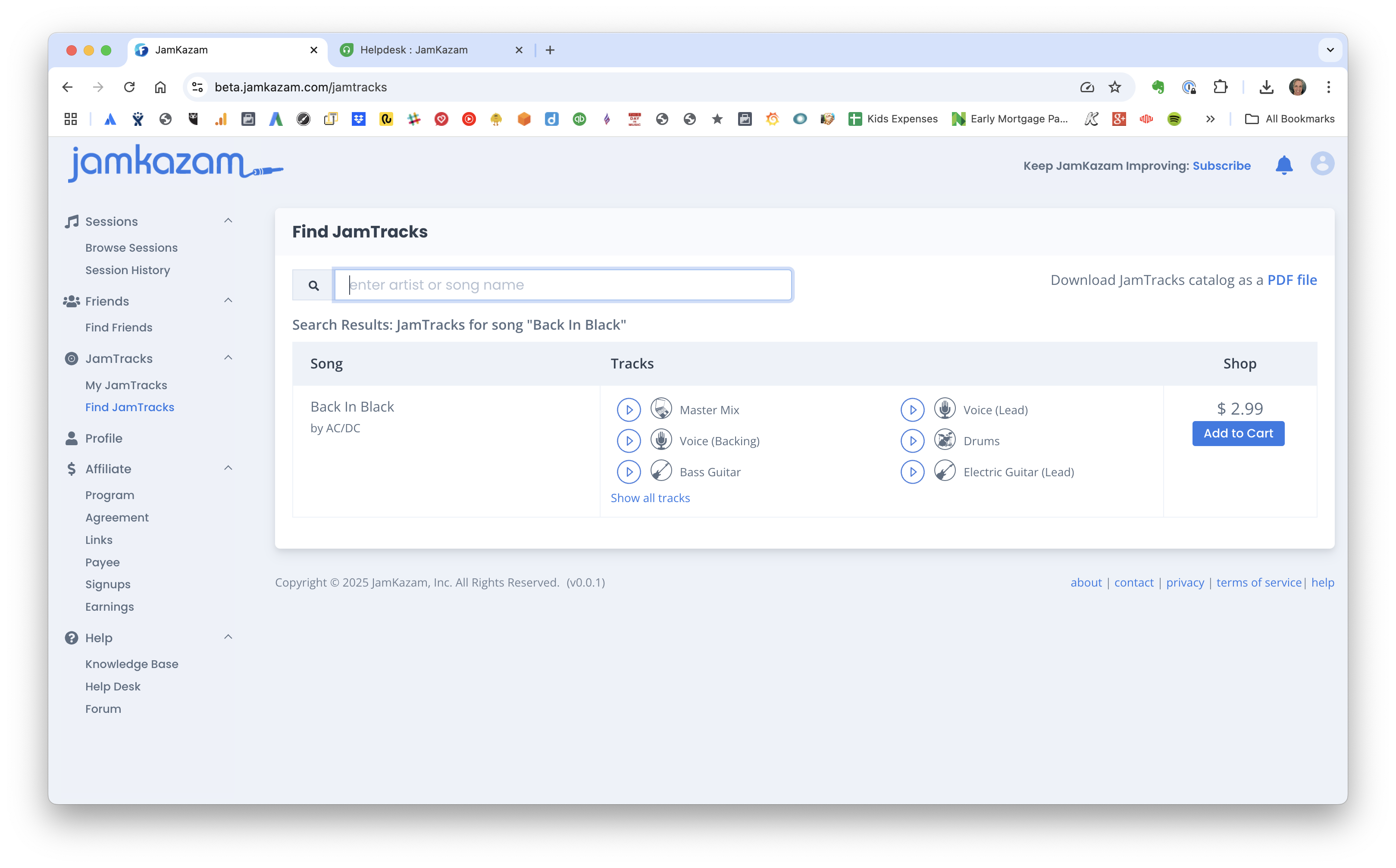 En la página de resultados, puedes hacer clic en el icono azul circular de reproducción junto a la "Mezcla principal" de la columna Partes para escuchar una grabación completa de todo el JamTrack. También puedes hacer clic en el icono de reproducción junto a cualquiera de las partes individuales (p. ej., voz principal, batería, bajo, etc.) para escuchar una muestra de 20 segundos de esa parte totalmente aislada (pista individual). Para ver todas las partes individuales, haz clic en el enlace de texto azul "Mostrar todas las partes".
Si te gusta el JamTrack y quieres usarlo:
- Si nunca has usado un JamTrack de JamKazam, te regalamos el primero, para que puedas vivir la experiencia completa de un JamTrack sin riesgo. En ese caso, el botón azul de la columna Comprar mostrará "¡Llévatelo gratis!". Haz clic en este botón para conseguir el JamTrack gratis.
- Si ya tienes tu JamTrack gratis, cada JamTrack que compres después cuesta normalmente 2,99 USD. En ese caso, el botón azul de la columna Comprar mostrará "Añadir al carrito". Haz clic en este botón para añadir el JamTrack a tu carrito de compra (ver captura de pantalla de abajo).
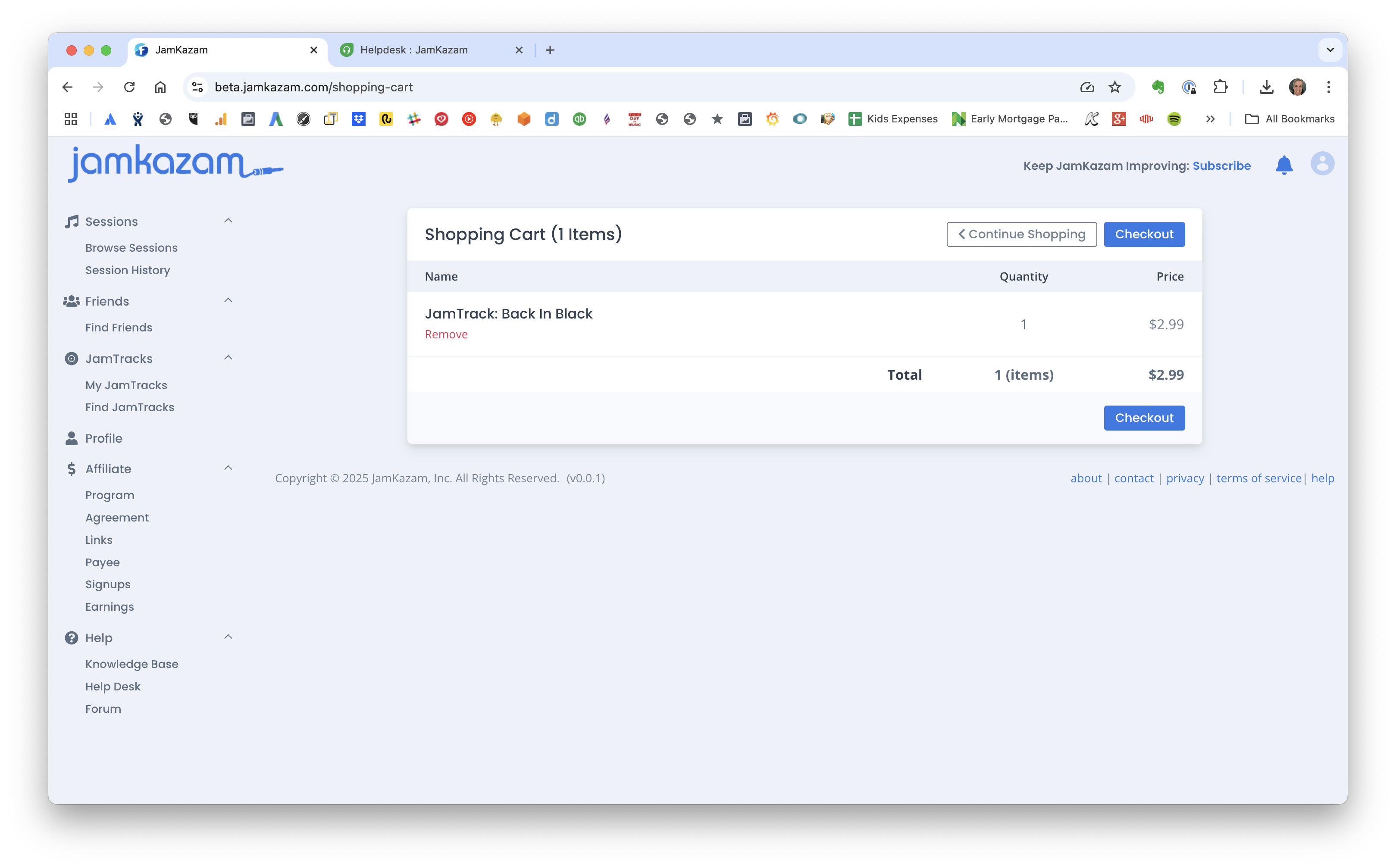
Desde la página del carrito, puedes hacer clic en el botón blanco Seguir comprando para volver a la página Buscar JamTracks y añadir más canciones a tu carrito, si piensas comprar varias. Si no, haz clic en Finalizar compra para seguir adelante con la compra (ver captura de pantalla de abajo).
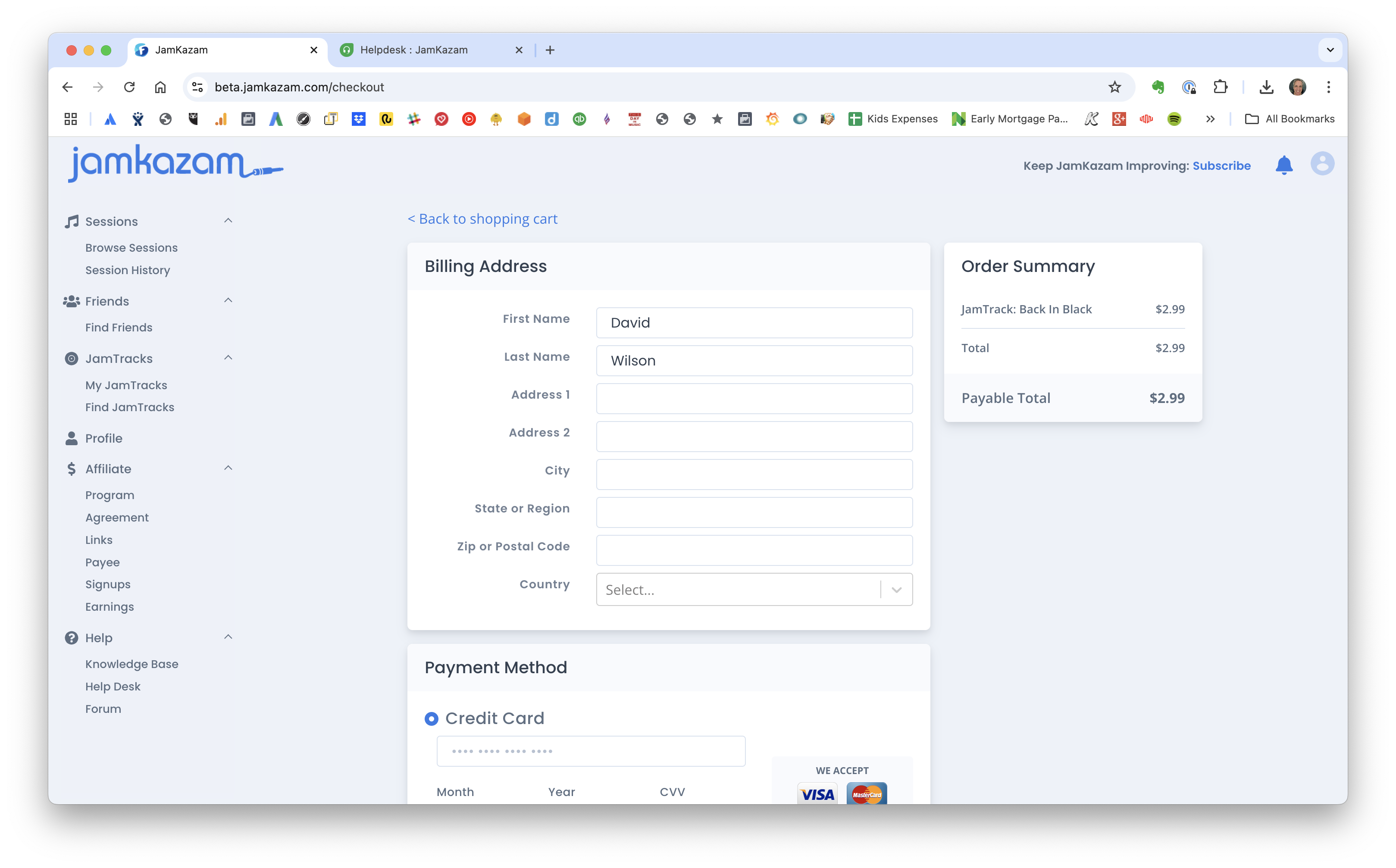
En la parte superior de esta página, empieza por introducir tu dirección de facturación como harías en cualquier compra en línea, y luego baja hasta la sección Método de pago (ver captura de pantalla de abajo).
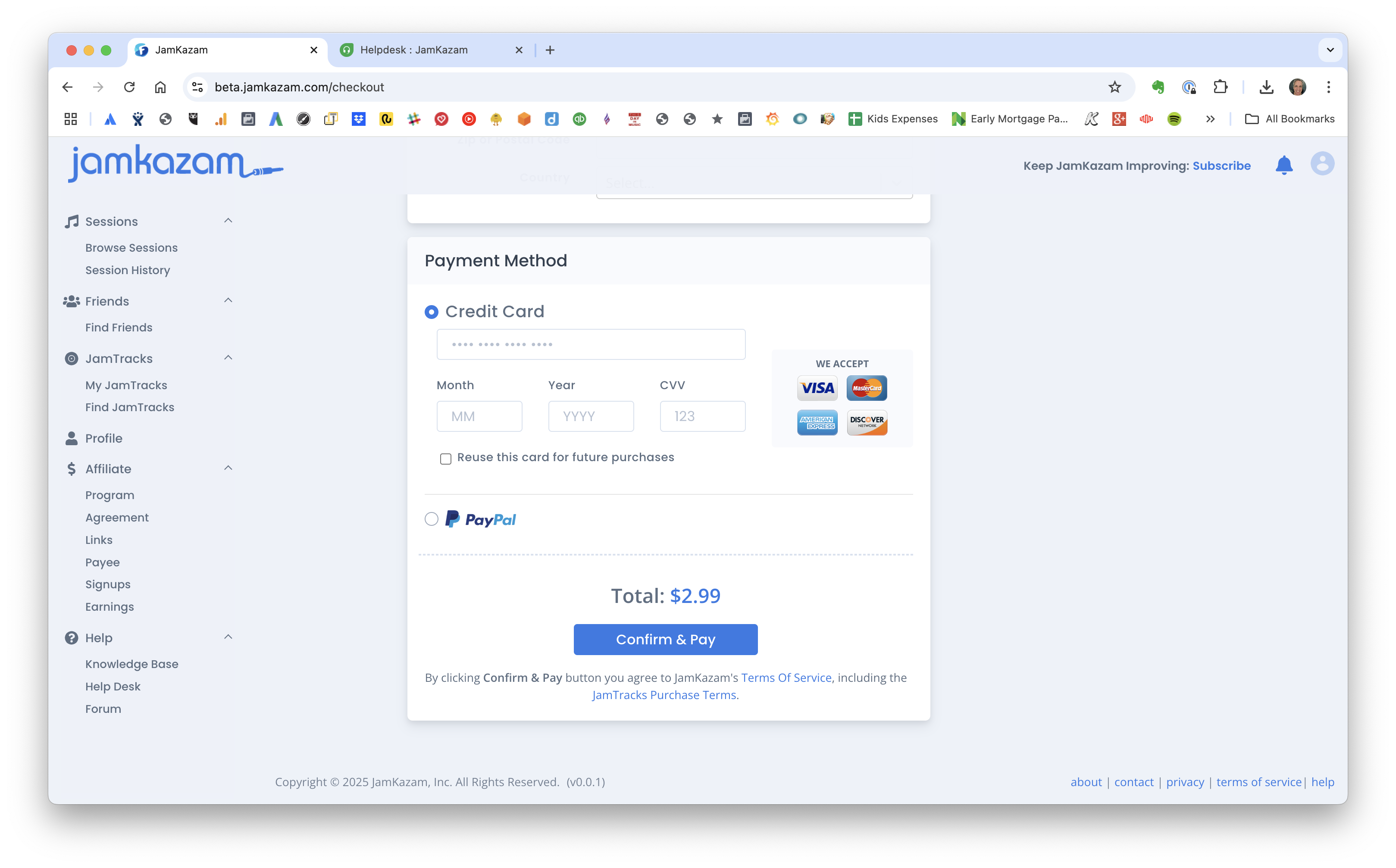 Si pagas con tarjeta de crédito, simplemente introduce los datos de tu tarjeta y haz clic en el botón Confirmar y pagar. Si prefieres pagar con PayPal, selecciona la opción PayPal y haz clic en el botón Confirmar y pagar. Si seleccionaste PayPal, probablemente te pedirán iniciar sesión en PayPal y después verás otra página (captura de pantalla de abajo).
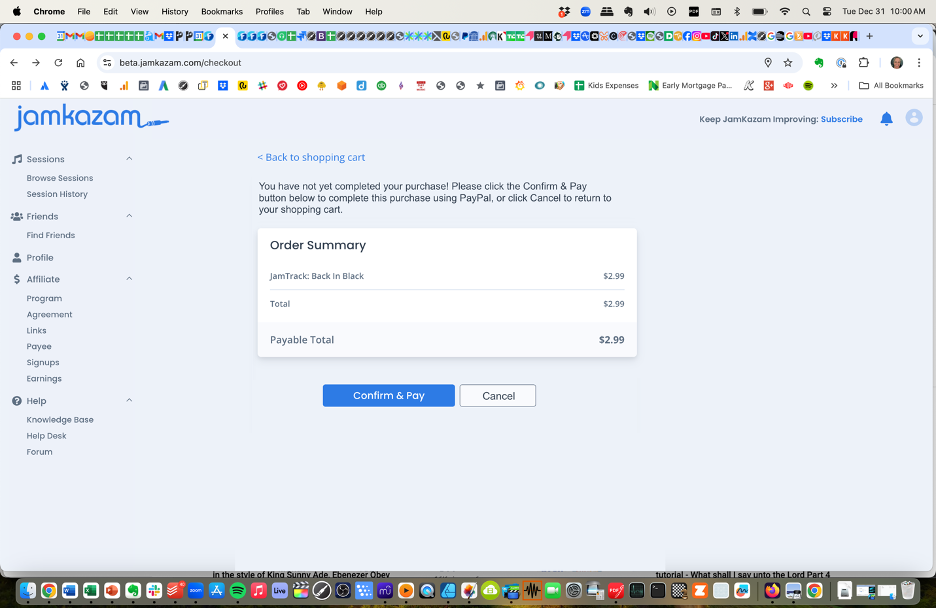
Tendrás que hacer clic en el botón Confirmar y pagar de esta página para completar tu compra con PayPal.
Tanto si conseguiste tu primer JamTrack gratis como si compraste uno con tarjeta de crédito o PayPal, a continuación verás una página de agradecimiento (captura de pantalla de abajo).
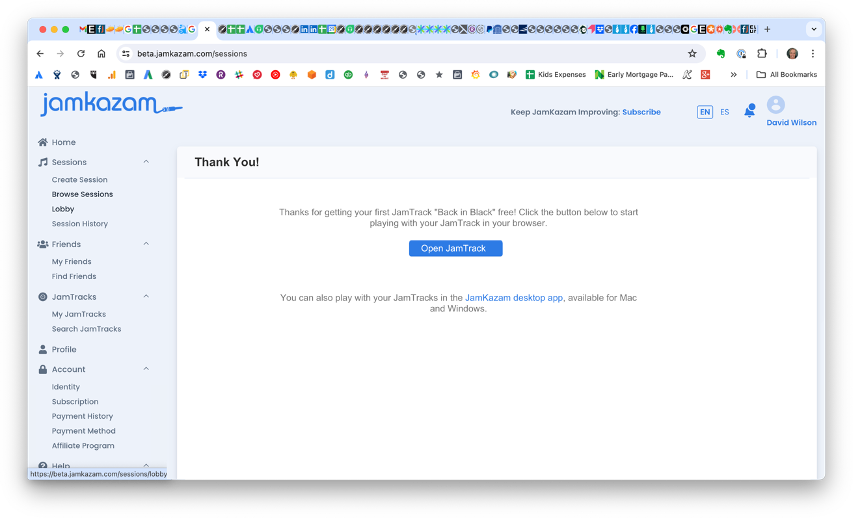 Desde aquí, puedes hacer clic en el botón Abrir JamTrack para empezar a reproducir y usar tu JamTrack. También puedes hacer clic en el enlace de la app de escritorio de JamKazam para descargar la app de JamKazam si quieres acceder a funciones más avanzadas de los JamTracks. Sigue leyendo para conocer las funciones de JamTracks disponibles en tu navegador.
Ver y trabajar con tus JamTracks
Para ver y tocar con todos tus JamTracks, empieza por ir a la página Mis JamTracks del sitio web de JamKazam en tu navegador, actualmente en beta en https://www.jamkazam.com/my-jamtracks. O, desde cualquier parte del sitio web de JamKazam en un navegador de escritorio, simplemente haz clic en el enlace Mis JamTracks de la barra de navegación izquierda (ver flecha en la captura de pantalla de abajo).
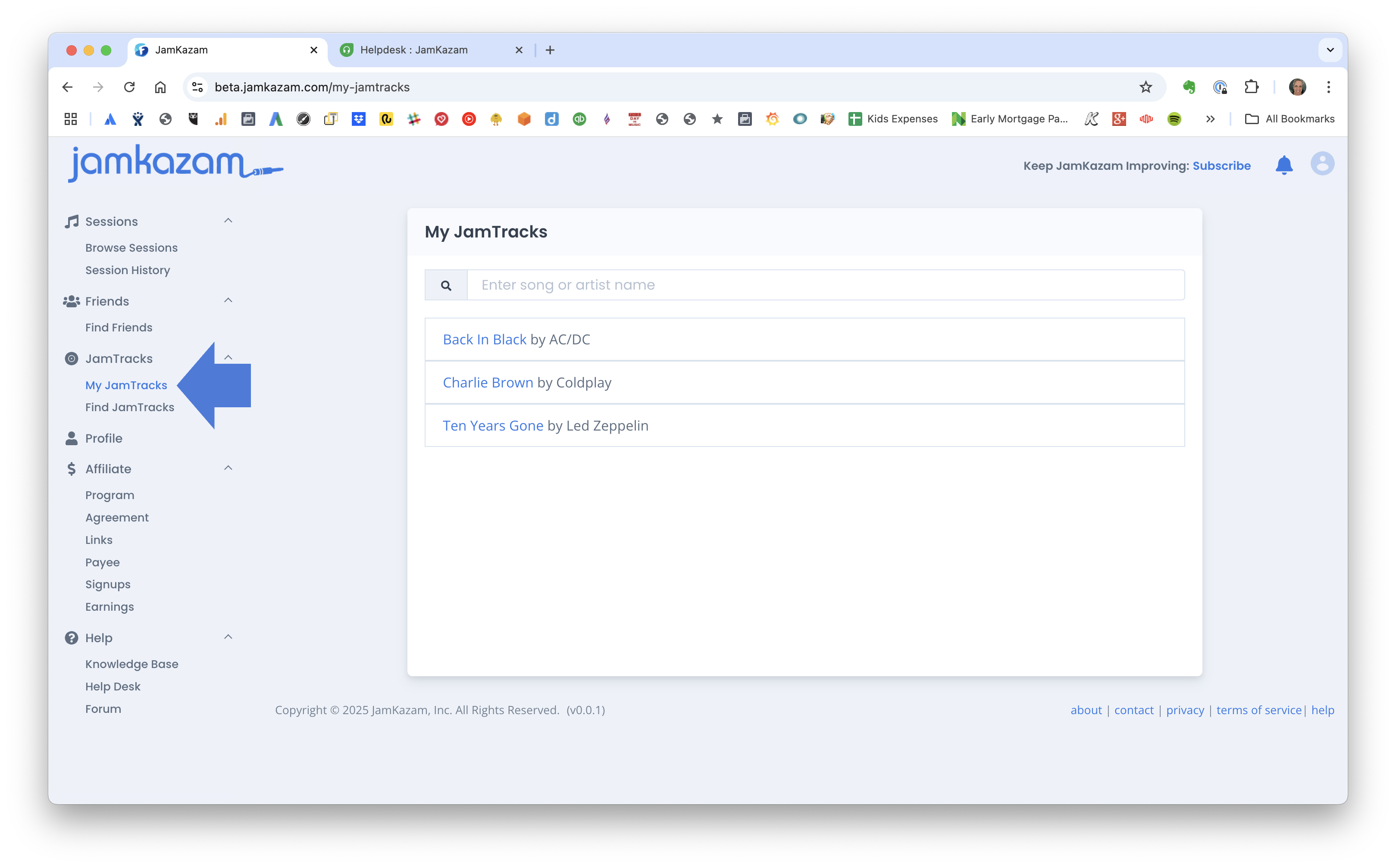
Si tienes muchos JamTracks, puedes escribir parte del nombre de una canción o de un artista para filtrar tu lista de JamTracks y reducirla. Cuando veas el JamTrack que quieres usar, simplemente haz clic en el texto azul con el nombre de la canción y verás una página llena de funciones para usar este JamTrack (captura de pantalla de abajo).
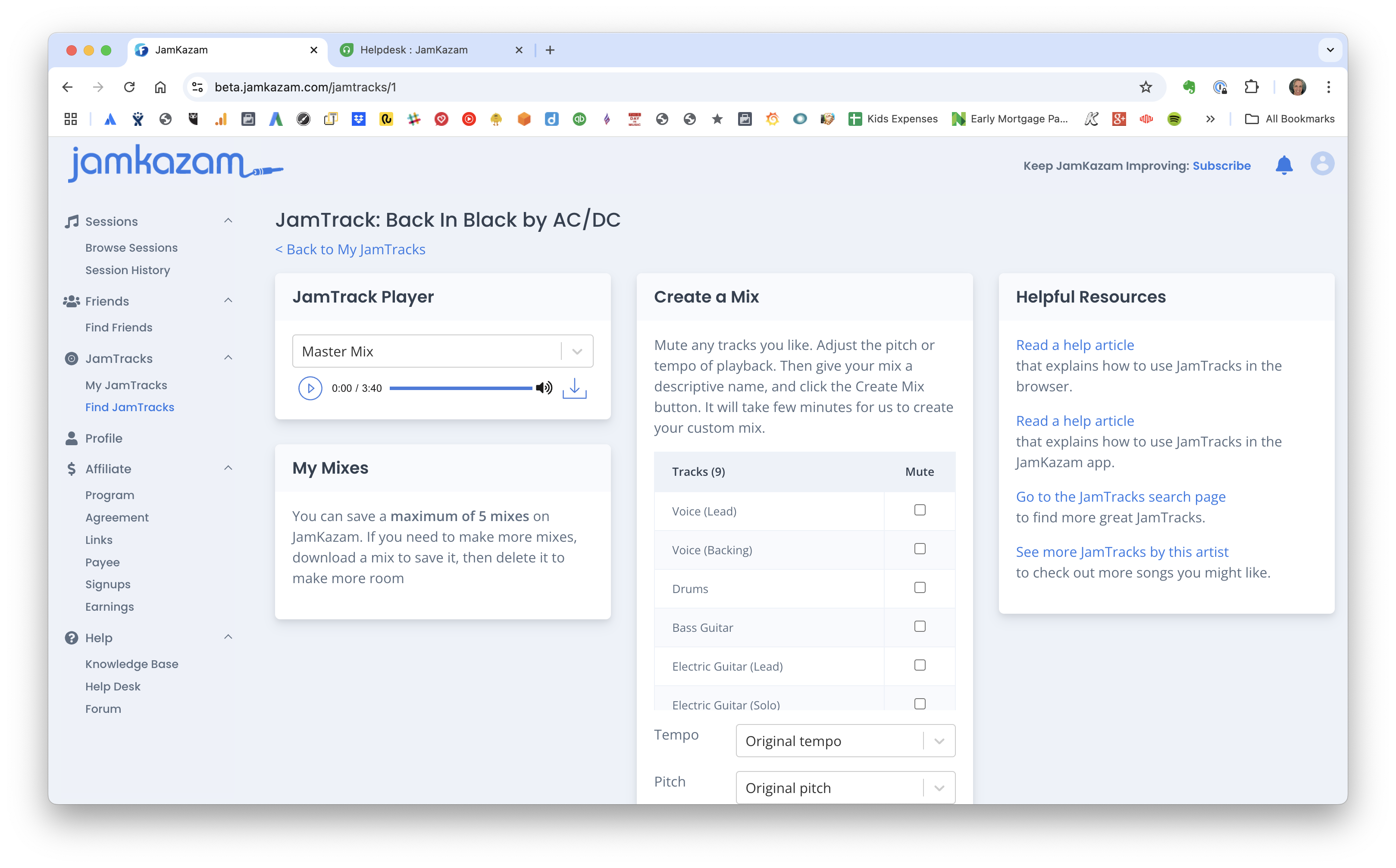
Reproducir o descargar una mezcla personalizada o una parte individual (pista individual)
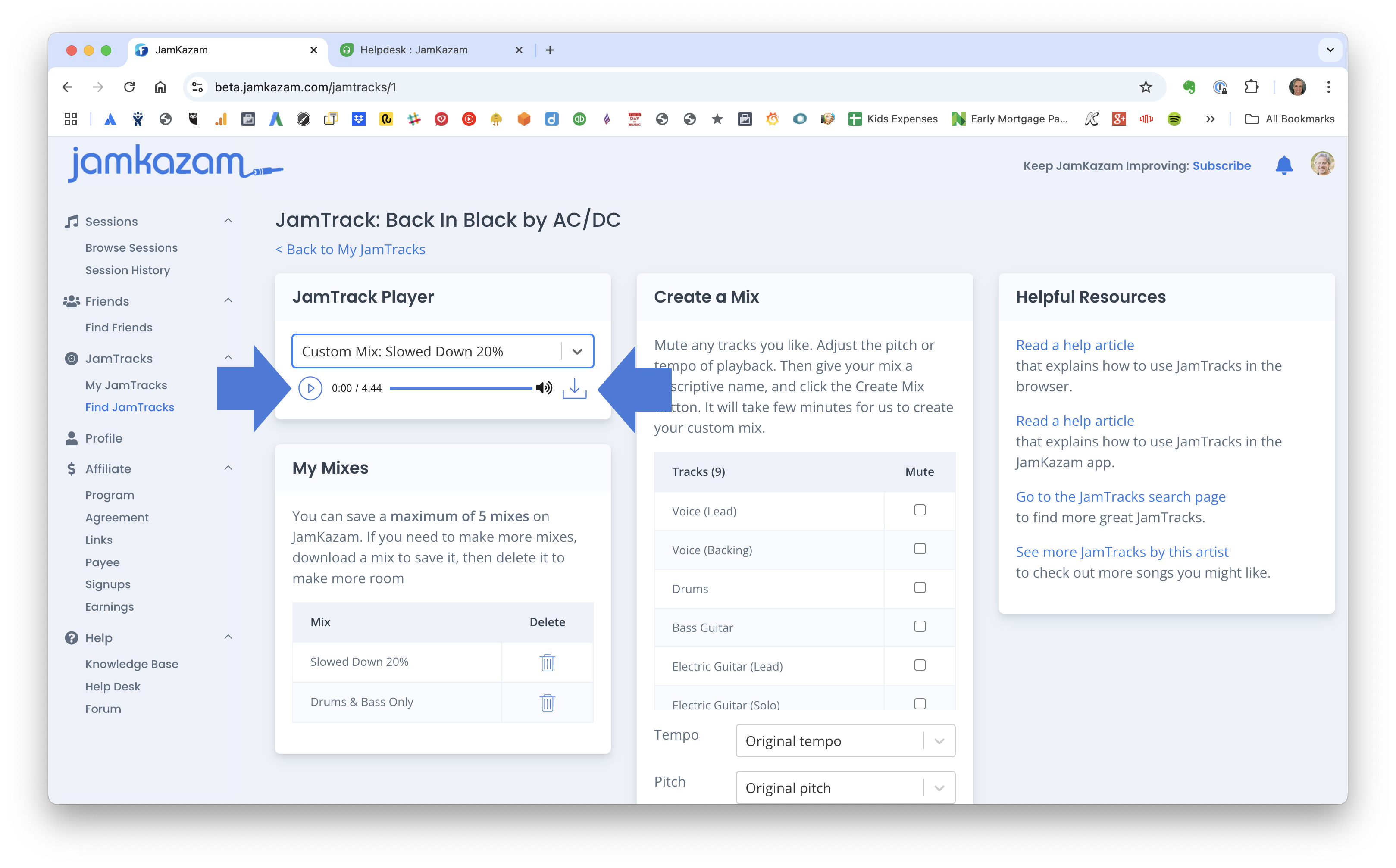
Supongamos que tocas el bajo y quieres oír solo la parte de bajo de la canción. Entonces harías clic en el cuadro de lista del Reproductor de JamTracks (ver captura de pantalla de abajo) y en la opción "Parte: Bajo". O supongamos que has creado una mezcla personalizada (las instrucciones están en la siguiente sección de este artículo) solo con batería y bajo; entonces harías clic en la opción "Mezcla personalizada: Solo batería y bajo".
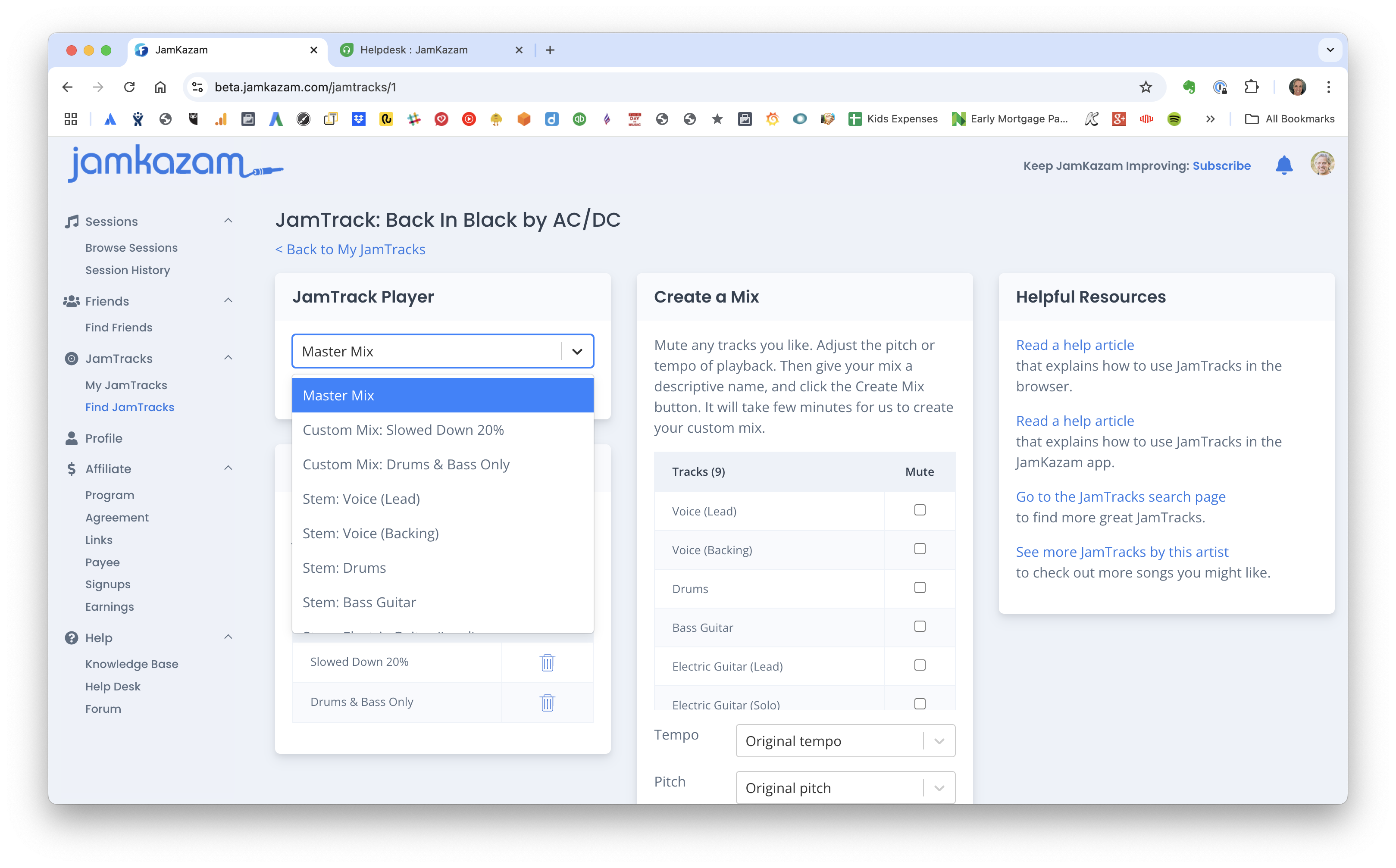
Una vez seleccionada una pista individual (parte) o una mezcla personalizada, para reproducirla simplemente haz clic en el icono azul de reproducción (ver flecha izquierda en la captura de pantalla de abajo). O, para descargar el archivo de audio de esa mezcla personalizada (y usarlo en cualquier dispositivo), haz clic en el icono de descarga (ver flecha derecha en la captura de pantalla de abajo).
Crear una mezcla personalizada
Seguramente querrás crear mezclas personalizadas en algún momento: para ralentizar un JamTrack mientras practicas, para silenciar la parte que quieres tocar (y no tocar encima de otra persona en la misma parte), etc. Para crear una mezcla personalizada (con la función Crear una mezcla), simplemente marca la casilla de cada parte individual que quieras silenciar (puedes desplazarte por la lista de partes para verlas todas), usa el control de tempo si quieres que la reproducción vaya más rápida o más lenta, usa el control de tono si quieres subir o bajar la tonalidad/el tono, escribe un nombre corto y descriptivo para tu mezcla y luego haz clic en el botón Crear mezcla (ver captura de pantalla de abajo).
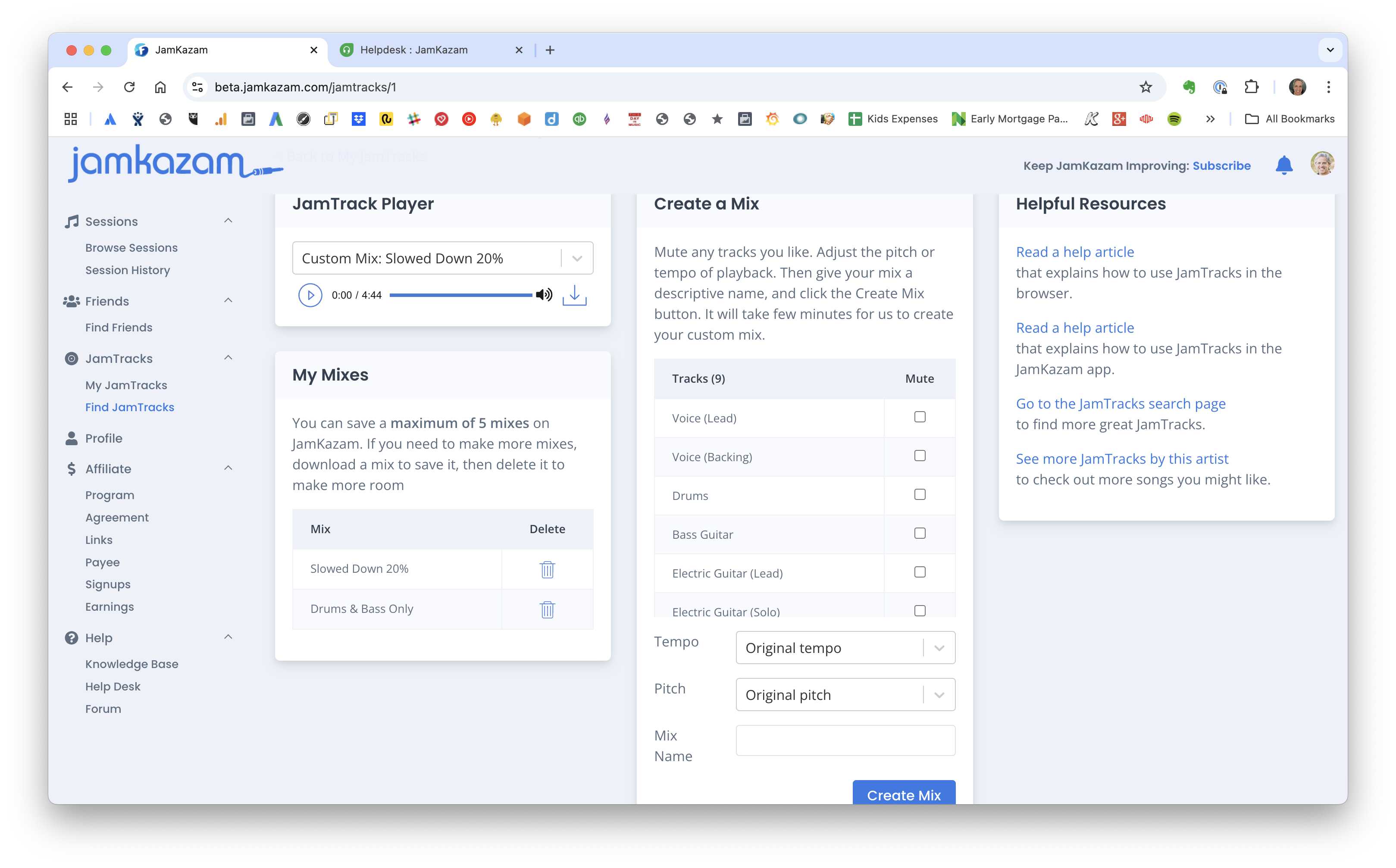
Todas las mezclas personalizadas que crees se mostrarán en la función Mis mezclas (ver captura de pantalla de arriba), y también en el cuadro de lista del Reproductor de JamTracks cuando lo abras. Ten en cuenta que tus mezclas personalizadas se guardan en los servidores de JamKazam, y que puedes tener almacenadas un máximo de 5 mezclas personalizadas por JamTrack en nuestros servidores en cada momento. Si quieres crear más de 5 mezclas personalizadas para un mismo JamTrack, tendrás que eliminar una de ellas. Para ello, haz clic en el icono azul de papelera junto a la mezcla personalizada que quieras eliminar (ver captura de pantalla de arriba).