
Si no conoces los JamTracks, lee nuestro artículo de ayuda que explica qué son los JamTracks.
Si quieres buscar, explorar y comprar JamTracks (o llevarte el primero gratis para probarlo), lee nuestro artículo de ayuda sobre el uso de JamTracks en tu navegador.
Si ya tienes uno o más JamTracks y quieres usarlos en la app de JamKazam, este artículo de ayuda te explica por qué y cómo hacerlo.
Hay tres razones principales para usar JamTracks en la app de JamKazam en vez de en un navegador:
- Puedes tocar con el JamTrack y con otros músicos en una sesión en línea. Por ejemplo, supongamos que tocas el bajo y que tienes un amigo que toca teclados. Puedes unirte a una sesión con él, abrir un JamTrack, silenciar las partes de bajo y teclados y tocar juntos con el resto de la banda.
- Puedes grabarte en video y audio, o solo en audio, tocando junto con el JamTrack en la app de JamKazam. Lee nuestro artículo de ayuda sobre cómo hacer grabaciones para más información.
- Puedes ajustar más fácilmente los niveles de las distintas partes del JamTrack en nuestra app. El navegador te permite ajustar niveles y crear una mezcla personalizada, pero nuestra app te permite ajustar el nivel de cada parte al vuelo mientras el JamTrack suena en tu sesión, lo que te da más flexibilidad, una respuesta más inmediata y hace más rápido conseguir el resultado que buscas.
A continuación te explicamos cómo abrir y usar un JamTrack en la app de JamKazam.
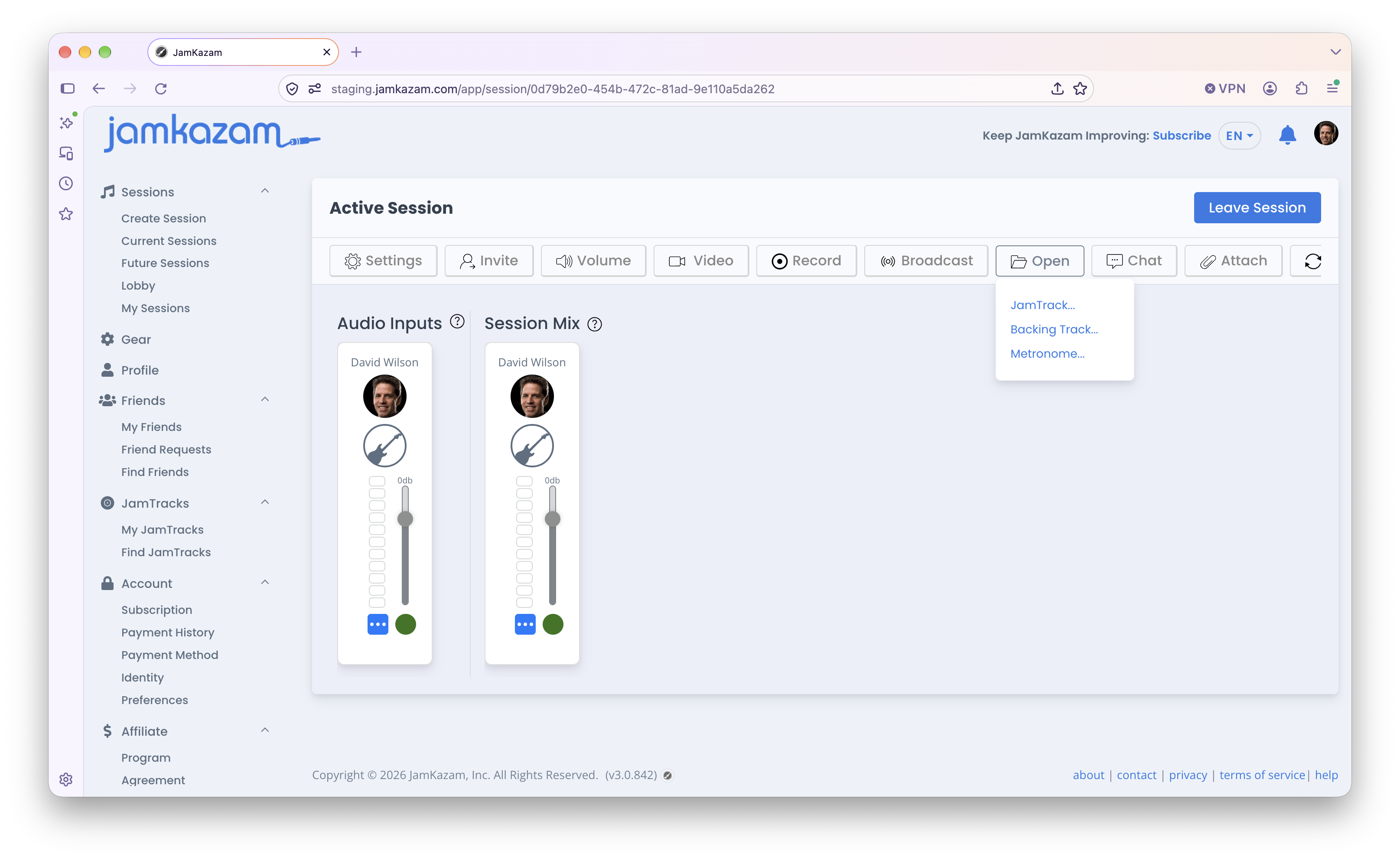
Empieza creando una sesión de JamKazam. Cuando estés en la sesión, verás la página de la sesión. Haz clic en el botón Abrir de la barra de herramientas de la sesión y se mostrará un menú (en la imagen de abajo).
Haz clic en la opción de menú JamTrack y se mostrará un cuadro de diálogo con todos los JamTracks que tienes licenciados (en la imagen de abajo).
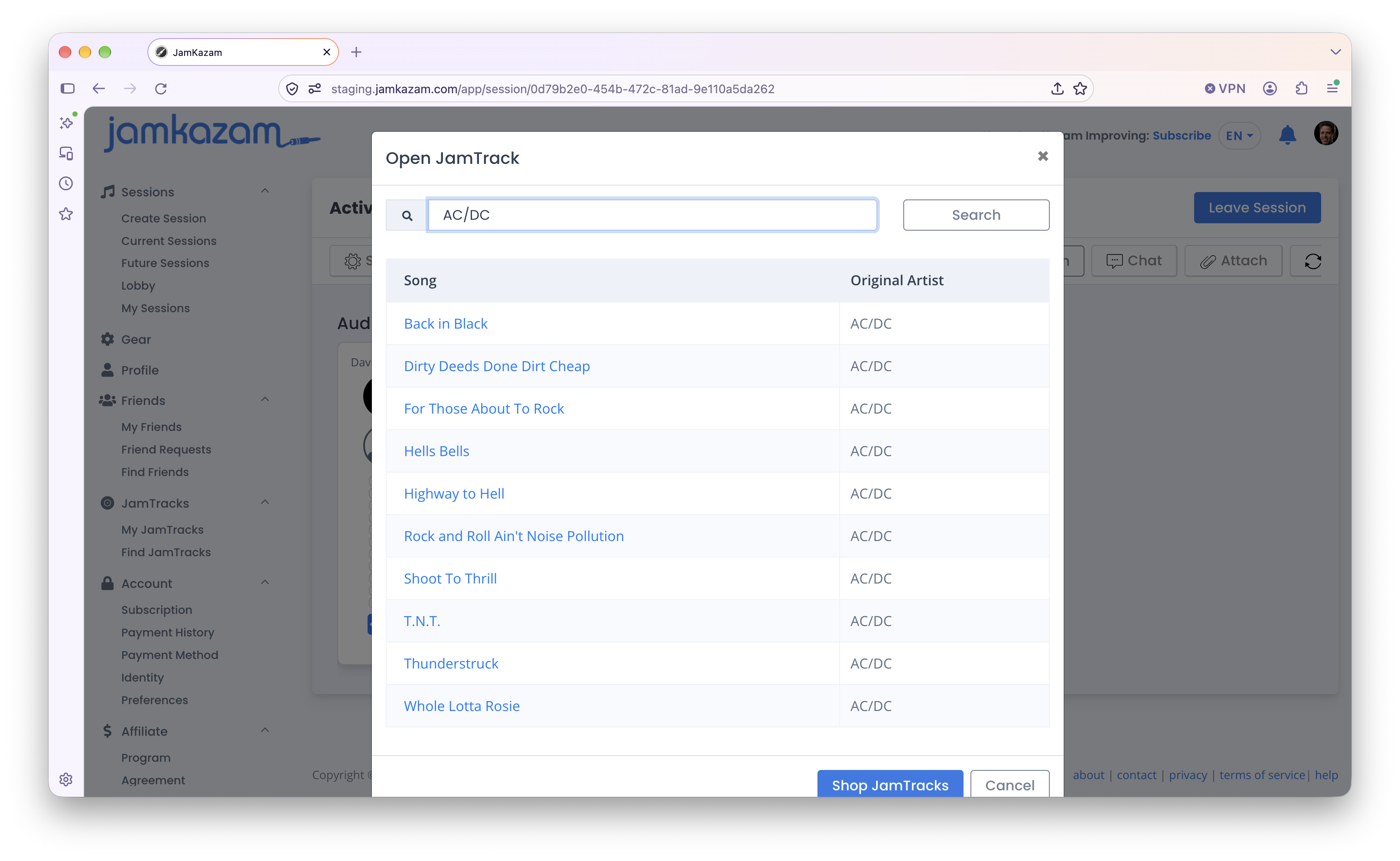
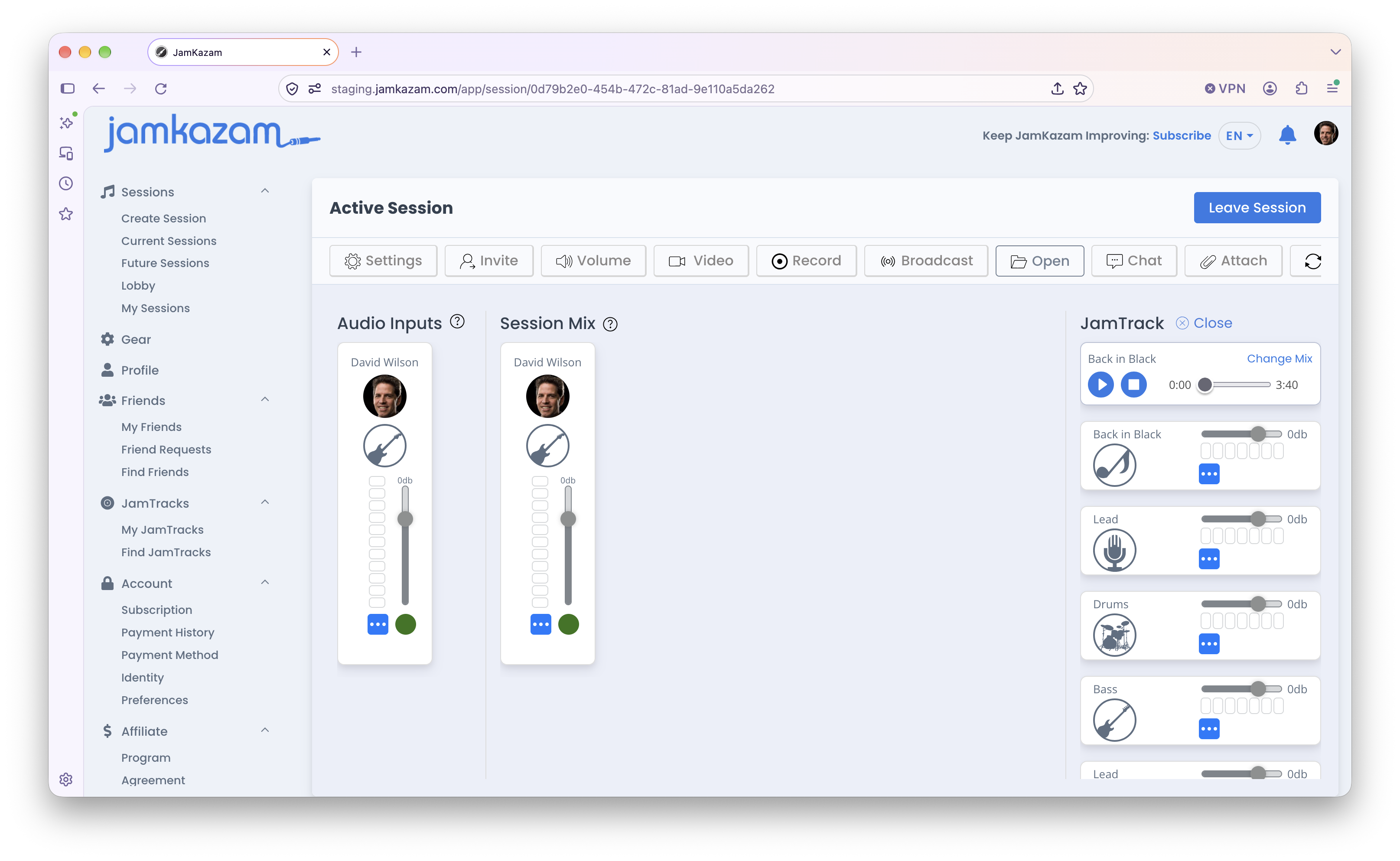
Haz clic en el JamTrack que quieras abrir y con el que quieras tocar. El JamTrack se carga y sus controles se muestran en el lado derecho de la pantalla (en la imagen de abajo).
Lo principal que probablemente querrás hacer con tu JamTrack es:
- Usar los botones de reproducir/pausar y detener del control superior para manejar la reproducción. También puedes arrastrar el deslizador del control superior para empezar a reproducir desde un punto concreto de la canción.
- Usar los deslizadores/faders de cualquier parte del JamTrack para que esa parte suene más alta o más baja en la mezcla de sesión.
- Usar el botón azul "..." de cualquier parte del JamTrack para mostrar el control de panorámica y colocar esa parte a la izquierda o a la derecha en la mezcla de sesión.