
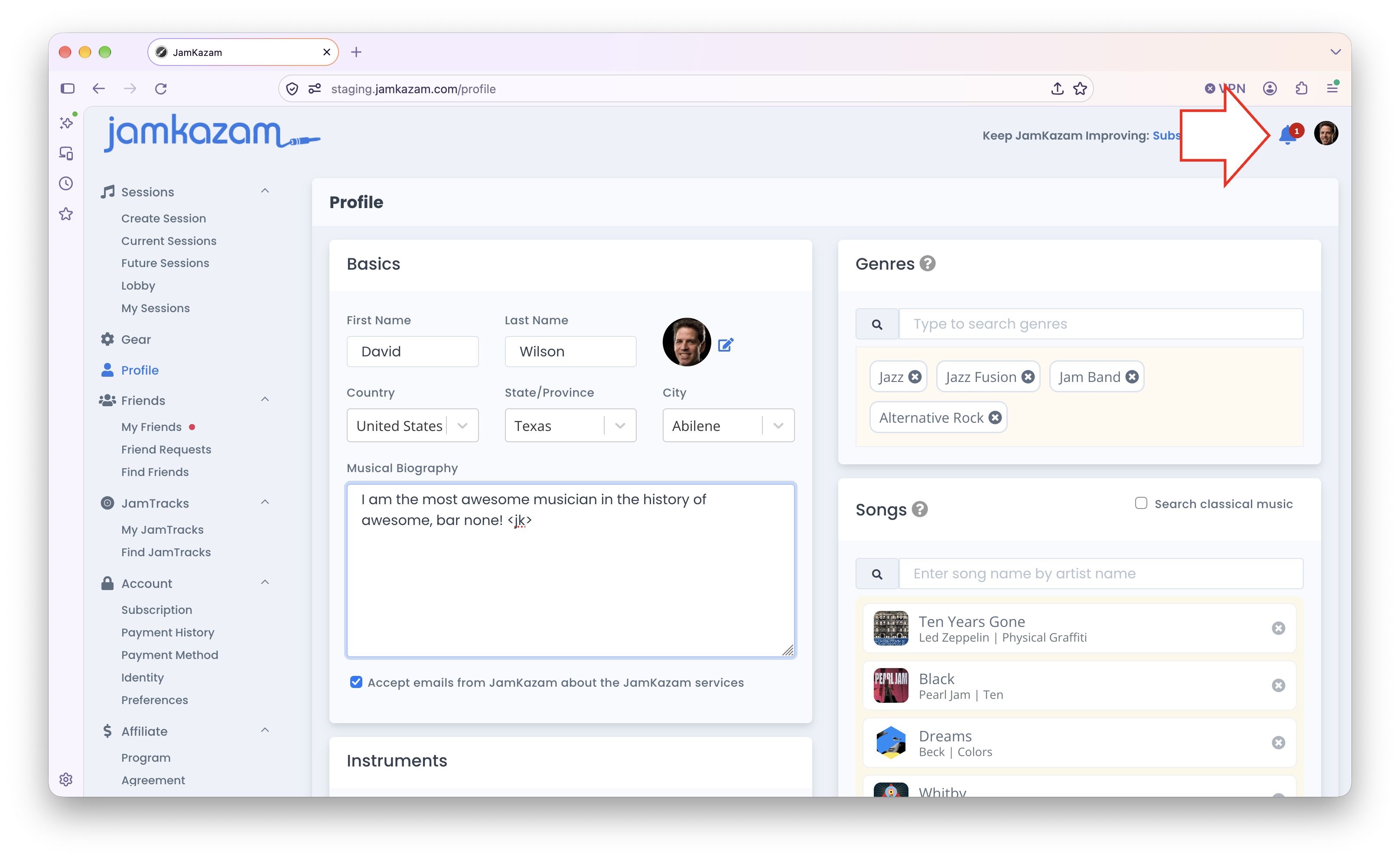
Cuando otra persona de JamKazam te envía una solicitud de amistad, se genera una notificación para ti. Aparece como un punto rojo en el icono de notificaciones, en la parte superior derecha del sitio web de JamKazam, con un contador del número de notificaciones sin leer (en la imagen de abajo, con flecha).
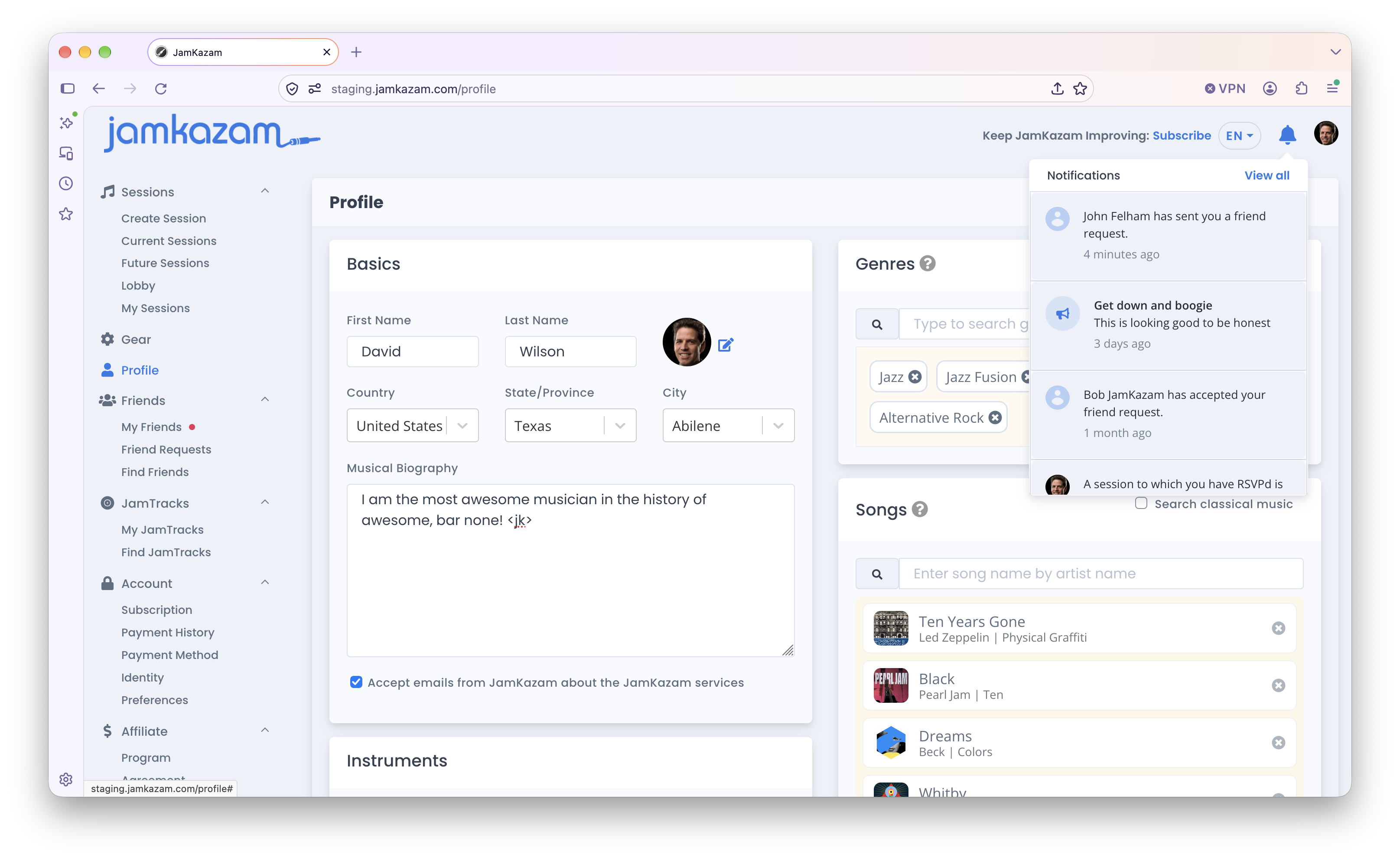
Si haces clic en el icono de notificaciones, se muestran tus notificaciones más recientes (en la imagen de abajo). La notificación de arriba es un ejemplo de una solicitud de amistad que ha recibido esta persona.
Si haces clic en la notificación de la solicitud de amistad, se muestra la página Mis amigos (en la imagen de abajo). Fíjate en el punto rojo junto a la opción Mis amigos de la barra de navegación izquierda. Además del icono de notificaciones, si tienes solicitudes de amistad nuevas también verás este punto rojo junto a Mis amigos.
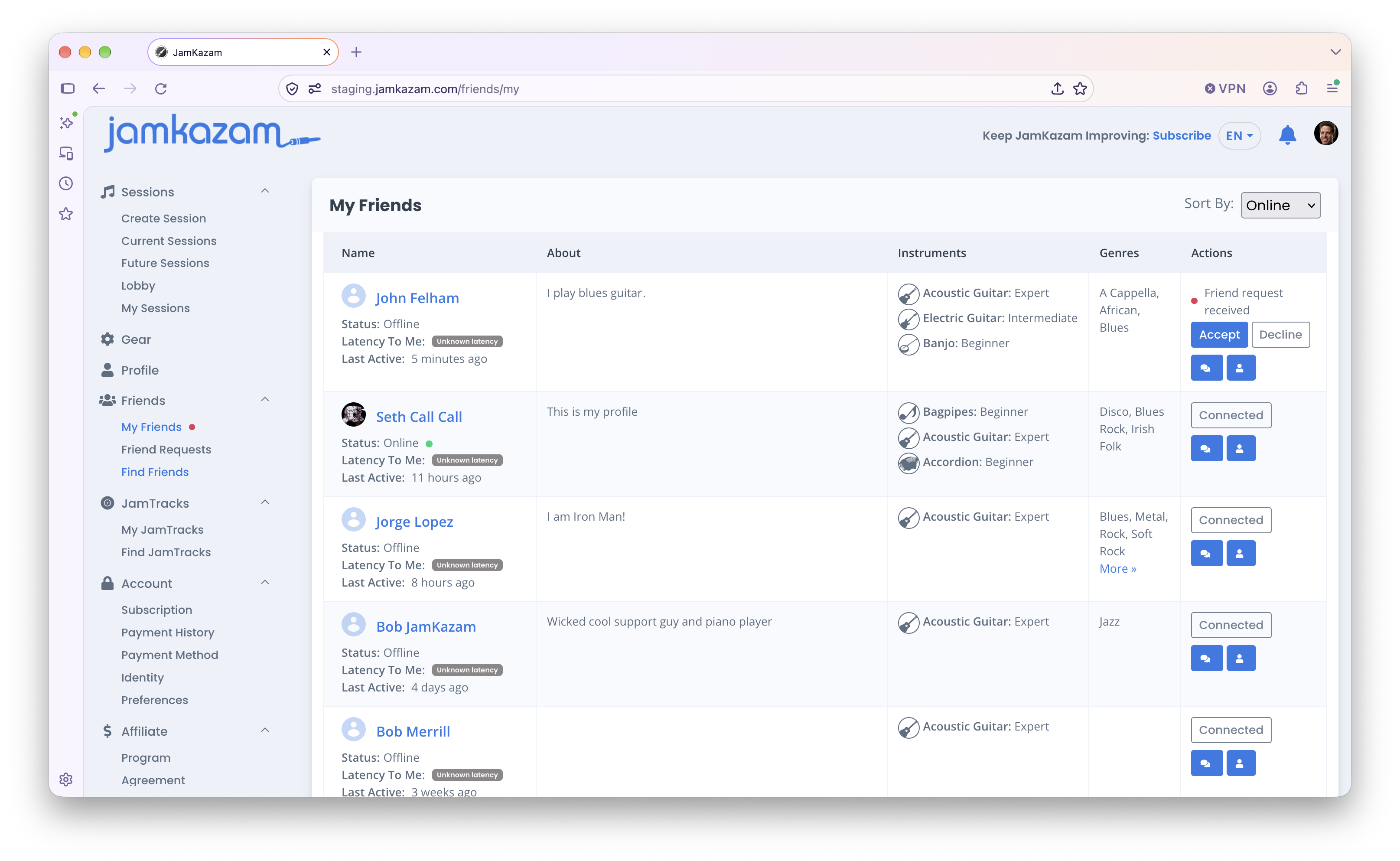
Las solicitudes de amistad nuevas aparecen al principio de la página Mis amigos. Mira la solicitud de John Felham. Si ya sabes que quieres aceptarla, simplemente haz clic en el botón Aceptar de la columna Acciones (o en el botón Rechazar si no quieres aceptarla). Si quieres más información o contexto, puedes hacer clic en el nombre de la persona (el enlace de texto azul "John Felham" en este caso) para ver su perfil de JamKazam, que te cuenta más sobre ella como músico. También puedes hacer clic en el icono de chat de la columna Acciones para intercambiar mensajes, si te ayuda antes de aceptar o rechazar la solicitud.
Si aceptas la solicitud, esa persona se añade a tu lista Mis amigos. Esto te permite ver si está en línea o desconectada, invitarla a sesiones, recibir notificaciones cuando inicie o programe sesiones nuevas, etc.
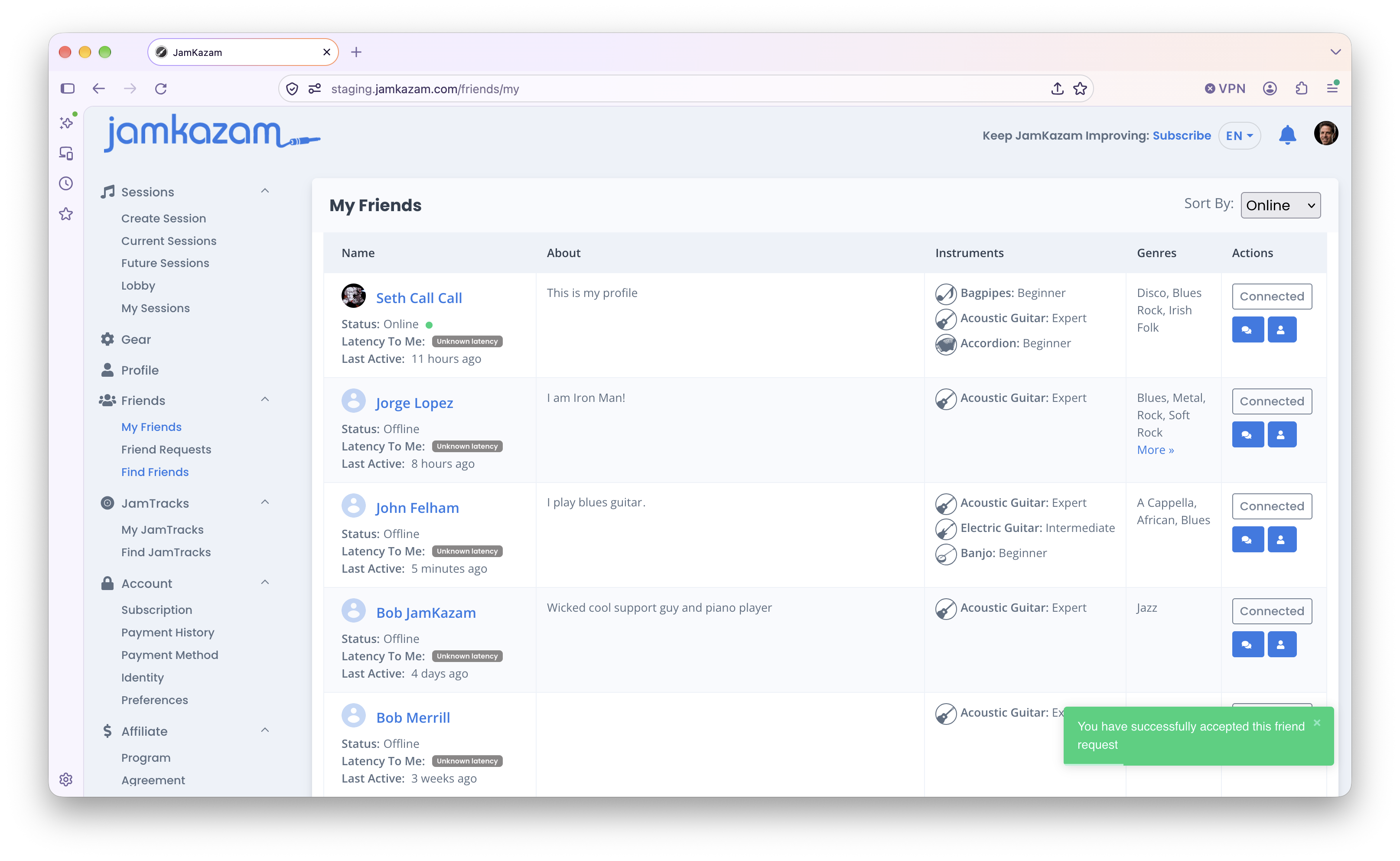
Fíjate en que la columna Acciones se actualiza. Si más adelante quieres dejar de ser amigo de alguien, haz clic en el botón Conectados de la columna Acciones y sigue las instrucciones en pantalla para desconectarte.