Wenn du eine JamKazam-Session bereits erstellt oder gestartet hast, fällt dir vielleicht auf, dass du etwas an der Session ändern willst. Vielleicht hast du sie zum Beispiel versehentlich privat gemacht und willst sie auf öffentlich umstellen (oder umgekehrt). Oder du bekommst von anderen Musikern Rückmeldung zur Setlist, die sie gern spielen würden, und beschließt, ein paar Songs hinzuzufügen.
Während einer aktiven Session bearbeiten
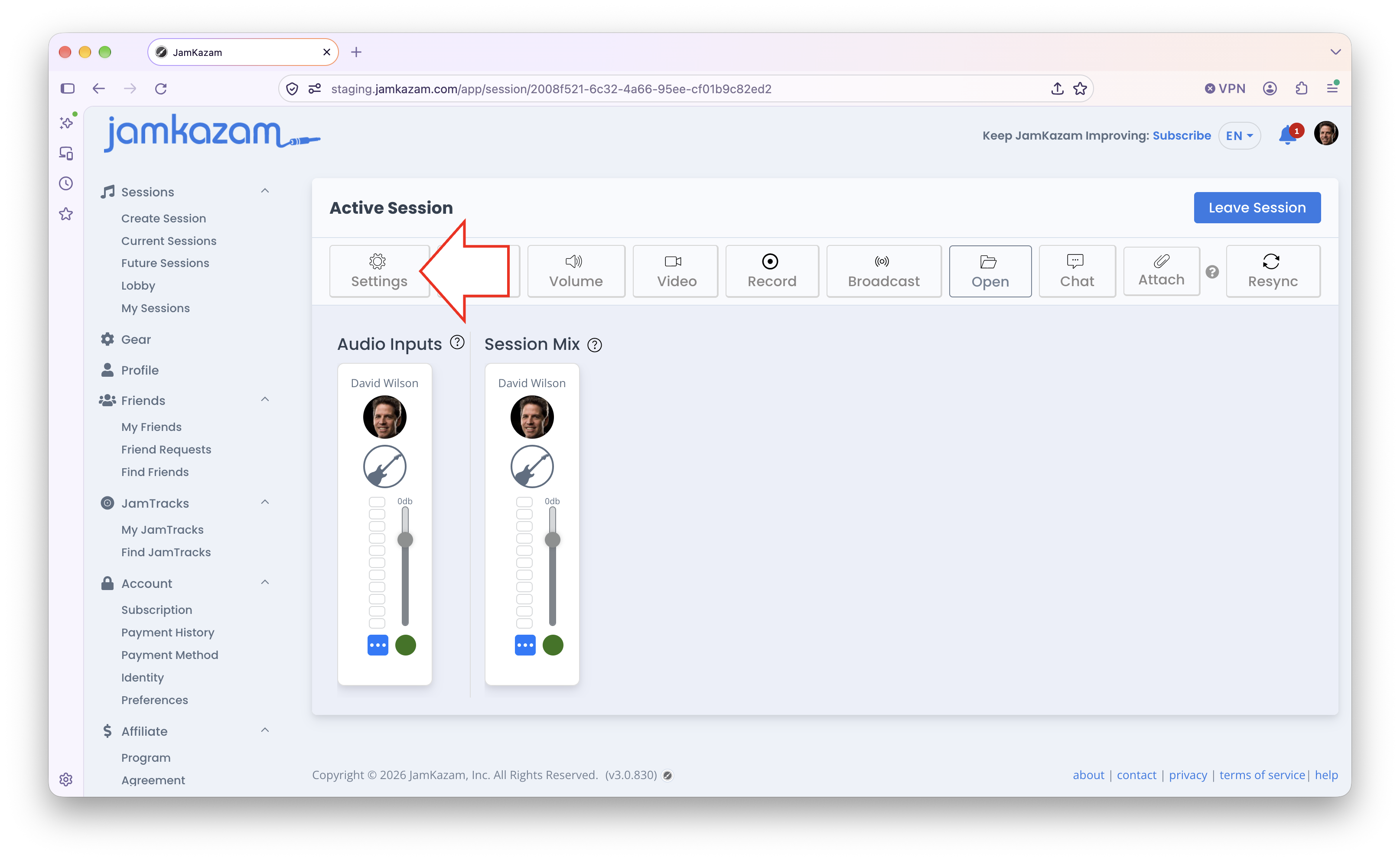
Um eine Session zu bearbeiten, während du in einer aktiven Session bist, klick in der Session-Toolbar auf den Button Einstellungen (siehe Bild unten mit Pfeil).
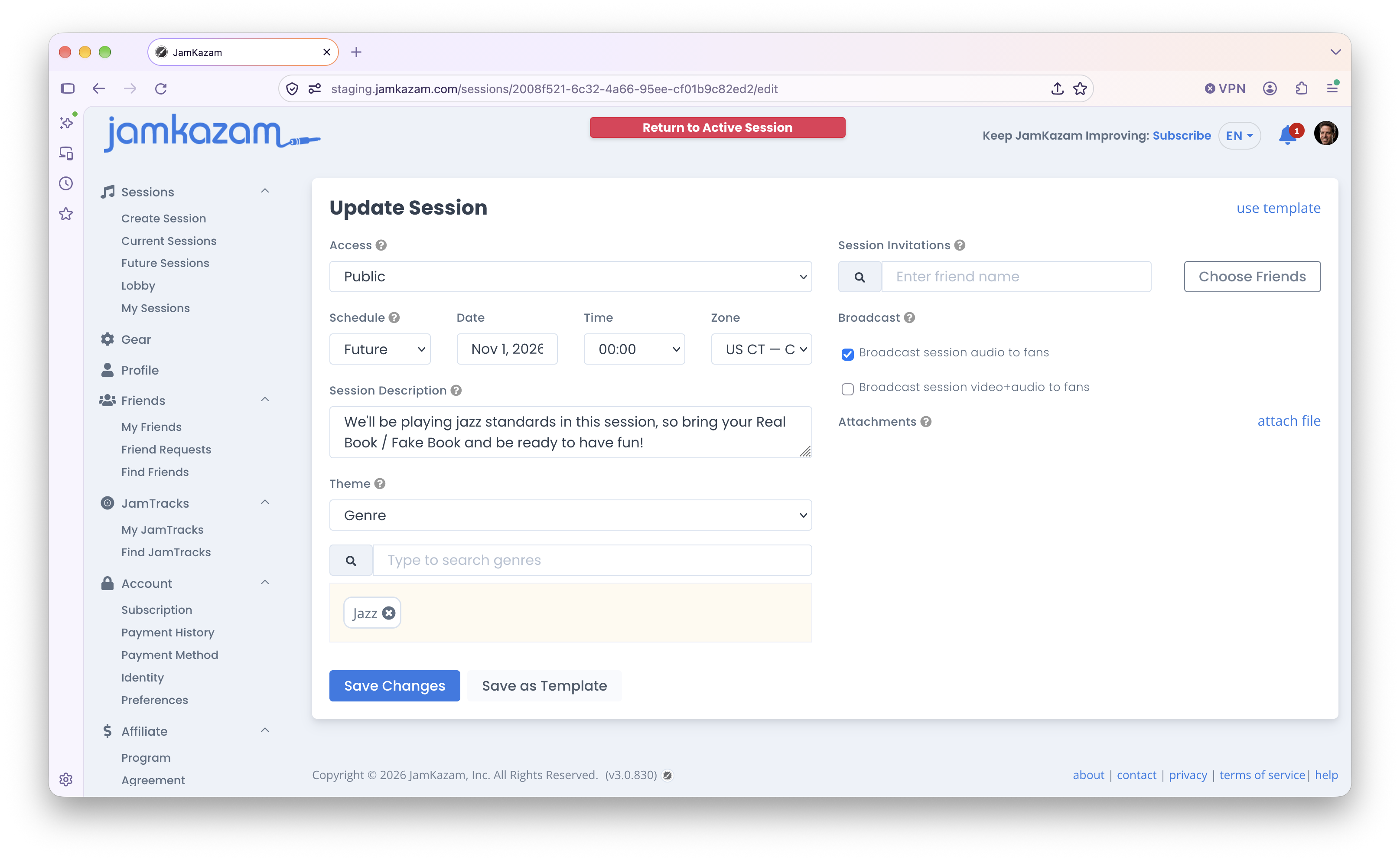
Eine geplante zukünftige Session bearbeiten
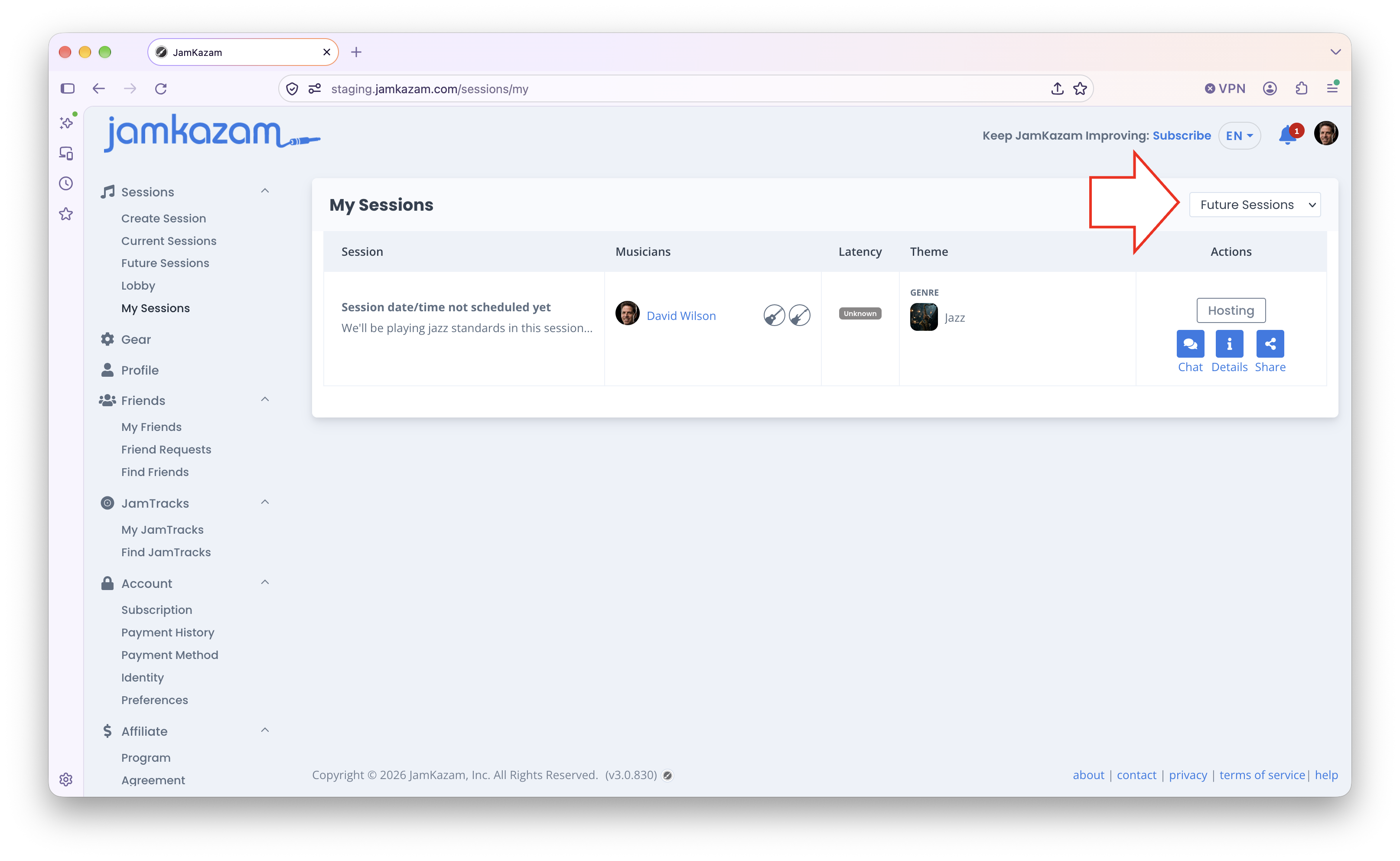
Um eine Session zu bearbeiten, die du erstellt und für ein zukünftiges Datum geplant hast, such zuerst die Session, die du bearbeiten willst: Klick in der linken Navigationsleiste unter der Überschrift Sessions auf Meine Sessions. Wenn du zukünftige Sessions erstellt hast, zeigt diese Seite sie an; prüfe aber den Filter der Seite, ob er auf Zukünftige Sessions steht (siehe Bild unten mit Pfeil).
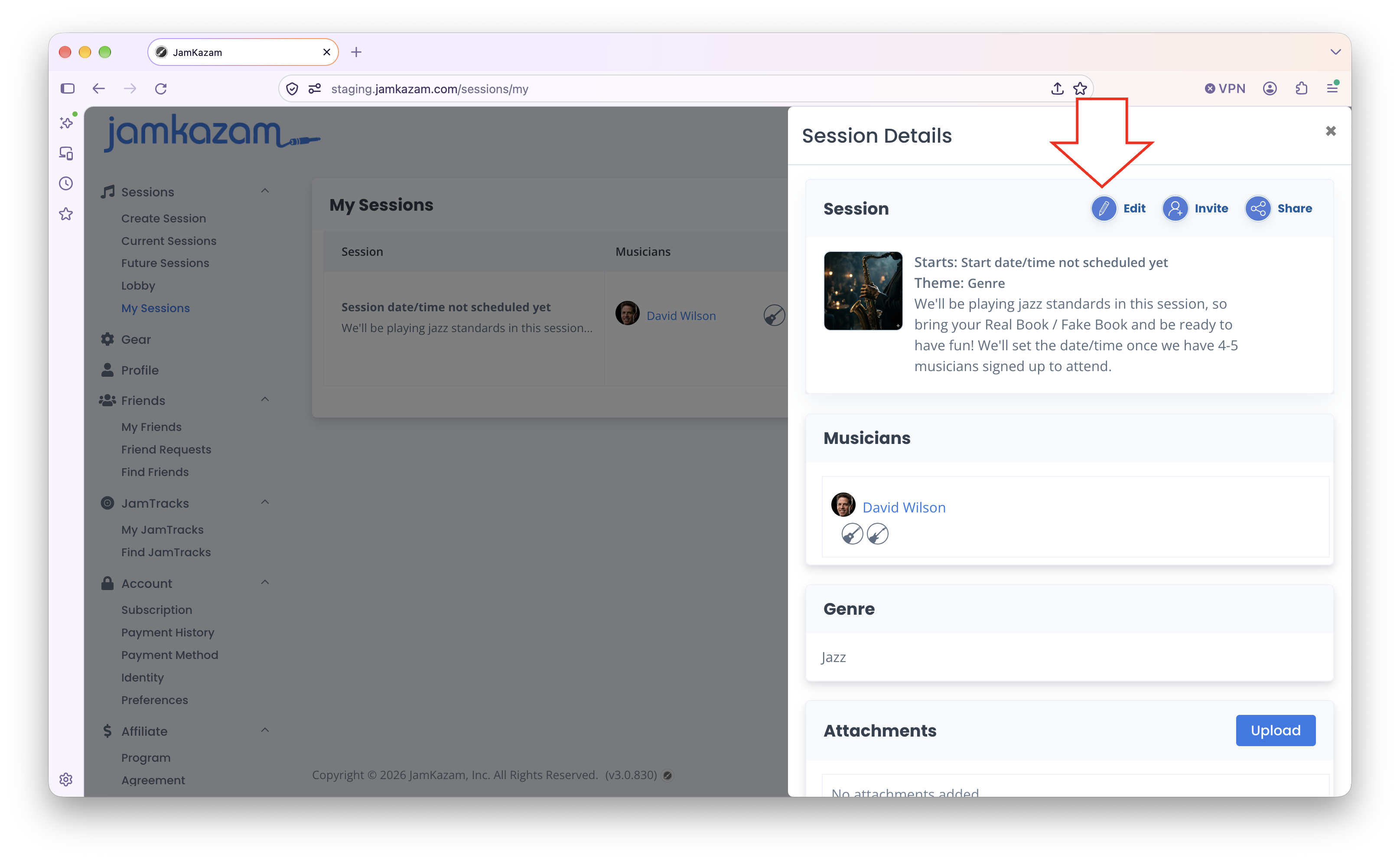
Such die Session, die du bearbeiten willst, und klick in der Spalte Aktionen auf den blauen Button Details. Die Seitenleiste Session-Details wird angezeigt. Klick oben in den Session-Details auf das Symbol Bearbeiten (siehe Bild unten mit Pfeil), und die Seite Session bearbeiten wird angezeigt (dieselbe wie weiter oben in diesem Hilfeartikel). Nimm deine Änderungen vor und klick auf den blauen Button Speichern.