Wenn du in JamKazam-Sessions spielst, möchtest du manchmal Dateien mit anderen Musikern teilen - zum Beispiel Noten, Charts, Leadsheets, Gitarren-Tabs und so weiter. Diese Dateitypen kannst du in JamKazam-Sessions teilen:
- Dokumente: PDF, XML, TXT
- Bilder: PNG, JPG, GIF
- Audio: MP3, WAV, OGG, AU
Abonnenten können Dateien bis 50 MB teilen, Musiker mit kostenlosem Tarif Dateien bis 10 MB.
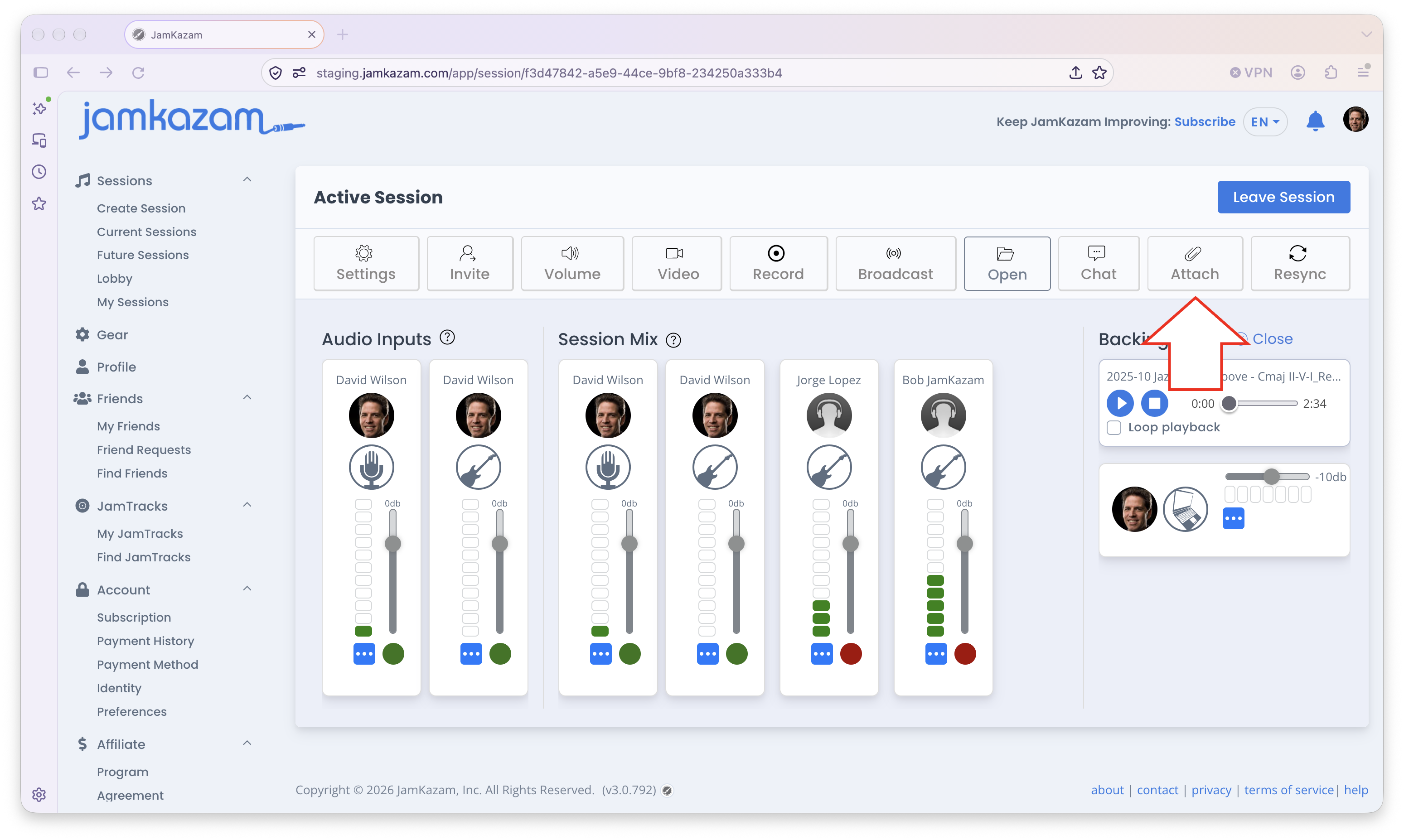
Um während einer Session eine Datei zu teilen, klick auf den Button Anhängen in der Session-Toolbar (unten abgebildet, mit Pfeil).
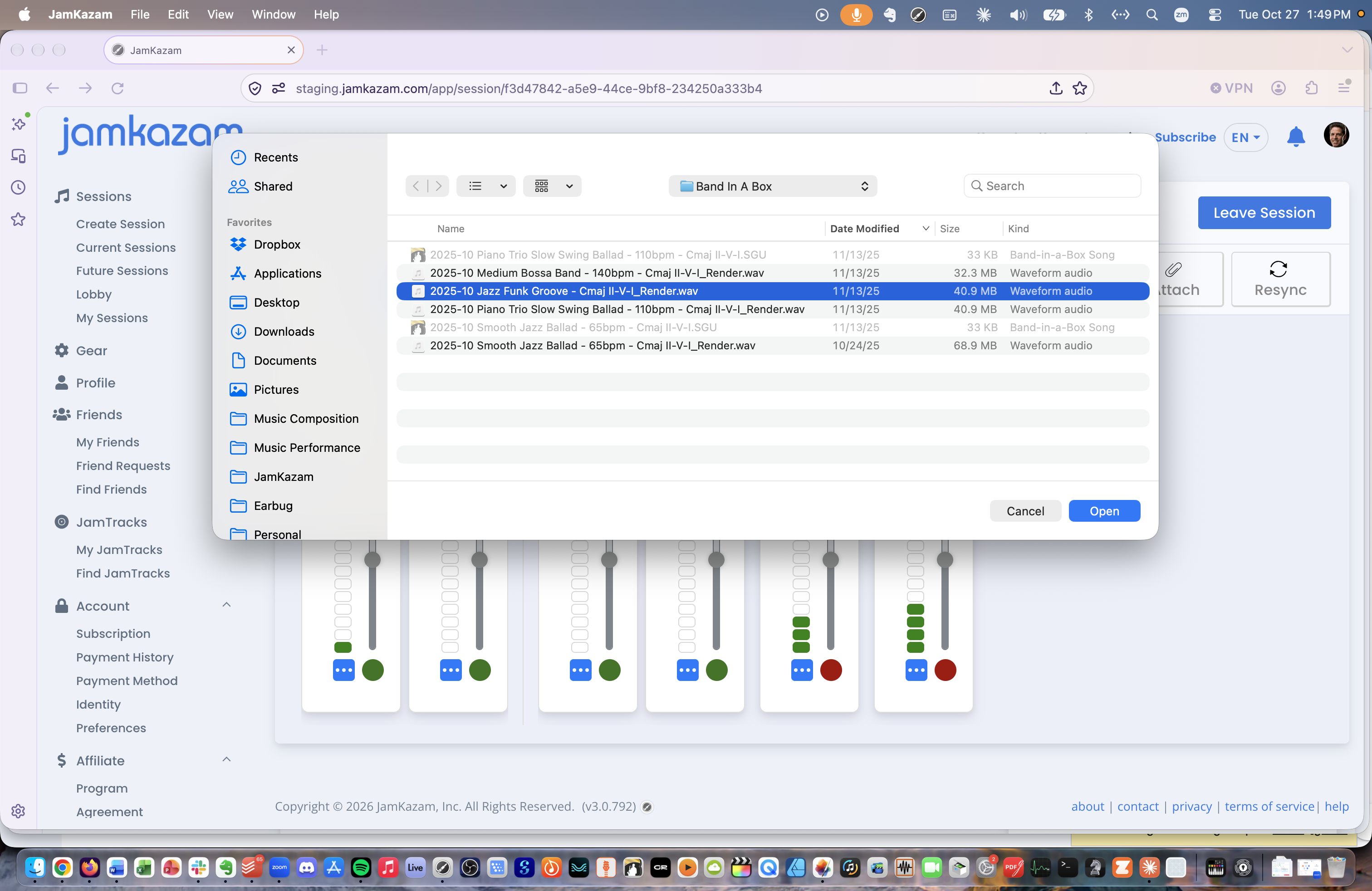
Wenn du auf diesen Button klickst, erscheint der übliche Dialog zum Öffnen von Dateien (unten abgebildet). Navigiere zu dem Ort, an dem die Datei auf deinem Computer liegt, wähle die Datei aus und klick auf Öffnen.
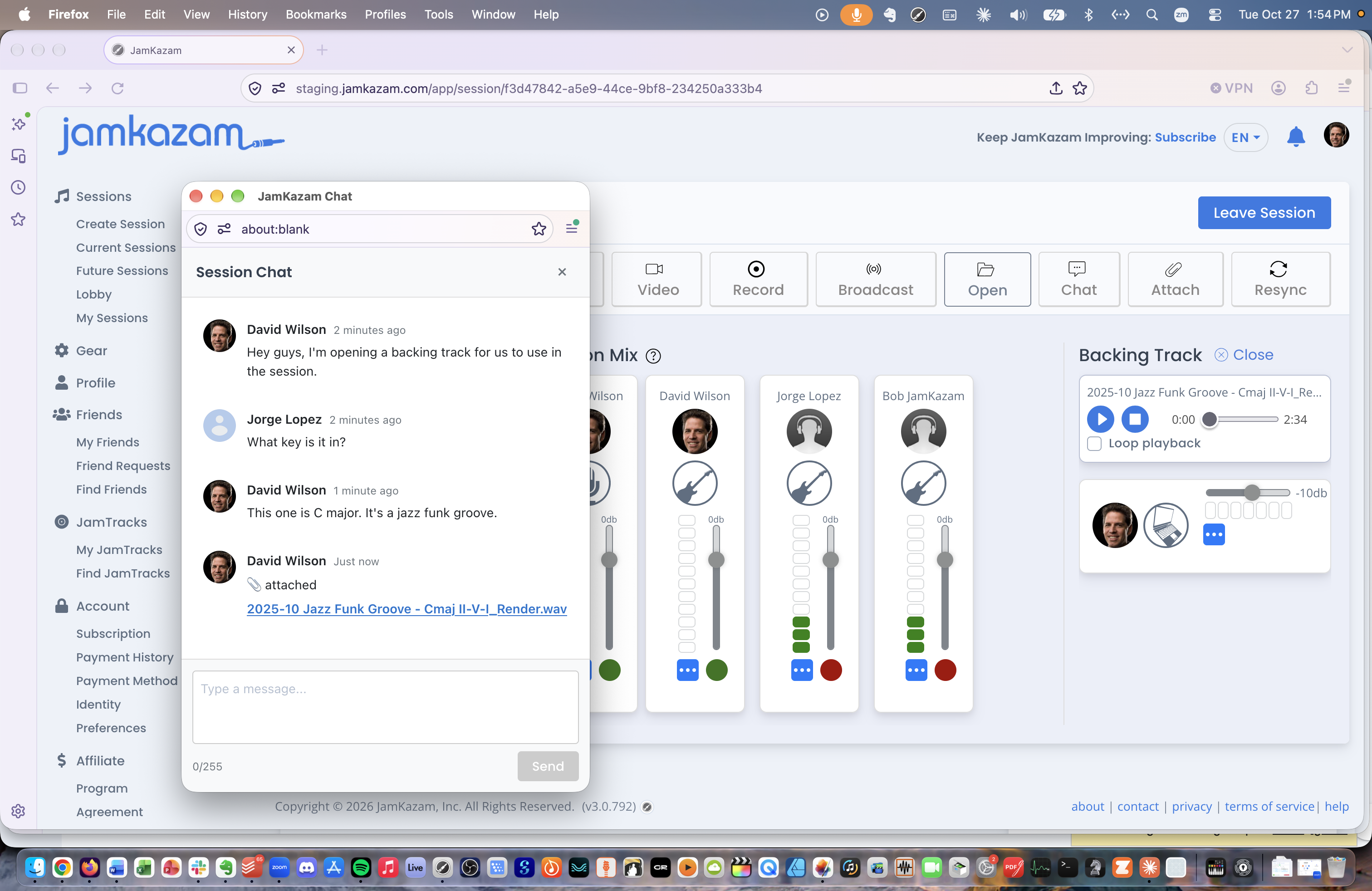
Die Datei wird an die Session angehängt. Die anderen in der Session finden die angehängte Datei im Chat-Fenster der Session (per Klick auf den Button Chat in der Session-Toolbar) und können sie über ihren Browser herunterladen, indem sie auf den Textlink des Anhangs klicken (unten im Chat-Fenster abgebildet).
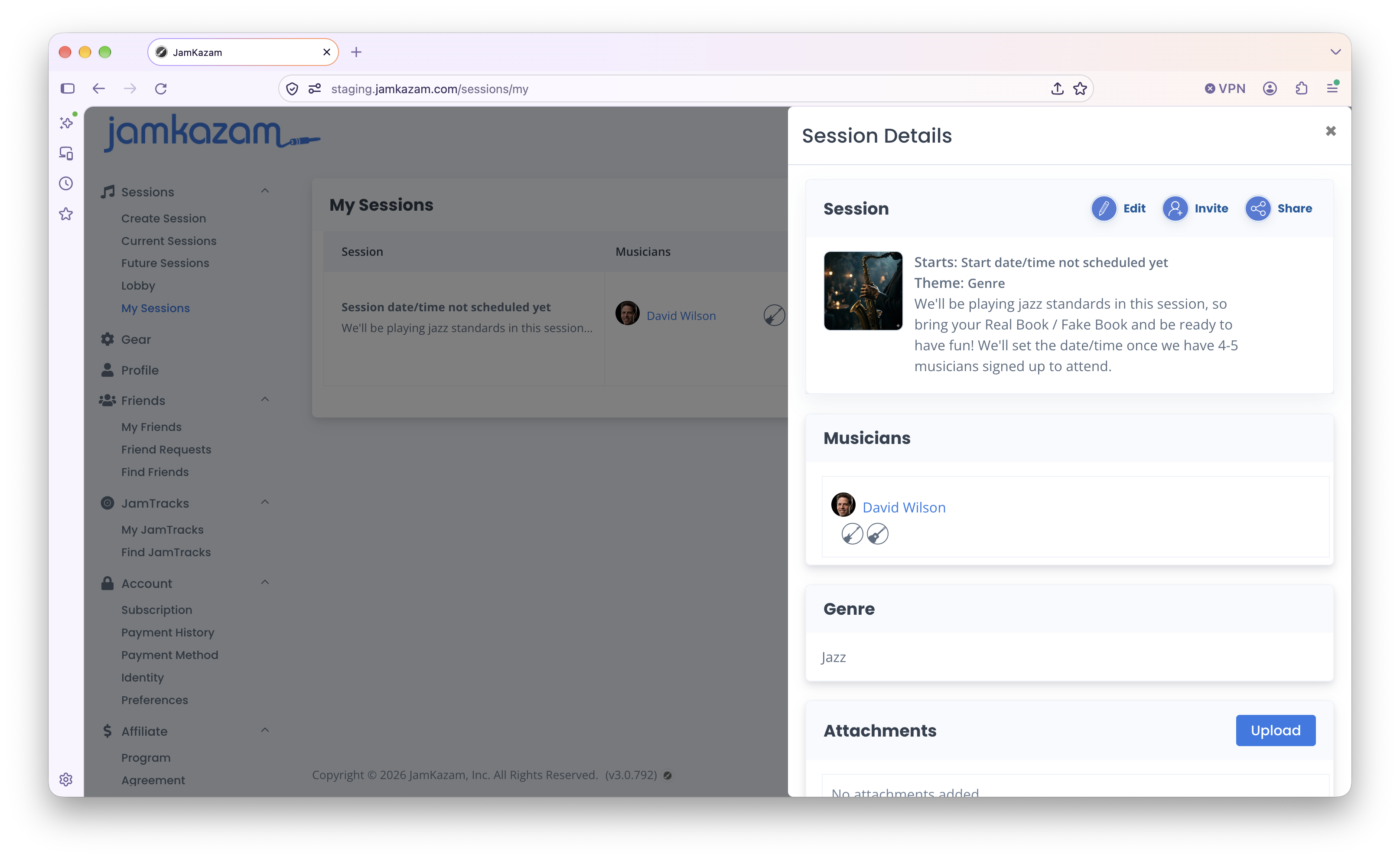
Beachte, dass du Dateien nicht nur während einer aktiven Session anhängen kannst, sondern auch beim Erstellen einer Session, nach dem Erstellen einer Session, die für die Zukunft geplant ist (zum Beispiel, damit sich die anderen auf die Session vorbereiten können), oder sogar nachdem eine Session bereits beendet ist (zum Beispiel, wenn ein Musiklehrer am Ende einer Online-Stunde den Unterrichtsplan für die kommende Woche anhängt).
Um zukünftige oder vergangene Sessions zu finden, klick auf den Link Meine Sessions in der linken Navigationsleiste der JamKazam-Website und benutze die Auswahl, um entweder vergangene Sessions, denen du beigetreten bist, oder zukünftige Sessions anzuzeigen, die du hosten oder denen du beitreten willst (unten abgebildet, mit Pfeil).
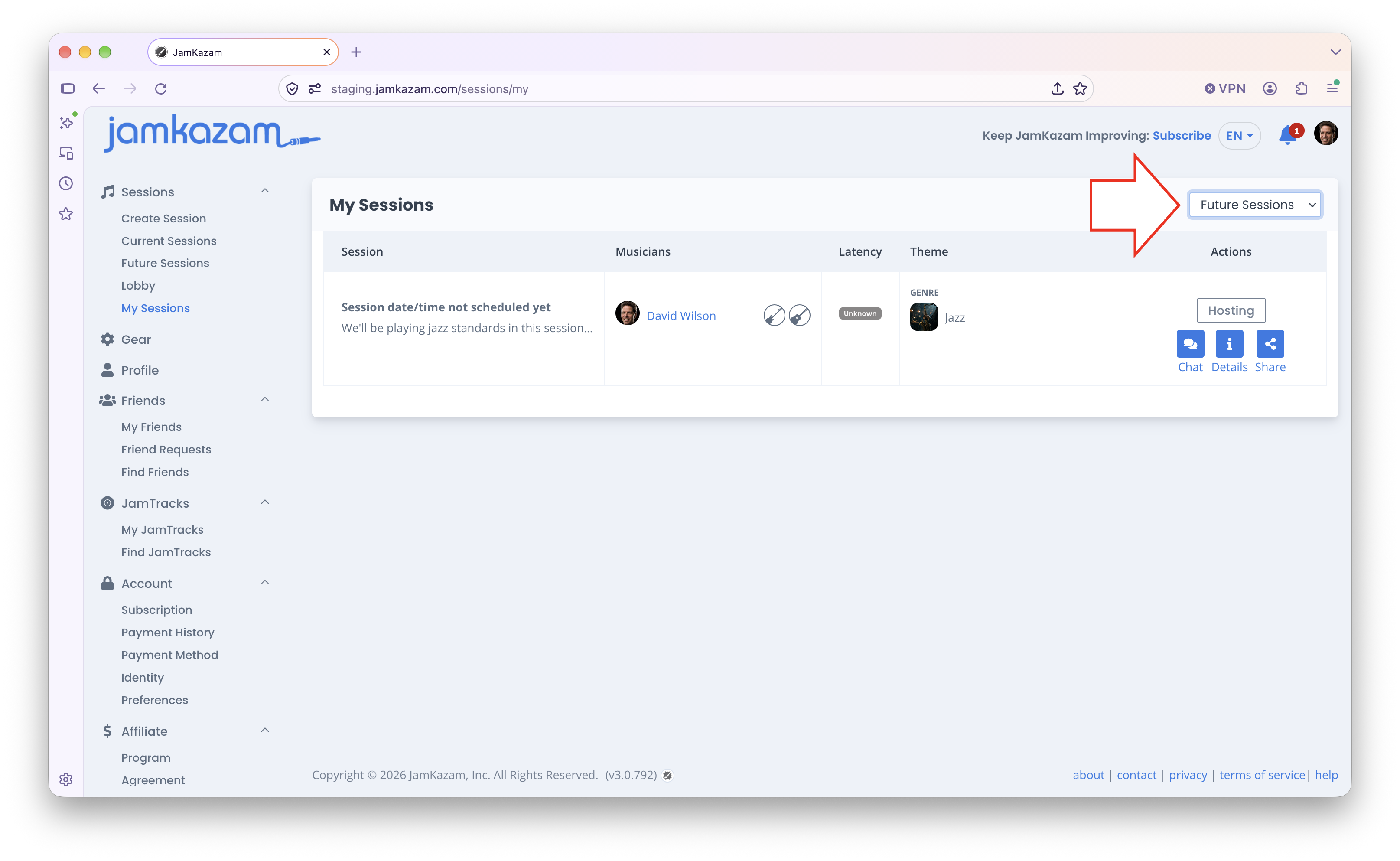
Wenn du die gewünschte Session siehst, klick auf den Button Details in der Spalte Aktionen. Die Session-Details werden in einer Seitenleiste rechts angezeigt (unten abgebildet). Klick dann auf den blauen Button Hochladen im Abschnitt Anhänge der Session-Details, und wähle die Datei aus und häng sie an.