
Un micro de chat te permet de discuter de vive voix entre les morceaux avec les autres musiciens d'une session. Si tu as déjà un micro branché sur ton interface audio et configuré en piste audio pour le chant ou un instrument, tu peux souvent utiliser ce micro pour discuter en session, sans avoir à créer de piste de micro de chat. En revanche, un musicien qui n'a (par exemple) qu'une guitare électrique branchée sur son interface voudra peut-être utiliser le micro intégré de son ordinateur portable pour discuter entre les morceaux, plutôt que d'acheter un micro, de le relier à son interface avec un câble XLR et de l'installer sur un pied.
Pour configurer une piste de micro de chat, clique sur le bouton Ajouter un micro de chat dans la colonne de gauche de l'Assistant matériel. La boîte de dialogue Ajouter un micro de chat s'affiche (illustrée ci-dessous).
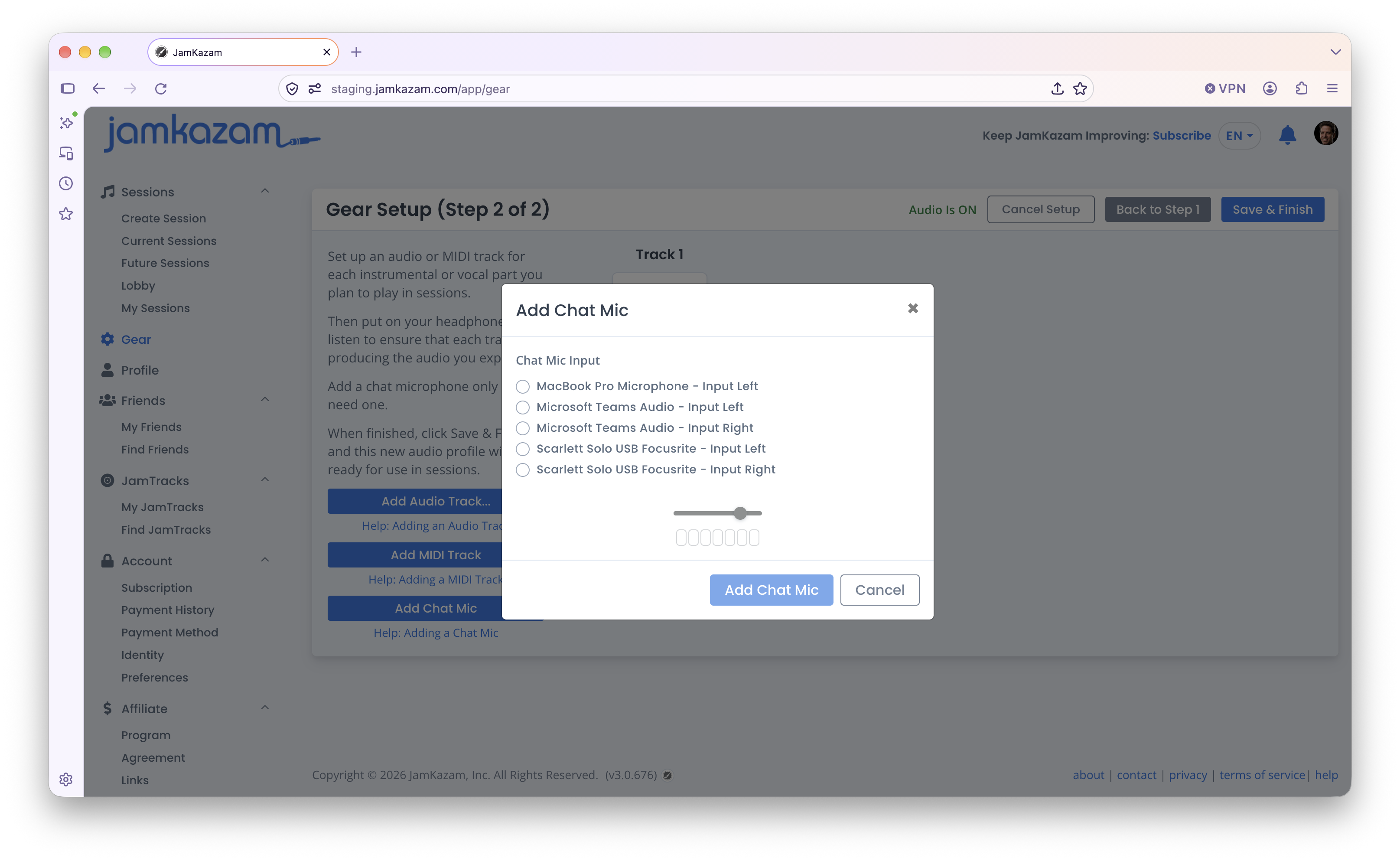
Il suffit de sélectionner dans la liste affichée le périphérique que tu veux utiliser comme micro de chat. Si tu utilises le micro intégré de ton ordinateur portable, ce qui est courant pour cet usage, il apparaît généralement dans la liste sous le nom « Microphone » (souvent accompagné d'un autre texte). Si tu vois à la fois une option Gauche et une option Droite pour un micro dans la liste, le choix n'a généralement pas d'importance. Si les options te laissent perplexe, tu peux essayer d'en sélectionner une, puis parler en portant un casque branché sur ton interface audio, pour voir si tu t'entends parler. Si tu t'entends, c'est que tu as fait un choix valide qui fonctionnera dans les sessions JamKazam. Après avoir sélectionné le micro de ton choix, clique sur le bouton Ajouter un micro de chat, et tu verras la piste créée et affichée dans la fenêtre de l'Assistant matériel.