
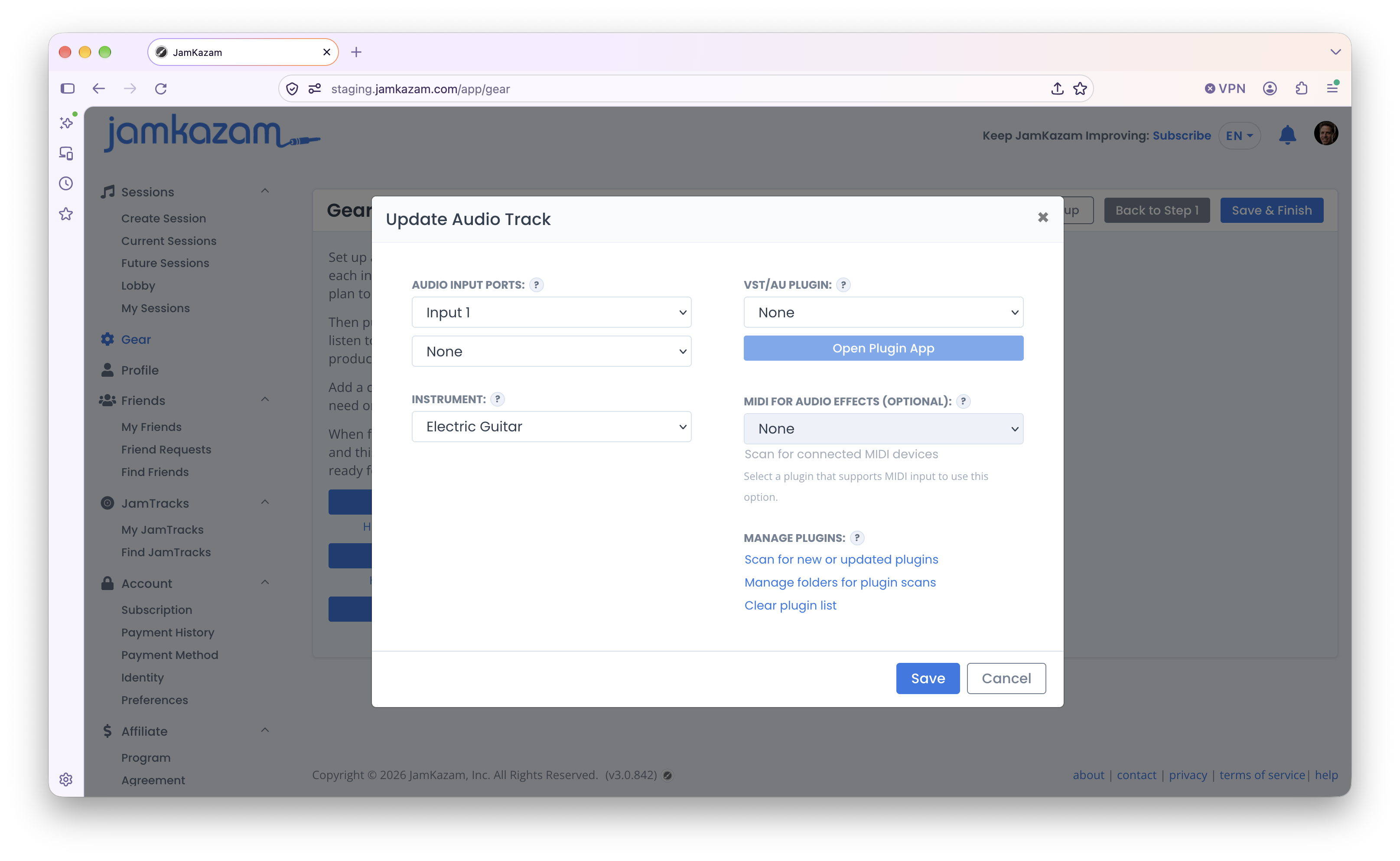
Las pistas de audio se usan para micrófonos y para instrumentos que generan una señal de audio, como la guitarra eléctrica o el bajo. Para configurar una pista de audio, haz clic en el botón Añadir pista de audio en la columna izquierda del asistente de equipo (o haz clic en el icono del lápiz en la parte inferior de una pista de audio existente para actualizarla). Se muestra el cuadro de diálogo Actualizar pista de audio (imagen a continuación).
Seleccionar los puertos de entrada
Empieza por seleccionar el puerto o los puertos de entrada que quieres usar para esta pista. Si usas un micrófono o un instrumento como una guitarra eléctrica o un bajo, selecciona simplemente el único puerto de entrada de tu interfaz de audio al que has conectado el micro o el instrumento, y deja el otro puerto de entrada en Ninguno. Ten en cuenta que JamKazam convertirá automáticamente la señal mono del micro o del instrumento en una señal estéreo equilibrada, de modo que te oirás igual en ambos oídos. Puedes usar los controles de panorámica en las sesiones de JamKazam si quieres desplazar tu audio a la izquierda o a la derecha en la mezcla de sesión.
Si eres multiinstrumentista y usas una mesa de mezclas para todo tu equipo, probablemente querrás conectar las salidas izquierda y derecha de tu mesa a dos puertos de entrada de tu interfaz de audio y seleccionar ambos puertos de entrada para esta pista.
Seleccionar tu instrumento
A continuación, selecciona el instrumento o la voz para la que estás configurando esta pista; por ejemplo, Guitarra eléctrica, Teclado, Voz, etc. Esto se mostrará en la pista dentro de las sesiones de JamKazam, lo que te ayudará a identificar y gestionar fácilmente cada una de tus pistas (por ejemplo, al ajustar niveles en la mezcla, etc.).
Usar plugins de instrumentos virtuales (opcional)
Si quieres usar un plugin en esta pista, puedes hacerlo con los controles del lado derecho del cuadro de diálogo. Por ejemplo, los guitarristas eléctricos suelen usar plugins VST para aplicar distintos tonos a la señal de su guitarra. Para aplicar un plugin a esta pista, simplemente haz clic en la lista de plugins. Se muestra una lista de los plugins disponibles en tu ordenador. Selecciona el que quieras asignar a esta pista. Si tienes muchos plugins, puedes empezar a escribir el nombre del plugin que quieres usar, y la lista se filtrará para mostrar solo los nombres de plugin que coincidan con lo que has escrito.
Si no ves tu plugin en la lista, haz clic en el enlace de texto “Escanear plugins nuevos o actualizados”. Esto hace que JamKazam escanee tu ordenador en las carpetas donde normalmente se guardan los plugins para encontrar todos tus plugins y añadirlos a la lista. Cuando termine, haz clic de nuevo en la lista de plugins para ver si aparece el tuyo.
Si tu plugin sigue sin aparecer, comprueba que está instalado en tu ordenador y anota la carpeta o directorio donde está instalado. Después haz clic en el enlace de texto “Gestionar carpetas para el escaneo de plugins”. Verás un cuadro de diálogo con todas las carpetas que JamKazam escanea actualmente para encontrar plugins en tu ordenador (imagen a continuación).
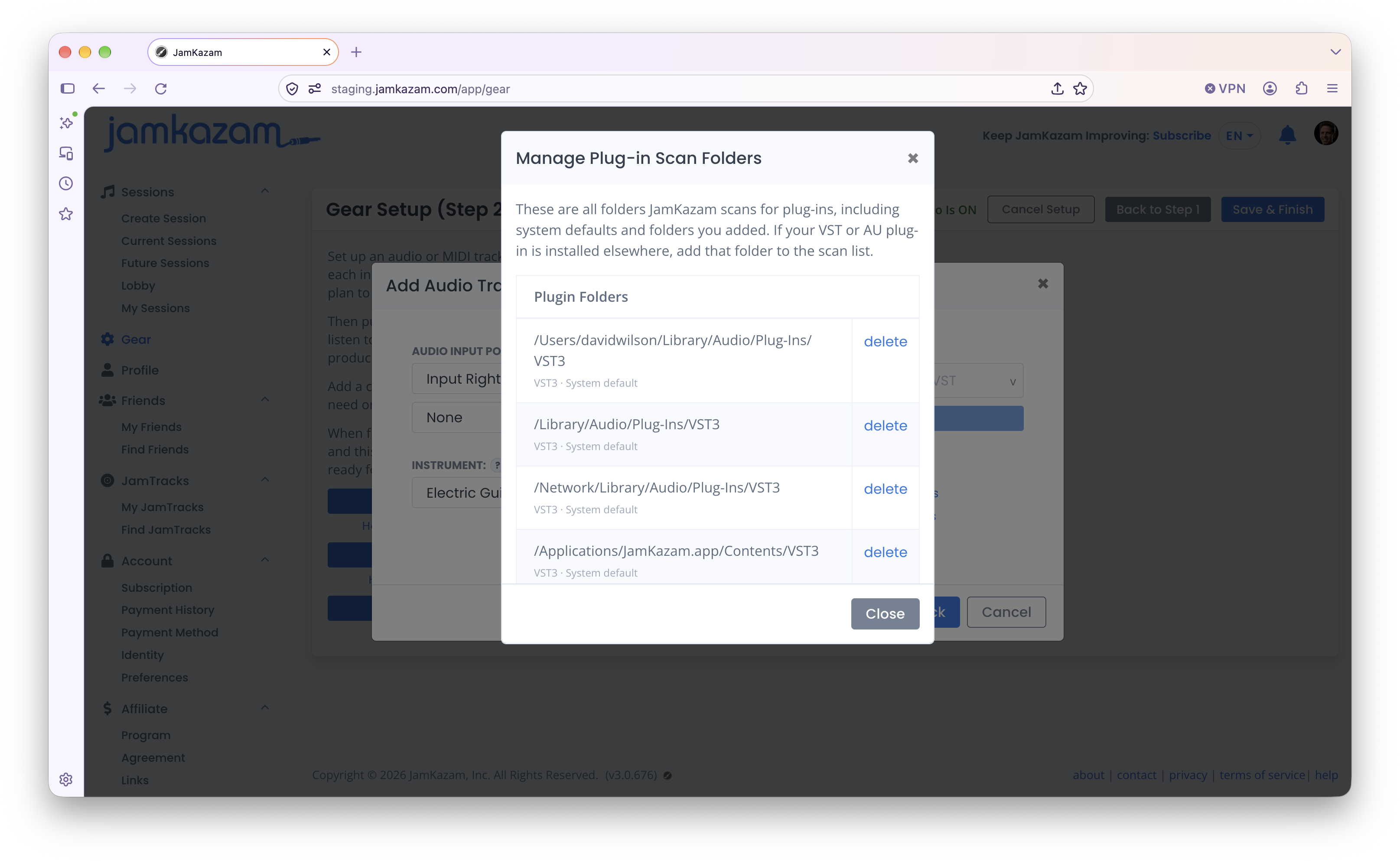
Desplázate por la lista de carpetas de plugins para ver si la carpeta donde está instalado tu plugin aparece en la lista. Si no ves aquí la carpeta de tu plugin, haz clic en el botón Add Folder (Añadir carpeta) al final de la lista y navega hasta esa carpeta en tu ordenador para añadir la ubicación de la carpeta de tu plugin a esta lista de carpetas escaneadas. Cuando termines, haz clic en el enlace de texto “Escanear plugins nuevos o actualizados”. Esto hace que JamKazam escanee tu ordenador, y ahora debería encontrar tu plugin y añadirlo. Cuando termine, haz clic en la lista de plugins y selecciona tu plugin en la lista.
Usar MIDI para controlar tu plugin mientras tocas (opcional)
Si te gusta usar un dispositivo MIDI (como un pedal) para cambiar entre ajustes del plugin al vuelo mientras tocas (por ejemplo, para cambiar el tono de la guitarra en distintas partes de una canción), también puedes hacerlo. Después de seleccionar tu plugin VST/AU, haz clic en la casilla MIDI y selecciona el dispositivo MIDI que quieres usar para controlar el plugin. Si no ves tu dispositivo MIDI, asegúrate de que está conectado a tu ordenador, haz clic en el enlace "Escanear dispositivos MIDI conectados" y vuelve a mirar. Tendrás que ocuparte de la integración entre MIDI y plugin como lo harías normalmente en tu ordenador, y damos por hecho que ya sabes cómo hacerlo si estás leyendo esta sección.
Con el puerto o puertos de entrada y el instrumento seleccionados, y (opcionalmente) el plugin y el controlador MIDI que quieras, haz clic en el botón Añadir pista, y verás la pista creada y mostrada en la ventana del asistente de equipo.